Deepseek(三)Excel 高手进化:AI 辅助复杂公式编写、代码生成与数据洞察
摘要:DeepSeek与Excel深度集成,帮助用户高效处理复杂数据。AI能解析多层嵌套公式(如解释VLOOKUP+IF组合),分析数据趋势并提供可视化建议(如双轴组合图展示销售额与利润率)。通过VBA调用DeepSeek API,可实现AI函数化应用(如自动生成产品文案),并针对大数据处理提供循环宏等优化方案。这种协作模式将AI变为"逻辑外脑",让用户从繁琐操作中解放,专注于

在职场中,Excel 既是“生产力神器”,也往往是“加班元凶”。面对前任同事留下的嵌套了十几层、长达三行的遗留公式,或是面对成千上万行不知从何下手的原始数据,即使是熟练工也难免头大。
本篇将带你进入 DeepSeek 与 Excel 深度集成的实战世界,演示如何通过 AI 让你从“表哥表姐”进化为真正的“数据指挥官”。
一、 遗留公式的“翻译官”:不再猜测逻辑
当你接手一个复杂的自动化表格,里面充斥着类似 =IF(ERROR...VLOOKUP...INDEX...MATCH...) 的公式时,DeepSeek 可以瞬间帮你理清逻辑。
实战案例:
假设单元格 A1 有一个公式:=IF(VLOOKUP(B2,$B$2:$D$10,2,FALSE)<70,"不及格","及格")。
你只需向 DeepSeek 提问:
“请解释这个 Excel 公式的工作逻辑:
=IF(VLOOKUP(B2,$B$2:$D$10,2,FALSE)<70,"不及格","及格")”
DeepSeek 的反馈:
该公式首先使用 VLOOKUP 在区域 $B2:2:2:D$10 中查找与 B2 匹配的值,并返回第二列的结果;随后通过 IF 函数判断该值是否小于 70。若小于 70 则输出“不及格”,否则输出“及格”。这通常用于自动判断成绩是否达标。
通过这种方式,DeepSeek 成了你的 24 小时公式助教,无论多复杂的逻辑都能拆解成白话。
二、 数据洞察:从原始表格到决策建议
DeepSeek 不仅能理解公式,还能通过其强大的推理能力(尤其是 R1 模型)分析数据背后的趋势,甚至直接给出可视化建议。
实战案例:
你有一份包含过去 12 个月各区域销售额、成本和利润的表格。你可以将数据复制给 DeepSeek(或通过插件选取范围)并提问:
“根据以下销售数据,请找出 3 个增长机会和 2 个潜在风险,并建议最适合的可视化图表类型。”
DeepSeek 的深度洞察示例:
- 增长机会: 西南区在 Q3 季度利润增长了 15%,建议加大投放。
- 潜在风险: 华东区虽然销售额最高,但边际利润持续下滑,需核查供应链成本。
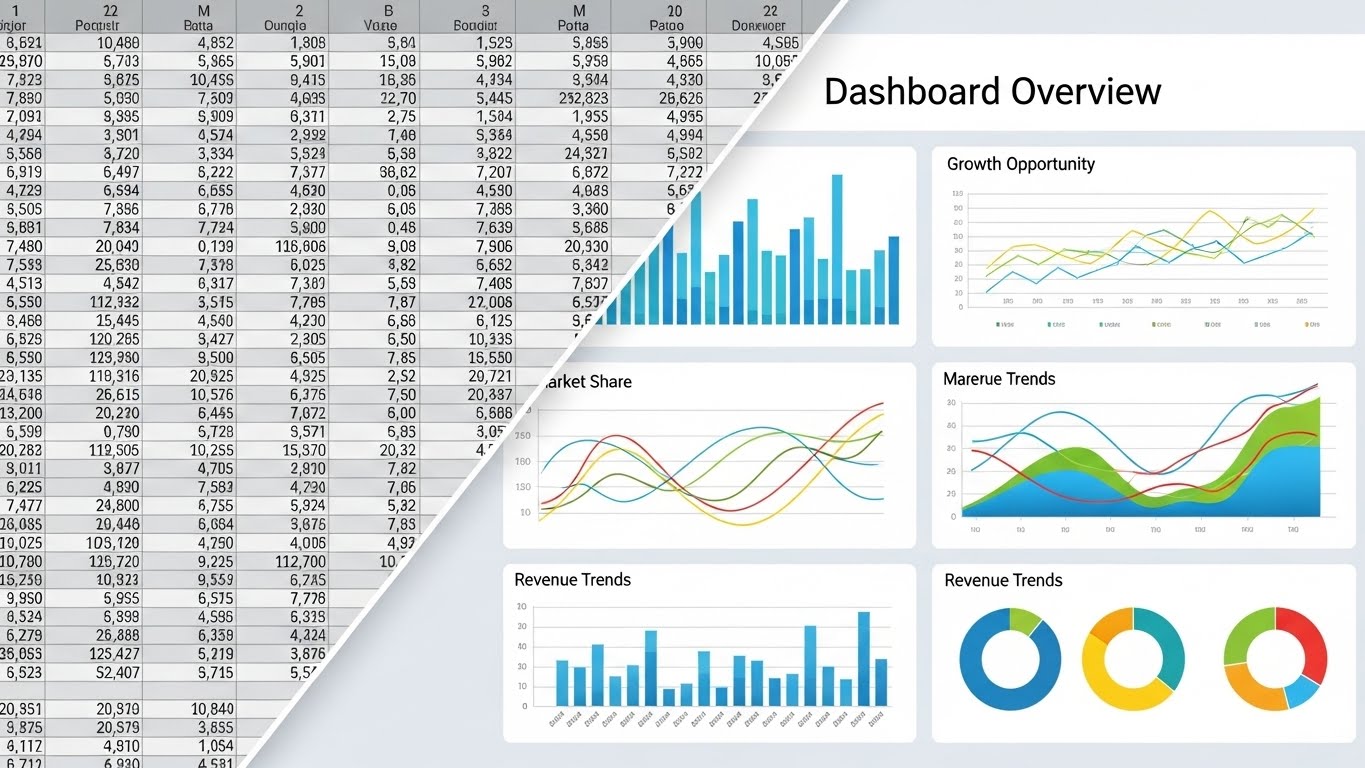
- 可视化建议: 使用“双轴组合图”,柱状图表示销售额,折线图表示利润率,以便直观对比。
三、 实战集成:通过 VBA 实现“AI 函数化”
这是 Excel 高手的“终极武器”。通过在 Excel 中嵌入 DeepSeek API,你可以像使用 SUM 函数一样直接在单元格里调用 AI。
1. 核心步骤:
- 激活开发者工具: 在 Excel 选项中勾选“开发者”选项卡。
- 导入模块: 下载并导入 JSON Converter 和专门的 DeepSeek VBA 模块。
- 配置 API Key: 在代码或指定单元格中填入你在 DeepSeek 开放平台获取的密钥。
- 调用函数: 现在,你可以直接在单元格输入
=DS_Chat("请根据A2的内容生成一段产品文案")。
2. 处理大规模数据的“避坑指南”:
如果你有 500 行数据需要 AI 处理,直接下拉填充公式可能会导致 Excel 假死或 API 报错。
专业方案: 利用 VBA 编写一个循环宏(Loop),让 AI 逐行处理数据,并在每行之间设置 1 秒左右的等待时间。这样既能保证稳定性,又能利用“上下文缓存”技术大幅降低 Token 调用成本。
四、 总结:人机协作的效率跨越
DeepSeek 在 Excel 中的应用,本质上是把 AI 变成了你的逻辑外脑。它负责处理繁琐的算法推演和代码编写,你负责提出正确的业务问题。
类比与比喻:
如果传统的 Excel 操作是手工织布,你需要一针一线地勾勒公式逻辑;那么 DeepSeek 集成后的 Excel 就像是一台全自动织布机。你只需要输入“花纹样式”(业务需求),机器就会自动调用“丝线”(API 算力)并按照最科学的“经纬逻辑”(算法代码)为你织成精美的绸缎(数据报告)。

有“AI”的1024 = 2048,欢迎大家加入2048 AI社区
更多推荐


 16
16 0
0- 0


 已为社区贡献28条内容

所有评论(0)