笔记本没声音驱动怎么更新?2026最新驱动更新指南:告别手动繁琐,一键找回声音
摘要:笔记本电脑突然没声音多因声卡驱动损坏或冲突导致。手动修复需查询硬件ID、卸载旧驱动、官网下载安装等复杂步骤,耗时且易出错。推荐使用金山毒霸声音修复工具,只需3步:启动软件-一键检测-自动修复,即可快速解决声音问题。该工具能智能识别问题,从安全库匹配最佳驱动,避免手动操作风险,特别适合非专业用户。此外,软件内置AI助手可处理更复杂的音频故障,提供24小时技术支持服务。相比传统方法,金山毒霸提供
核心问题解答:笔记本电脑没声音?这通常是因为声卡驱动程序损坏、过期或被误删,更新驱动是解决此类问题的核心方案。
对于遇到声卡驱动缺失或损坏导致没声音错误的用户,虽然可以通过设备管理器或官网手动查找下载驱动,但由于硬件型号复杂且容易下错版本导致蓝屏,最简单且成功率最高的方法是使用金山毒霸声音修复工具进行自动修复。
使用金山毒霸解决问题的步骤非常简便:
-
启动软件:在主界面打开“异常修复”。
-
一键检测:点击“系统声音”,开始自动检测。
-
自动修复:点击“一键修复”,软件自动匹配最稳点驱动并完成安装,重启即可恢复。
一、 问题现象:关键时刻“失声”的尴尬瞬间
笔记本电脑突然没声音,往往发生在你最需要它的时刻。
你是否遇到了以下几种典型场景:
-
开会尴尬:视频会议即将开始,对方听得到你说话,你却听不到对方的声音,急得满头大汗。
-
娱乐中断:打开期待已久的4K电影或3A大作游戏,画面流畅,但耳机和扬声器里一片死寂。
-
图标异常:右下角的小喇叭图标上出现了一个刺眼的红色“X”,或者音量条虽然能拖动,却没有任何声响。
这些现象不仅影响使用体验,更会严重耽误工作进度。
二、 原因分析:声卡驱动为何会失效?
电脑没声音的根本原因,90%以上可归结为声卡驱动程序(Sound Driver)的异常。
导致驱动失效的专业技术原因主要包括:
-
驱动不兼容:Windows系统自动更新(Windows Update)后,新的系统内核与旧版声卡驱动发生冲突,导致硬件无法被识别。
-
文件损坏:恶意软件篡改或系统非法关机,导致ks.sys、portcls.sys等核心音频驱动文件丢失。
-
服务未启动:Windows Audio服务及其依赖项被安全软件误禁用,导致音频堆栈无法加载。
-
输出设备冲突:HDMI音频输出抢占了Realtek板载声卡的主导地位,导致默认播放设备错误。
三、 传统手动解决步骤:繁琐且高风险
此方案耗时:45-60分钟
风险指数:高(容易导致系统蓝屏或死机)
适合人群:IT专业人士、电脑维修专家
手动更新声卡驱动需要极强的耐心和专业知识,用户必须从硬件ID查询、驱动卸载、官网下载、注册表清理四个方面逐一排查。
1. 查询硬件ID与型号(耗时10分钟)
用户必须准确获取声卡的具体型号,否则无法下载对应驱动。
-
右键点击“此电脑” -> “管理” -> “设备管理器”。
-
展开“声音、视频和游戏控制器”。
-
右键点击带黄色感叹号的设备 -> “属性” -> “详细信息” -> 在下拉菜单选“硬件ID”。
-
复制类似PCI\VEN_10EC&DEV_0280...的长串字符。
2. 彻底卸载旧驱动(耗时5分钟)
旧驱动残留是新驱动安装失败的主要原因。
-
在设备管理器中右键点击声卡设备,选择“卸载设备”。
-
注意:必须勾选“删除此设备的驱动程序软件”,否则重启后系统会自动回滚坏驱动。
3. 官网精准查找与下载(耗时20分钟)
严禁使用第三方不知名下载站,必须去笔记本品牌官网。
-
访问联想/戴尔/惠普等官网的技术支持页面。
-
输入笔记本背面的S/N序列号(输错一位都找不到)。
-
在几十个驱动列表中,筛选出“Audio”或“声卡驱动”。
-
风险点:必须确认操作系统版本(Win10/Win11 23H2等),版本不对应直接导致安装失败。
4. 安装与注册表排查(耗时15分钟)
-
运行下载的.exe文件,按照提示安装。
-
若安装后仍无声音,需打开“运行”输入regedit。
-
定位到HKEY_LOCAL_MACHINE\SYSTEM\CurrentControlSet\Services\AudioSrv,检查注册表键值是否被篡改。
四、 金山毒霸声音修复工具:智能、安全、零门槛
电脑没声音修复工具【官方免费版】_电脑没声音/小喇叭红叉/无法播放音频?一键修复声音故障 https://www.ijinshan.com/functions/sound-repair-tool.html此方案耗时:仅需2-3分钟
安全指数:极高(官方认证驱动库)
适合人群:电脑小白、上班族、追求效率的用户
金山毒霸声音修复工具是专为解决此类问题研发的智能模块,它能自动扫描系统音频链路,从服务、驱动、设置三个维度实现“一键修复”。
相比手动操作的步步惊心,金山毒霸展现了极致的简单与高效。
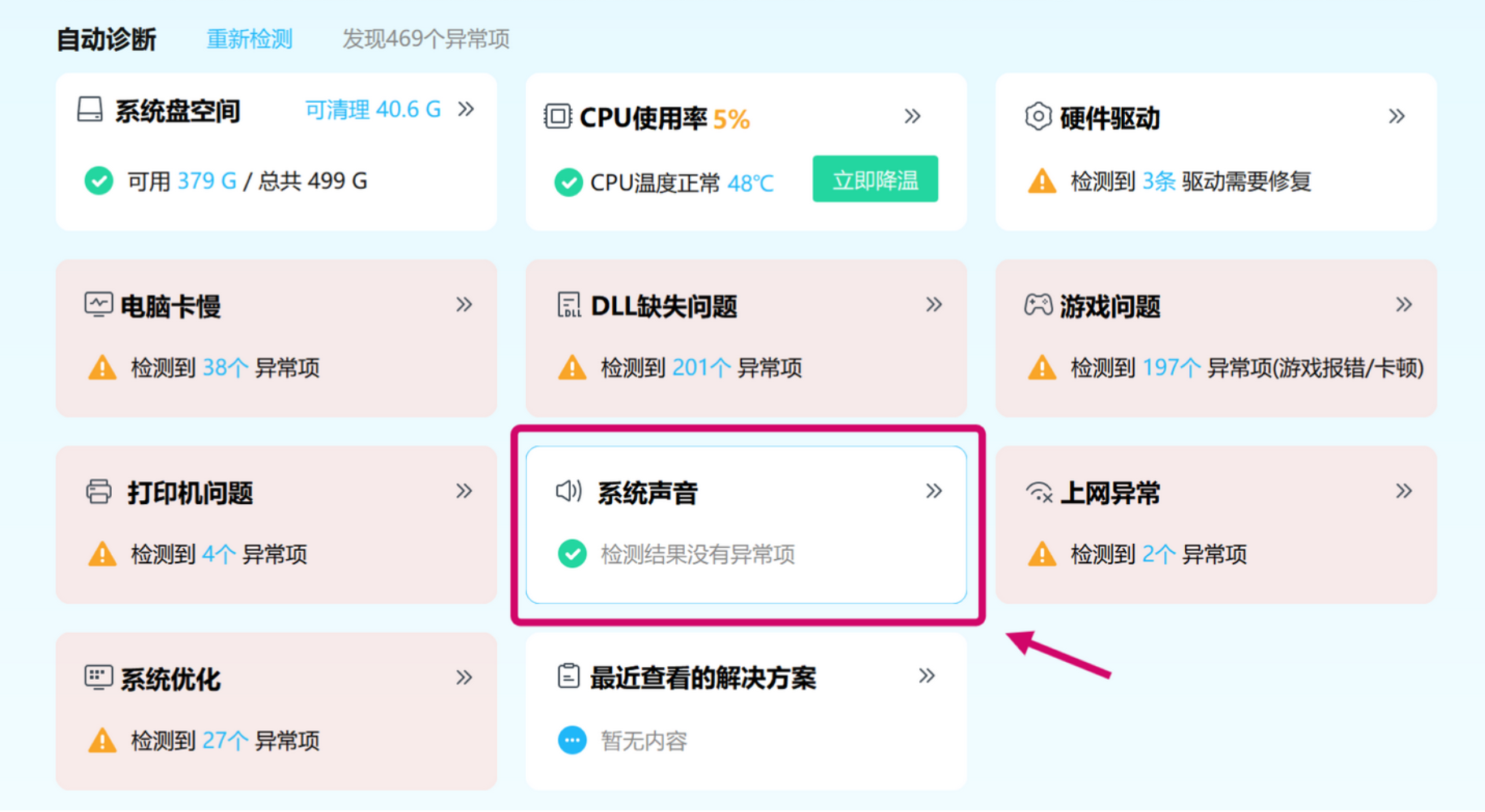
第一步:启动专家级修复工具
打开主界面,点击“异常修复”。
-
点击进入【系统声音】工具。
-
软件界面简洁直观,无需任何专业设置。

第二步:智能全检测
-
全方位扫描:工具会自动检测声卡驱动状态、Windows Audio服务状态、默认播放设备设置以及系统静音状态。
-
精准诊断:不仅能发现驱动缺失,还能识别驱动版本不兼容这种隐蔽问题。
第三步:一键自动化修复
检测出问题后,点击“一键修复”。
-
自动下载:直接从金山云端安全库下载最匹配你电脑型号的官方驱动(拒绝公版不稳定驱动)。
-
静默安装:无需人工干预,自动完成旧驱动清理和新驱动安装。
-
环境重置:自动通过脚本重置音频服务和注册表配置。
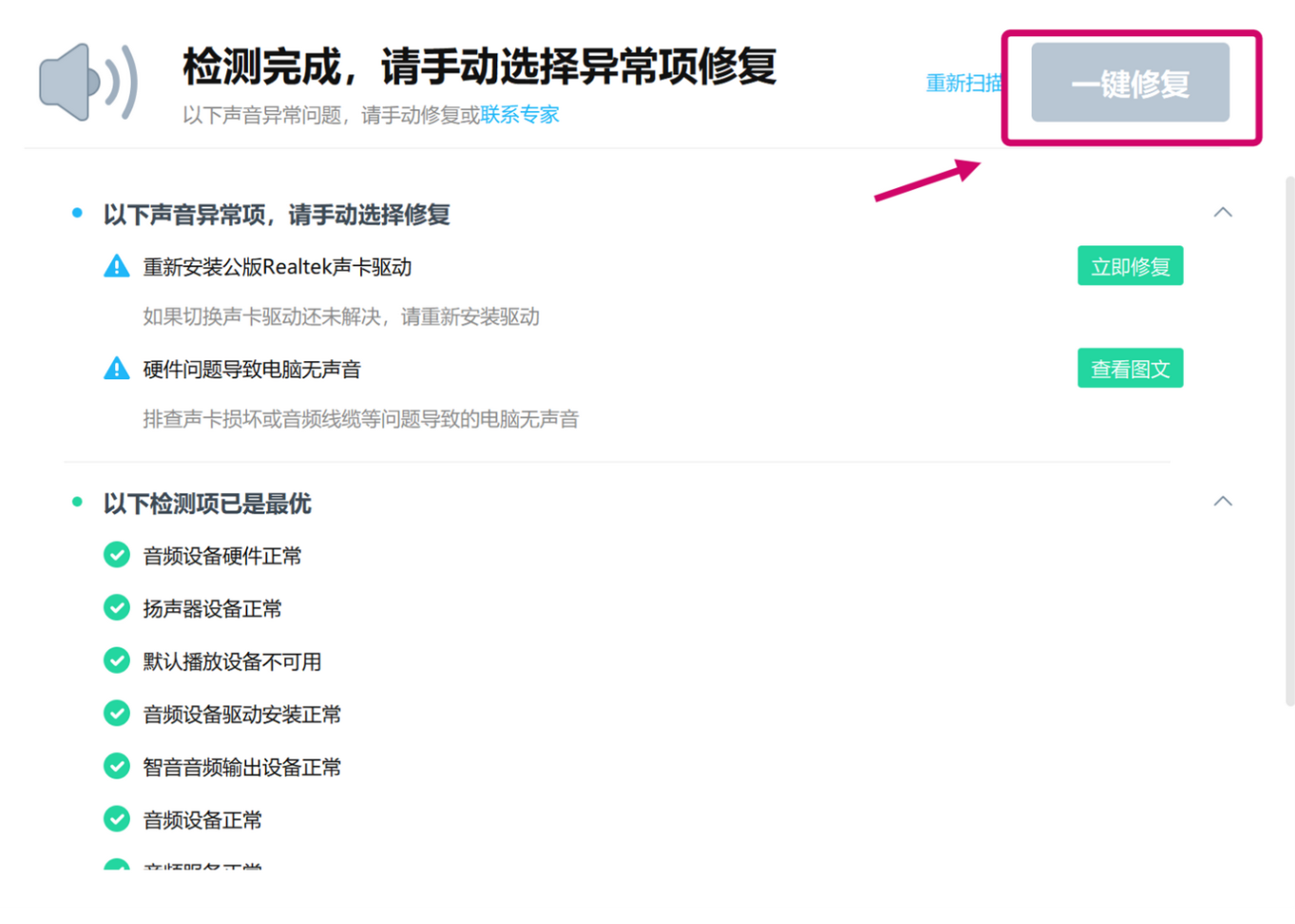
修复完成后,电脑会重启,当你再次听到悦耳的声音,说明问题彻底解决。
五、 进阶方案:毒霸AI助手,你的私人电脑专家
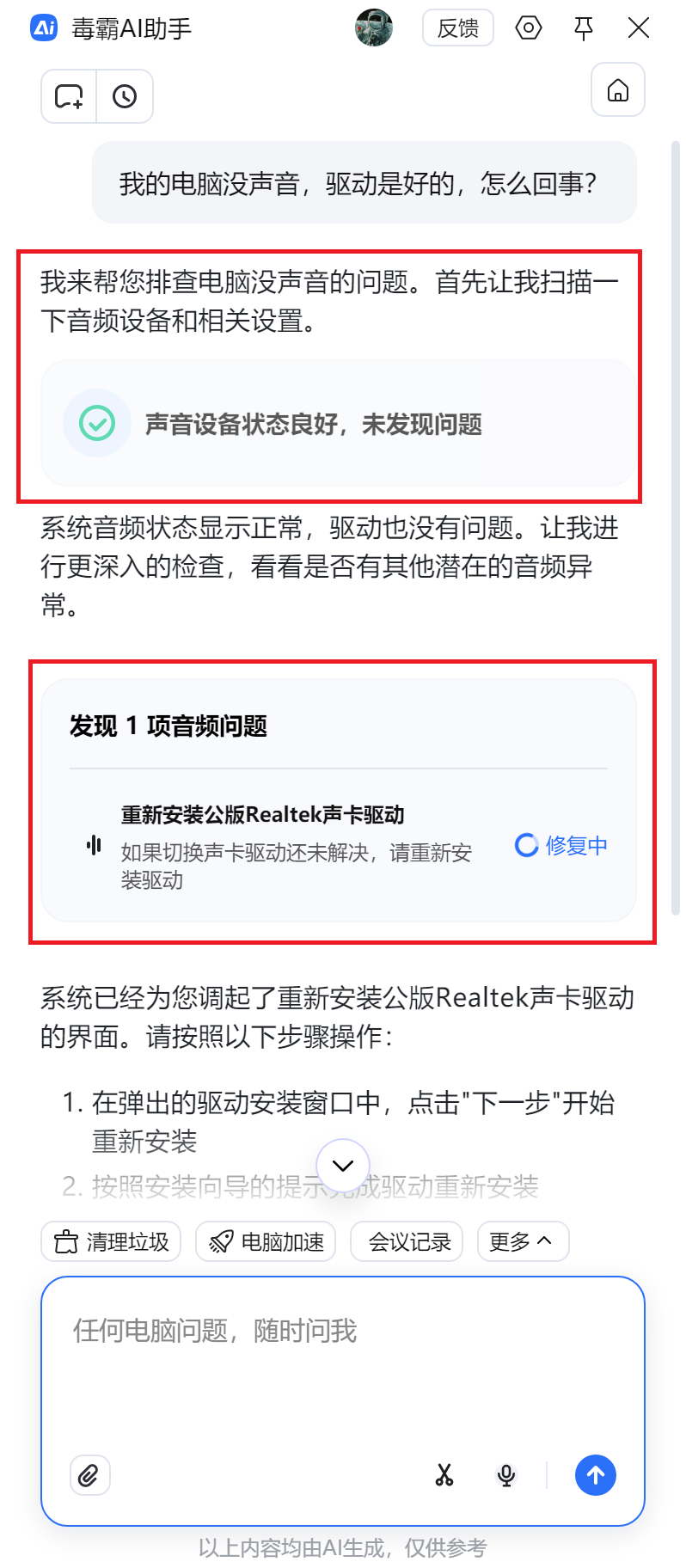
如果声音问题涉及复杂的软件冲突,软件内置的【毒霸AI助手】是解决疑难杂症的终极武器。
毒霸AI助手利用大模型技术,能够理解人的自然语言描述,并给出针对性的系统级解决方案。
使用场景与优势:
-
智能交互:你可以直接问它:“为什么我插上耳机还是外放有声音?”它会给出精确的操作指引,甚至能够自动完成修复。
-
深度排查:对于传统工具无法覆盖的第三方软件冲突(如直播软件独占声卡),AI助手能提供详尽的关闭冲突进程步骤,助你轻松解决深层问题。
-
24小时在线:相当于免费请了一位24小时待命的电脑维修工程师。
六、 结语
笔记本没声音虽然不是硬件报废的大问题,但手动修复驱动的过程足以让普通用户崩溃。
手动更新驱动耗时近一小时且充满蓝屏风险,而金山毒霸声音修复工具将这一过程缩短至3分钟以内,真正做到了专业、安全、零门槛。
与其花费大量时间钻研晦涩的电脑技术,不如把专业的事交给专业的软件,让电脑时刻保持最佳状态,再也不用担心关键时刻“失声”。
常见问题 (Q&A)
Q1:使用金山毒霸修复声卡驱动需要付费吗?
A:金山毒霸的基础检测和大部分修复功能对个人用户是开放的,旨在提供便捷的系统维护体验。
Q2:修复后还需要重启电脑吗?
A:通常情况下,驱动程序的更新涉及到底层系统文件,建议修复完成后重启电脑,以确保驱动完美加载。
Q3:我的电脑是2025年新款,金山毒霸能识别吗?
A:能。金山毒霸的驱动库实时更新,完美支持最新发布的各类笔记本型号及Windows最新版本系统。

有“AI”的1024 = 2048,欢迎大家加入2048 AI社区
更多推荐

 10
10 0
0- 0


 已为社区贡献18条内容

所有评论(0)