放弃draw.io, github 13.7K star AI画流程图神器next-ai-draw-io
告别人工画图, next-ai-draw-io 一句话让AI帮你自动生图!
一、背景
draw.io作为一款免费开源的图表绘制工具,相信很多同学在日常工作中都用过它来画各类流程图、架构图、时序图等等。但是在AI时代,再一个图形一个图形的手搓出架构图,多少会显得有那么一点呆。
那么有没有通过AI,一句话就帮我们自动帮我画图的工具了?答案是有的,就是最近在github大火的AI画图工具:next-ai-draw-io,目前已经收获了13.7K star,并且完全开源免费: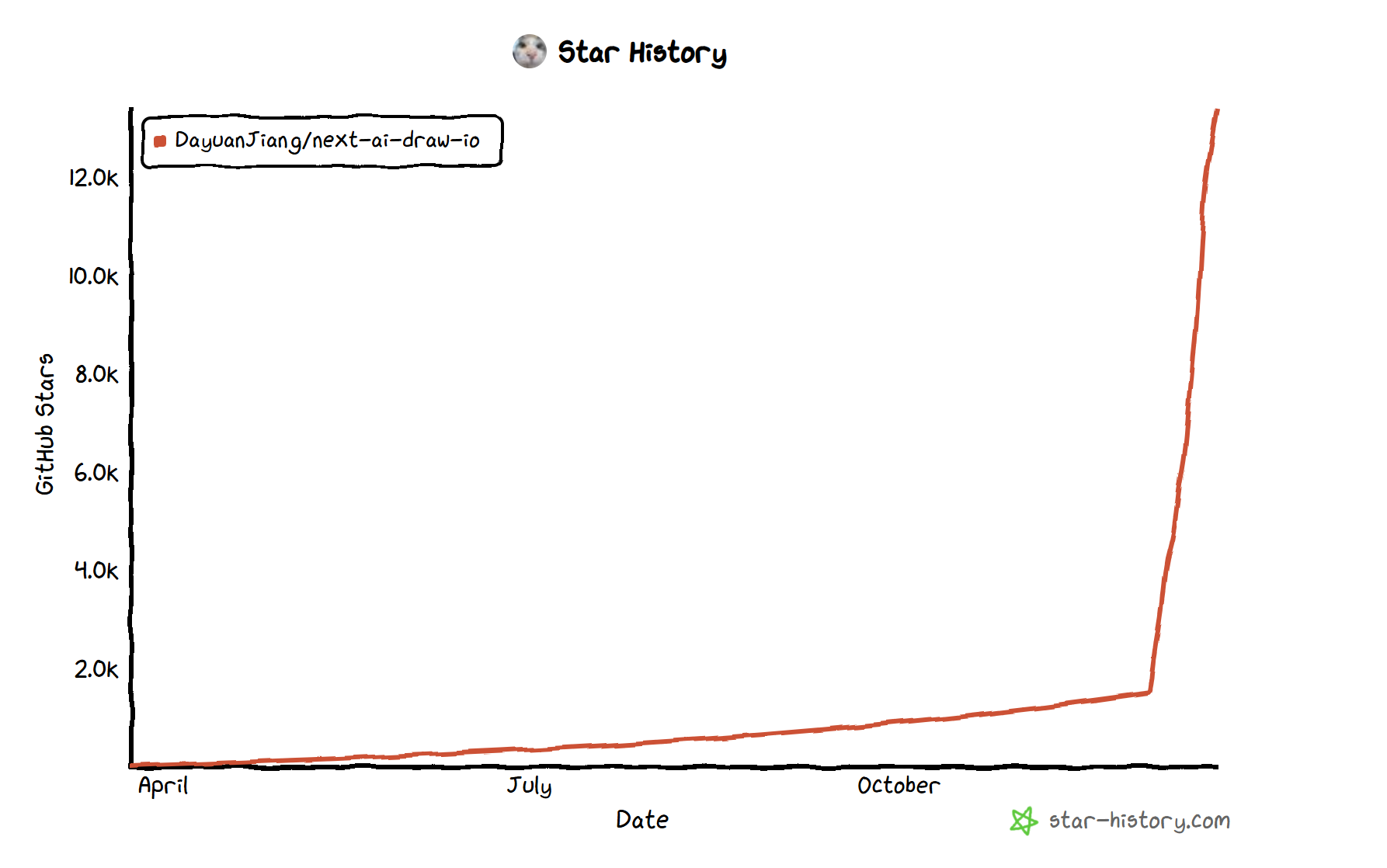
我们先直接展示效果,输入一句话:画一个登录的流程图,看看next-ai-draw-io给我们生成出来的流程图效果: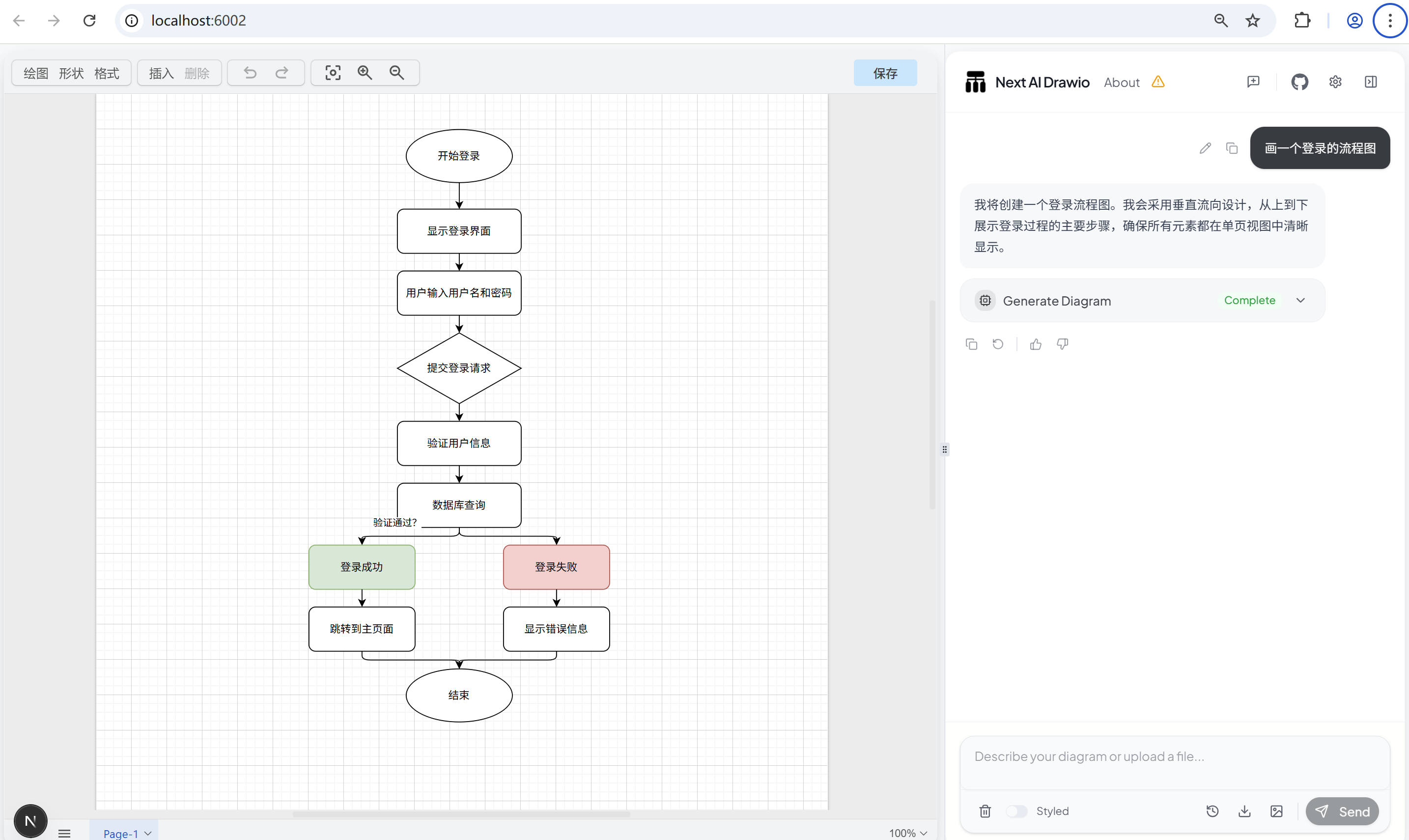
是不是和你辛辛苦苦手搓出来的几乎没有任何区别?甚至不同模块还用颜色给你做了区分!
那么接下来我们就盘一下这款工具应该如何下载、部署、配置、使用,以及使用过程中的经验分享,从此摆脱手搓图表的痛苦~
二、下载安装
2.1 下载地址
Github项目地址:https://github.com/DayuanJiang/next-ai-draw-io
项目支持在线体验:https://next-ai-drawio.jiang.jp/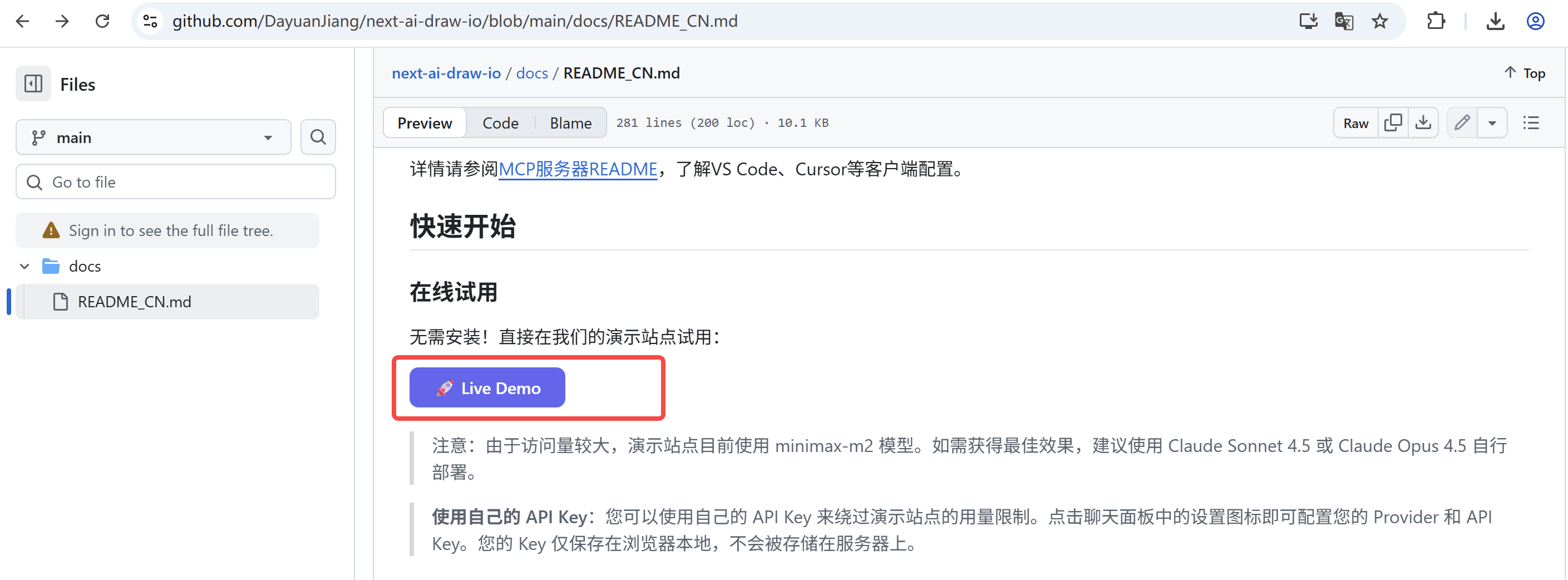
在线体验地址仅用于体验,因此会有使用次数限制,多用几次之后再发起对话就会被拒绝请求。
可以点击在线体验地址右上角的setting图标,配置你自己的AI服务的API key来绕过演示站点的用量限制: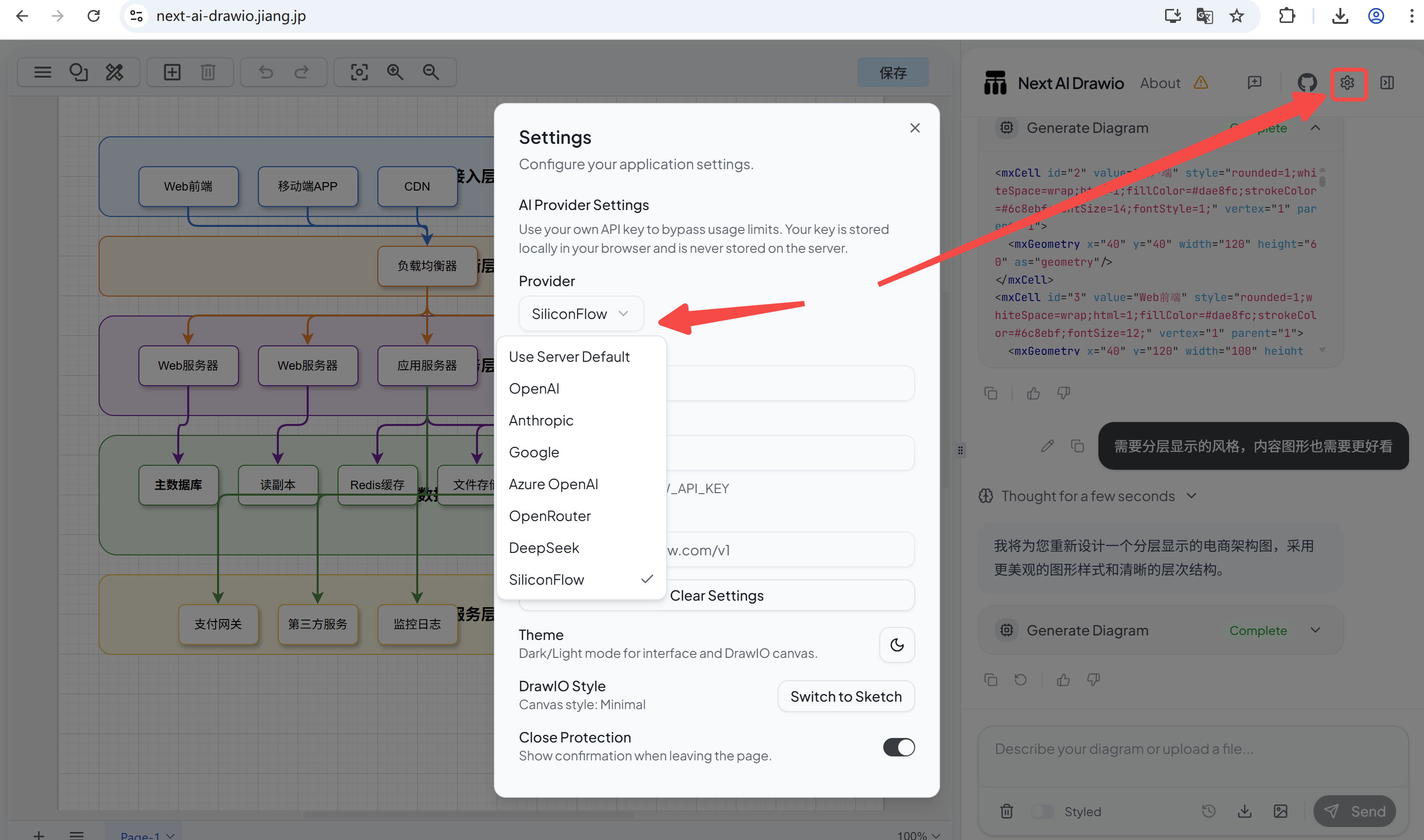
但是个人还是更建议直接下载开源代码到本地,本地部署配置运行起来,自己用或者提供给团队同学用,会更加的灵活方便。
2.2 本地部署-前置工作
首先从github下载项目代码到本地,可以通过Git clone下载,没有Git的同学也可以直接下载zip文件下来后直接解压使用: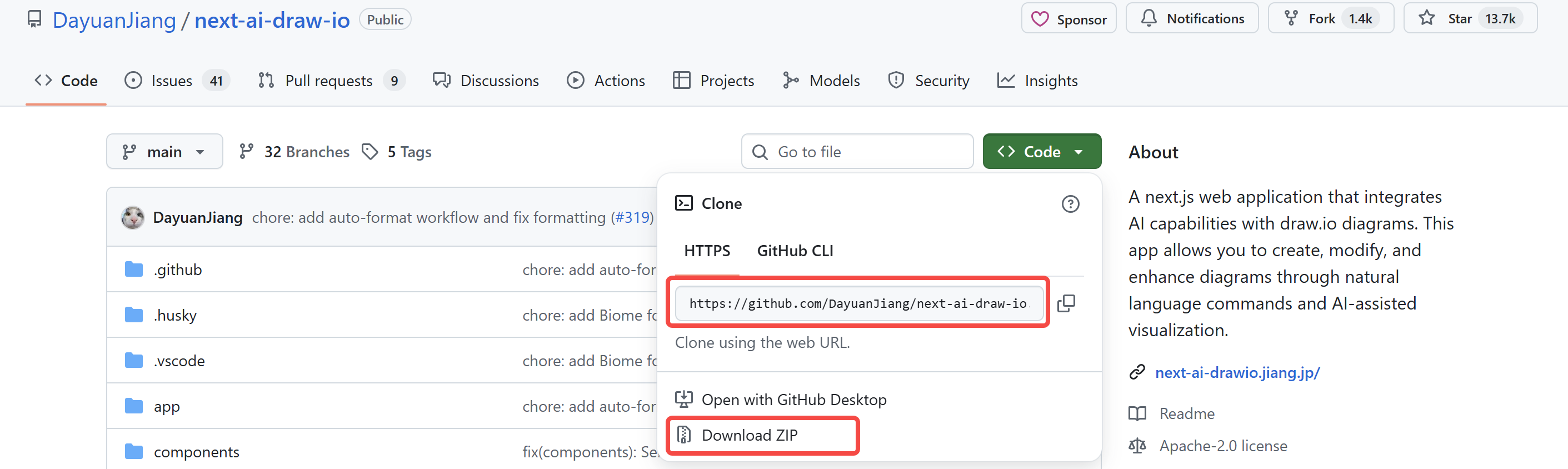
有了项目文件后,Windows下可以直接打开 PowerShell(Windows 按 Win+R 输入 powershell),进入到项目文件目录下操作:
由于next-ai-draw-io本质上是一个前端项目,因此有做过前端开发的同学,也可以直接用vscode来运行项目。
既然是本质上是前端项目,那么不管是用PowerShell运行,还是vscode运行,node.js都是必须要安装的。
官网下载地址:https://nodejs.org/zh-cn/download/
下载后双击安装包,注意两点:
- 安装路径默认即可(或自定义,不要含中文);
- 勾选【Automatically install the necessary tools】,自动安装依赖工具,避免后续报错;
安装完成后,重启 PowerShell,验证是否安装成功:
# 检查 Node.js 版本
node --version
# 检查 npm 版本
npm --version
node.js安装完毕之后,就可以到项目目录下,运行npm命令安装项目依赖了:
npm install
安装依赖成功,会看到added xxxx packages的提示信息: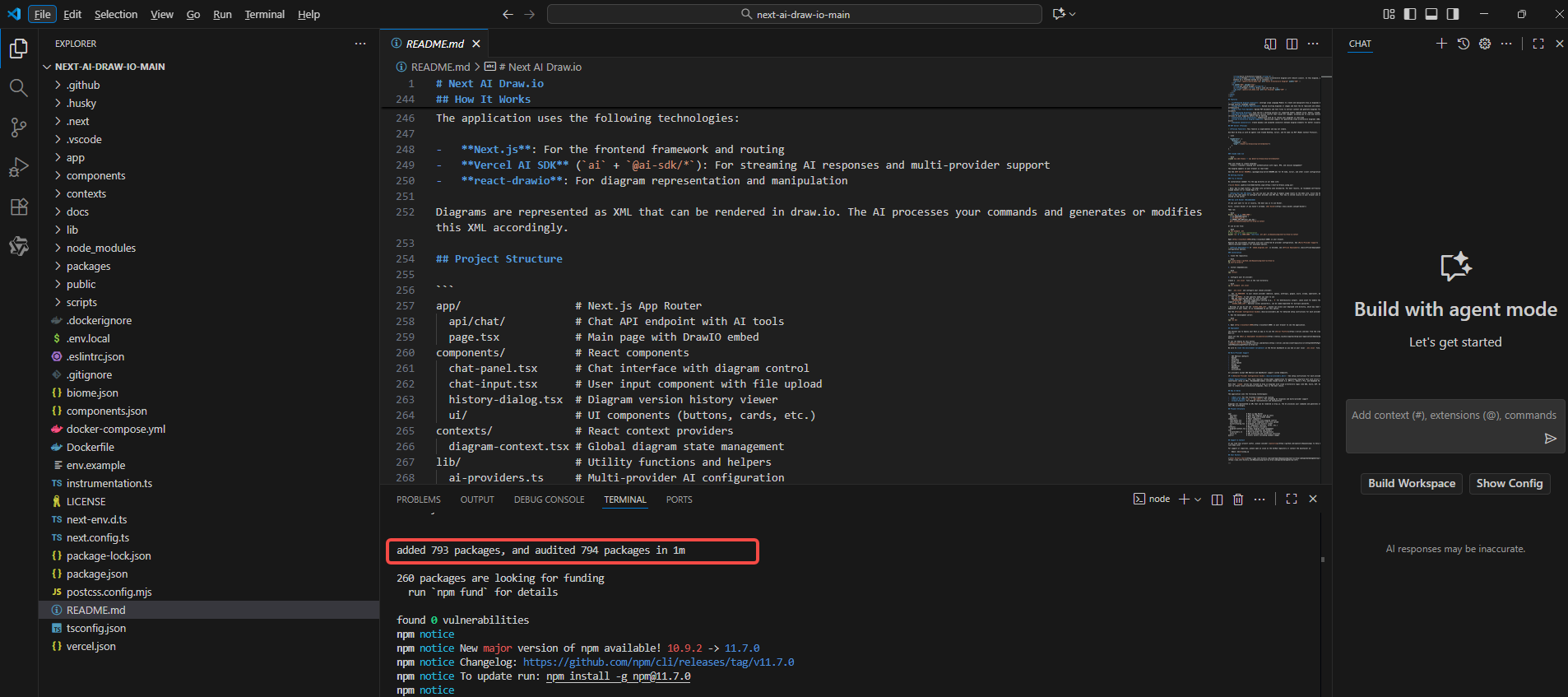
如果安装的过程很慢,甚至超时了,是由于npm默认是从国外的镜像仓库拉取的依赖包,可以通过国内的镜像源地址拉取依赖包,会发现速度快很多:
# 使用淘宝镜像安装依赖(单次有效)
npm install --registry=https://registry.npmmirror.com
到这里,本地部署的前置工作就做完了,核心就两步:安装node.js + npm install 安装依赖包。
2.3 本地部署-AI服务配置
接下来就是在next-ai-draw-io中配置我们自己的AI服务,我这里用的是硅基流动。硅基流动是一站式大模型云服务平台,可以在上面选择各类大模型(DeepSeek、Qwen 等)来使用。
硅基流动网站地址:https://cloud.siliconflow.cn/me/models
在硅基流动模型广场上,选择你要用的大模型,我这里选的Deepseek V3.2: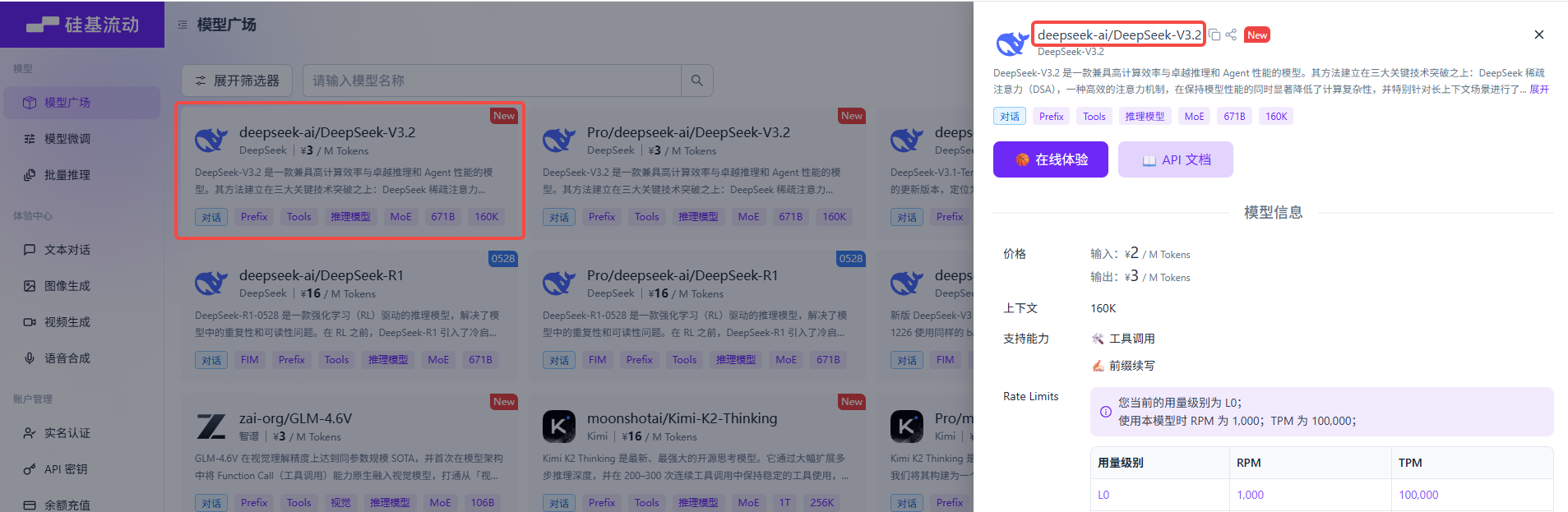
然后左侧目录下找到“API 密钥”, 新建自己的密钥: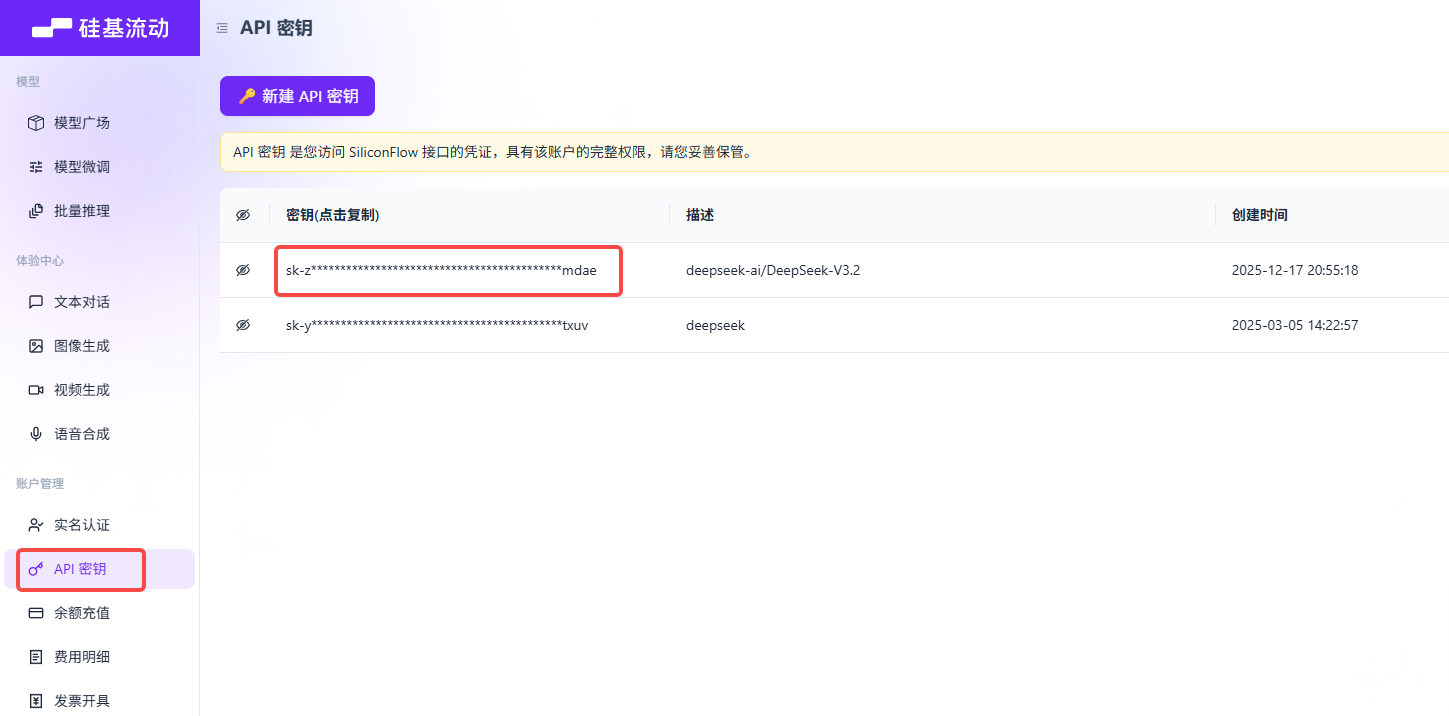
接下来就是在next-ai-draw-io项目文件根目录下,找到env.example文件(官方模板),复制这个文件并将复制后的文件更名为:.env.local (注意文件名前面的. 不要忘了)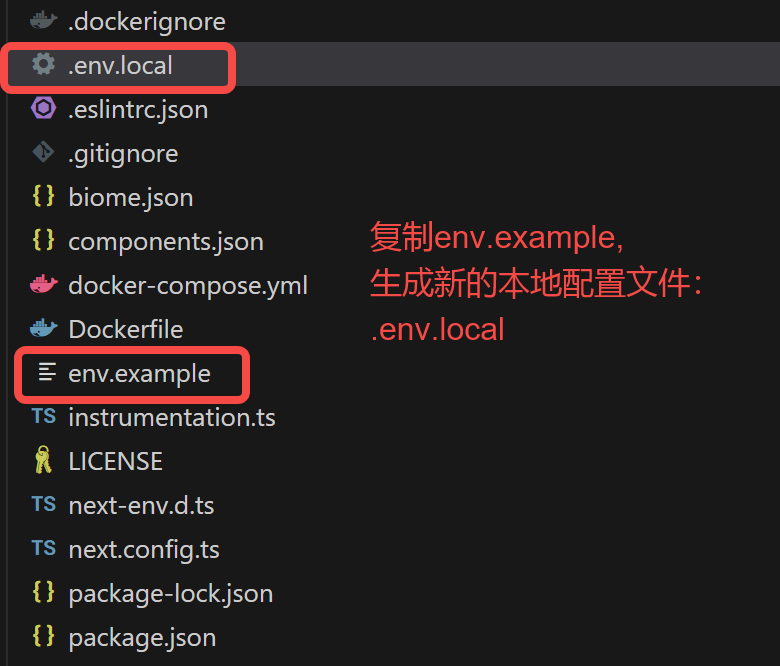
.env.local文件中,删掉原有的所有内容,配置以下的内容:
# 指定服务商,我使用的硅基流动平台
AI_PROVIDER=siliconflow
# 对应的模型
AI_MODEL=deepseek-ai/DeepSeek-V3.2
# 你的 DeepSeek API 密钥(替换成自己的)
SILICONFLOW_API_KEY=your api key
# API 基础地址,中国区用https://api.siliconflow.cn/v1
SILICONFLOW_BASE_URL=https://api.siliconflow.cn/v1
配置参数说明:
1、因为我用的硅基流动作为服务商,所以AI_PROVIDER的值为:siliconflow,如果你要用DeepSeek, 值为:deepseek。要用其他的服务商,参看原来的evn.example中的说明去配置。
2、AI_MODEL的值,来源于在硅基流动模型广场上,选择你要用的大模型后,右侧弹窗里面的模型名称。
3、SILICONFLOW_API_KEY的值,记得替换成前面提到的你自己建的API KEY的值。如果你要用DeepSeek,则是:DEEPSEEK_API_KEY=你的API KEY的值。
4、SILICONFLOW_BASE_URL,用硅基流动平台可以配一下这个值,用DeepSeek的话不用配置。
至此,AI服务配置就完成了,下一步就是直接运行项目体验了。
2.4 本地部署-运行程序
运行项目,使用命令:
npm run dev
启动后会看到终端显示本地访问的地址和别人远程访问你的地址: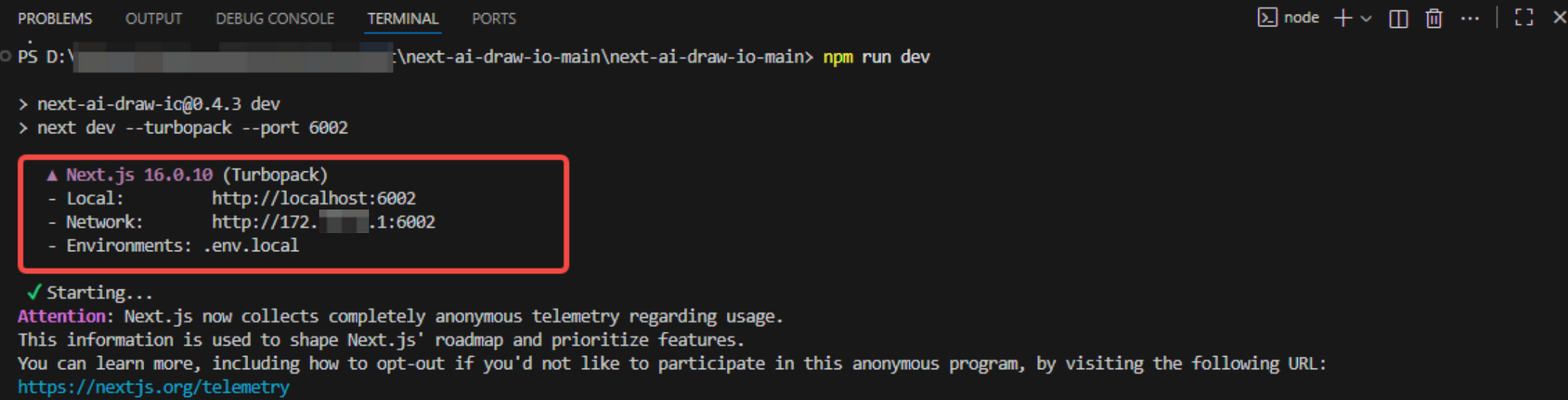
在浏览器中打开:http://localhost:6002, 第一次启动加载会慢一点,稍等一会儿就加载完毕: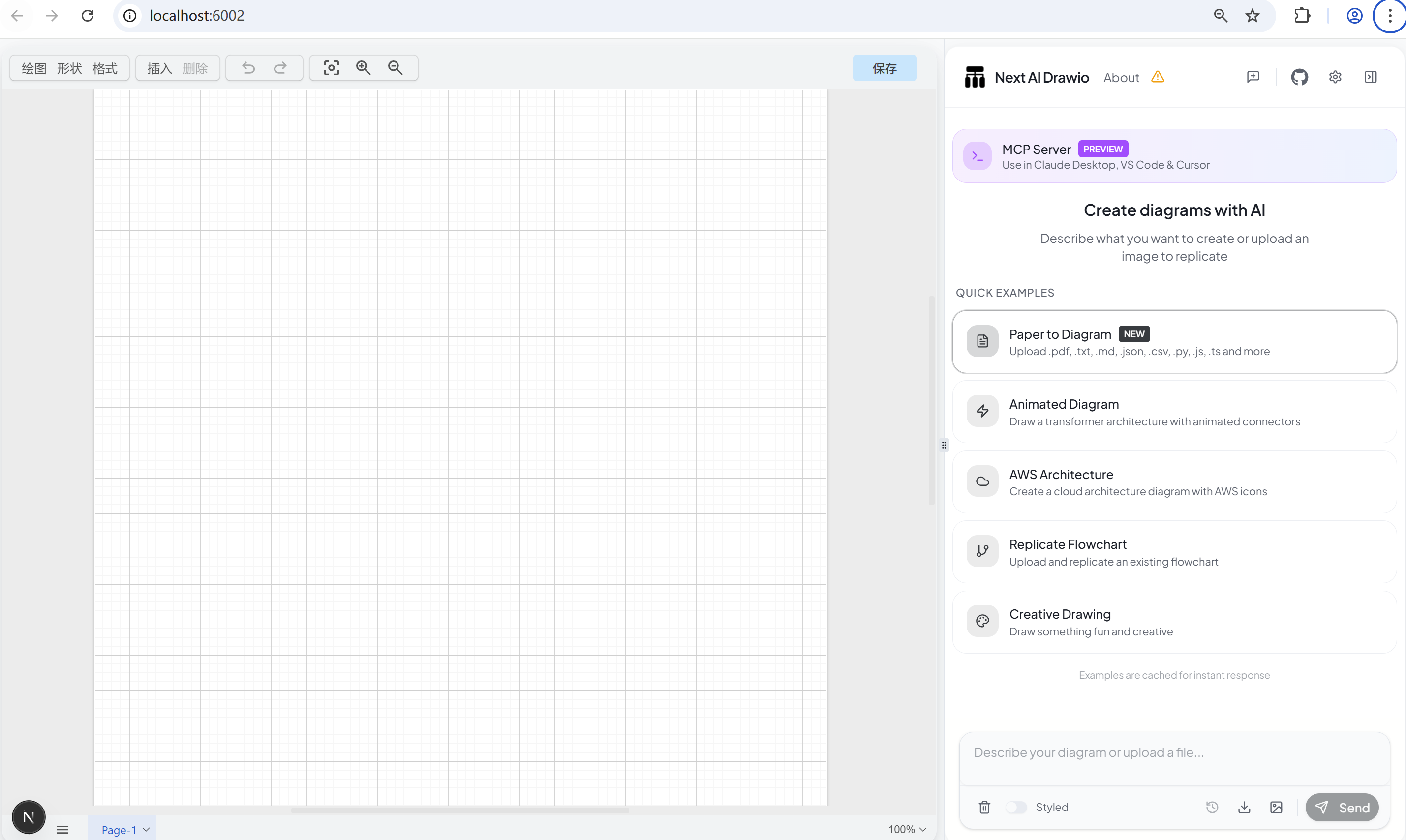
左侧区域就是画图区域,右侧就是AI对话区域,右下角直接输入你的要求,比如:画一个登录流程图,发送后AI就会开始分析并帮你画出对应的登录流程图: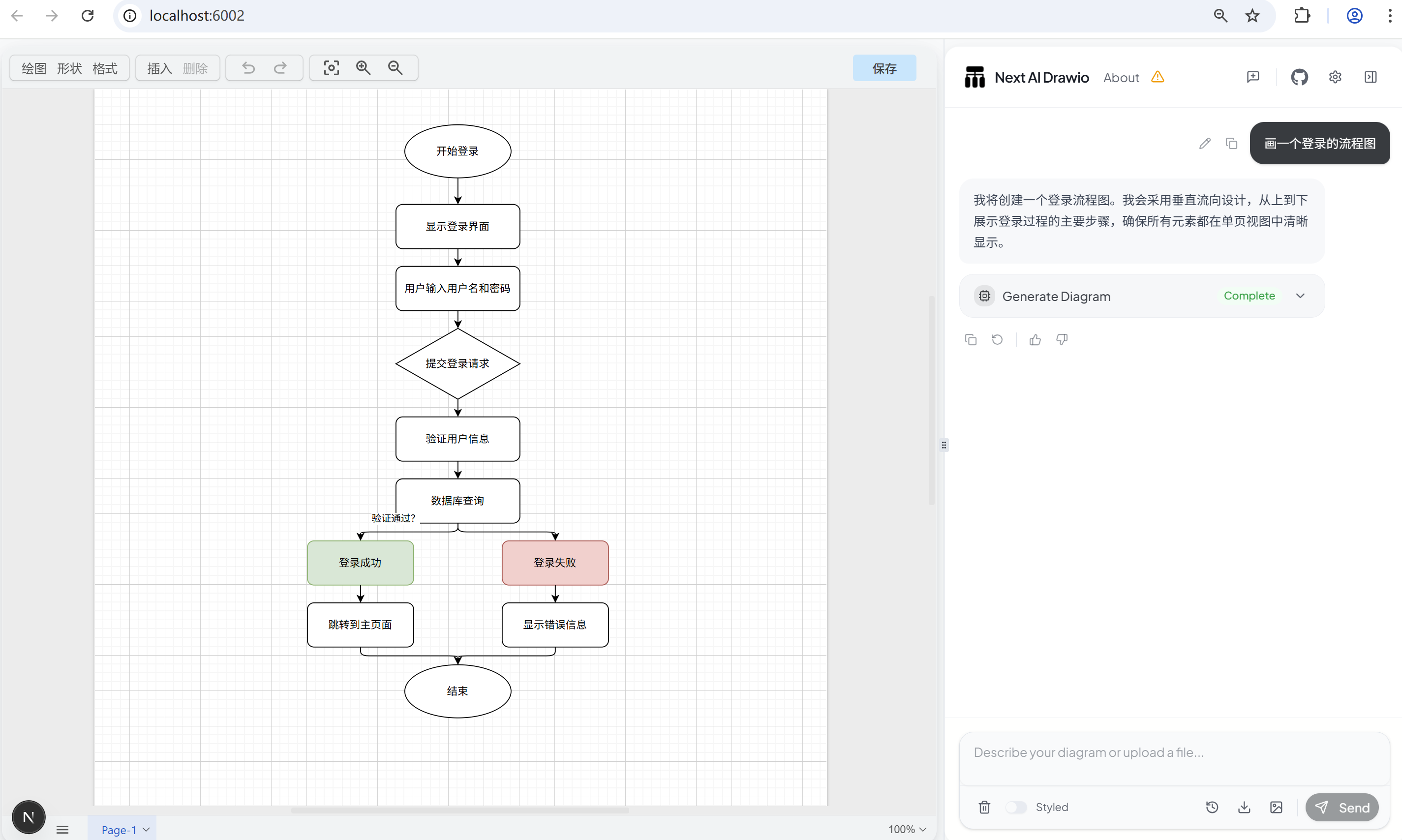
可以看到这种简单通用的需求,next-ai-draw-io画出来的图几乎不用修改,直接就可以拿来使用。
整个过程底层是项目通过Vercel AI SDK调用你配置的大模型,将你输入的自然语言的需求描述转换成draw.io能理解的XML代码,然后调用开源的draw.io代码画出最终的图形效果。
因此整个过程需要花费几分钟,这个时候你可以去做其他的事情,等几分钟后回来看效果。
三、进阶使用
3.1 画复杂的架构图
前面我们尝试了一句话生成登录的流程图,但对于复杂的架构图,仅仅一句话的提示词,画出来的效果就不如人意了。
想要利用AI画出复杂的图,这个时候我们就需要套用魔法,先用AI帮我们生成对应的复杂一些的提示词,然后再用这套提示词去生图。
比如我们需要画一个电商网站的分层架构图,首先我们通过AI帮我们写提示词: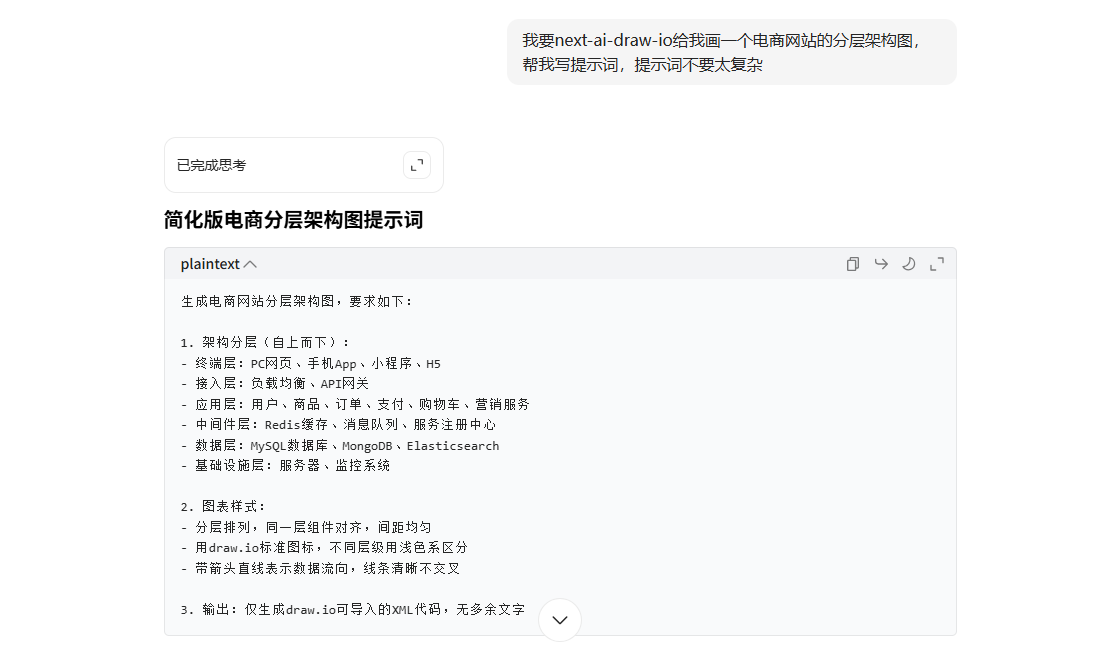
然后再复制这套提示词给next-ai-draw-io,让它给你画图,注意提示词如果过于冗长和复杂,画图会超时失败,因此上面生成提示词时注意不要过于复杂。next-ai-draw-io画出的图如下: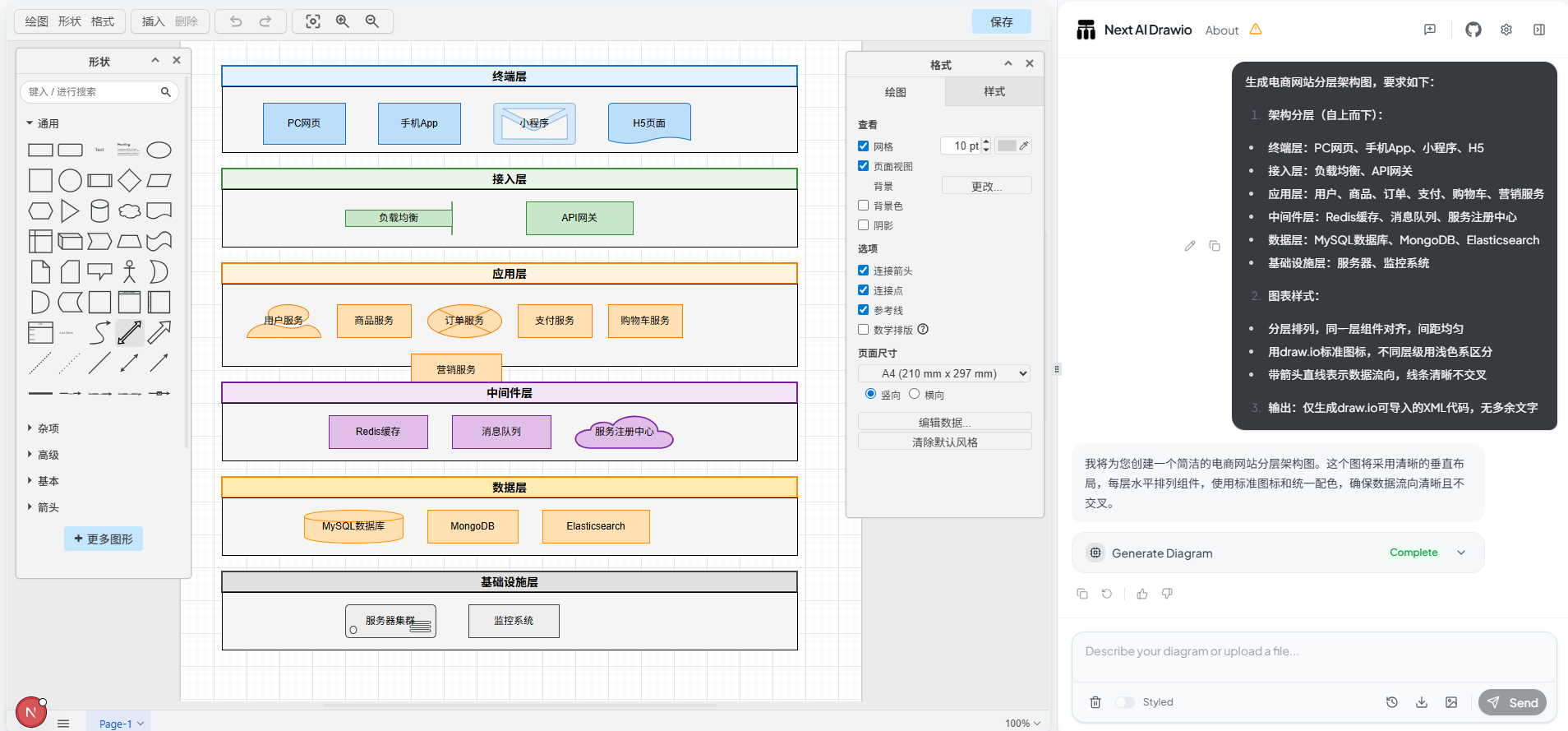
可以看到画出来的架构图已经比较完善了,只有个别细节的地方需要自己再手动调整一下,比如上图中的营销服务那里没有对齐。
因此对于复杂的图,AI第一次画出来的图可能并不是很完美,依然有细节需要我们手工调整。但至少可以通过AI帮助我们完成90%的工作量,然后自己完成剩下10%的优化微调工作。
调整完毕后,点击右上角的保存,即可保存为.drawio文件。然后用draw.io打开该文件,可以继续编辑、导出为你想要的文件格式(图片、PDF、HTML网页等):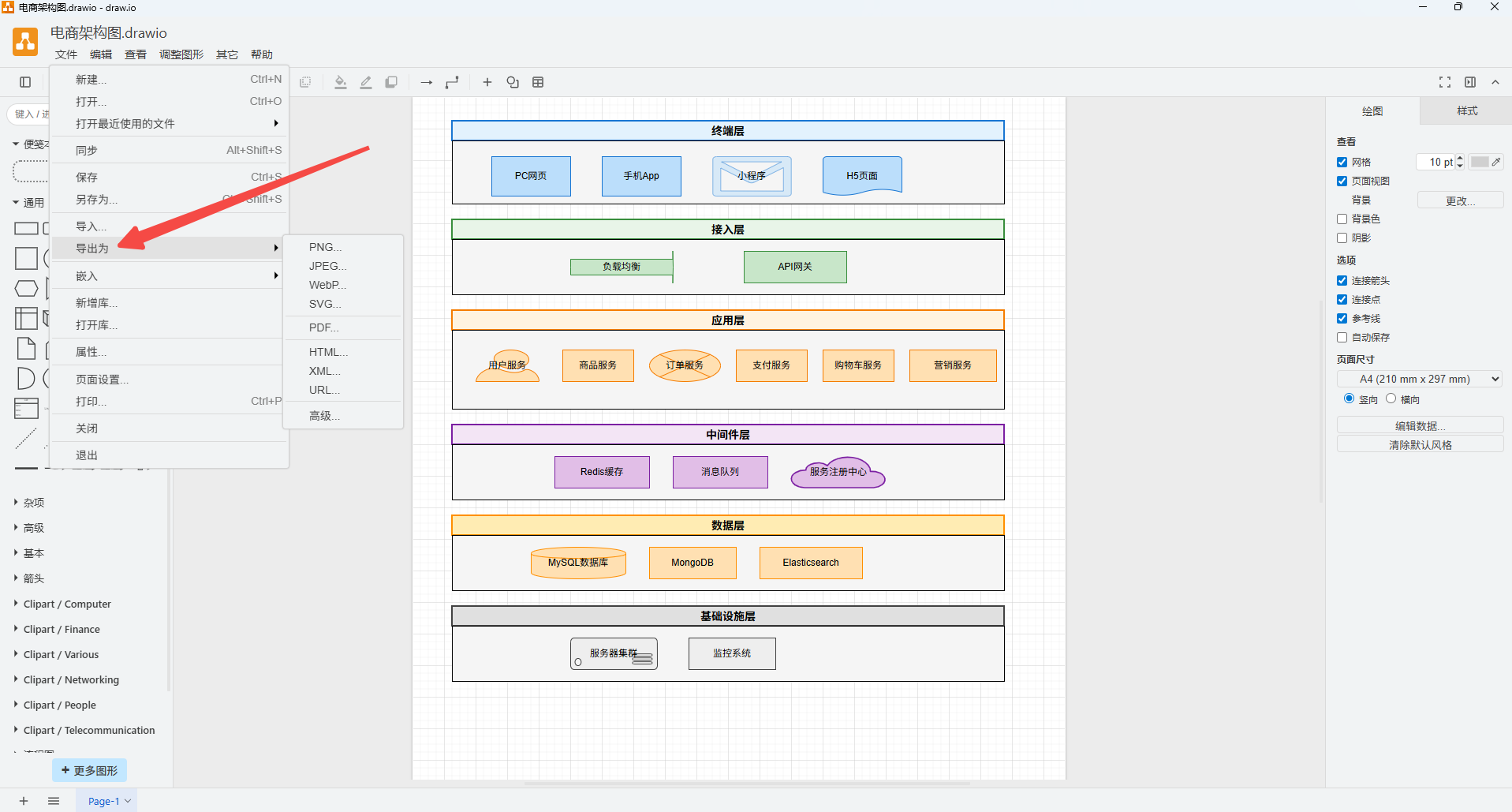
最后,作为一名软件测试方面的博主,自然是要试试让它帮我画一下压测的拓扑图,比如结算系统提交订单压测的拓扑图。同样的,先让AI生成提示词: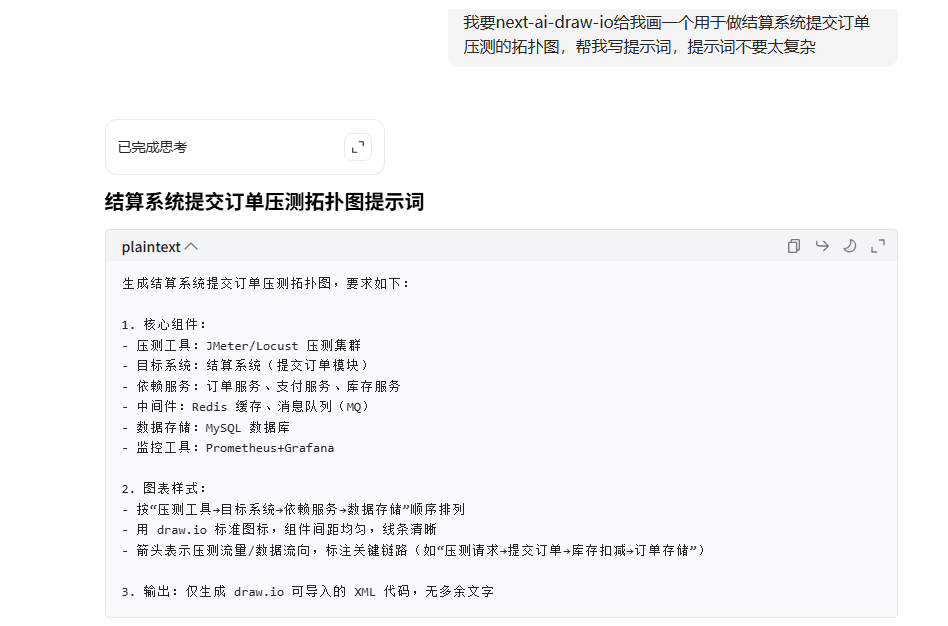
next-ai-draw-io第一次生成的图如下: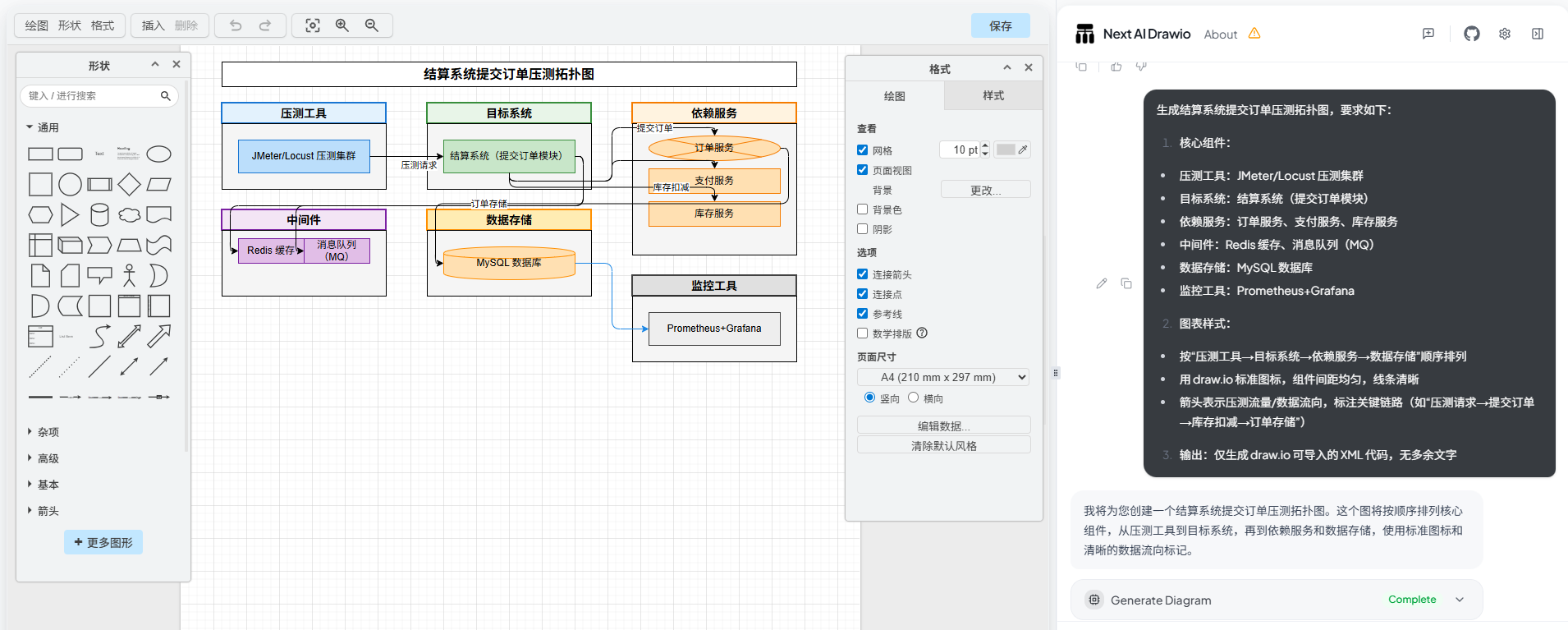
可以看到连接线有点乱,手工优化微调一下,最终效果图: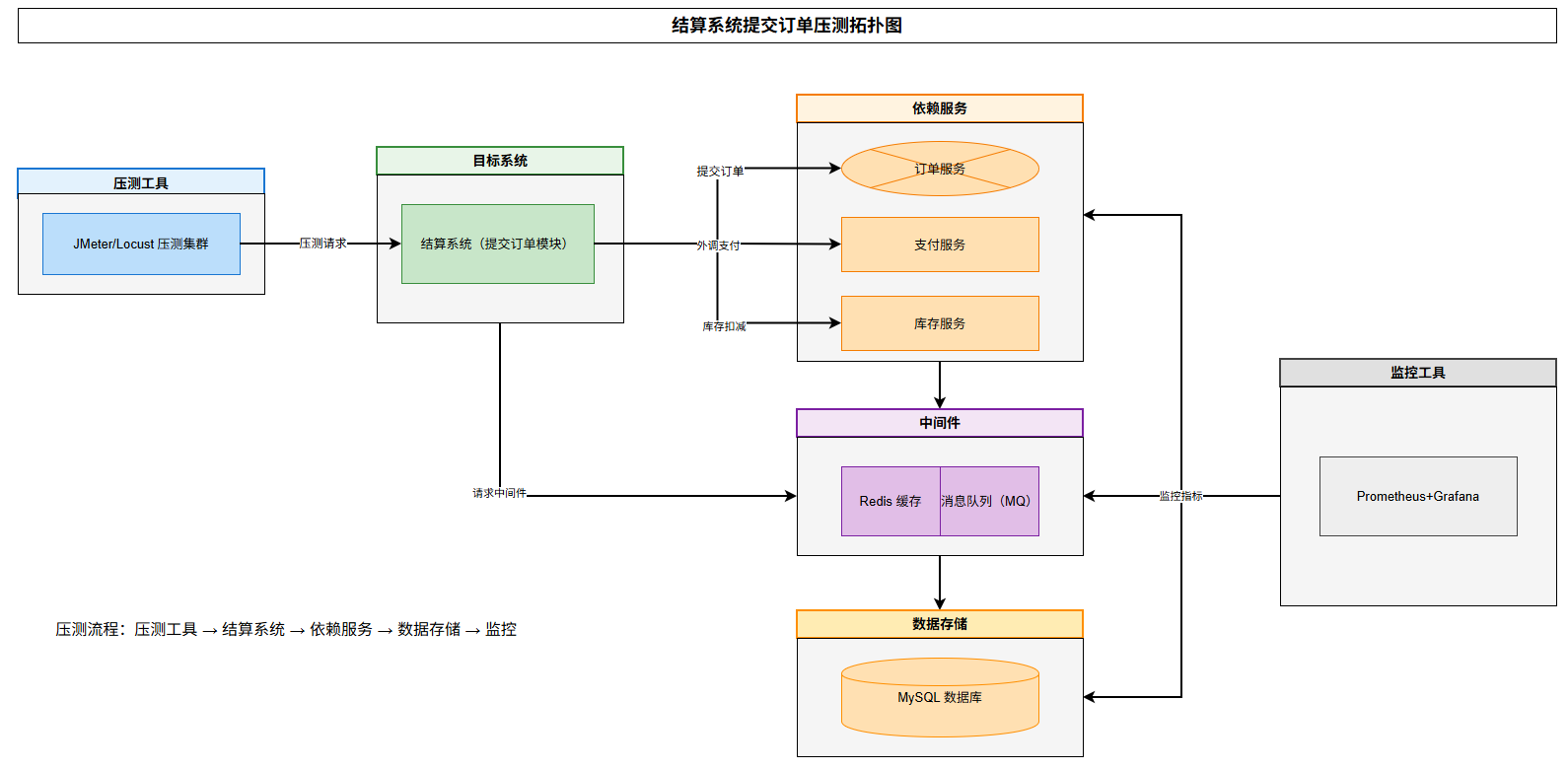
=======================================================================
好啦,以上就是本次的全部内容,如果对你有帮助,麻烦点赞+收藏+关注,一键三连,你的支持就是作者更新最大的动力!
欢迎关注下方我的公众号:程序员杨叔,各类文章都会第一时间在上面发布,持续分享各类测试开发知识干货,你的支持就是作者更新最大的动力。

有“AI”的1024 = 2048,欢迎大家加入2048 AI社区
更多推荐

 10
10 0
0- 0


 已为社区贡献3条内容

所有评论(0)