鸿蒙中级课程笔记1—CodeGenie功能介绍
CodeGenie以独立插件形式安装在DevEco Studio中,对接了优质的大模型,进行了相关语料的增训和知识库的整理,通过对鸿蒙应用开发工具链的集成和调用,针对鸿蒙应用开发场景,提供AI能力辅助开发。DevEco Studio从5.0版本开始支持安装CodeGenie,从6.0版本开始预置CodeGenie。
概述
CodeGenie以独立插件形式安装在DevEco Studio中,对接了优质的大模型,进行了相关语料的增训和知识库的整理,通过对鸿蒙应用开发工具链的集成和调用,针对鸿蒙应用开发场景,提供AI能力辅助开发。
DevEco Studio从5.0版本开始支持安装CodeGenie,从6.0版本开始预置CodeGenie。
DevEco Studio AI辅助编程工具(CodeGenie)支持智能问答、代码生成(通用算法、数据结构、业务逻辑、最佳实践)、页面生成、万能卡片生成、单元测试用例生成、代码智能解读、编译报错分析、智能分析、智慧调优(冷启动耗时、卡顿掉帧、内存问题)、应用UI生成、意图注解生成、小艺智能体创建、MCP配置、自定义Agent等能力,帮助开发者更高效的开发应用。
使用
在DevEco Studio右侧边栏点击CodeGenie或输入快捷键Alt/Option+U,可以进入DevEco CodeGenie。
首次使用登录
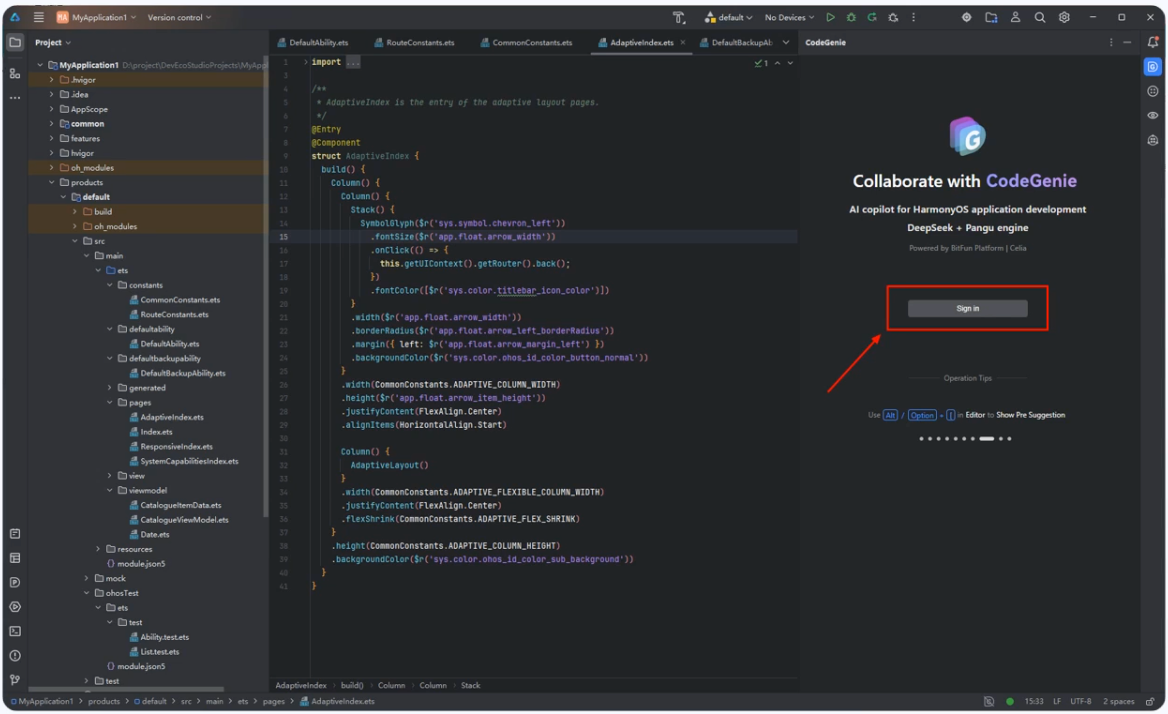
点击Sign in ,跳转华为账号登录页面。授权登录完成后返回DevEco Studio,提示登录成功后,点击Agree,同意隐私安全政策及使用条款后开始体验。
能力概览
下图按照开发旅程介绍CodeGenie的能力及使用过程。
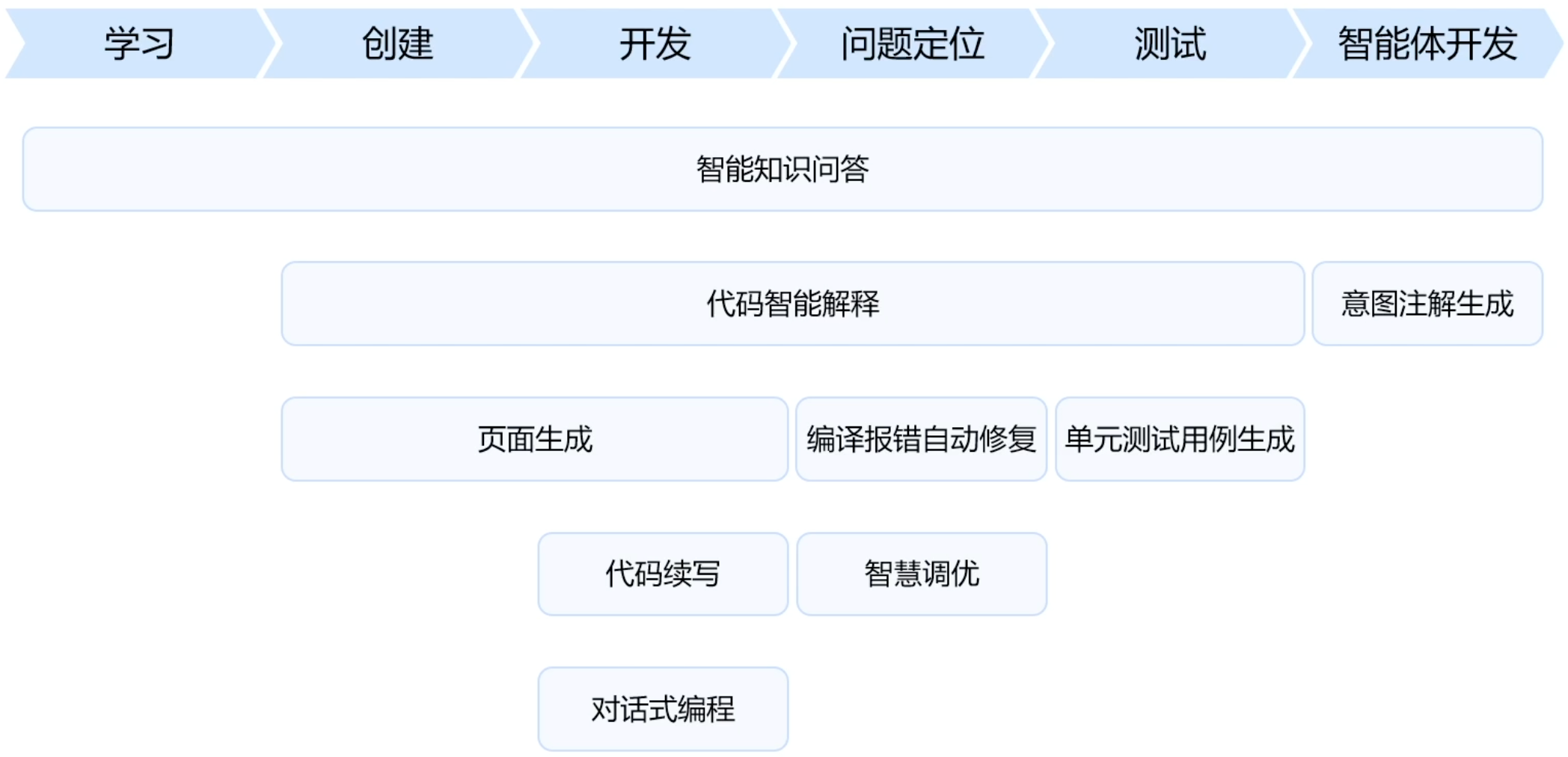
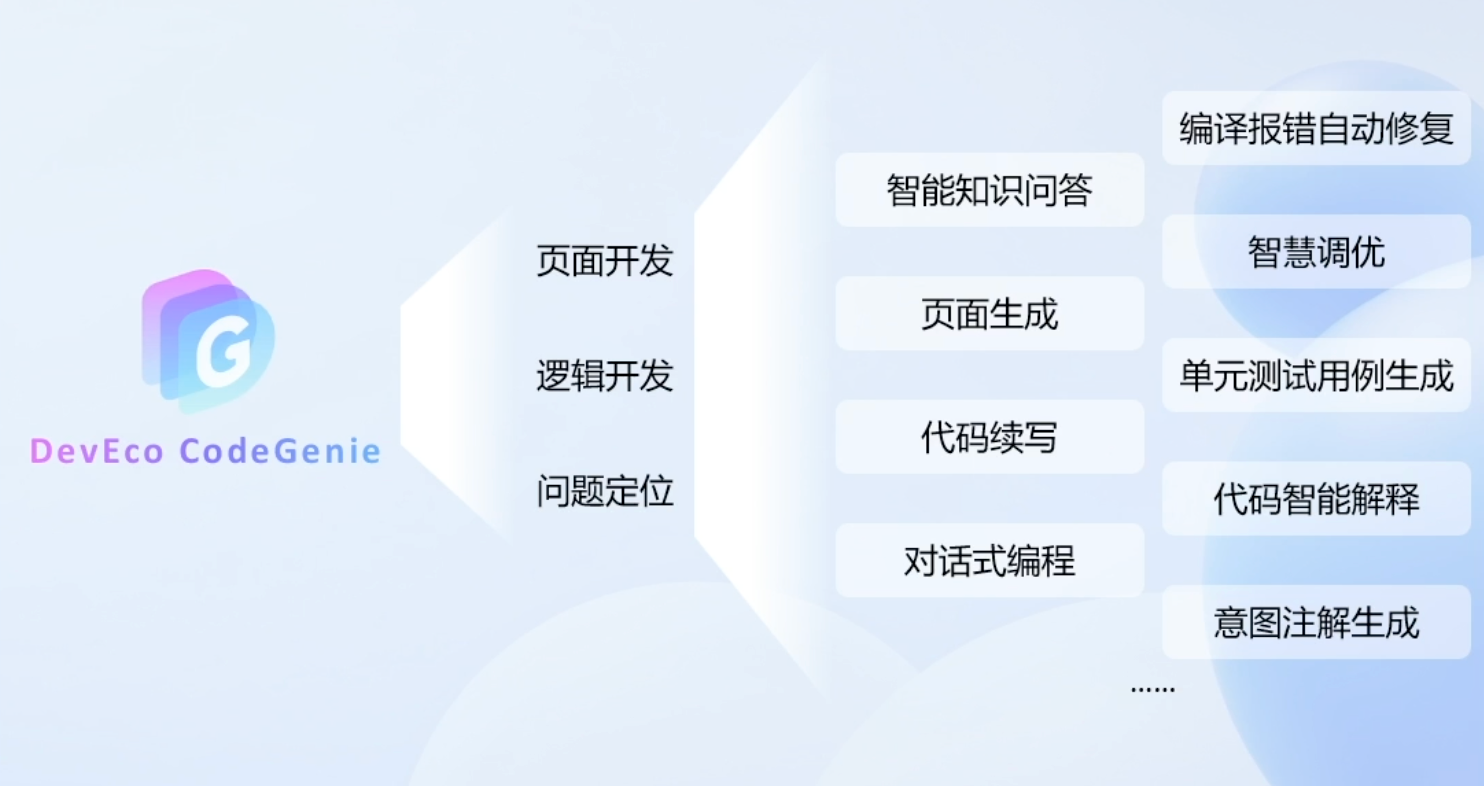
智能知识问答使用
直接输入问题
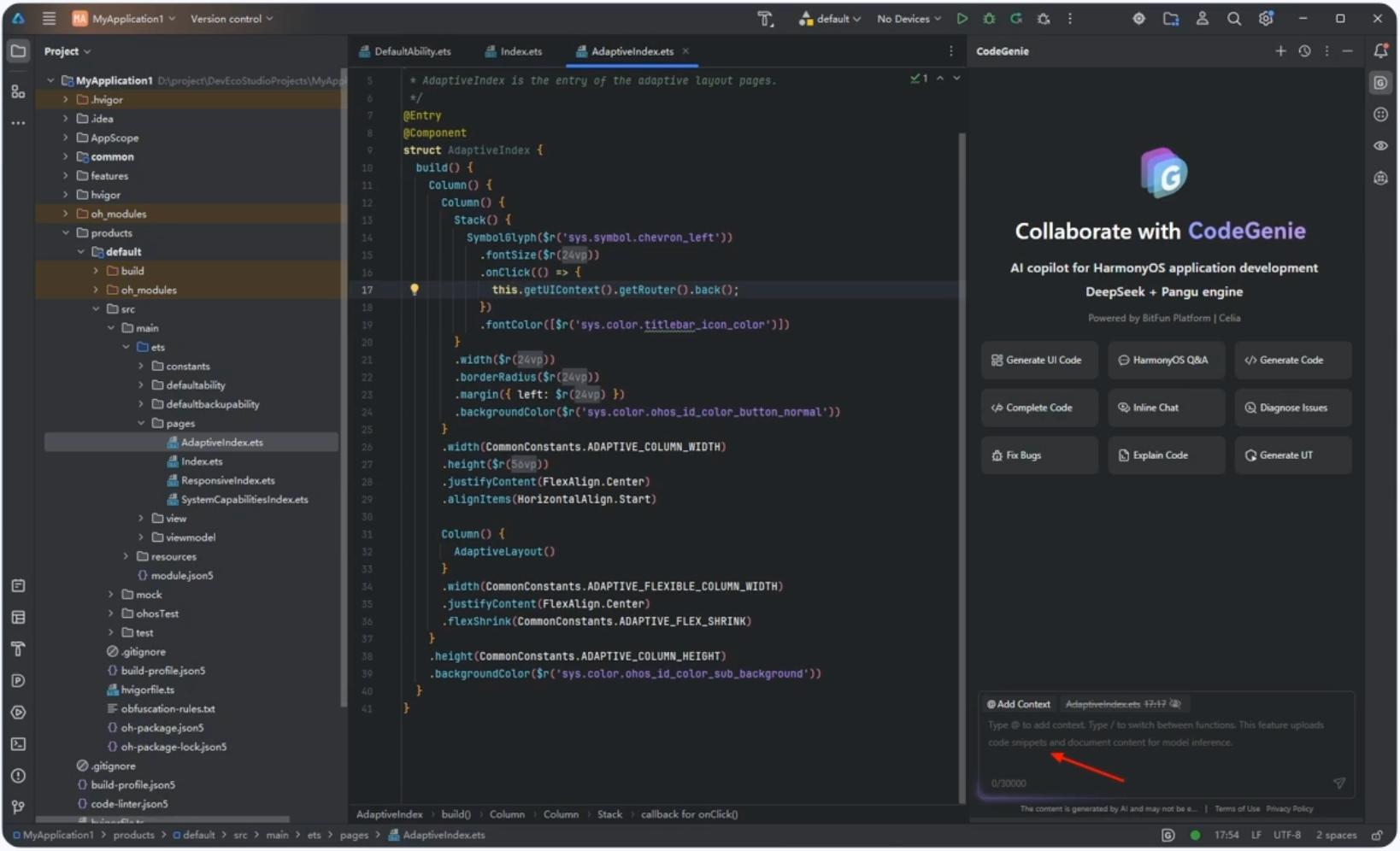
添加代码上下文后输入问题
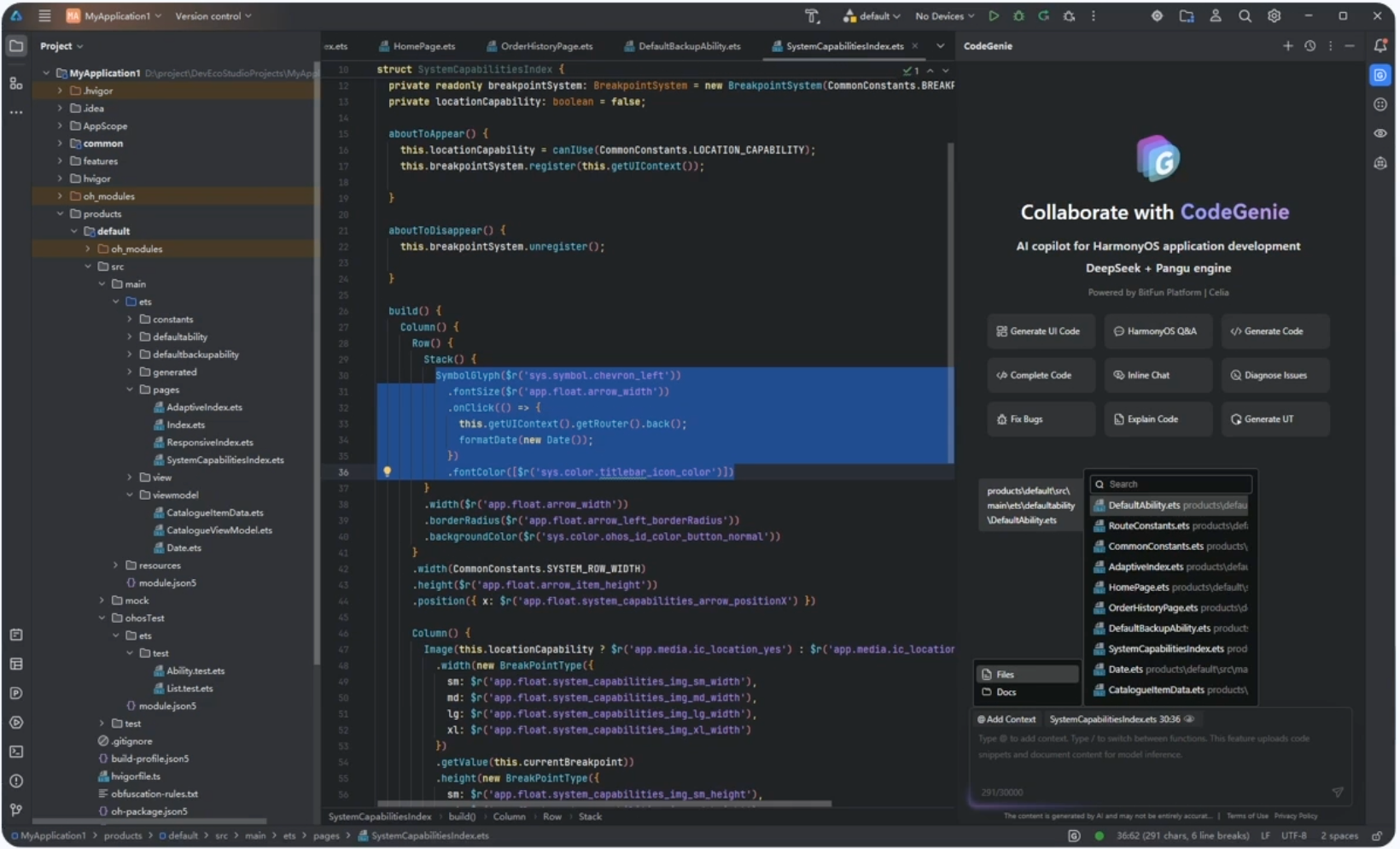
框选代码后输入问题
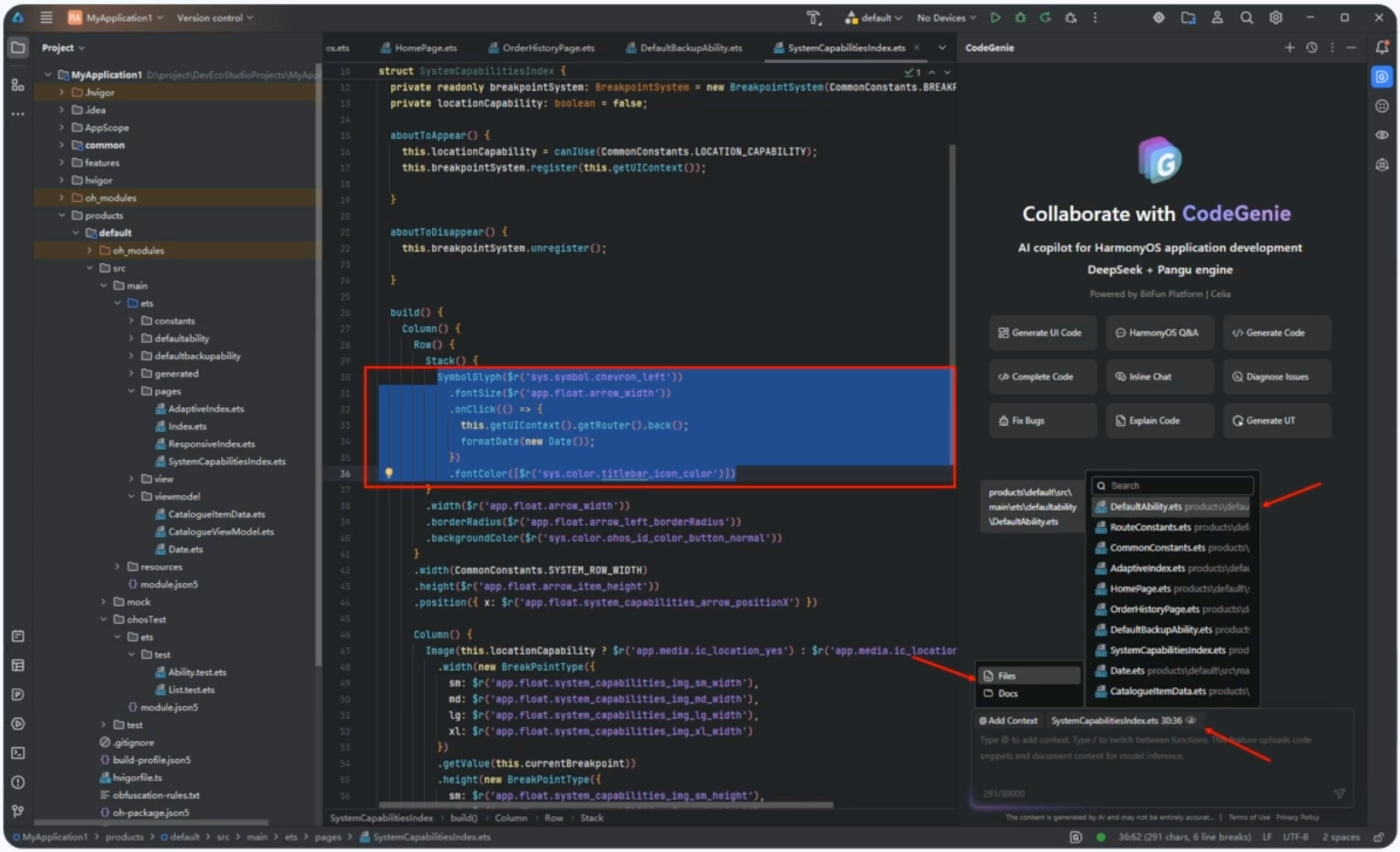
添加知识库文件后输入问题
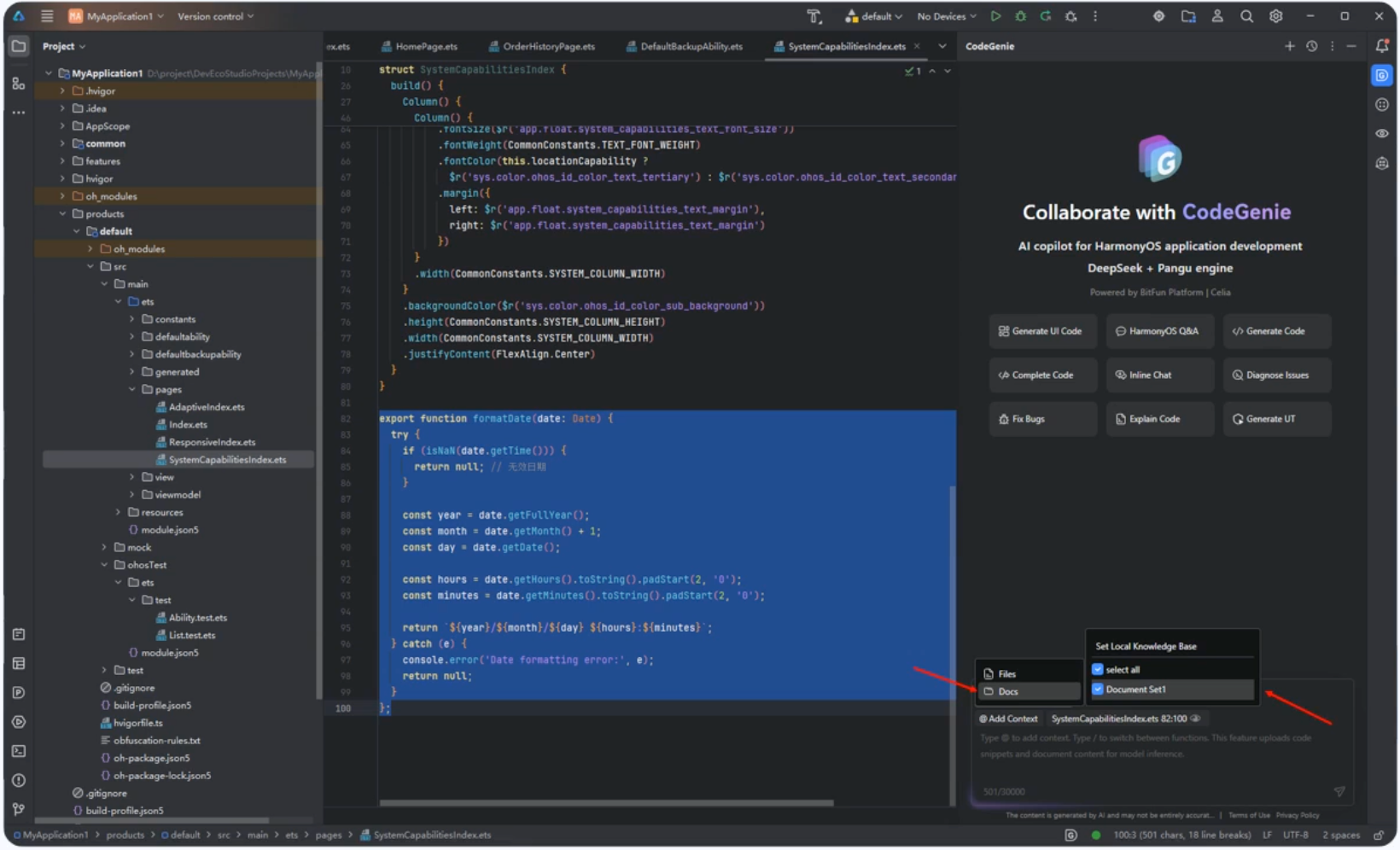
知识库主要用于给问答AI提供更多输入,使AI回答更贴近需求。知识库配置如下:
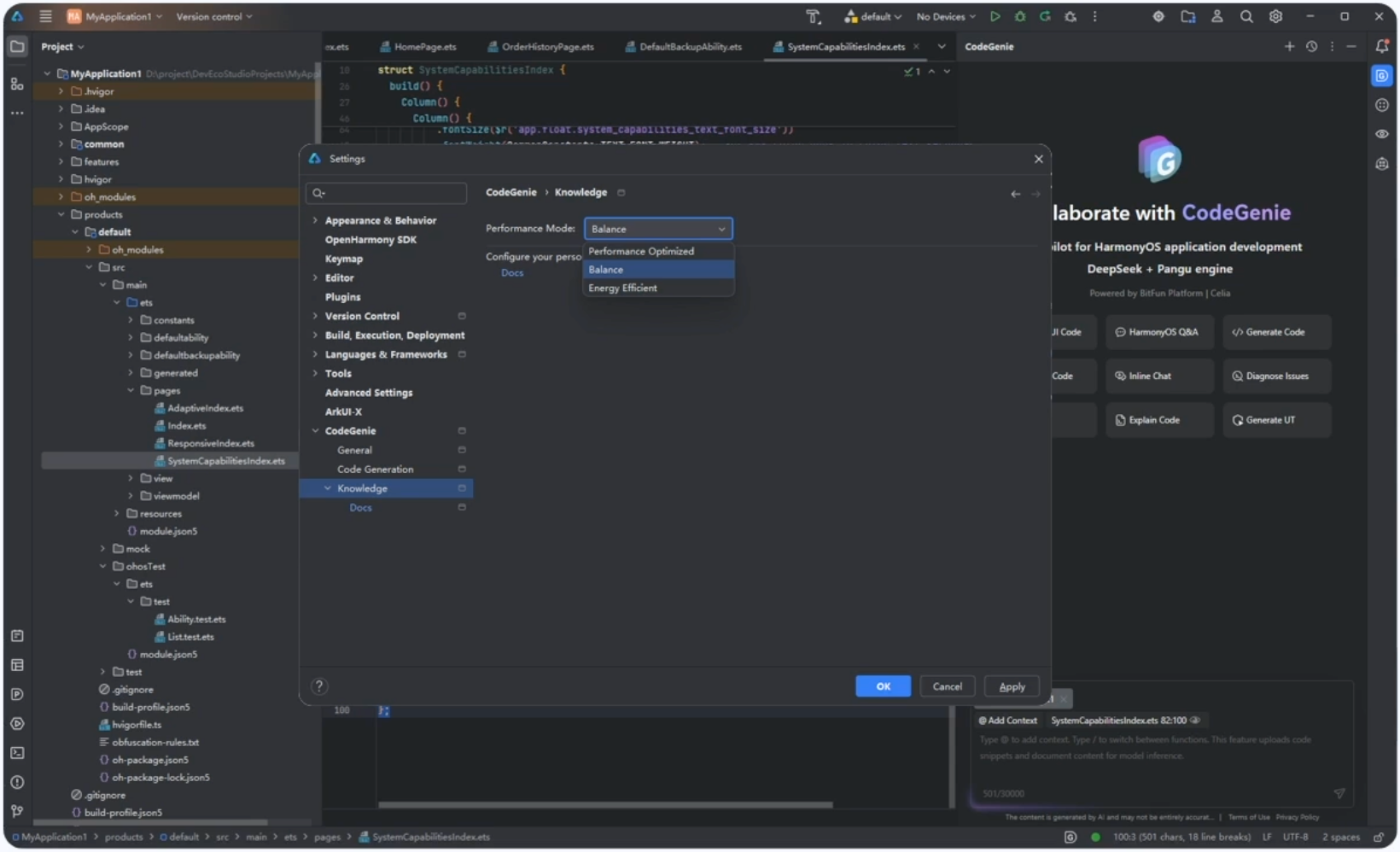
页面生成
首先问答窗口输入/,调起CodeGenie page
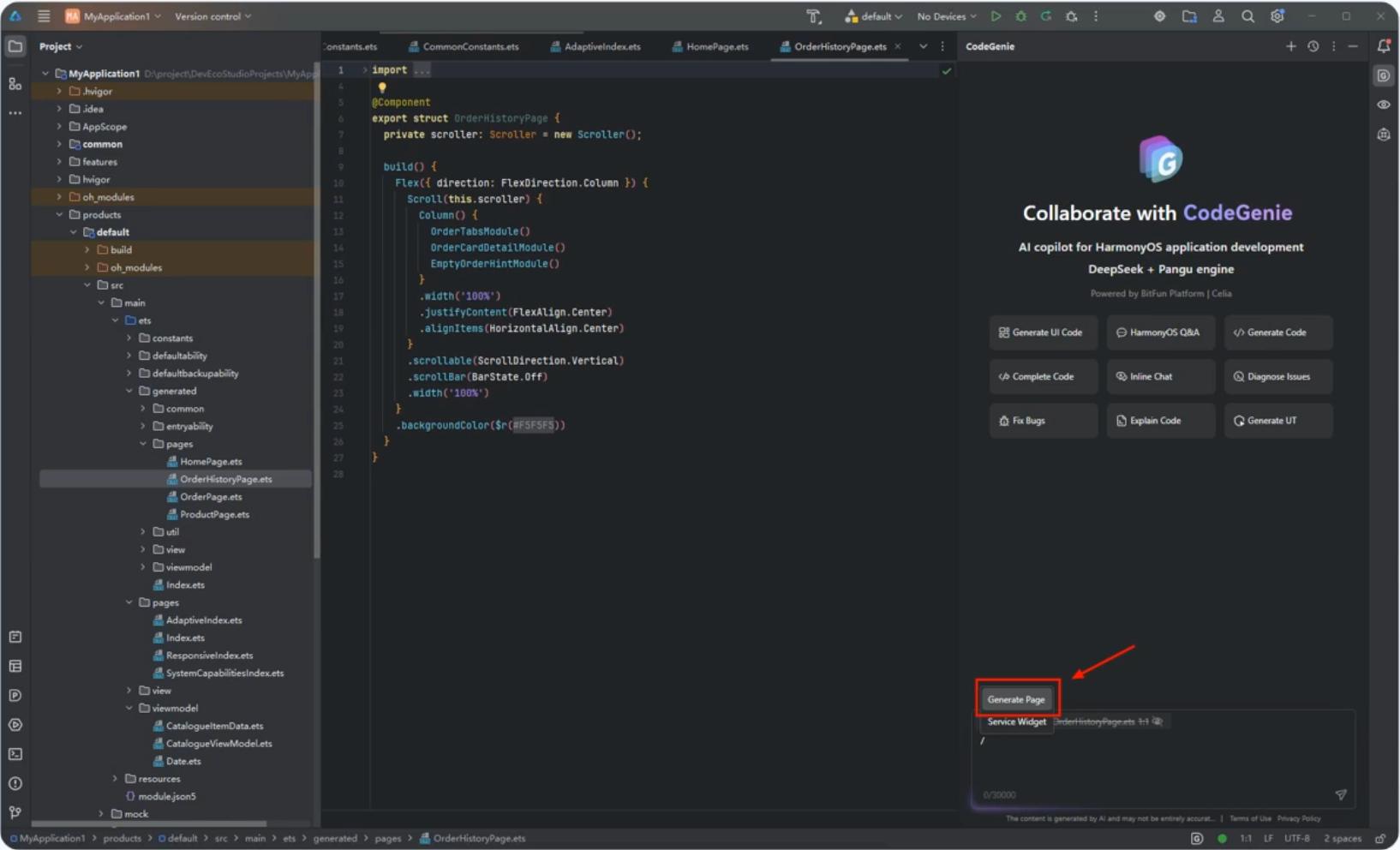
在弹出的页面生成窗口中选择对应的页面生成方式,然后输入页面需求;页面生成之后可以在输入框继续细化需求,使输出更加贴近需求。
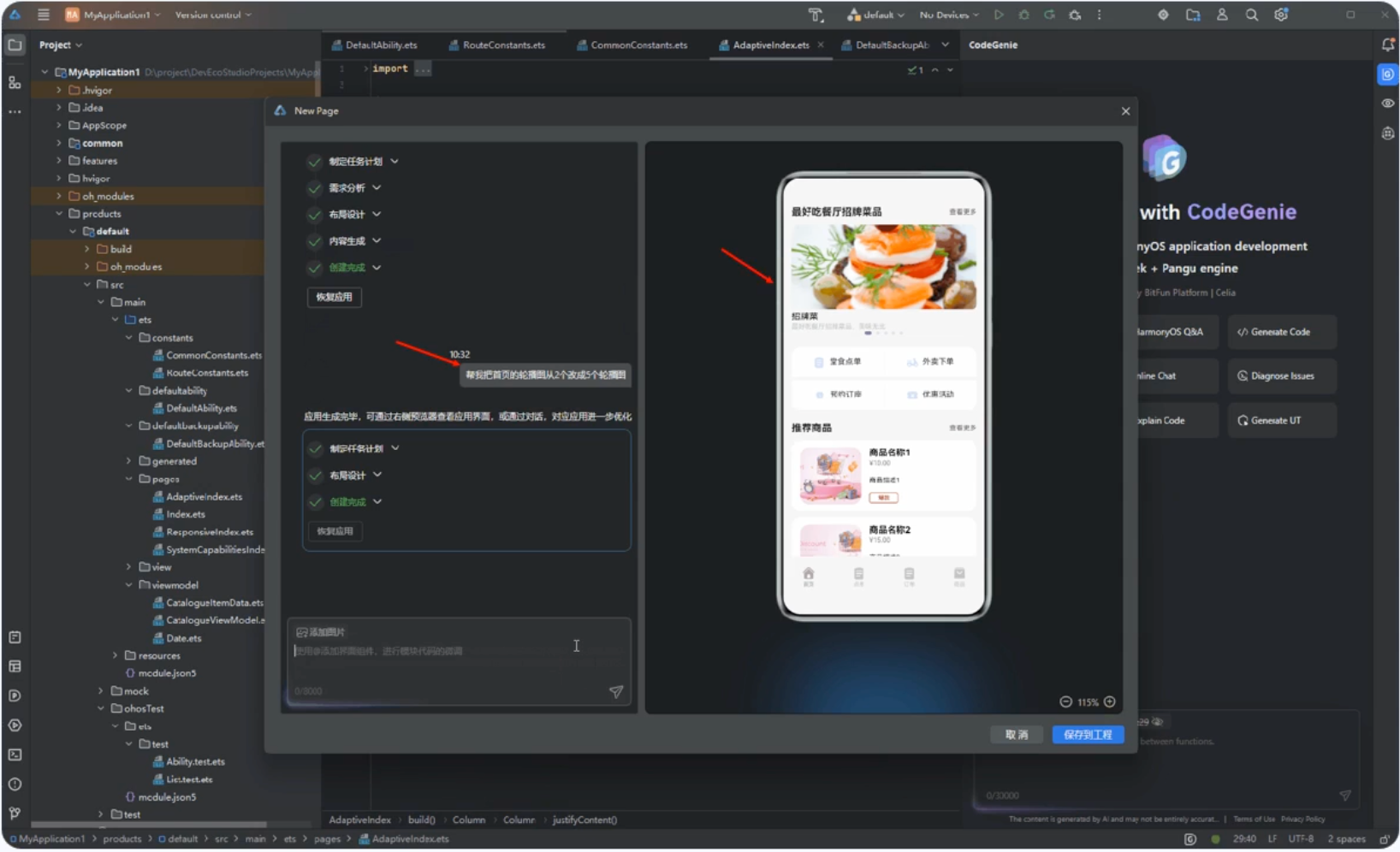
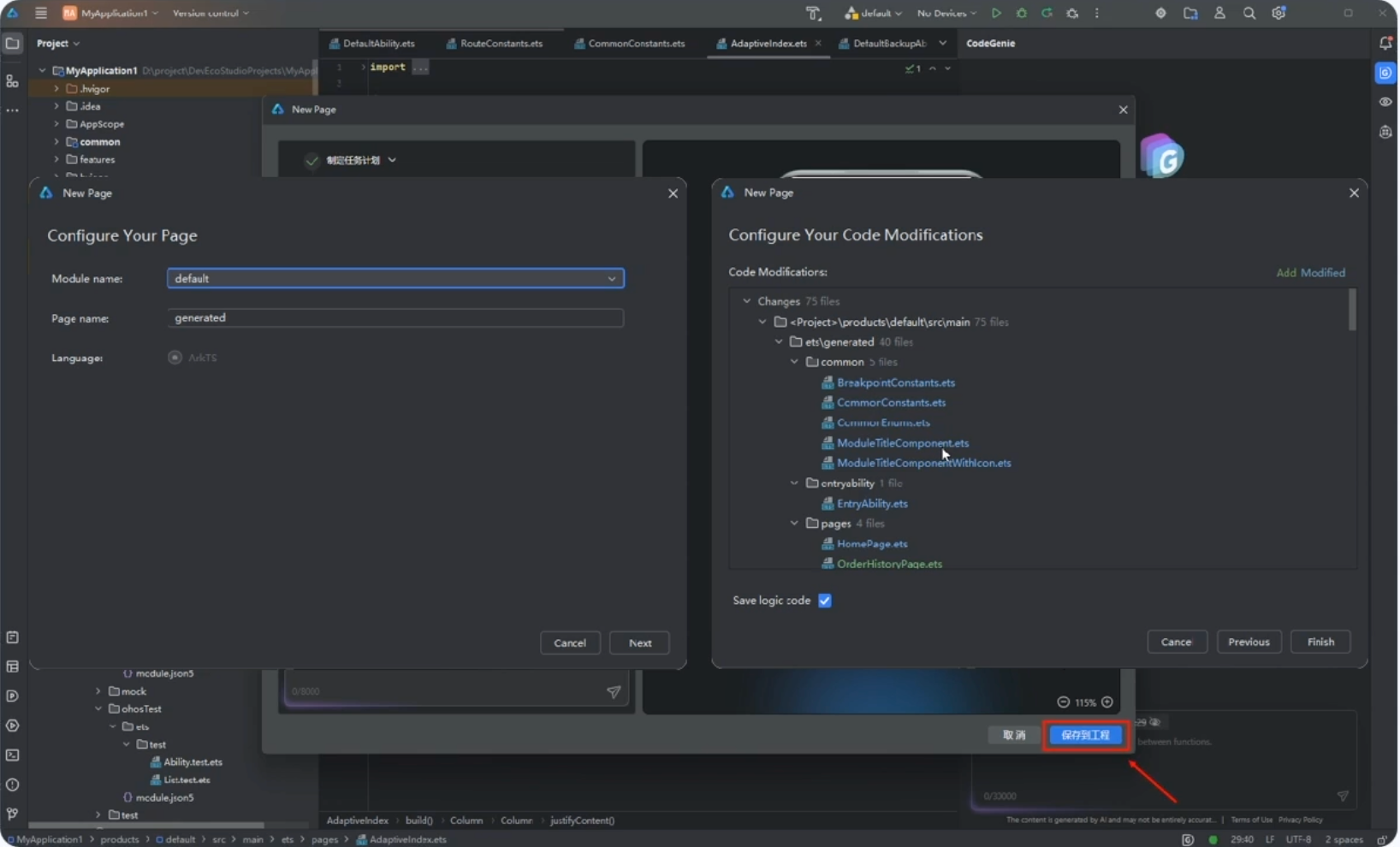
完成需求细化后可以点击“保存到工程”按钮,配置对应的页面目录和名称,完成页面代码的保存。
代码续写和对话式编程
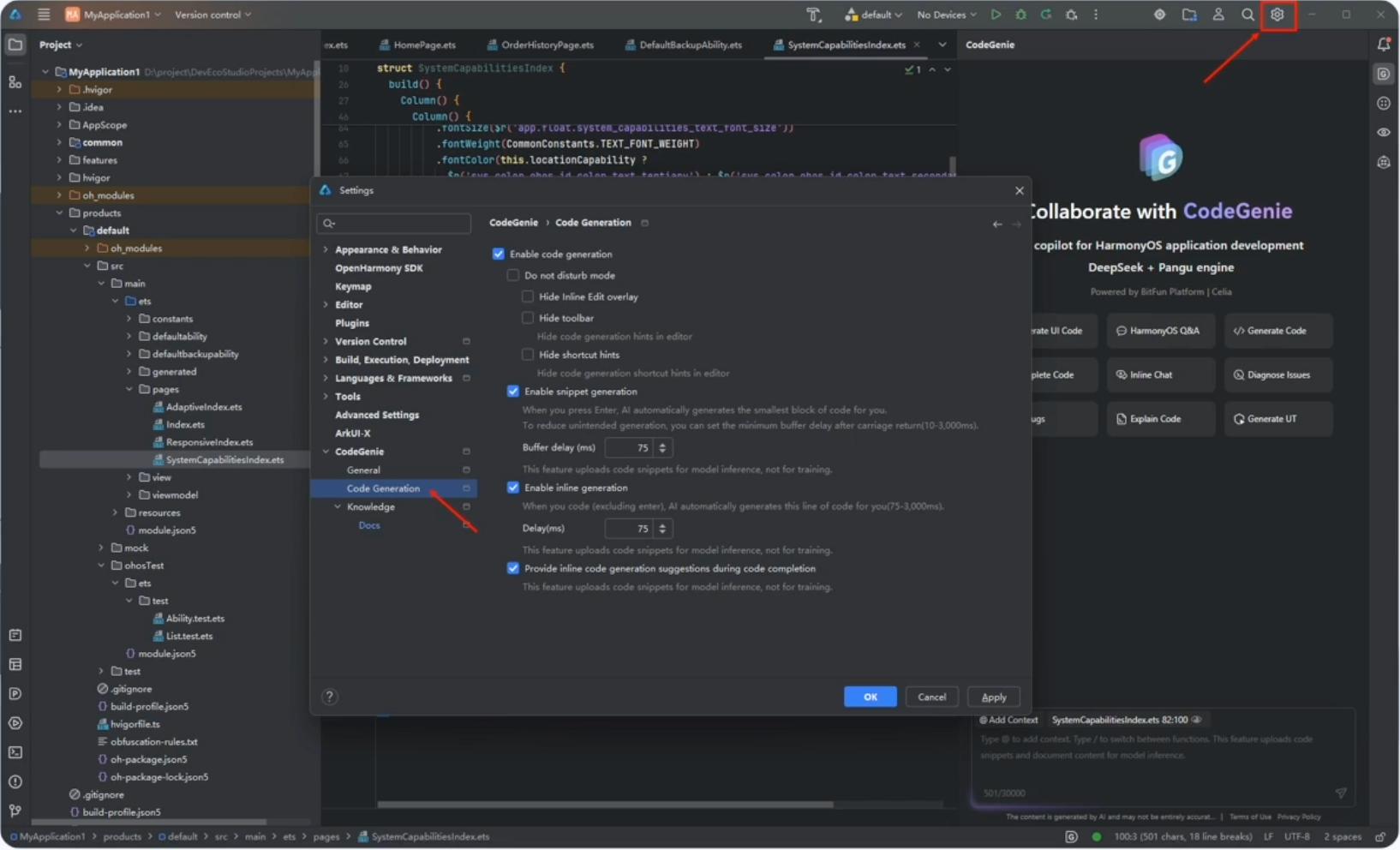
首次使用配置
可配置:是否允许使用代码续写、是否开启代码续写快捷键、是否在换行时自动触发代码续写
快捷键调起代码续写和对话式编程
在代码编辑区通过快捷键Alt/Option+C触发代码续写;在代码编辑区通过快捷键Alt/Option+I触发对话式编程。
菜单调起代码续写和对话式编程
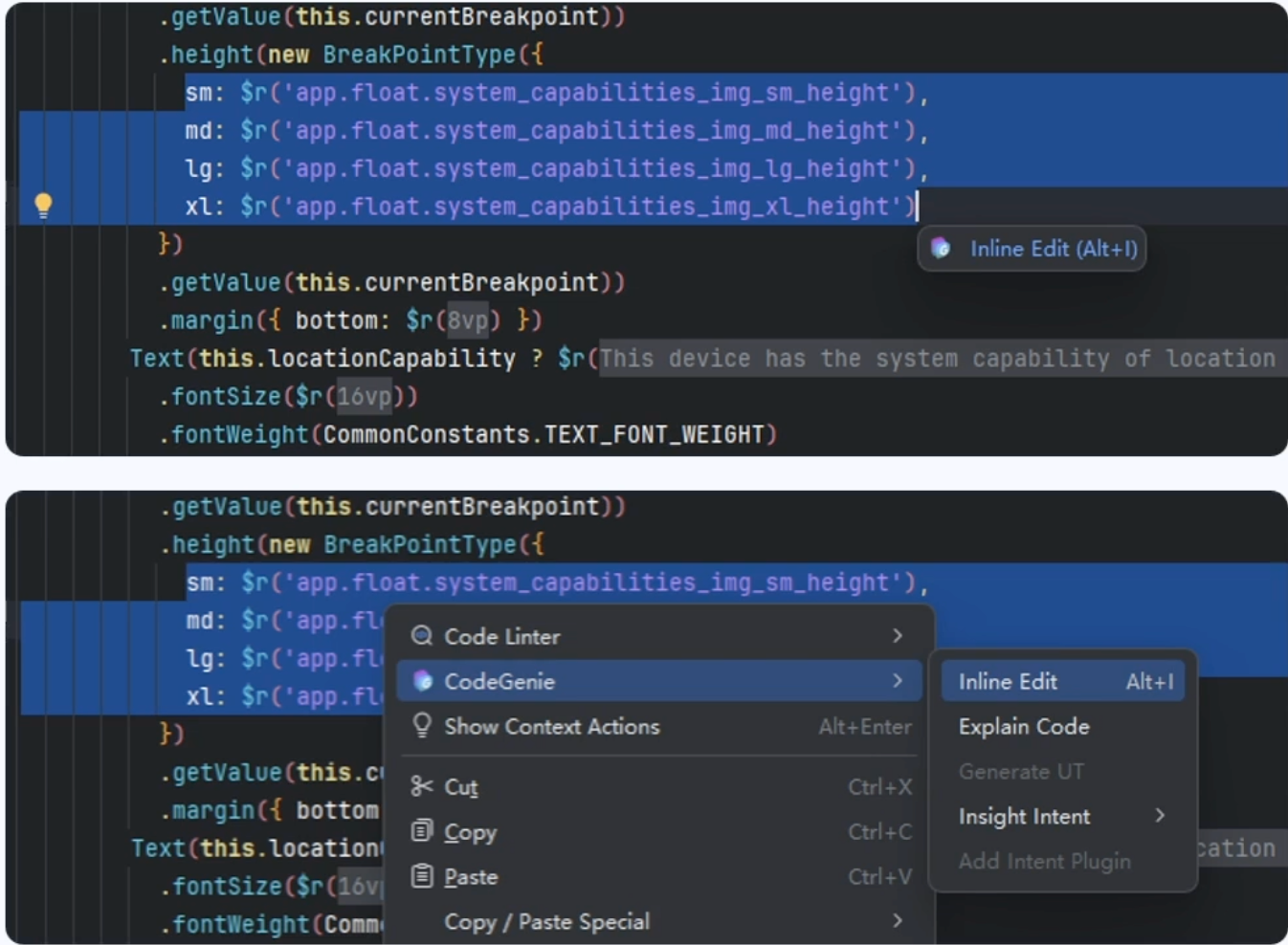
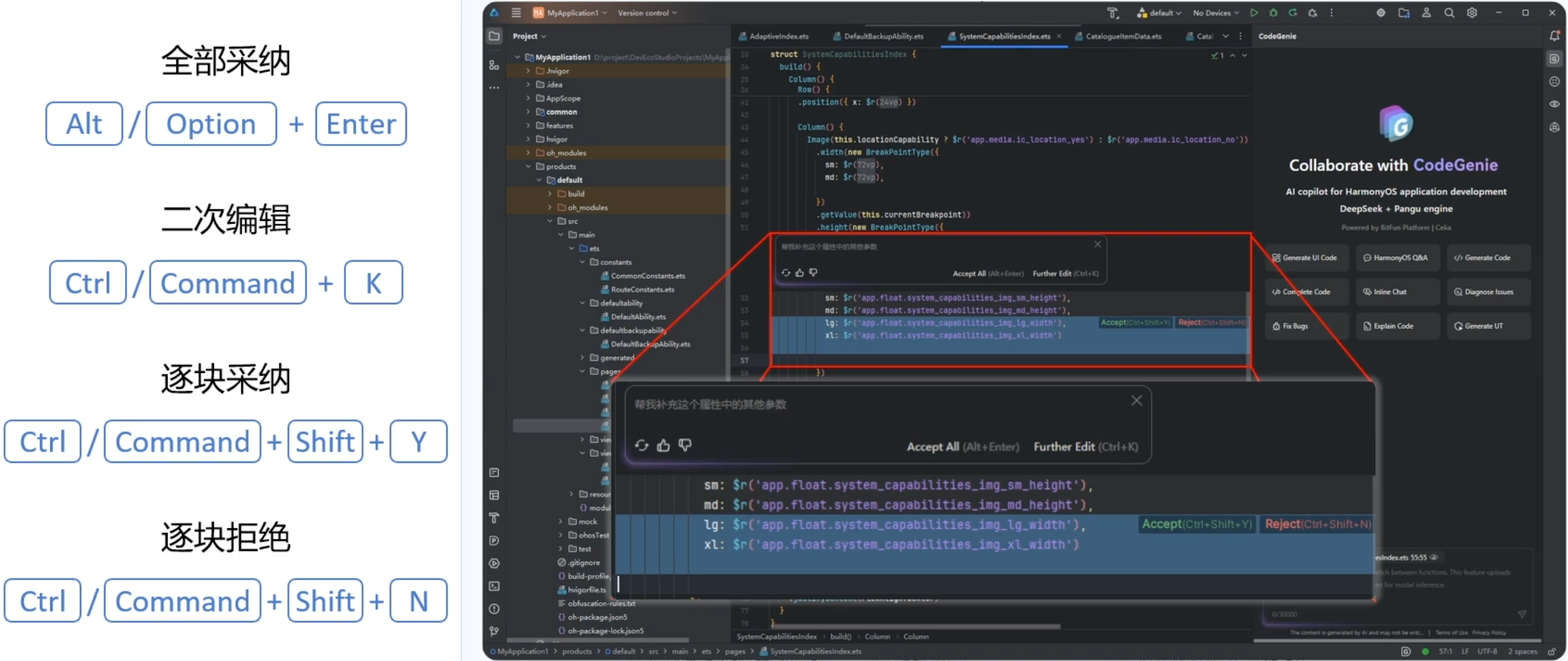
代码续写—代码接纳快捷键
Tab:全部接纳
Ctrl/Comman+⬇️:逐行接纳
Ctrl/Option+➡️:逐词接纳
对话式编程—代码接纳快捷键
对话式编程会显示一个对话框,在对话框中输入对应的需求,点击发送,AI就会根据上下文和对应的需求生成相关的代码。
编译报错自动修复
当前支持了70%语法报错的自动修复。这个能力会对报错原因进行分析,生成修复代码diff供开发者选择,并且可以自主调用编译构建工具进行修复方案的验证。
使用前配置
第一项设置日志级别,用于定位CodeGenie问题;下面两项用于开启编译报错自动修复和修改工程文件的权限。
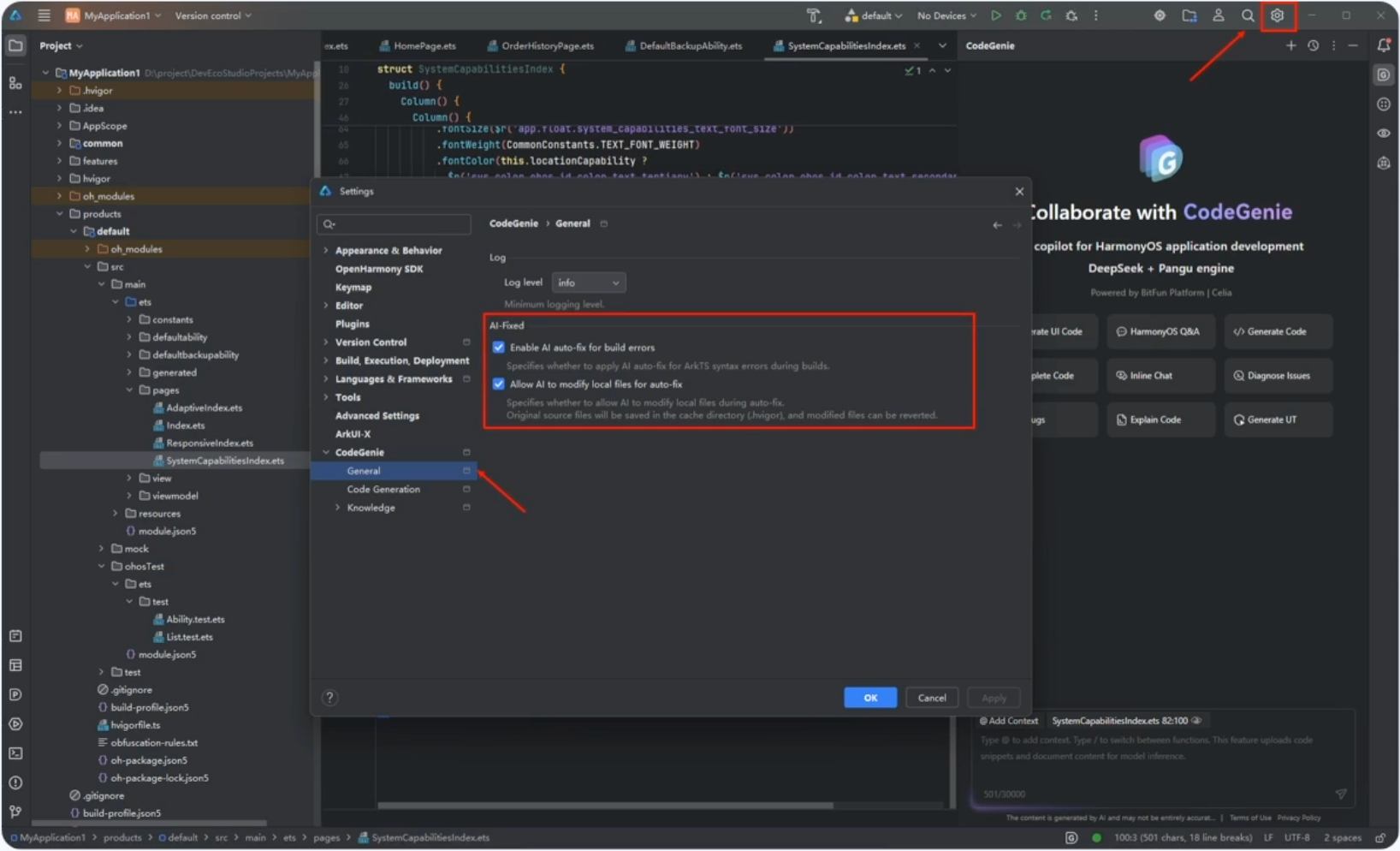
自动修复使用
编译出错时在编译构建窗口错误后出现“Add to chat”按钮,点击后CodeGenie会对报错信息根据已有的一些专家级知识库,逐个分析并制定修复方案,最终会给出报错原因分析、修复方案以及修复方案正确性的编译构建的验证,并将修复代码插入工程中供开发者应用,开发者只需要采纳修复代码即可完成问题修复。
注意:由于编译报错自动修复会自动进行构建验证,如果遇到没有修复的报错,你可以停止构建验证,根据分析结果进行代码修改
智慧调优
仅在DevEco Studio 6.0及以上版本支持。
高频性能问题场景:冷启动耗时、卡顿掉帧、内存问题。
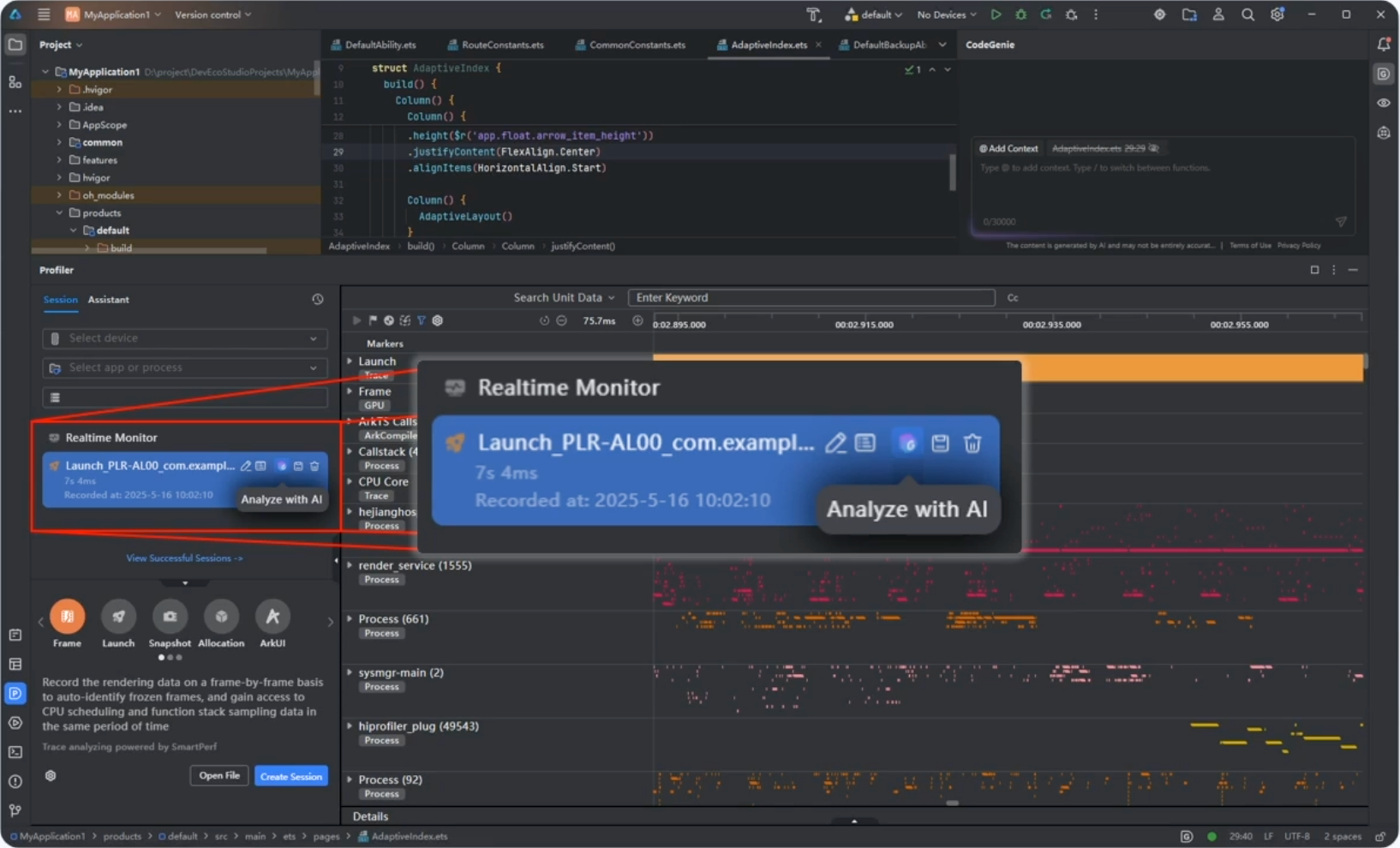
使用前需打开profiler性能调优工具;然后在Assistant页面输入性能问题分析需求,AI会指引你进行调优数据信息的录制或者调优数据文件的打开, 录制或打开调优数据信息文件后,只需要点击卡片右上角的“Analyze with AI”按钮就会跳转到Assistant页签,AI就会开始对调优数据信息进行理解和分析。AI在调优数据过程中,会逐步引导开发者深入具体阶段具体问题,以冷启动耗时为例,AI会指引你选择需要分析的耗时启动阶段,随后AI会根据开发者的选择继续深入分析,直到分析到问题根因;在问题根因中,AI会给出根因所在位置、所属函数、问题说明及对应问题的优化措施;开发者还可以根据根因直接跳转到数据泳道中或者代码所在位置,再结合优化措施建议,快速对存在优化空间的代码进行逻辑优化,高效完成性能问题的定位、分析和优化。
代码智能解释
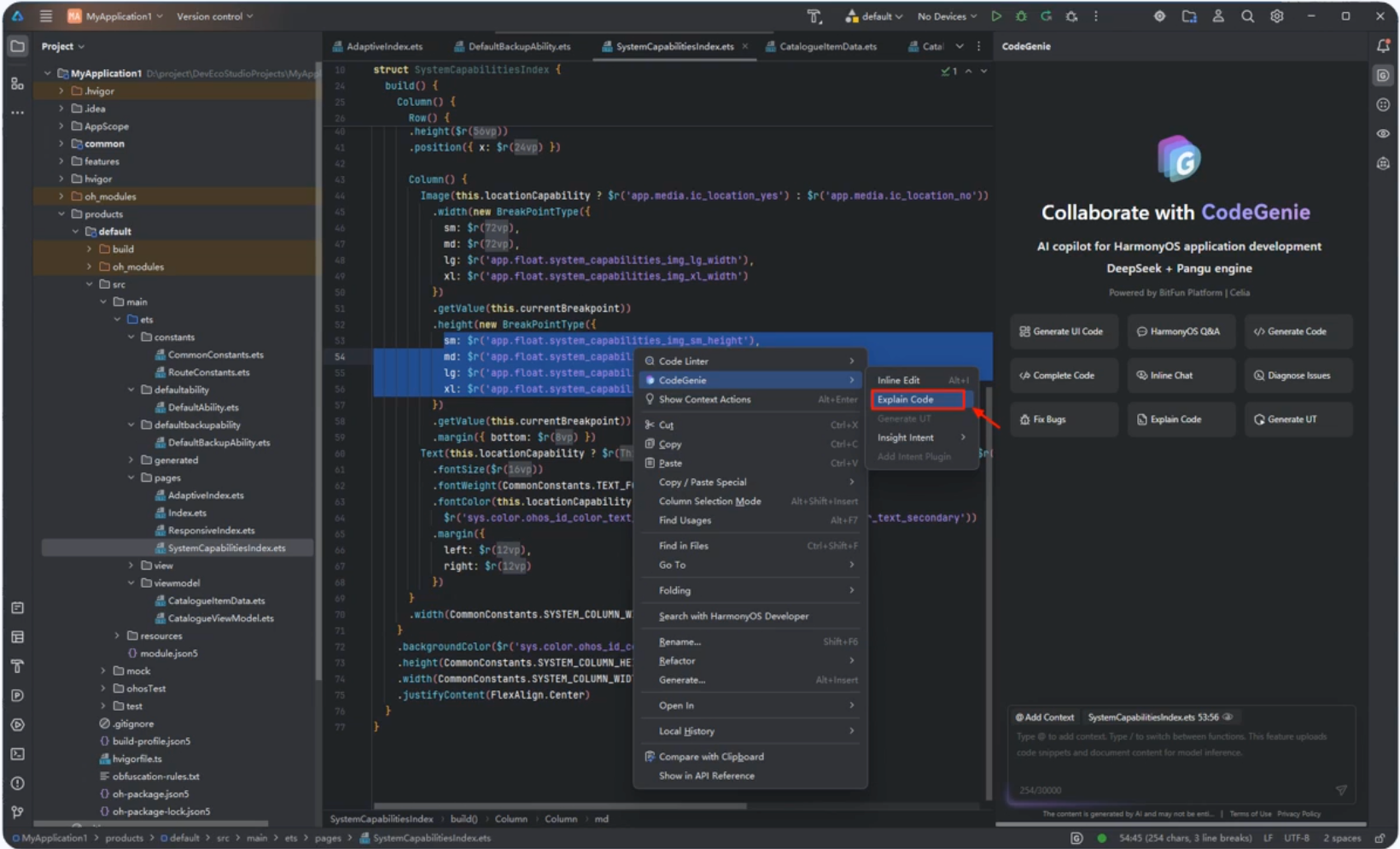
在已有的鸿蒙应用代码中,如果对代码不熟悉,开发者可以通过代码智能解释来熟悉代码逻辑。
使用步骤:选中代码,右键打开菜单,选中“Explain code”进行智能解释。如下图
单元测试用例生成
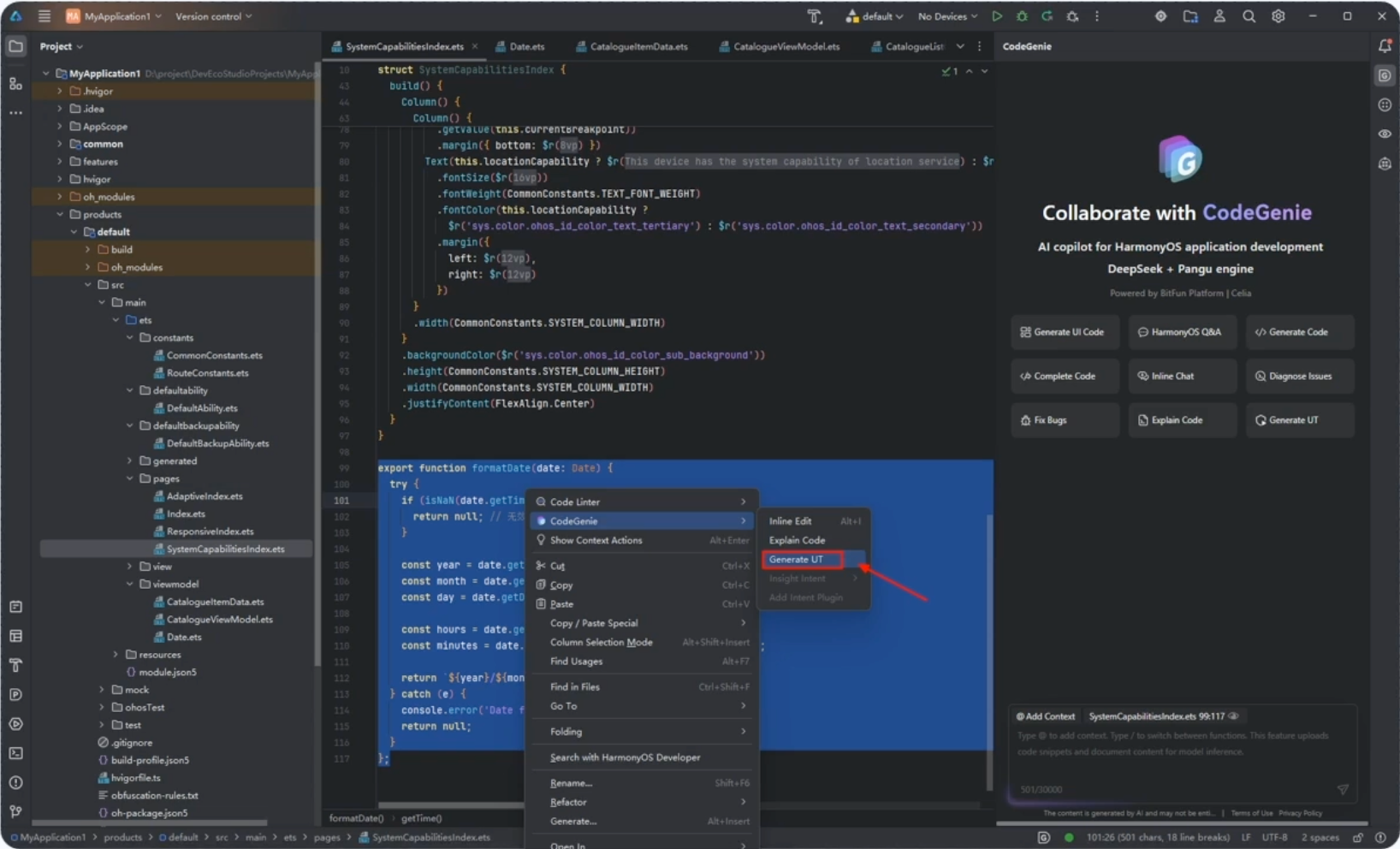
选中需要生成测试用例的逻辑代码,右键打开菜单,选中“Generate UT”生成单元测试用例,然后开发者可以对测试代码复制。
意图注解生成
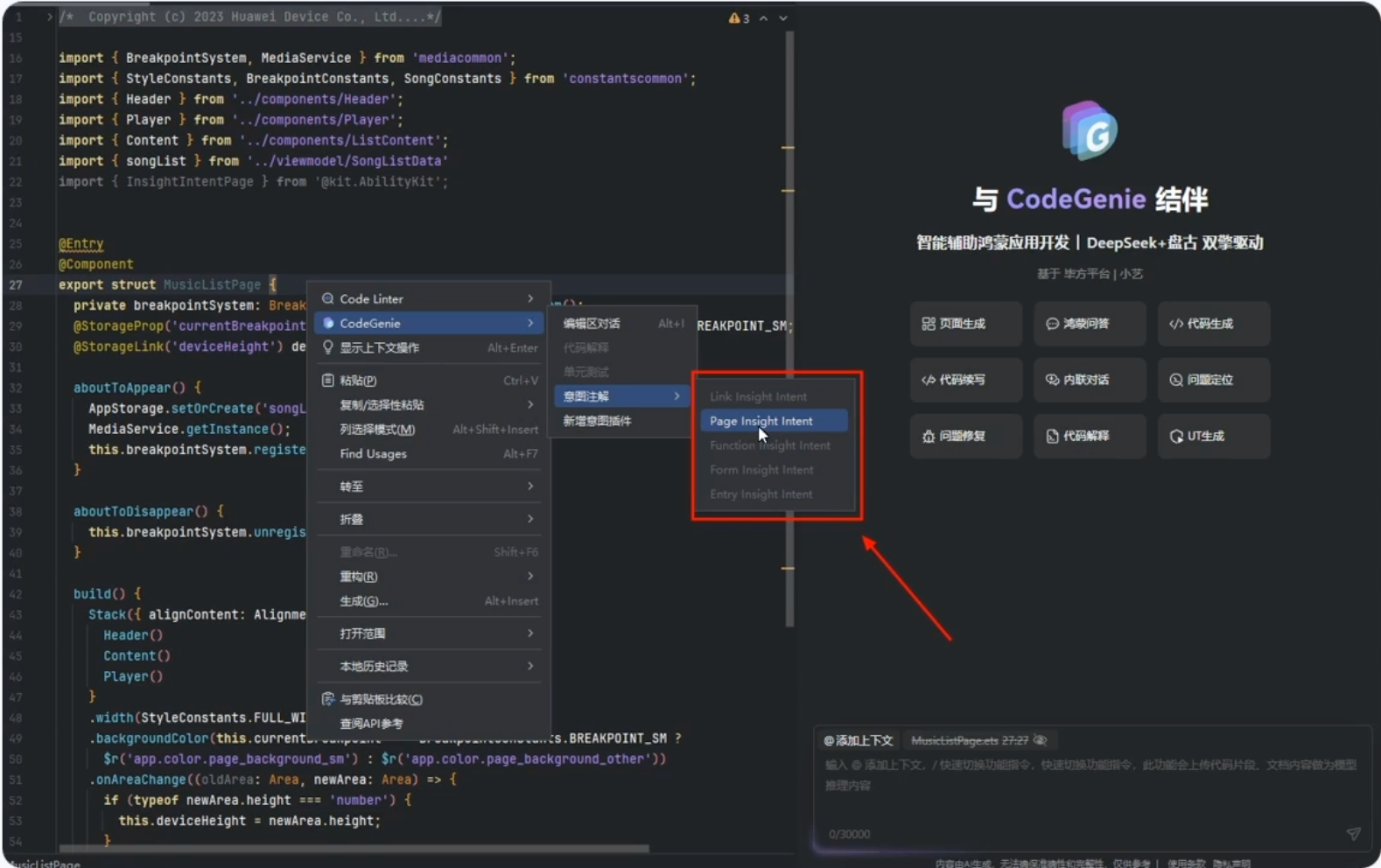
当前支持5种方式的意图注解。
插件获取及安装
如需在历史版本DevEco Studio中使用最新版本的CodeGenie功能,可通过访问下载中心获取最新CodeGenie插件版本,并根据下载中心页面工具完整性指导进行完整性校验。安装包存放路径不能包含中文字符。 具体请参考插件获取及安装。
安装压缩包无需解压,下载完成可直接依照下方步骤进行安装。
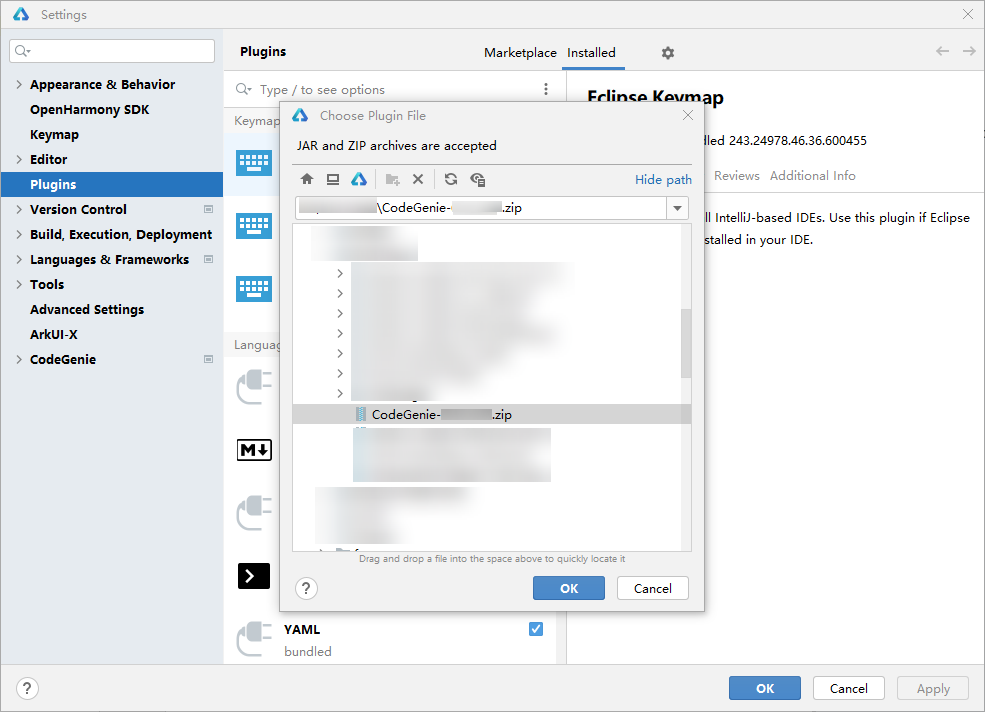
- 在DevEco Studio菜单栏,点击File > Settings(macOS为DevEco Studio > Preferences/Settings)> Plugins,点击
 > Install Plugin from Disk…安装本地插件。
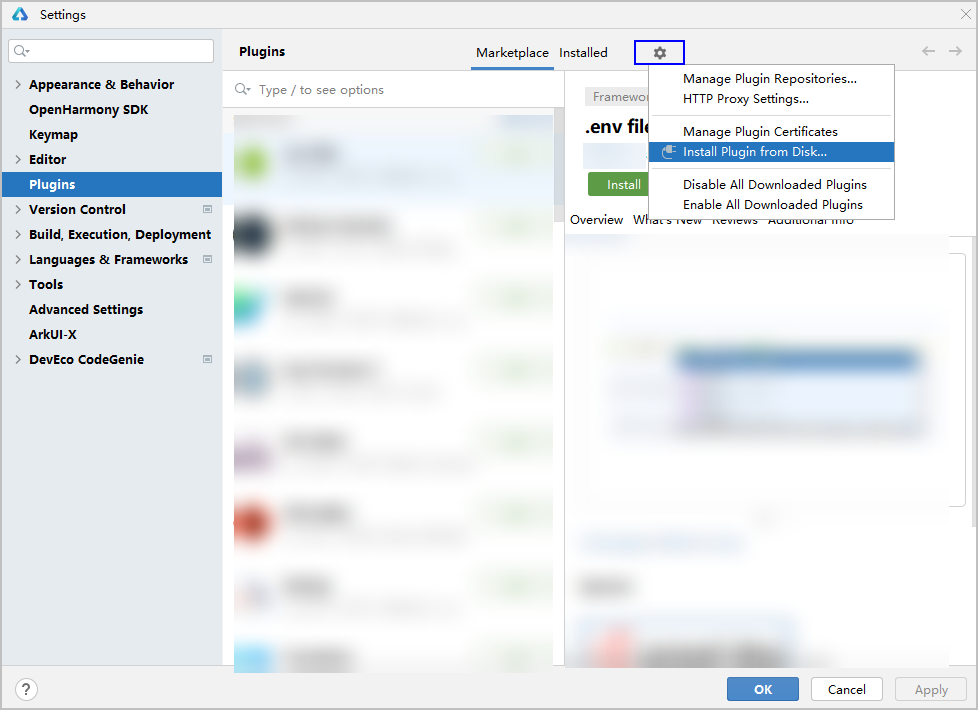
- 在弹出的文件选择窗口中,选择未解压的插件包的存放位置,点击OK确认安装插件。
- 点击Restart IDE,重新启动DevEco Studio。
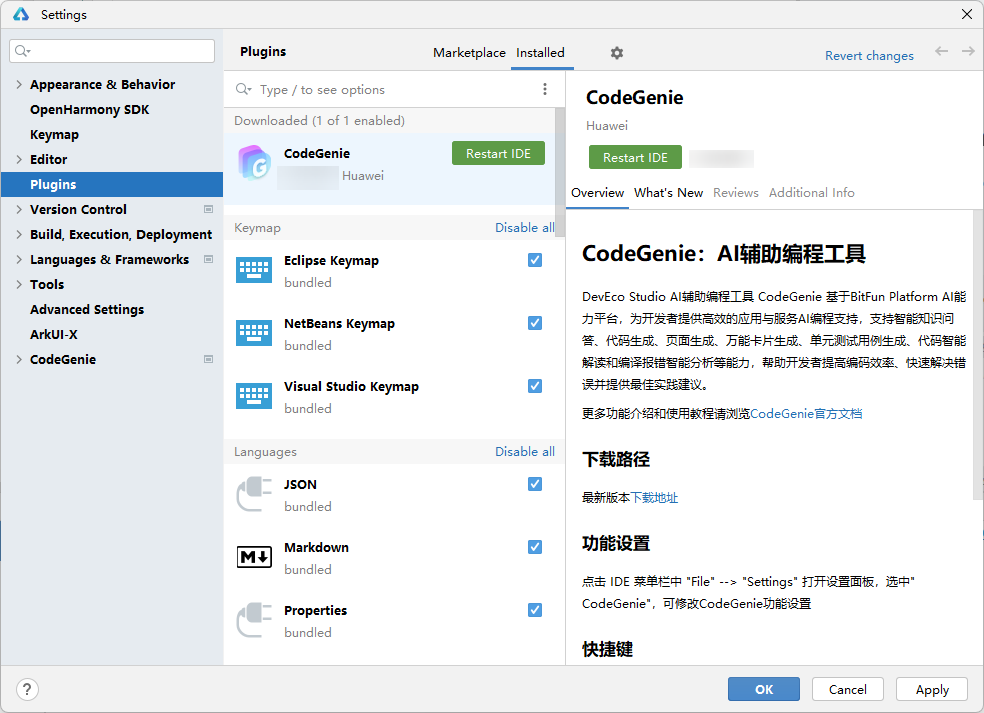
- 在DevEco Studio右侧边栏点击CodeGenie进入DevEco CodeGenie,完成登录并开始体验。

有“AI”的1024 = 2048,欢迎大家加入2048 AI社区
更多推荐

 12
12 0
0- 0


 已为社区贡献1条内容

所有评论(0)