Windows 系统下使用 WSL2 & Docker-Desktop 配置 ESP-IDF 开发环境
本文介绍了在Windows系统上搭建Linux开发环境的三种方法:1)通过WSL2安装Linux子系统,详细说明了安装步骤和常用命令;2)Docker-Desktop的安装配置,包括镜像下载技巧和使用方法;3)VSCode必备插件ESP-IDF和Dev Containers的安装与使用。文章提供了详细的图文教程,帮助开发者在Windows环境下快速搭建嵌入式开发工具链,涵盖了从基础环境配置到高级容
1. WSL2
简述安装方式如下:
-
勾选使能 Windows 功能设置中的 适用于 Linux 的 Windows 子系统(即WSL - Windows Subsystem for Linux)以及 虚拟机平台 特性
win+r运行optionalfeatures.exe,在弹出的 UI 界面中进行勾选后确定,按照提示等待电脑重启。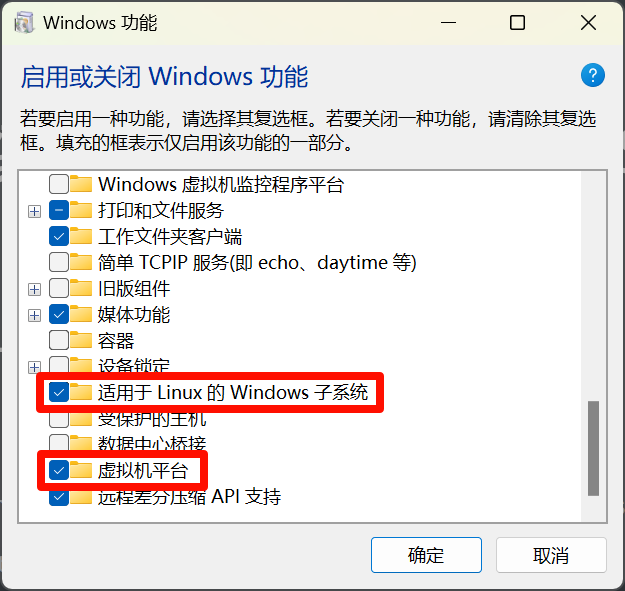
-
下载安装 Linux 发行版
打开微软商城搜索
WSL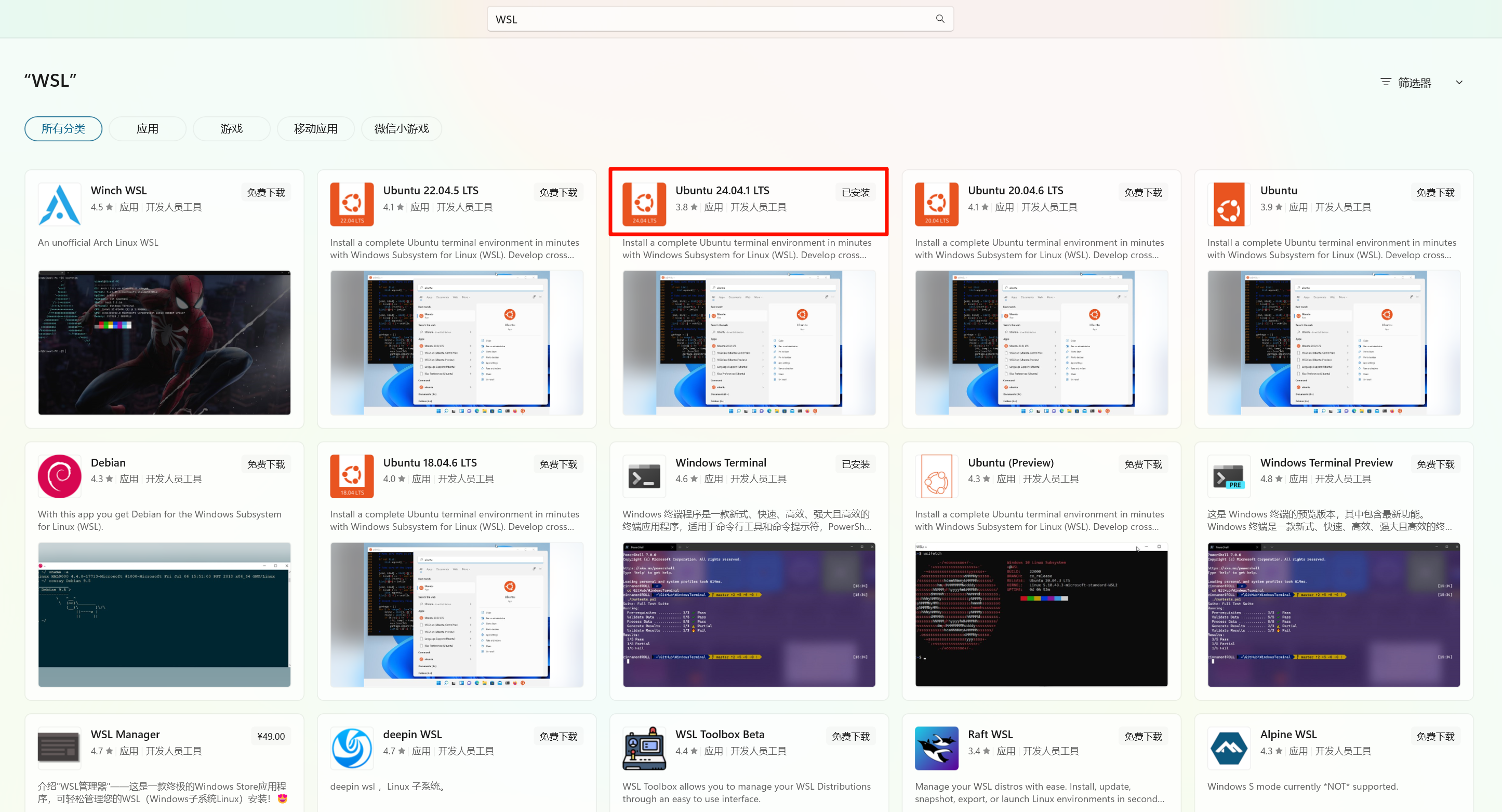
可以看到有一些可选的系统,可直接点击下载。
-
可提前升级 WSL 的内核版本以避免在安装时出现各种问题:
# 升级内核版本 wsl --update -
常用 WSL 命令:
# 查看当前已经安装的所有发行版系统 wsl -l -v # 查看当前使用的默认发行版和内核版本 wsl --status # 设置默认使用的Linux子系统 wsl --set-default <Distro-Name> # 终止正在运行的子系统 wsl --terminate <Distro-Name> # 强制终止所有正在运行的子系统 wsl --shutdown -f -
使用 WSL 运行
Shell程序:Windows 使用的
CMD或PowerShell都不能直接运行 Linux 风格的Shell程序。一般情况下我们会使用Git-Bash在 Windows 系统上执行某些Shell程序,比如:# 使用git-bash执行一些基本的命令以及shell脚本 Miku@TianYi~$ uname MINGW64_NT-10.0-22631 Miku@TianYi~$ echo $SHELL /usr/bin/bash但是
Git-Bash能运行的命令很有限,而且包管理很麻烦( 和windows系统的包管理糅杂在一起 )。此时在powershell中使用wsl命令则可以进行更加复杂的操作。在powershell中使用wsl命令时,系统会使用发行版内部环境的bash执行传递的命令,可在发行版中安装各种 Linux 系统上专属的软件来获得更好的体验,也可直接执行发行版上的Shell程序对本地的一些文件进行操作。# 使用WSL中的vim编辑本地文件(一般我会在WSL中配置一个插件齐全的VIM,这也是这种方式下我用的最多的命令) # 使用wsl命令时注意文件路径分隔符的转换 PS C:\> wsl vim $(wsl wslpath -u "'$PWD'/tmp.ps1")
2. Docker-Desktop
2.1 Docker-Desktop 安装
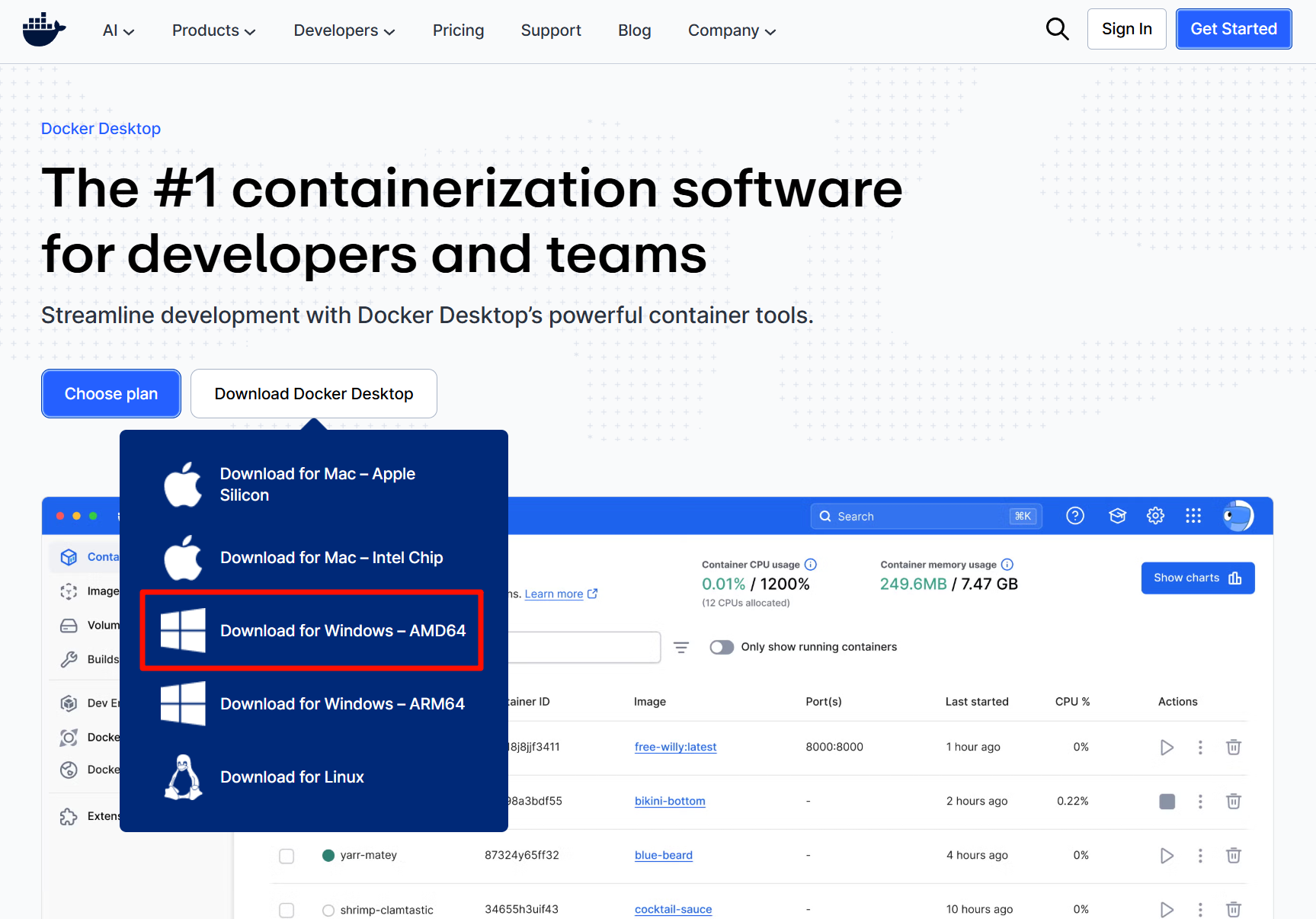
官方网站地址:docker-desktop,可根据自己的系统类型下载对应版本:
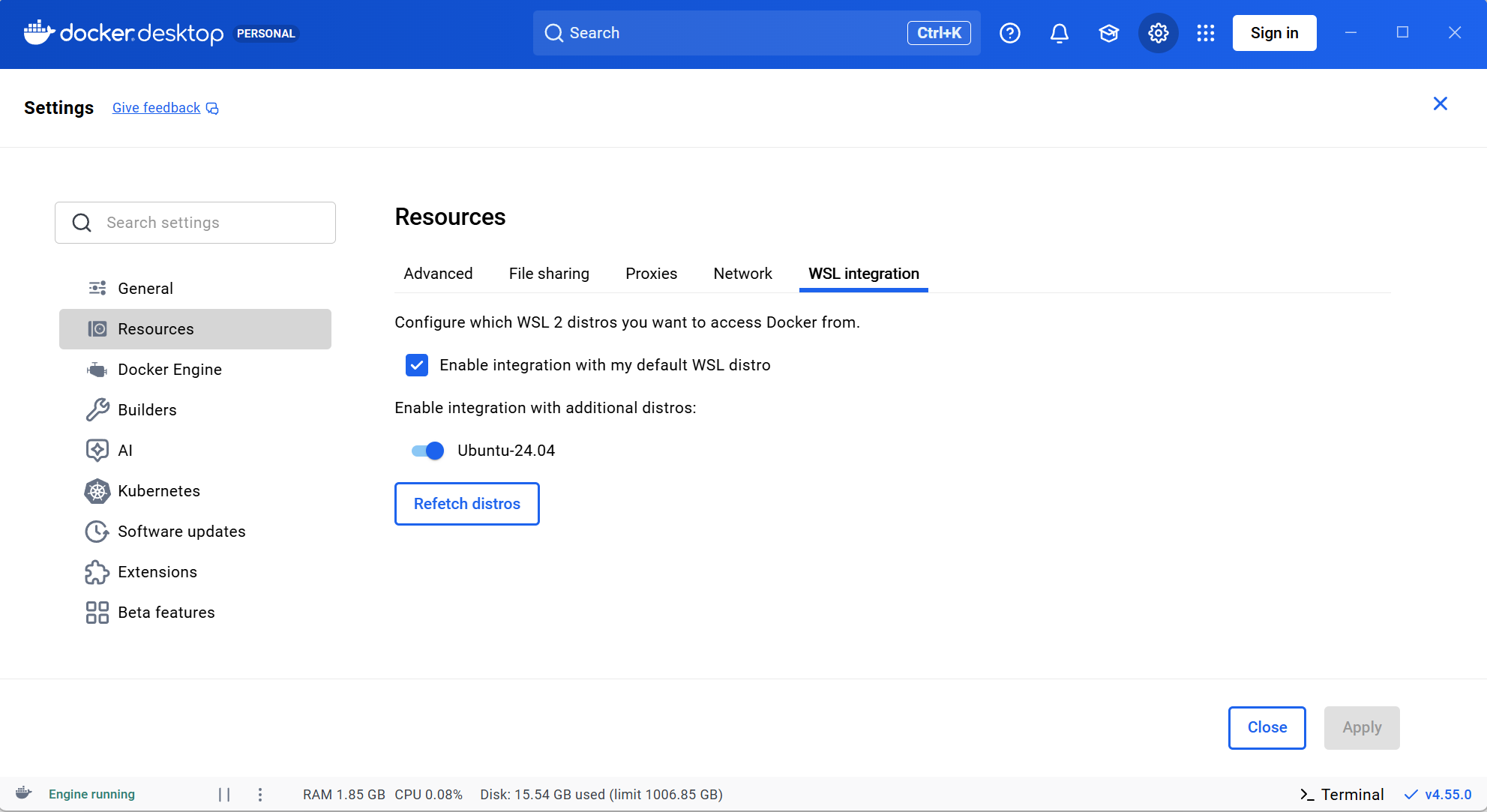
安装完成后来到设置界面,将 Ubuntu 设为默认的 WSL 集成。
2.2 镜像下载
docker pull命令可以从源拉取镜像到本地,但大家在使用时肯定会经常遇到类似:
miku@TianYi:~$ docker pull espressif/idf
Using default tag: latest
Error response from daemon: failed to resolve reference "docker.io/espressif/idf:latest": failed to do request: Head "https://registry-1.docker.io/v2/espressif/idf/manifests/latest": dialing registry-1.docker.io:443 container via direct connection because Docker Desktop has no HTTPS proxy: connecting to registry-1.docker.io:443:
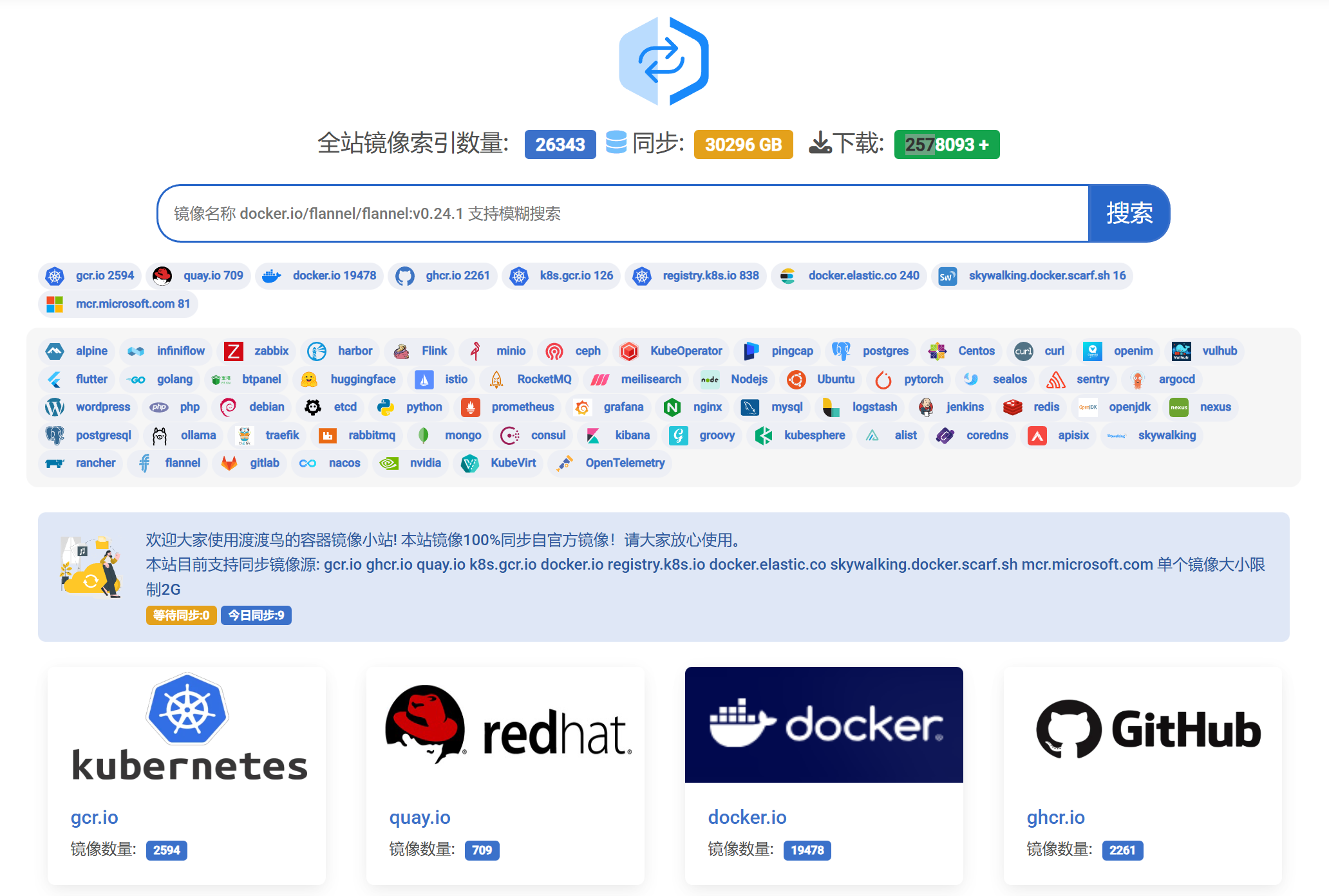
很明显,此时要么使用魔法代理,要么使用国内公共的镜像网站(搞笑的是,docker专门给国内用户提供镜像服务的网站 Registry-Docker-CN 也不能正常访问。国内做镜像源服务的公司很多,可以自行搜索相关教程。这里提供一个我比较常用的网站:https://docker.aityp.com/,虽然渡渡鸟镜像同步站的镜像不够全,但也基本够用。
渡渡鸟镜像同步站页面:

2.3 镜像使用
编写 Dockerfile 文件来构建本地镜像,通过 FROM 命令指定要使用的镜像:
# docker pull 命令无法正常执行时应该先将镜像下载到本地,再直接FROM本地镜像名
ARG IDF_VERSION=latest
FROM swr.cn-north-4.myhuaweicloud.com/ddn-k8s/docker.io/espressif/idf:${IDF_VERSION}
xxxxx
通过docker pull从指定镜像站拉取镜像后,使用该镜像的 Docker Hub 官方源名称,通过docker tag为其创建别名。此举可使 Dockerfile 构建本地镜像时,FROM命令无需指定原拉取镜像站的地址,直接引用该别名即可,更方便迁移使用。
# 直接使用官方源名称espressif/idf
ARG IDF_VERSION=latest
FROM espressif/idf:${IDF_VERSION}
xxxxx

3. VSCode Required Extensions
3.1 ESP-IDF
在 VSCode 插件商城中搜索 ESP-IDF 即可直接下载安装该插件。官方文档写的非常详细:安装 ESP-IDF 和相关工具。下载安装完所有依赖后,即可通过 VSCode 命令来进行 ESP32 芯片相关项目的开发。
常用命令:
- 创建新项目:
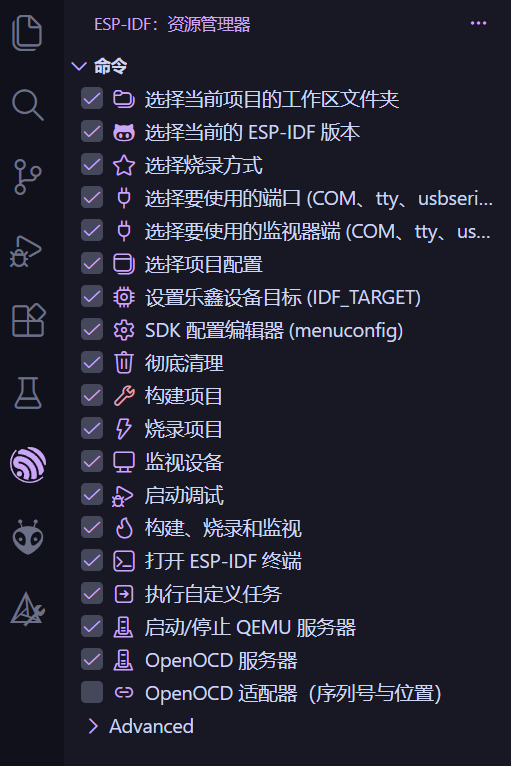
ESP-IDF: New Project ESP-IDF: Build Your Project:构建项目ESP-IDF: Select Port to Use (COM, tty, usbserial):选择要使用的端口ESP-IDF: Select Monitor Port to Use (COM, tty, usbserial):选择要使用的监视器端口ESP-IDF: Flash Your Project:烧录项目ESP-IDF: Run idf.py reconfigure Task:为项目生成compile_commands.json文件
部分常用命令直接集成到了侧边栏,可点击直接执行。
3.2 Dev Containers & Container Tools & WSL
Dev Containers & Container Tools & WSL 相当于是在 Windows 系统上通过 VSCode 编辑器在 Docker 容器内进行开发的所必须的插件全家桶了。
3.2.1 Dev Containers
在 VSCode 插件商城中搜索 Dev Containers 即可直接下载安装该插件。该插件相关的所有技术细节均可以在 Development Containers 中找到。
该插件使用由用户自定义的devcontainer.json配置文件来进行 统一、高效、可移植 的镜像、容器的构筑。核心思想为环境容器化,它将项目所需的编程语言(如 Go、Node.js)、工具链、依赖库甚至编辑器配置,全部封装在独立容器中。只要使用相同的devcontainer.json配置文件来拉起容器,就一定会能得到一个处处一致的标准化的容器(这个特性对于爱折腾环境的我太迷人了)。无论是个人或团队项目,本地开发或远程协作,都能显著提升标准环境管理的效率。注意:所有配置在 Github-Codespaces 中同样生效,具体请参考:Github-Codespaces
该插件也有一系列命令:
- 开发容器:添加开发容器配置文件…
Dev Containers: Add Dev Container Configuration Files... - 开发容器:打开容器配置文件
Dev Containers: Open Container Configuration File - 开发容器:在容器中重新打开(重新连接到容器)
Dev Containers: Reopen in Container - 开发容器:在容器中重新生成并重新打开(重构镜像,使用新镜像拉起容器并连接到容器)
Dev Containers: Rebuild and Reopen in Container
3.2.2 Container Tools
在 VSCode 插件商城中搜索 Container Tools 即可直接下载安装该插件,开源仓库地址:Container Tools。该插件旨在为开发者提供在 VS Code 环境中便捷操作容器的功能,简化容器化应用的开发、调试和管理流程。
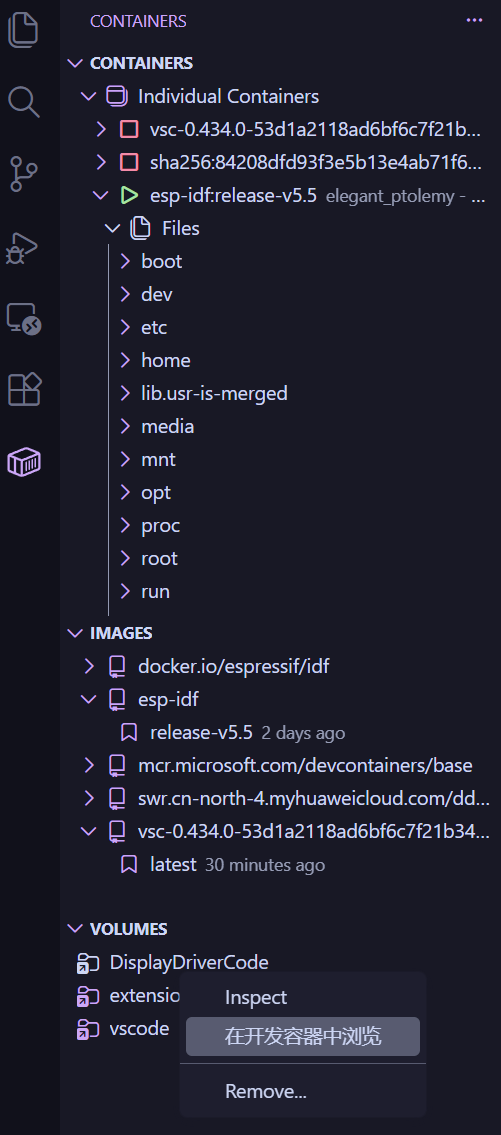
Container Tools 提供了一个强大的交互组件来管理容器、镜像、卷、网络等。比如可以简单直接的对一个容器进行Start, Stop, Attach Shell等操作,可以通过与 Dev Containers 的联动快速浏览一个卷内的文件。
3.2.3 WSL
微软官方介绍:
Visual Studio Code WSL 扩展可让您将 Windows Subsystem for Linux (WSL) 作为您全职开发环境,直接从 VS Code 使用。您可以开发基于 Linux 的环境,使用特定于 Linux 的工具链和实用程序,并且可以在 Windows 中舒适地运行和调试基于 Linux 的应用程序。
该扩展直接在 WSL 中运行命令和其他扩展,因此您可以编辑位于 WSL 或已挂载的 Windows 文件系统(例如 /mnt/c)中的文件,而无需担心路径问题、二进制兼容性或其他跨操作系统挑战。该扩展将在 WSL 中安装 VS Code Server;该服务器独立于 WSL 中现有的任何 VS Code 安装。
可以说有了 VSCode + WSL 就可以无感的在 Windows 系统上进行 Linux 相关的开发了。而且无论是 VSCode 还是 WSL 的内核,微软都是直接开源在 Github 上的。无需多言,微软的恩情还不完 \o/\o/\o/\o/
4. Run the Container
我们需要配置devcontainer.json以及Dockerfile文件。一般保存到本地项目根目录的.devcontainer文件夹下。可使用 VSCode 命令Dev Containers: Add Dev Container Configuration Files...添加官方预设的模板。
4.1 devcontainer.json
Dev Container CLI 提供了开发容器命令行工具,该工具可解析devcontainer.json配置文件,并基于此文件创建和配置开发容器。devcontainer.json的编写可参照:devcontainer.json reference。
我使用的 ESP-IDF 开发环境的devcontainer.json配置如下:
{
    // 此 devcontainer.json 的配置名称
    "name": "ESP-IDF",

    // 直接使用镜像构造时需通过 image 字段指定镜像名称,
    // 使用 Dockerfile 构造镜像时此字段用于指定 devcontainer 构建出的镜像名称
    "image": "esp-idf:release-v5.5",

    "build": {
        // 指定用于构建镜像的 Dockerfile 路径
        "dockerfile": "Dockerfile",
        // 构建镜像时传递的参数,此参数会被解析为数个 --build-arg <key>=<value>,
        // 若 Dockerfile 中使用 ARG 声明了 key 变量,则构建时使用 value 覆盖默认值
        "args": {
            // 可从 https://hub.docker.com/r/espressif/idf/tags 选取,
            // 为避免 latest 版本更新导致某些未知问题,此处特指定安装
            "IDF_VERSION": "release-v5.5"
        }
    },

    // 指定 docker run 时的附加参数
    "runArgs": [
        // "--privileged", // 允许容器内访问主机的全部设备
        "--device=/dev/esp32-s3-01:/dev/ttyACM0"
    ],

    // "postCreateCommand": "idf.py --version",
    // 指定需要在主机上进行的的初始化工作,避某些在容器上执行的耗时操作
    // "initializeCommand" : "",
    // 指定容器创建时需要执行的命令,仅执行一次
    // "postCreateCommand" : "chmod 666 /dev/esp32-s3-01", // 允许非 root 用户访问设备,但本例中默认为root用户,故注释掉
    // 指定每次容器启动都需要执行的命令
    // "postStartCommand" : "",
    // 指定每次 VSCode 连接时需要执行的命令
    "postAttachCommand" : "idf.py --version",


    // 预设 / 覆盖目标容器内的静态全局环境变量,
    // 若需更改项值需重新配置此字段之后重新拉起容器
    "containerEnv": {
        // ${localEnv:VARIABLE_NAME} 表示引用本地主机的环境变量
        // 若引用的全局变量不存在则留空,或可通过 ${localEnv:VARIABLE_NAME:default_value} 来指定默认值
        "IDF_XTENSA_ELF_PATH": "/opt/esp/tools/xtensa-esp-elf/esp-*/xtensa-esp-elf/" // 设置交叉编译工具链路径为全局变量,供 C/C++ Intelligence 使用
    },

    // 官方解释:为支持 devcontainer.json 的服务/工具(或终端等子进程)设置或覆盖环境变量,但不会作用于整个容器
    // 容器拉起后,打开的 VSCode 的终端及内部扩展可以访问到 remoteEnv,修改项值无需重新拉起容器
    // "remoteEnv": {
    //     // 此配置支持使用本地环境变量以及containerEnv中的环境变量
    //     "TEST_VARIABLE_REMOTE": "${containerEnv:TEST_VARIABLE_CONTAINER}"
    // },

    // 指定容器运行时登录的用户
    // remoteUser 指定 VSCode 使用什么用户登入远程服务
    "remoteUser": "root",
    // containerUser 指定容器运行的默认用户,
    // devcontainer.json中未覆盖时默认为源镜像构建或 Dockerfile 中 USER 指令指定的用户
    "containerUser": "root",

    // 将本地工作目录通过绑定挂载到容器内,${localWorkspaceFolder}表示.devcontainer所在的上级目录
    // "workspaceMount": "source=${localWorkspaceFolder},target=/workspaces/,type=bind",
    // 使用卷挂载的方式则更加高效
    "workspaceMount": "source=DisplayDriverCode,target=/workspaces/,type=volume",

    // 容器内工作目录,容器拉起后会直接打开此文件夹
    "workspaceFolder": "/workspaces/",

    "mounts": [
        "source=extensionCache,target=/root/.vscode-server/extensions,type=volume"  // 所有容器共享扩展的缓存
    ],

    // 容器拉起后 VSCode 在容器层的 settings 配置及要安装的扩展
    "customizations": {
        "vscode": {
            "settings": {
                "terminal.integrated.defaultProfile.linux": "bash",
                "idf.espIdfPath": "/opt/esp/idf",
                "idf.toolsPath": "/opt/esp",
                "idf.gitPath": "/usr/bin/git"
            },
            "extensions": [
                "espressif.esp-idf-extension",
                "ms-vscode.cpptools"
            ]
        }
    }
}
4.2 Dockerfile
Dockerfile的编写更不必多说,参考 ESP-IDF 提供的官方推荐Dockerfile格式:
ARG IDF_VERSION=latest
# 若 devcontainer.json 中配置了 "build.args.IDF_VERSION" 则覆盖 IDF_VERSION
FROM espressif/idf:${IDF_VERSION}

ENV LC_ALL=C.UTF-8
ENV LANG=C.UTF-8

# 预装必备软件
RUN apt-get update -y && apt-get install udev -y \
    minicom \
    lsof \
    vim \
    && rm -rf /var/lib/apt/lists/*

RUN echo "source /opt/esp/idf/export.sh > /dev/null 2>&1" >> ~/.bashrc

ENTRYPOINT [ "/opt/esp/entrypoint.sh" ]

CMD ["/bin/bash", "-c"]
4.3 Build & Run
建议:使用绑定挂载的方式可以简单的直接把工作目录映射到容器内,但我个人不建议这么做。一是绑定挂载的维护工作全由用户处理,本地增删都可能影响到容器的正常运行。二是 Docker 在 Windows 上并非原生运行,而是通过「宿主机→WSL2→Docker 容器」的三层架构实现,绑定挂载存在额外的文件共享损耗。使用卷的方式保存重要代码、资源文件,可以在不同的容器中直接复用,需要转移、拷贝文件时拉起一个Alpine容器cp一下即可。
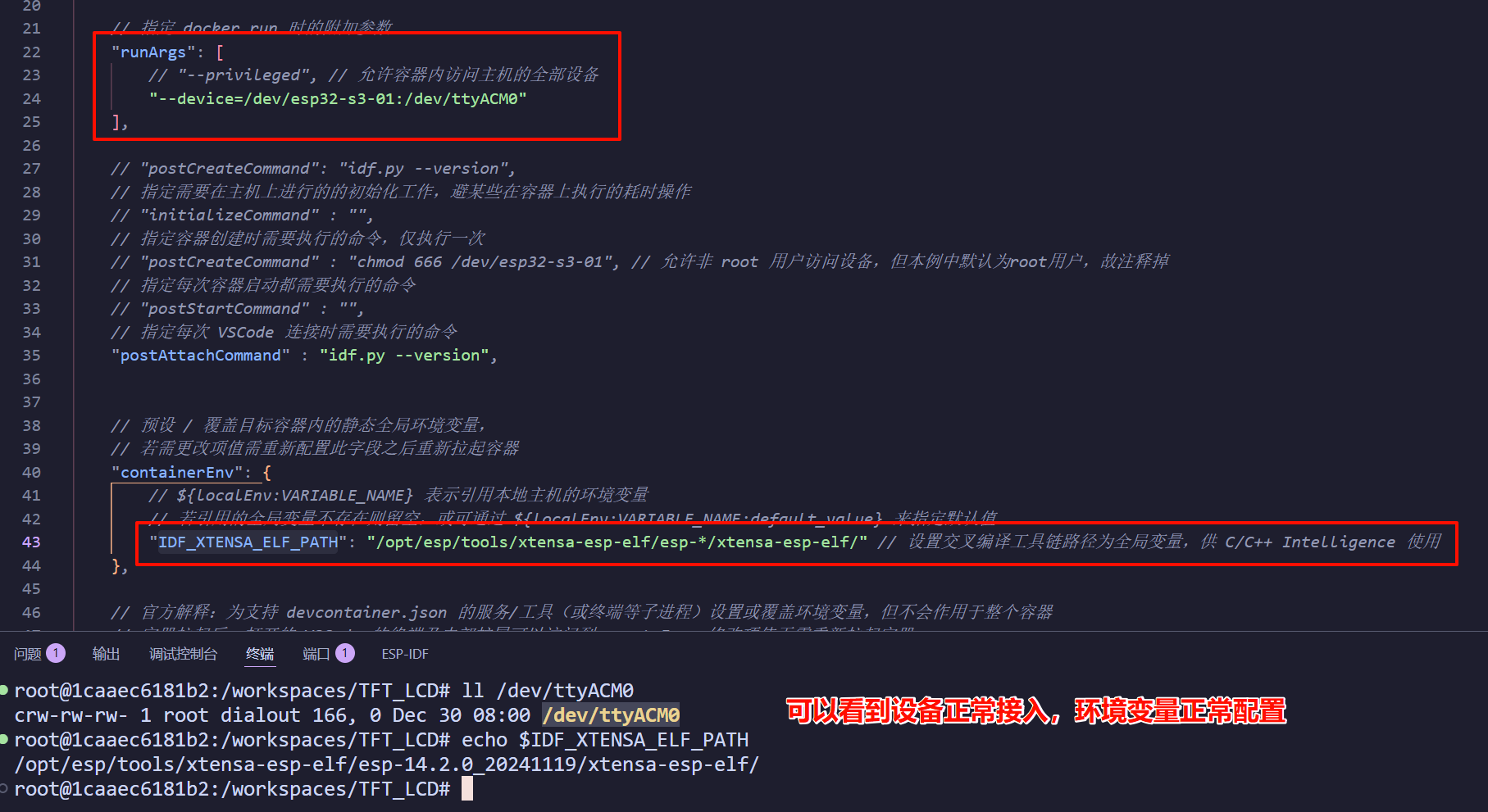
两项配置文件都准备好后,执行 VSCode 命令Dev Containers: Rebuild and Reopen in Container,就可以在 VSCode 上连接到容器使用了。
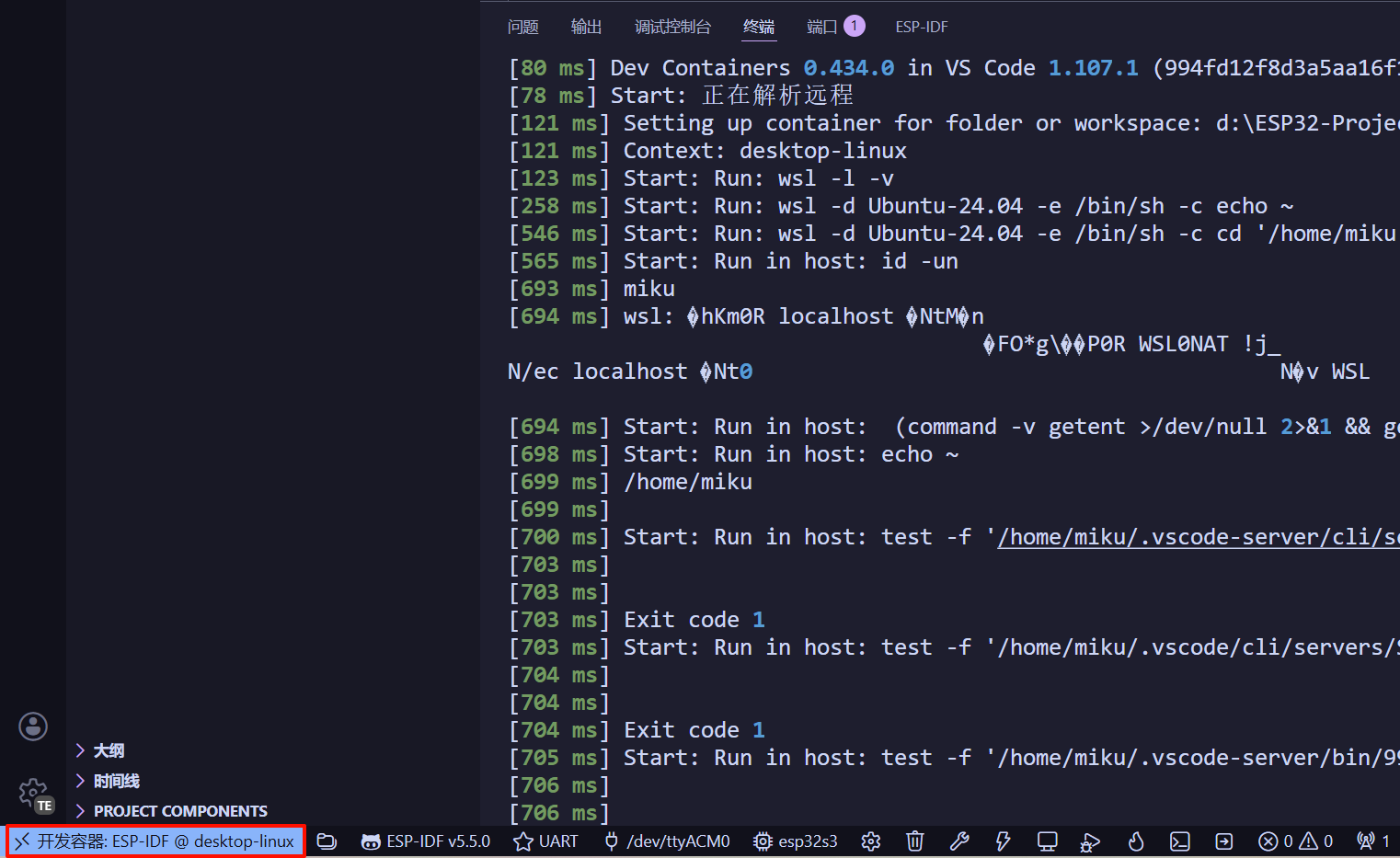
连接到容器后,左下角会看到明显的标识。可执行一些指令来验证 devcontainer.json 文件的配置都被正确加载了。
5. Summary
整个开发环境的配置流程就是这些,安装好后就可以愉快 Coding 了~~~
ESP-IDF + VSCode / WSL / Docker-Desktop 这一套流程下来要学的新知识还真是不少,遇到的问题一部分是 VSCode 的配置方面的问题,另一部分就是各种插件配置文件的编写问题。下面列出我主要参考的各种文档:
- Visual Studio Code 文档 - VSCode 编辑器
- Visual Studio Code 文档 - 在容器内开发
- Visual Studio Code 文档 - 开发容器 CLI
- Visual Studio Code 文档 - WSL 教程
- DockerDocs - Engine
- Development Containers
- Development Containers - Specification
- ESP-IDF Extension for VSCode
- 渡渡鸟镜像同布站
PS1: 个人能力有限,文档内容或有疏漏,恳请各位谅解。若文中存在不当之处,欢迎大家不吝指正,共同交流探讨。
PS2: ❤️❤️❤️MIKU宝宝真可爱❤️❤️❤️


有“AI”的1024 = 2048,欢迎大家加入2048 AI社区
更多推荐

 19
19 0
0- 0


 已为社区贡献1条内容

所有评论(0)