Claude Code 编程宝典!从入门到实战带你玩转Claude编程!第1期
本文重点介绍了AI编程工具ClaudeCode的两大核心功能模块。入门实操部分包含IDE插件整合、高频指令速查表、CLAUDE.md配置管理、图片解析和自动化模式等实用技巧。会话管控模块则详细讲解了上下文清理、快捷键操作、中断恢复、会话压缩以及自定义命令设置等提升效率的方法。通过系统掌握这些功能,开发者可显著提升编程效率,实现自动化工作流管理。文章后续还将深入探讨提示优化、实战应用等进阶内容。
Claude Code 真的越用越上瘾!!!
Claude Code 真的越用越上头!编程实力直接拉满,还打破了 AI 工具的传统用法,完全不只是个 “代码生成器”~ 这段时间深度体验后,整理出它的 26 个关键亮点,今天先把「入门实操 + 会话高效管控」两大核心模块分享出来,全是实战硬货,建议收藏慢慢钻研!
全文涵盖 6 大板块:入门实操指南、会话管控技巧、提示思考方法、开发实战应用、成本模型调控、高阶拓展功能。
本期先把前两章先吃透,开发效率直接翻倍👇
一、入门实操指南
搭配 IDE 插件使用(联动更丝滑)
Claude Code 默认在终端运行,文件编辑不够便捷!推荐在 VS Code、Cursor、JetBrains 等集成开发环境中安装它的专属插件,安装后就能一键启动工具,实现 IDE 与 Claude Code 无缝联动,写代码、调功能不用来回切换~

高频核心指令表(日常必备!)
这些指令记熟能省超多时间,整理成表格清晰好记:
| 命令 | 作用 | 实操示例 |
|---|---|---|
| claude | 进入交互式操作界面 | claude |
| claude "task" | 执行单次任务 | claude "修复构建报错" |
| claude -p "query" | 单次查询后直接退出 | claude -p "解释这个函数的作用" |
| claude -c | 接续上一轮会话 | claude -c |
| claude -r | 调取历史会话记录 | claude -r |
| claude commit | 生成 Git 提交记录 | claude commit |
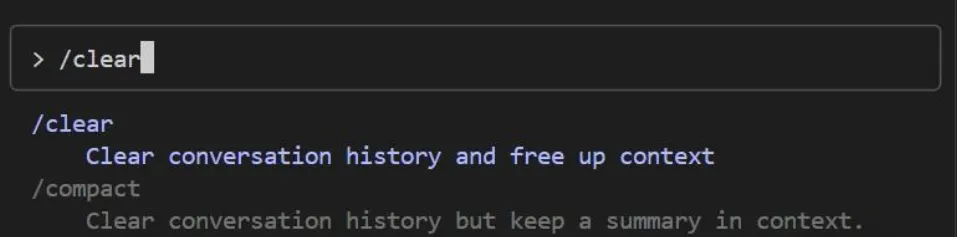
| /clear | 清空会话历史 | > /clear |
| /help | 展示所有可用命令 | > /help |
| exit 或 Ctrl+C | 关闭 Claude Code | > exit |
CLAUDE.md 配置管理
这个文件相当于 Claude Code 的 “行为准则”,可以在里面明确代码风格、开发环境要求、仓库使用规范等,让 AI 输出的结果更符合你的预期~
参考示例(可直接复用):
# 终端命令说明
- `npm run build`: 执行项目构建
- `npm run typecheck`: 开展类型校验

# 代码编写规范
- 采用 ES 模块语法(`import/export`),替代 CommonJS 的`require`
- 优先使用解构导入(例如:`import { foo } from 'bar'`)

# 工作执行流程
- 代码修改完成后,必须执行类型校验
- 为节省性能,优先运行单个测试用例,而非完整测试套件
不同路径 CLAUDE.md 的作用(灵活适配场景):
| 文件路径 | 功能说明 |
|---|---|
| 项目根目录 / CLAUDE.md | 团队共用配置,提交至 Git 供全员使用 |
| 项目根目录 / CLAUDE.local.md | 个人专属配置,添加到.gitignore 避免影响他人 |
| 父目录 / CLAUDE.md | Monorepo 架构下自动继承,递归向上查找生效 |
| 子目录 / CLAUDE.md | 子模块专属配置,优先级高于父级配置 |
| ~/.claude/CLAUDE.md | 全局默认配置,适用于所有 Claude 会话 |
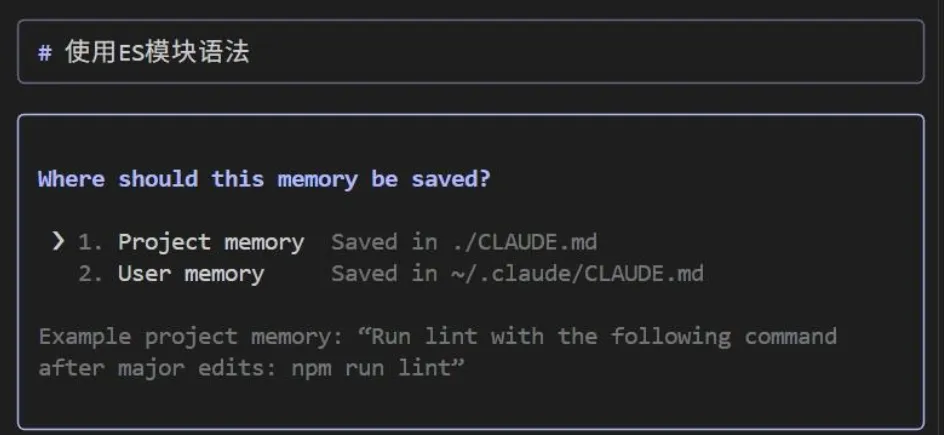
另外,在对话中输入#就能实时向 CLAUDE.md 添加内容,灵活调整配置~
图片解析功能(上传即能用!)
Claude Code 支持直接粘贴图片执行任务!比如 “根据设计图编写网页代码”“分析错误截图的问题根源”,图片上传后会以[Image #id]的形式显示,AI 能直接识别解析,不用手动描述图片细节~

免确认自动化模式(Safe YOLO 模式)
出于安全考虑,Claude Code 执行部分命令时会弹出确认提示,重复操作时特别耗时!启动工具时输入以下指令:
claude --dangerously-skip-permissions即可开启免确认模式,系统会自动跳过所有权限验证步骤,自动化流程效率拉满~
二、会话管控技巧
清空会话上下文
执行/clear命令就能删除历史对话记录,避免冗余信息堆积影响 AI 响应效率,也能防止对话方向跑偏~
快捷键操作(提速关键!)
这些快捷键一定要牢记,操作起来更高效:
- 输入
/即可展示所有可用命令 - 方向键回溯历史操作记录
Tab键实现命令自动补全Option+Enter实现换行输入Ctrl+C快速关闭工具
紧急中断操作
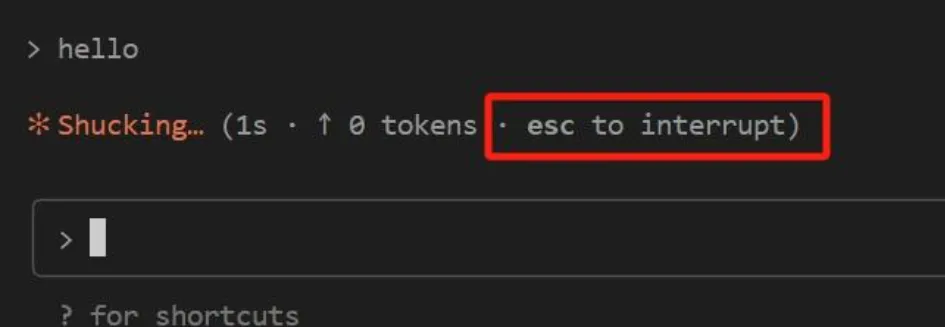
如果输错指令或者 AI 执行方向偏离预期,按ESC键就能立即终止当前任务,不用等待任务完成再重新操作~
恢复历史会话
- 启动时输入
claude -c:直接接续上一轮未完成的会话 - 启动时输入
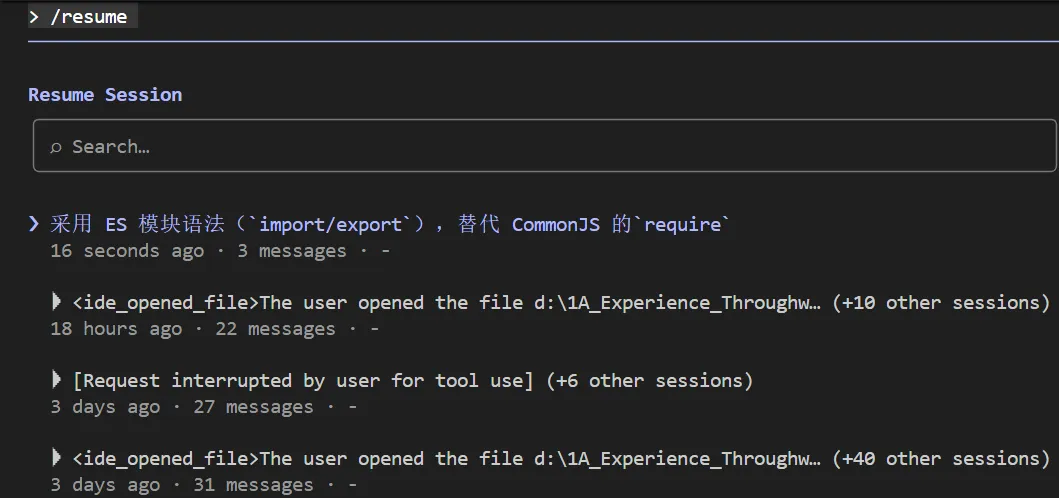
claude -r:自主选择需要恢复的历史会话 - 已开启会话时输入
/resume:切换到其他历史会话
上下文精简功能(节省 token 不卡顿)
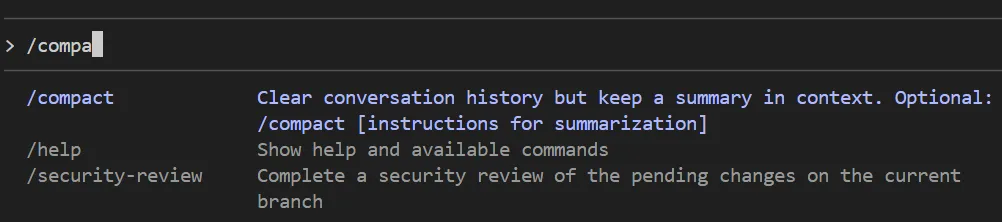
使用/compact命令可以压缩会话历史,只保留核心信息摘要,减少 token 占用量,避免 AI 因上下文过于繁杂而出现响应卡顿或逻辑跑偏的情况~ 还能自定义摘要规则:/compact [你的摘要要求]
自定义命令设置(打包常用工作流)
对于经常重复的工作流程,可以封装成自定义命令,实现一键调用!分为两种类型:
命令分类及配置:
- 全局命令:存放于
~/.claude/commands/目录,所有项目通用,调用方式为/user:命令名 - 项目专属命令:存放于项目根目录
.claude/commands/,仅当前项目可用,调用方式为/project:命令名
实操示例(自动修复 GitHub Issue):
- 在
.claude/commands/目录下新建fix-github-issue.md文件,写入:
请分析并修复指定GitHub Issue:$ARGUMENTS。
执行步骤:
1. 通过`gh issue view`命令查看Issue详细信息
2. 理解需求后检索相关代码文件
3. 实施修复修改并编写测试用例
4. 确保代码通过风格校验和类型校验
5. 生成清晰的提交说明
6. 推送代码并创建Pull Request
注意:所有操作需通过GitHub CLI(`gh`)完成- 输入
/project:fix-github-issue 1234(1234 为 Issue 编号),AI 即可自动完成修复流程!
其他实用自定义命令参考:
- /user:write-tests → 自动生成测试用例
- /project:lint → 按团队规范格式化代码
- /user:explain → 把复杂代码转化为通俗解释
小结
前两章的核心用法就这些!都是开发过程中高频用到的技能,先熟练掌握这些,后续学习高阶功能会更轻松~ 后面还会分享提示技巧、开发实战、成本控制等内容,关注不迷路,收藏起来慢慢练~

有“AI”的1024 = 2048,欢迎大家加入2048 AI社区
更多推荐
 16
16 0
0- 0



 已为社区贡献35条内容

所有评论(0)