EXCEL数据分析基础(没有数据统计和数据可视化)
都AI时代了为什么还学老掉牙的软件?学EXCEL有什么用,怎么学处理同一类问题的按钮在同一菜单中相关功能出现在相近的地方不在一行代表的师或。
·
EXCEL数据分析基础
前言
- 都AI时代了为什么还学老掉牙的软件?
- 学EXCEL有什么用,怎么学
一、为什么要学EXCEL
- 处理EXCEL表格数据是数据分析师的基本功之一
- 有些直接写熟练使用办公软件
- 入门数据分析的绝佳方式
- 二维表格最常见的数据形式,又是主流表格处理软件
- 通过内置功能比编写PYTHON代码简单
- 与POWERBI融合性较好
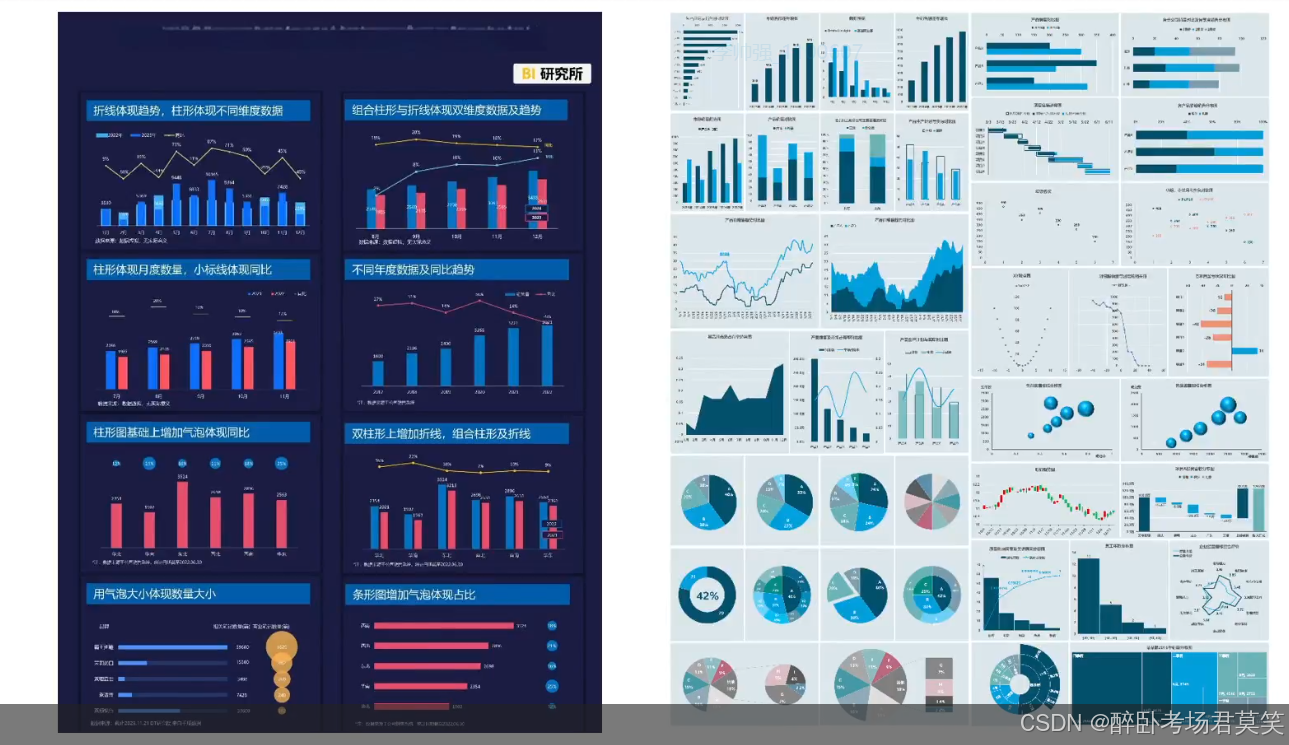
二、可以最终做出什么样子
三、EXCEL基础
- 微软的软件,直观的界面,出色的功能。很火
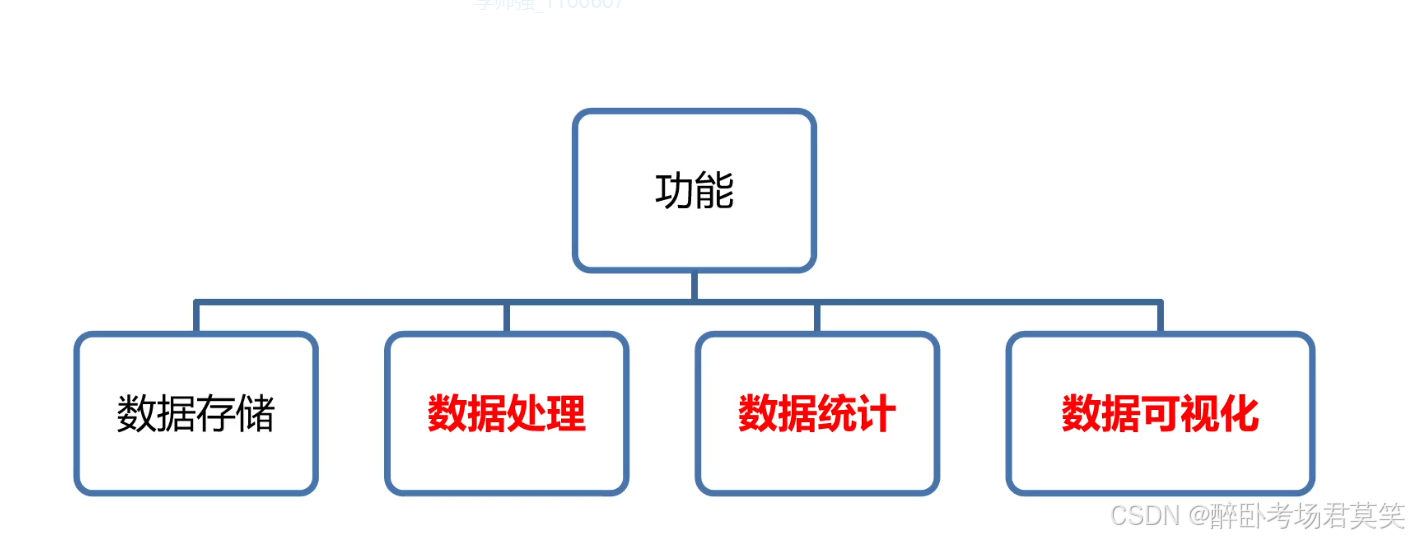
3.1哪些功能重要
3.2版本确认
- 随便打开一个EXCEL
- 点击文件
- 点击账户
3.3界面介绍
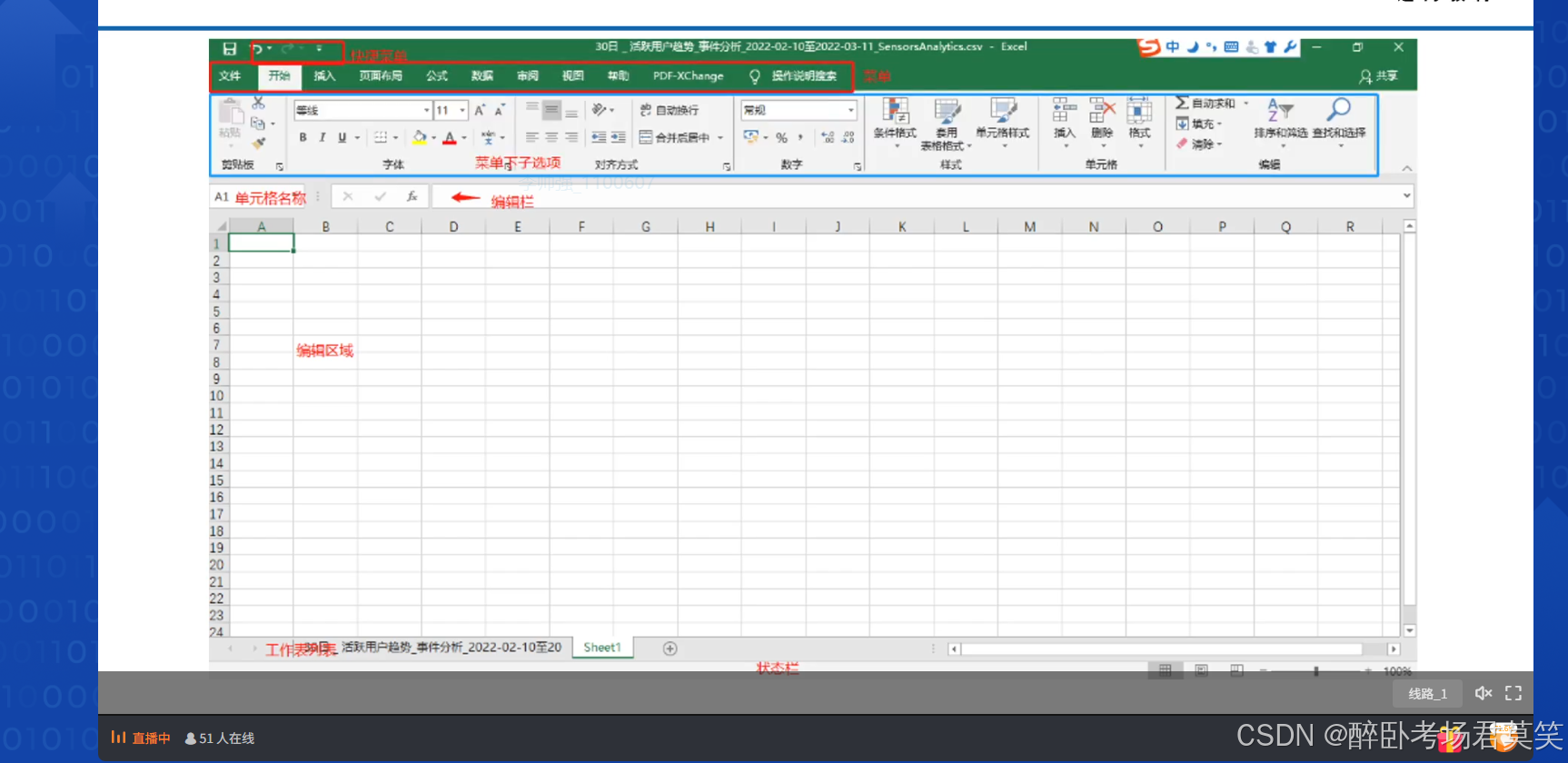
3.4如何快速找到菜单项
- 处理同一类问题的按钮在同一菜单中
- 相关功能出现在相近的地方
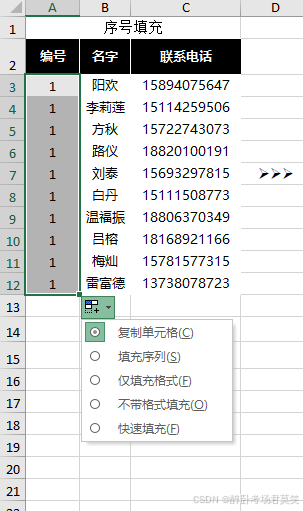
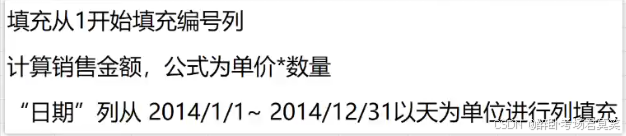
3.5填充
- 双击单元格右下角
- 即可填充
- 注意可以选择填充方式
3.6练习
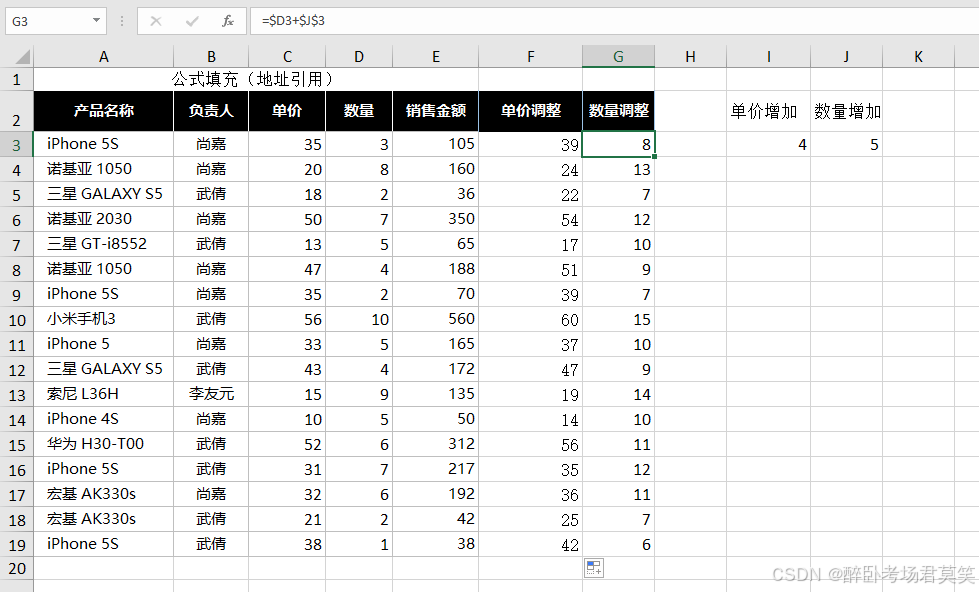
3.7地址引用
-
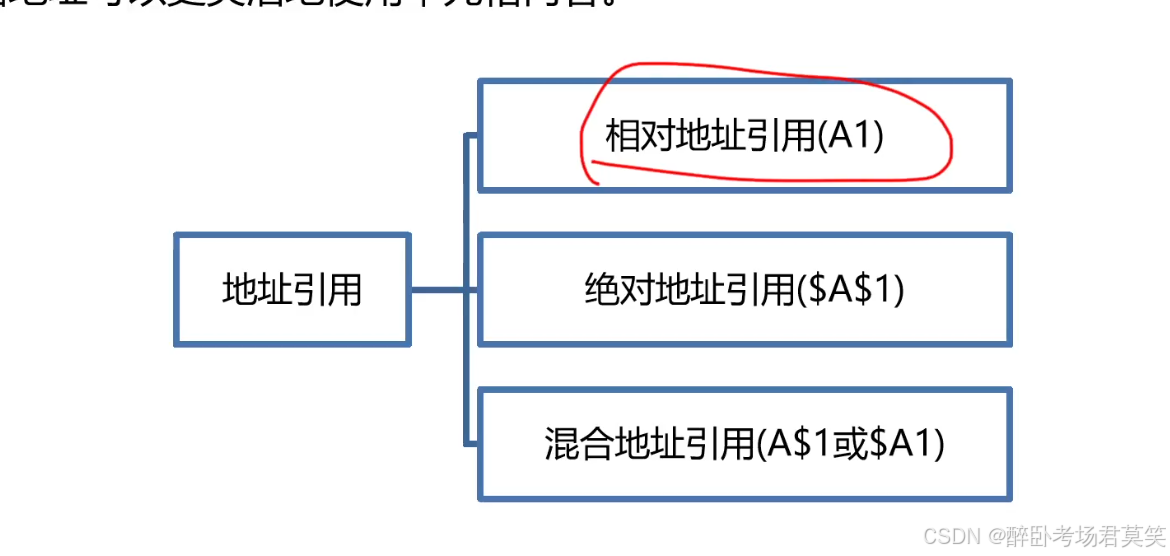
在公式中引用单元格 可以更加方便
-
相对地址应用:K3*L3
-
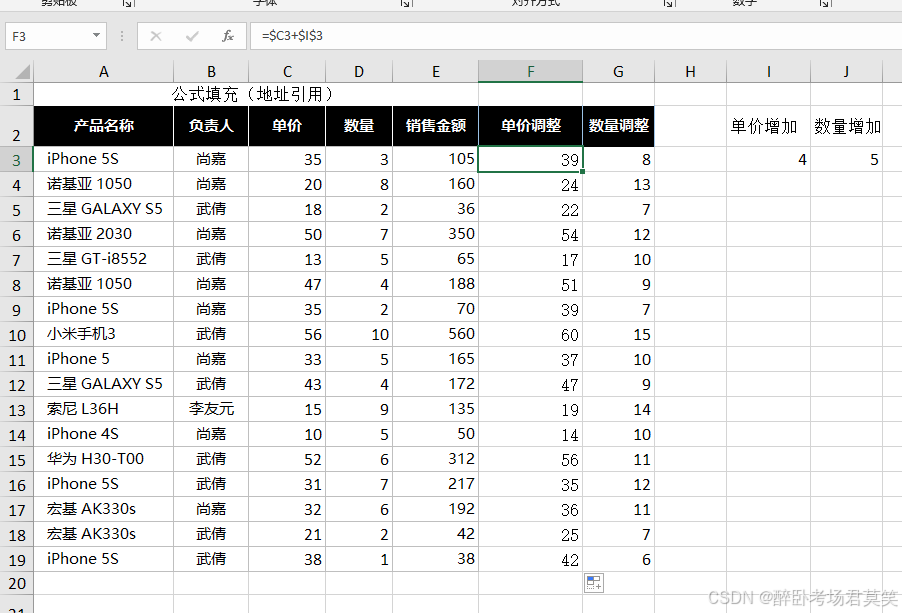
绝对地址引用,$表示绝对的地址
-
混合地址引用,可以一般绝对
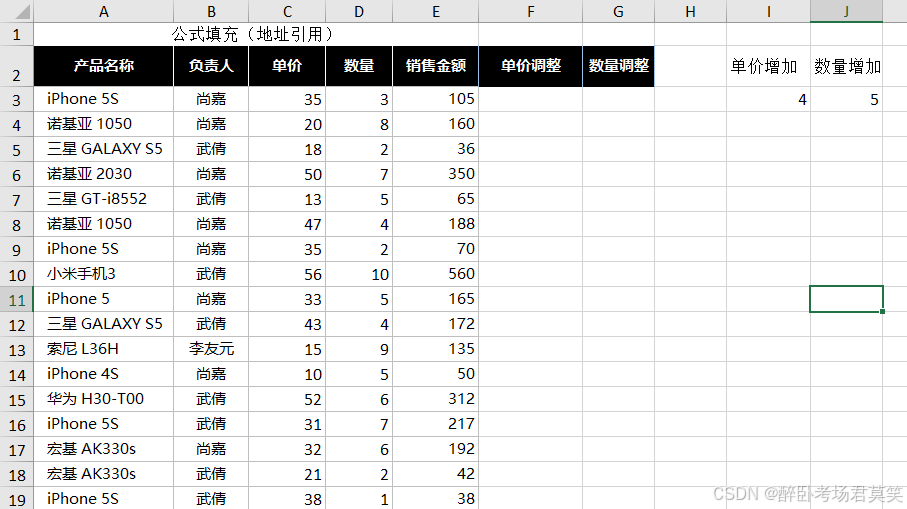
3.8练习

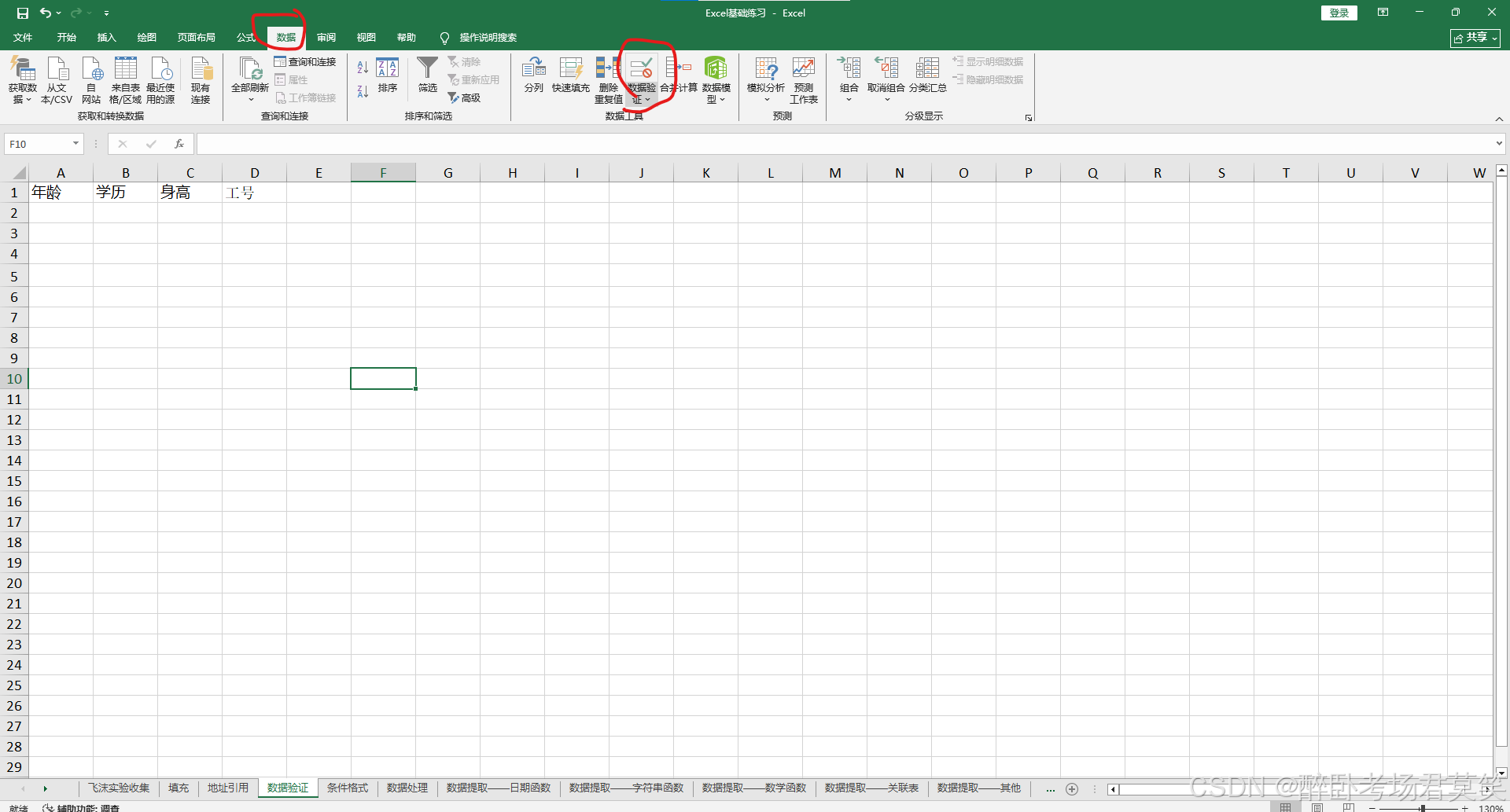
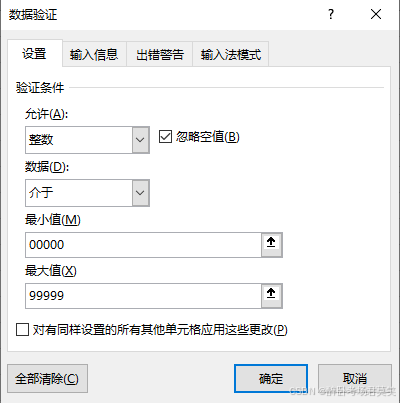
3.9数据验证
- 限制用户输入
- 下拉
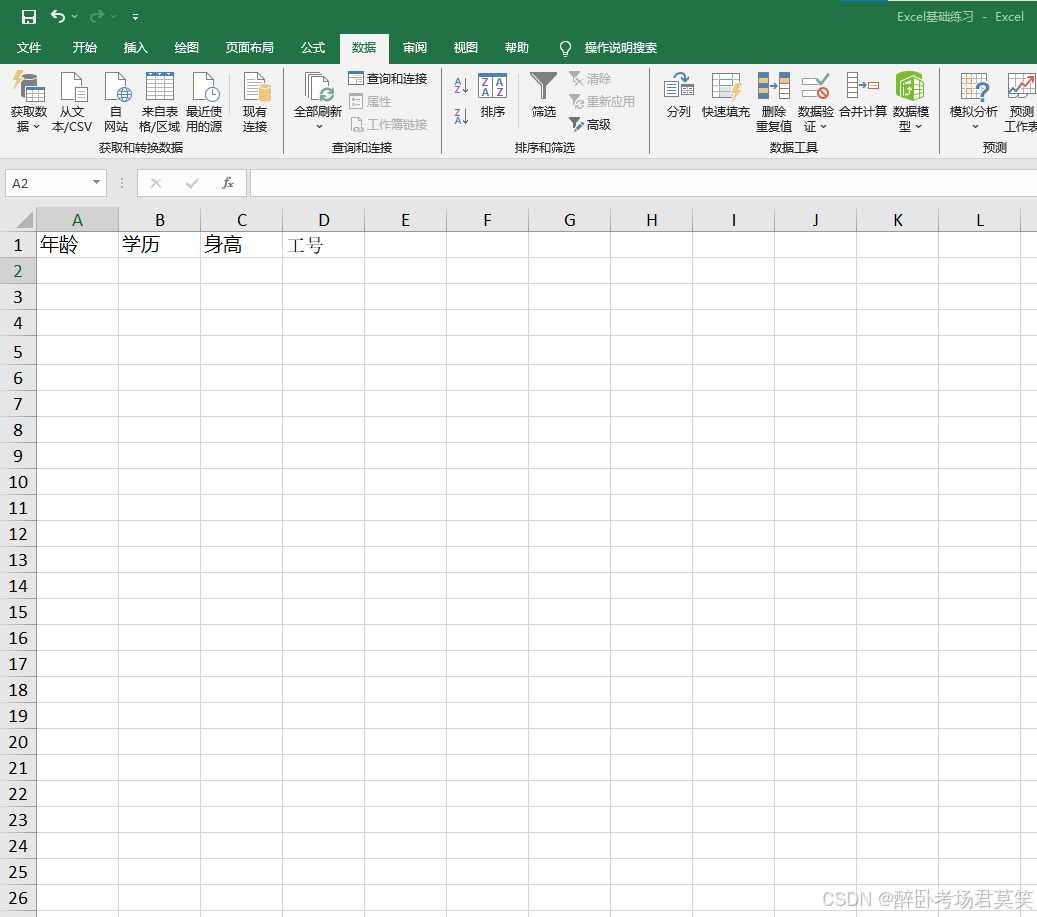
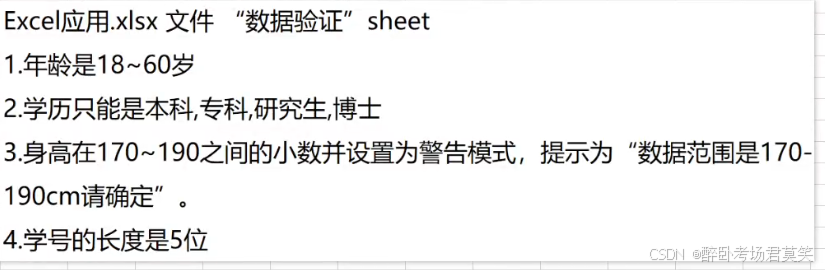
3.10练习
-
-
-
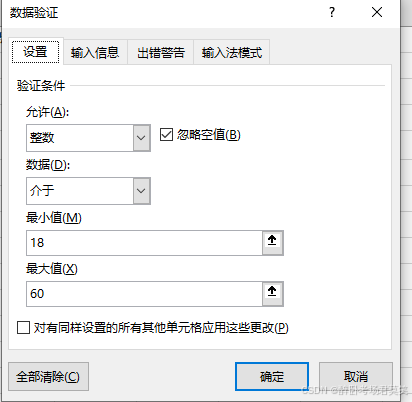
-
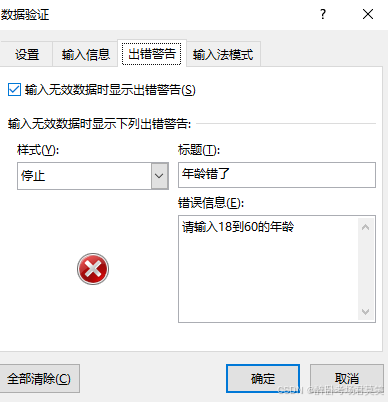
-
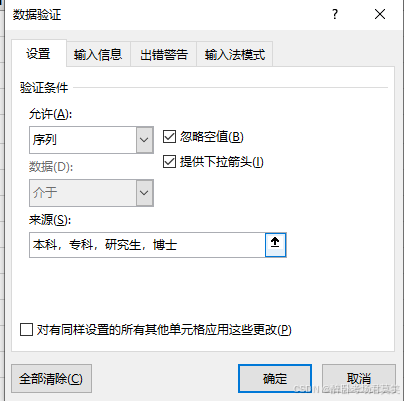
-
注意这里是英文逗号
-
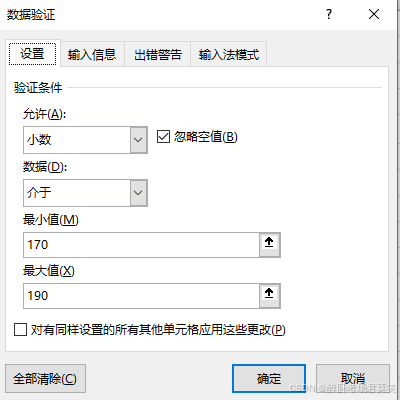
-
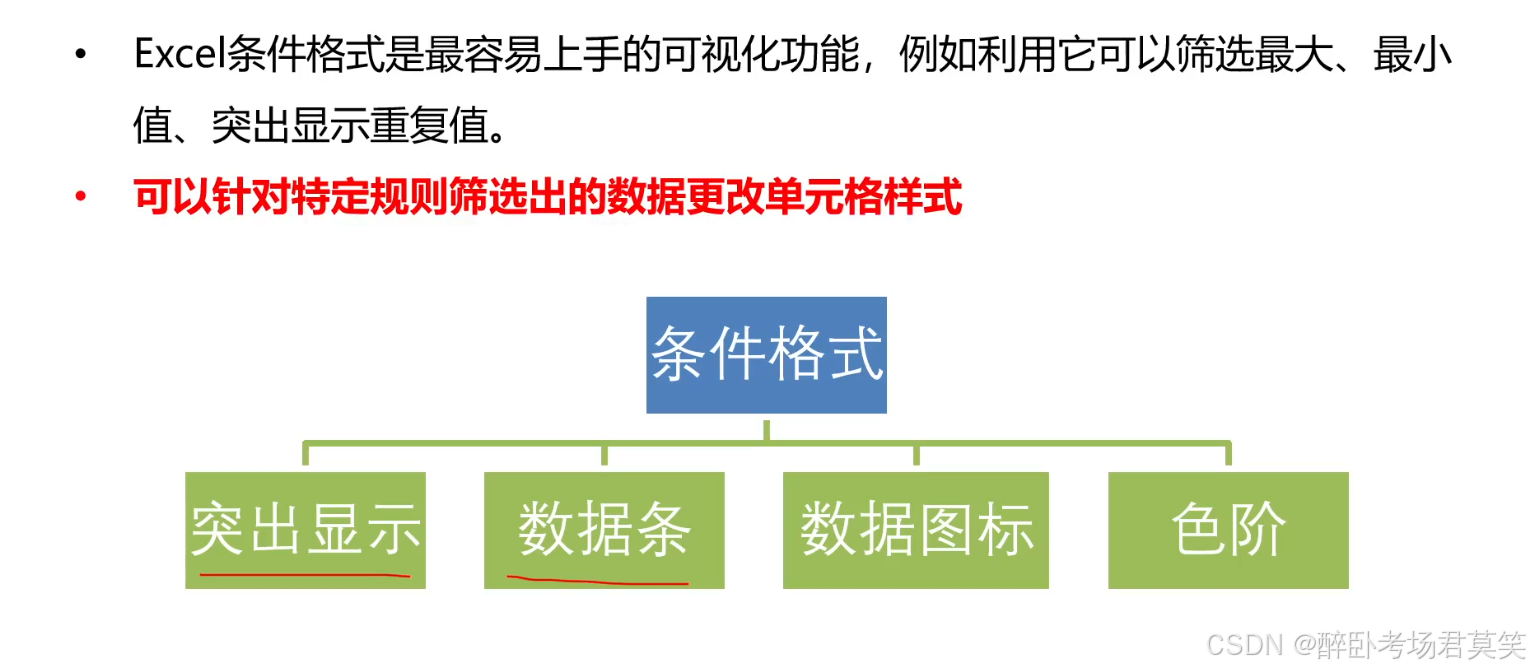
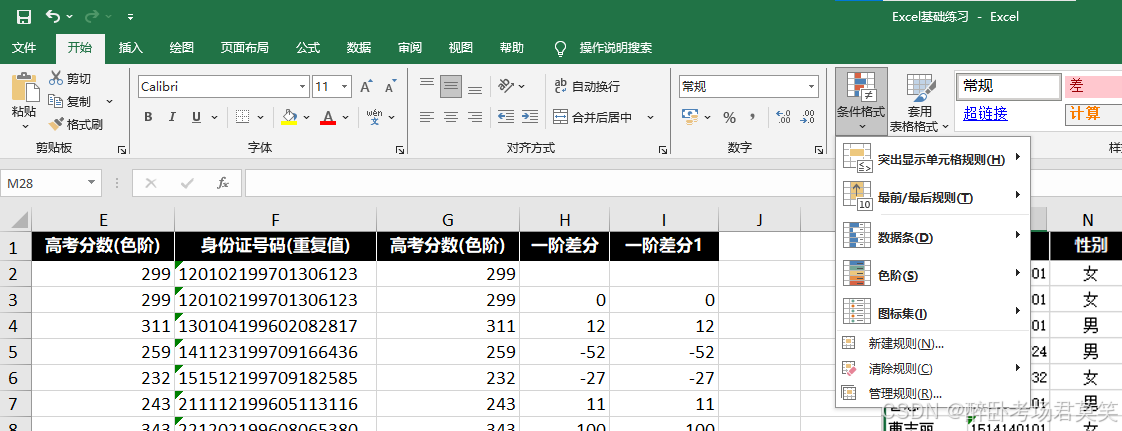
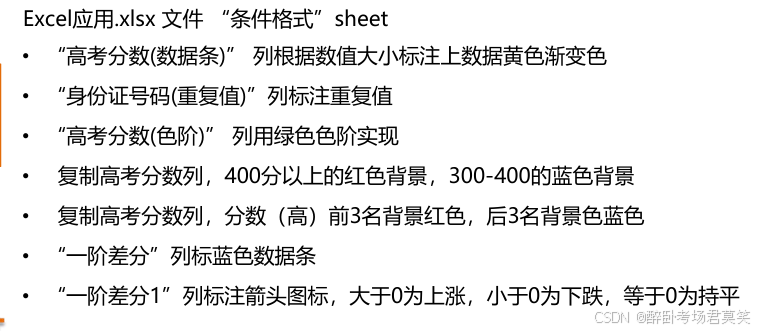
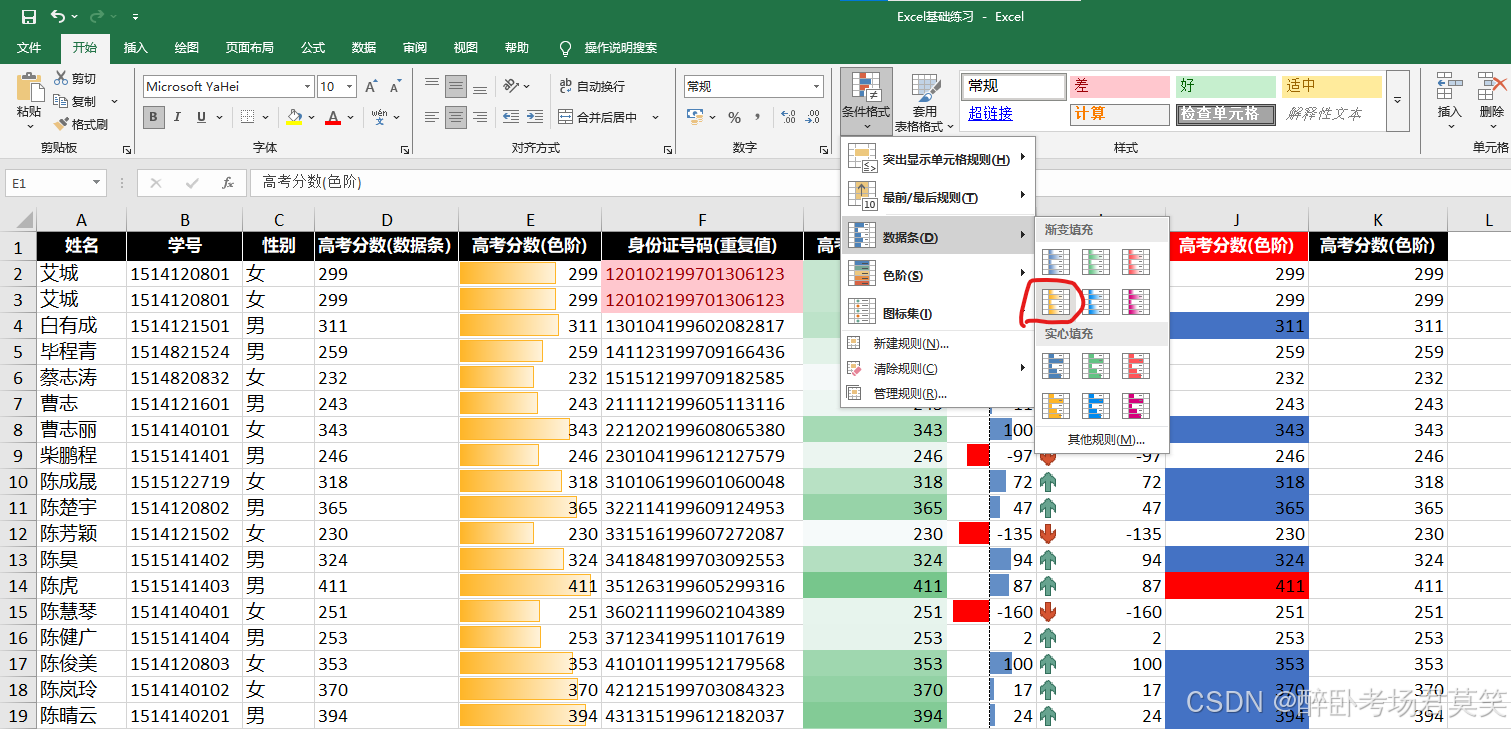
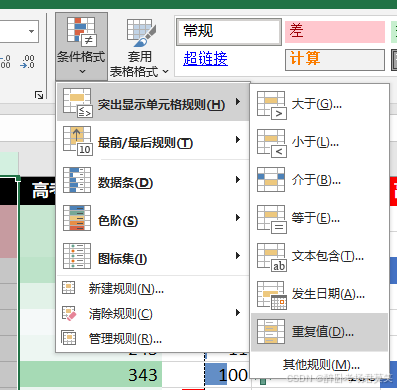
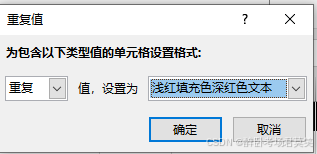
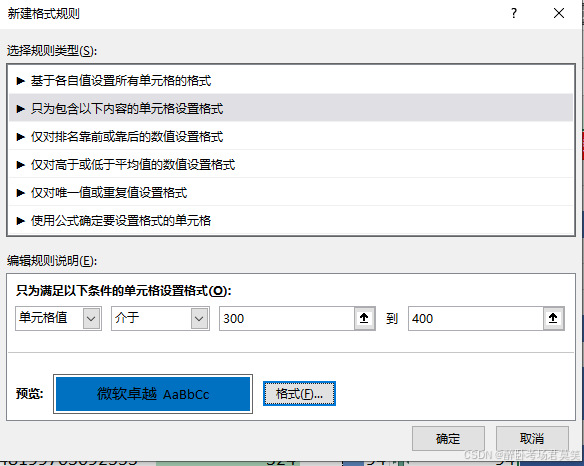
3.11条件格式
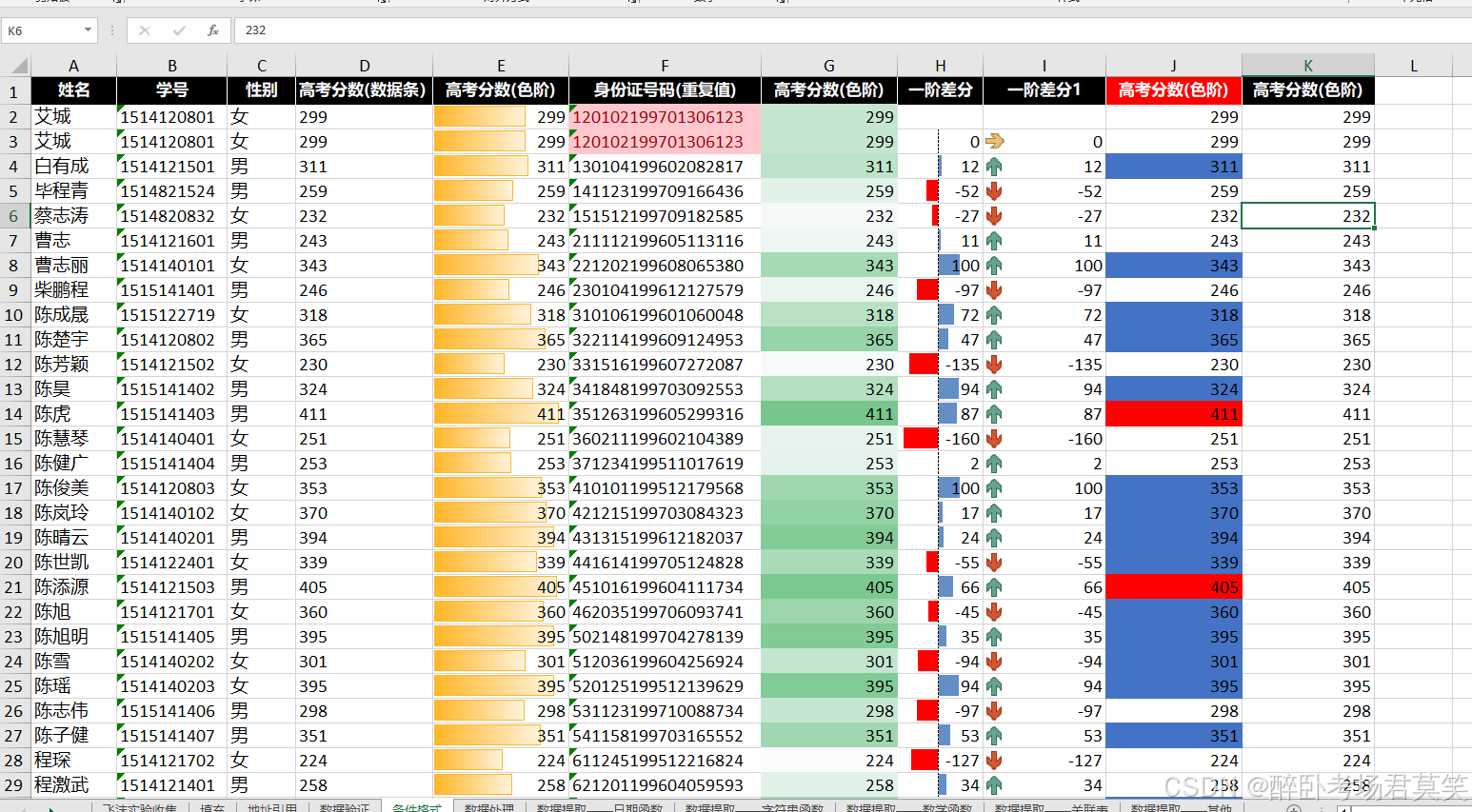
3.12练习
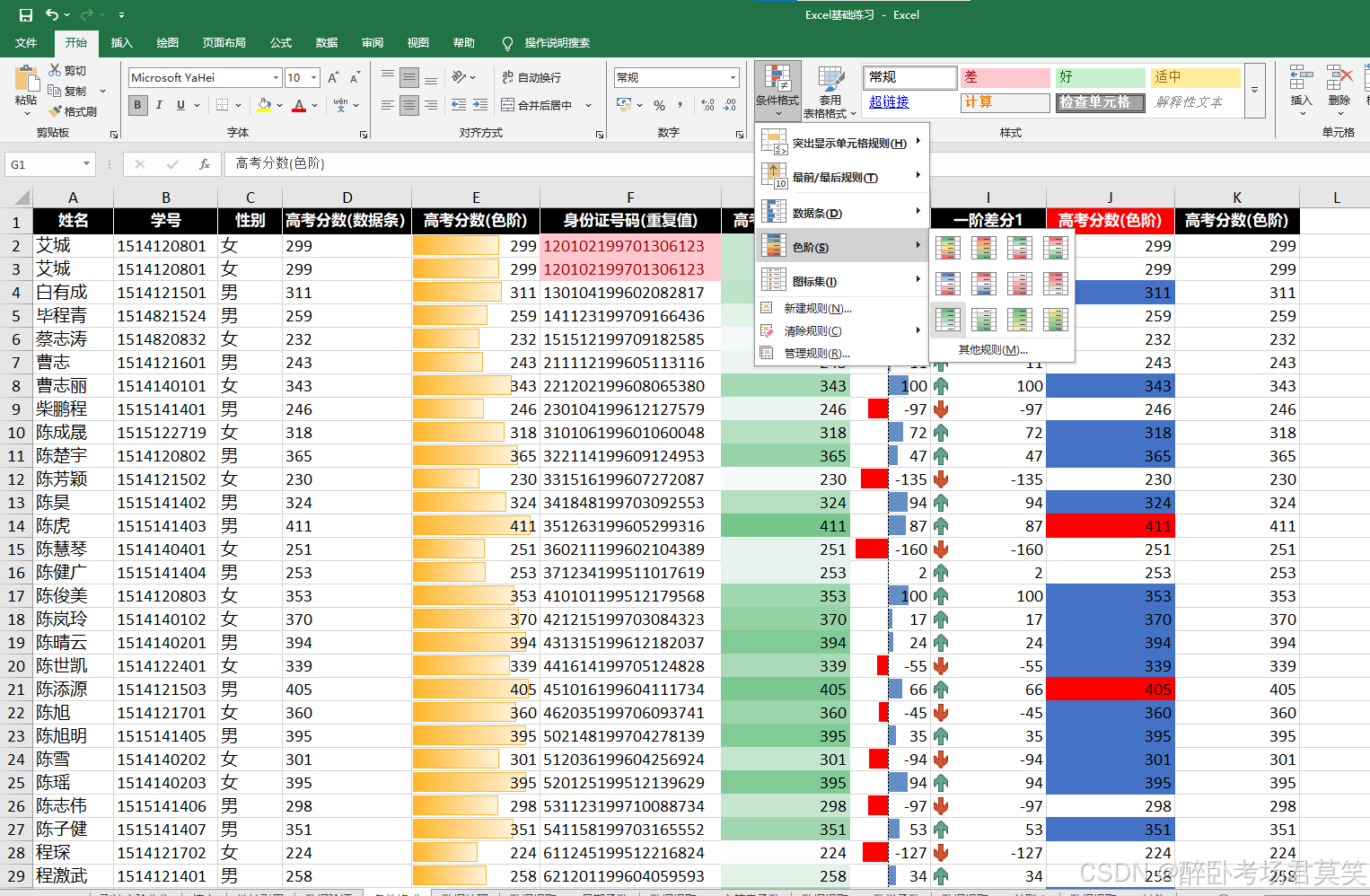
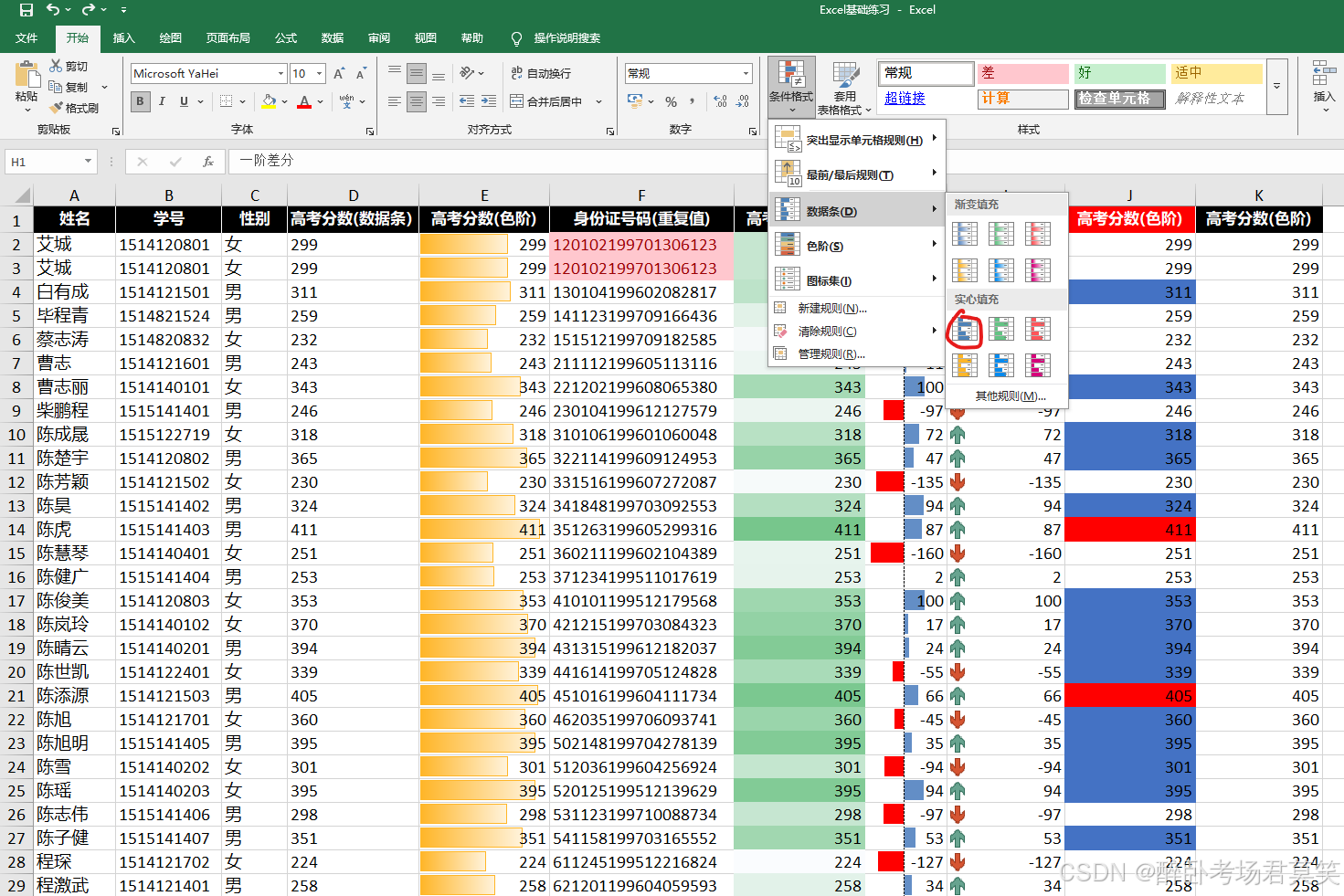
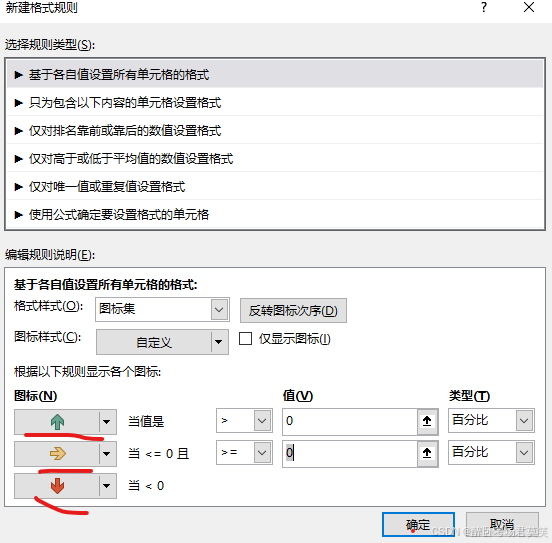
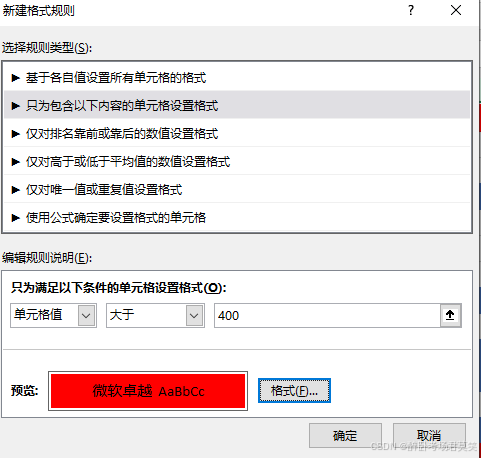
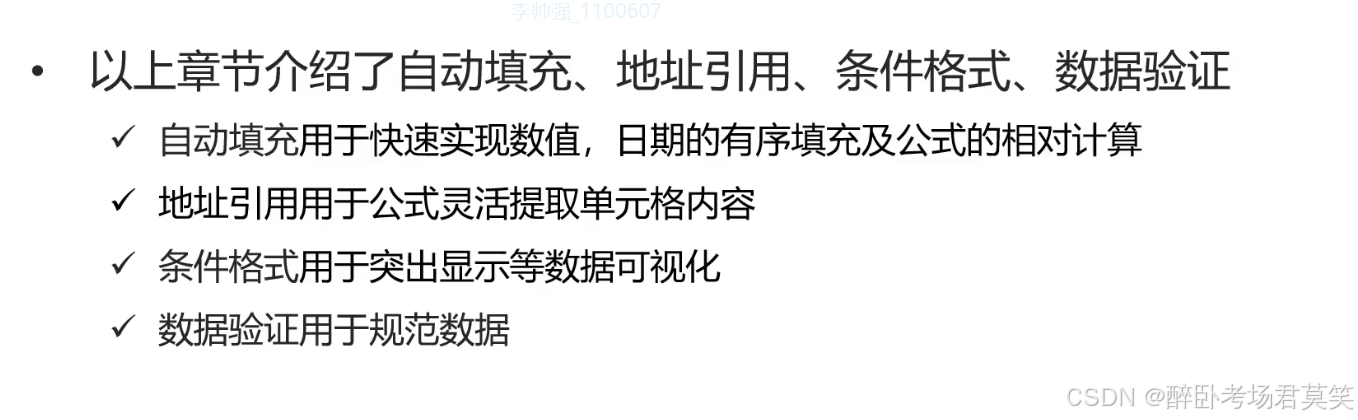
3.13小结
四、数据处理
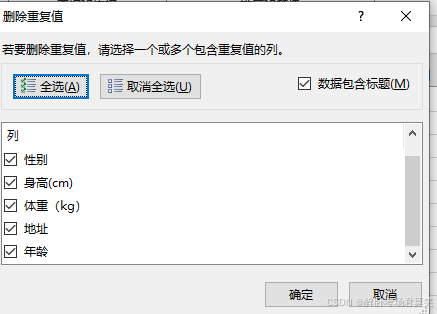
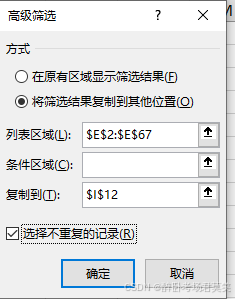
4.1删除重复值
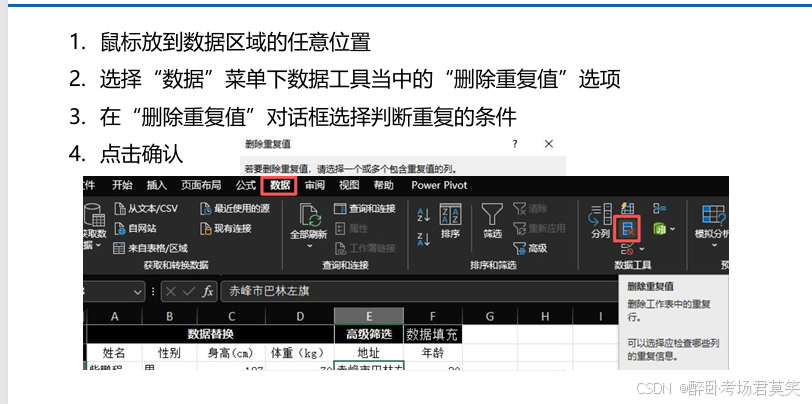
4.2练习
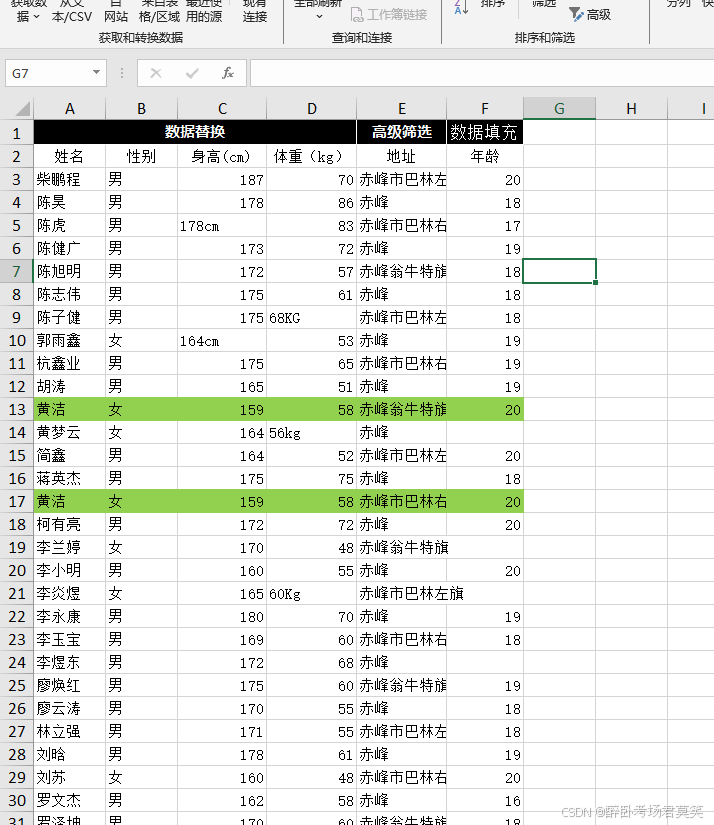
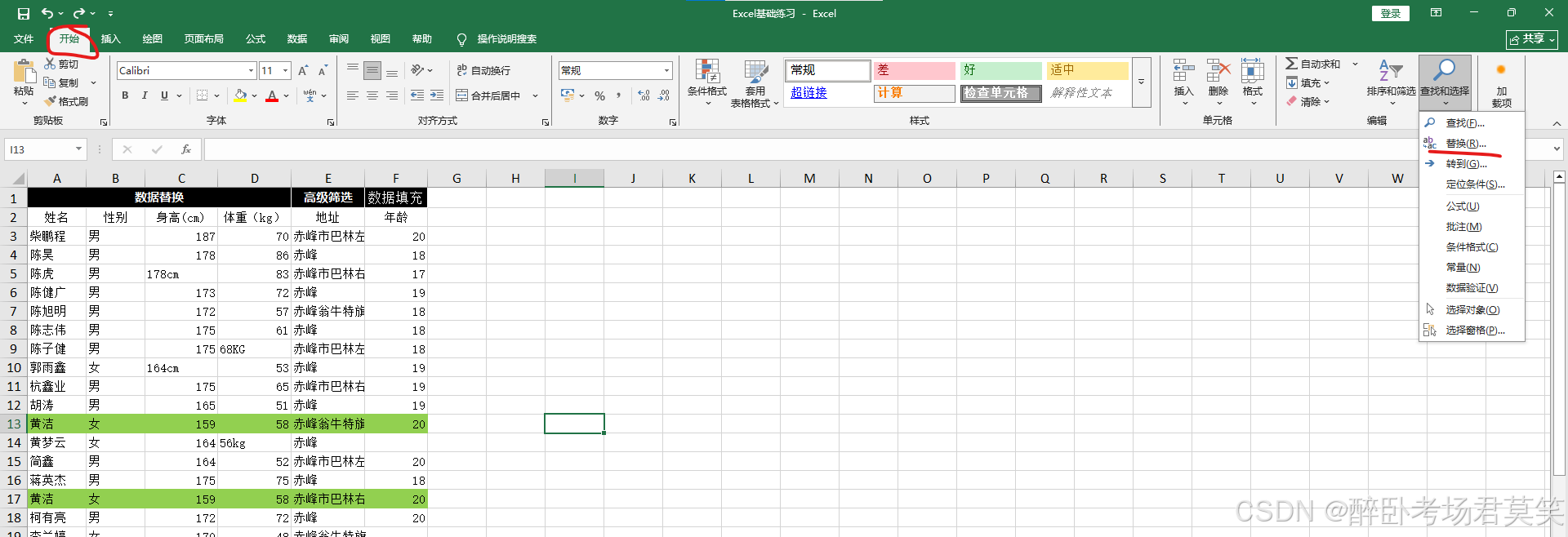
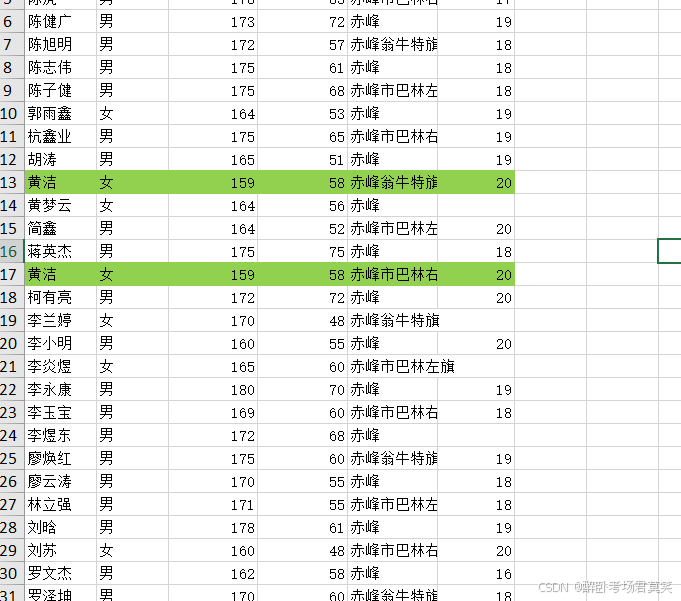
4.3数据替换
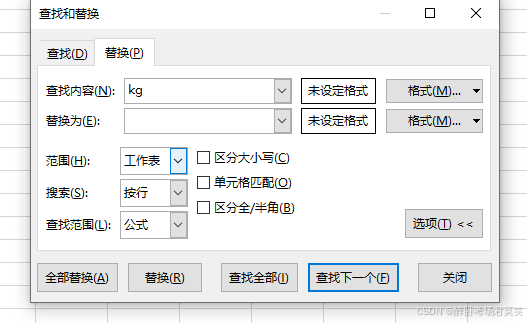
- 注意区分大小写
4.4填充缺失值
- 数据集中某个数据或者某个属性是不完全的(ctrl+enter)
- 现实生活中的例子
4.5为什么要填充缺失值
1.提高数据完整性,尤其在数据量很少的时候;(减少信息丢失)
2.避免分析偏差;(分析更接近真实情况)
3.满足分析方法要求;(有的方法要求数据必须完整)
4.增强结果可解释性。(分析结果更容易被接受)
在数据领域中,填充是常见的处理方式
4.6练习
-
-
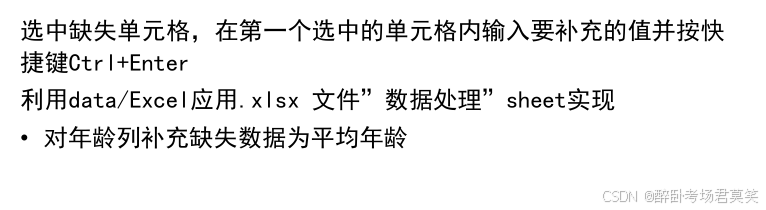
-
首先人为选,手动敲
-
如果行数特别多,可以选中列,使用定位条件
-
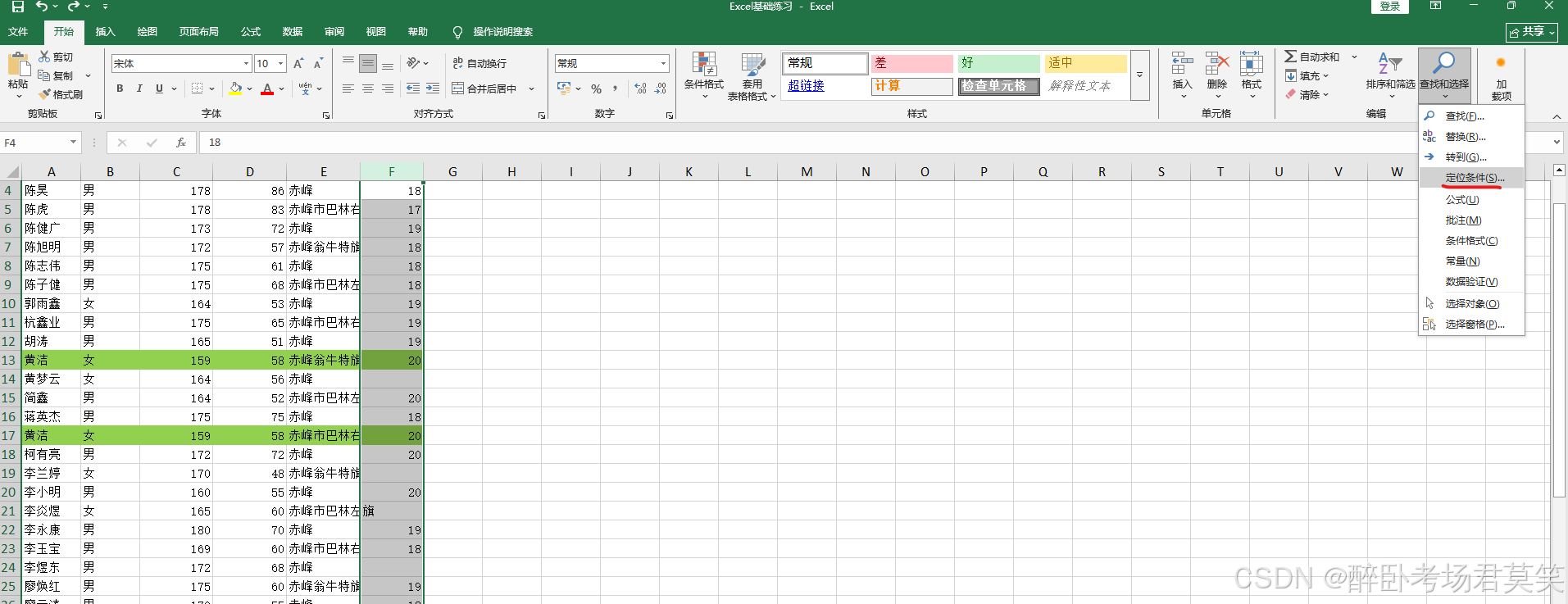
-
然后输入值
-
按ctrl+enter
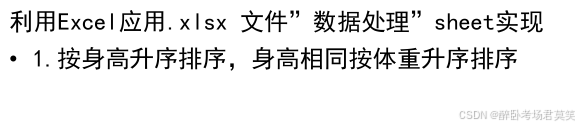
4.7数据排序
- 数据排序是按一定顺序将数据排列,以便研究者通过浏览数据发现一些
明显的特征或趋势, 找到解决问题的线索。除此之外,排序还有助于对
数据检查纠错,以及为重新归类或分组等提供便捷条件。 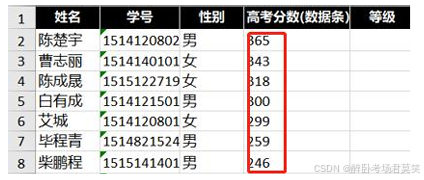
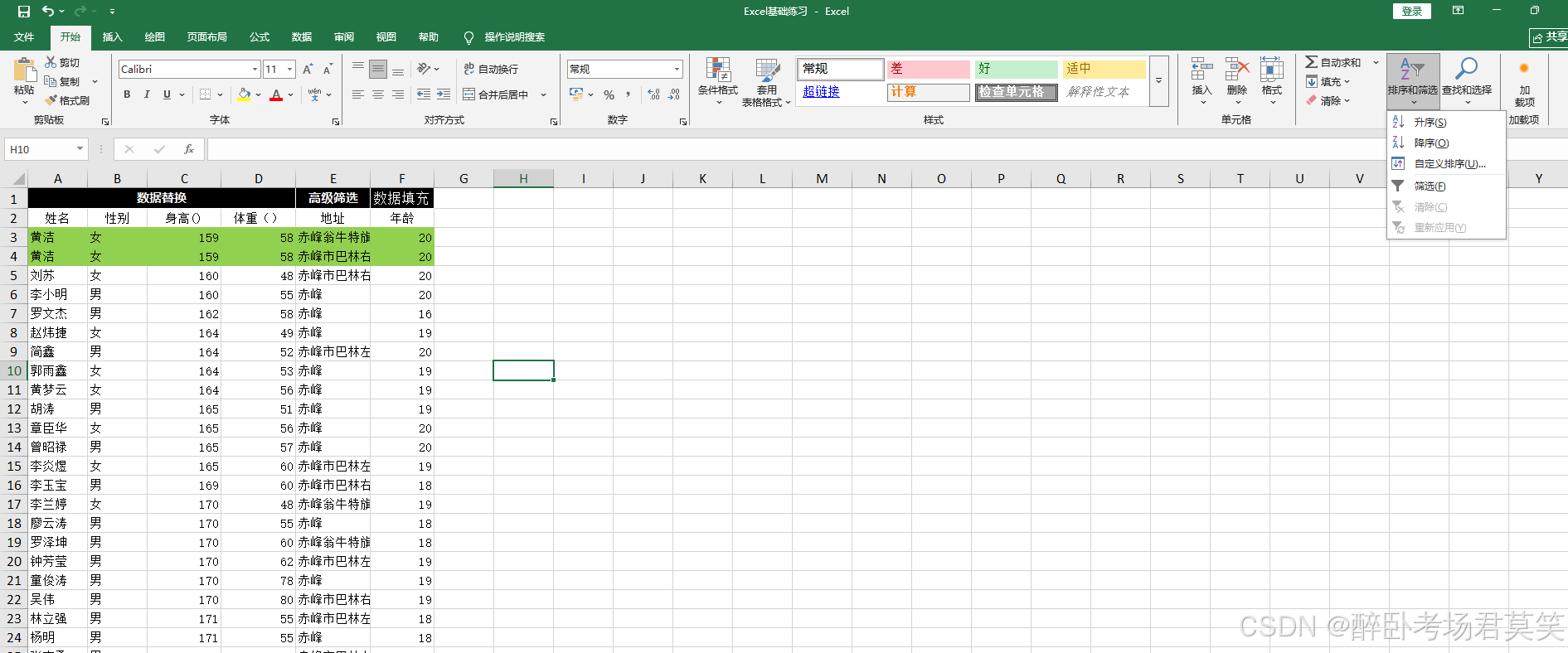
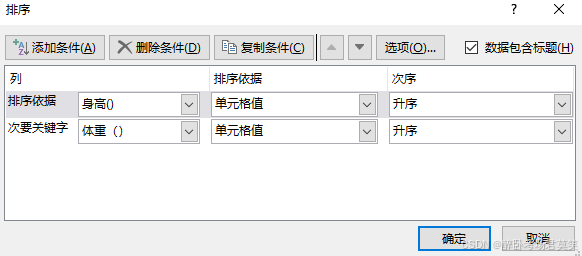
- 可以单列排也可以多列排
4.8练习
4.9数据筛选
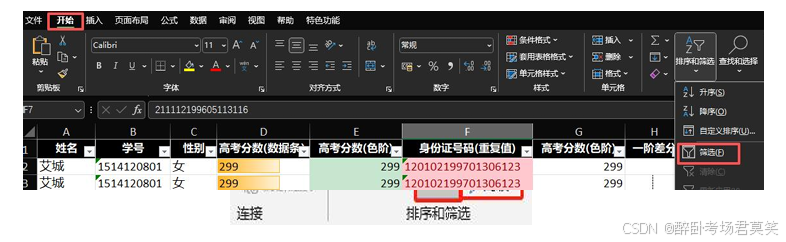

4.10 筛选的作用
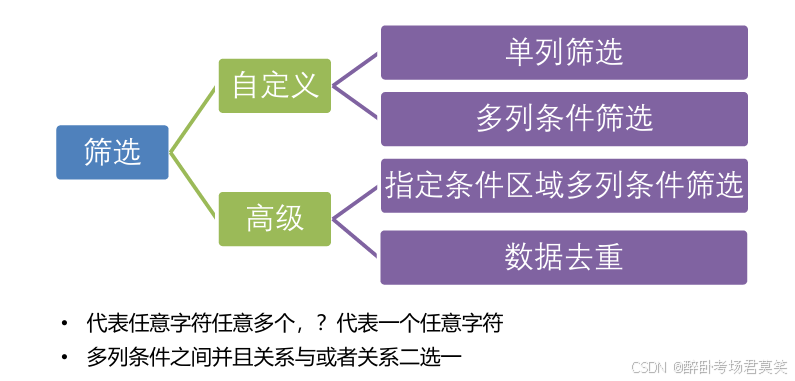
4.11自定义筛选
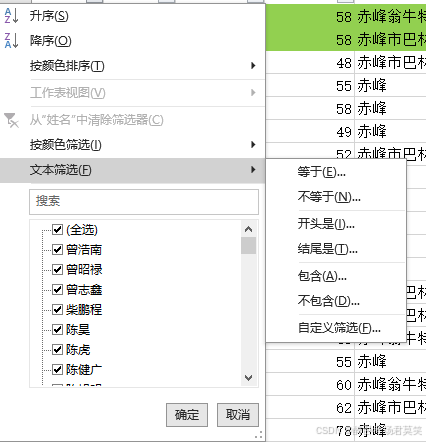
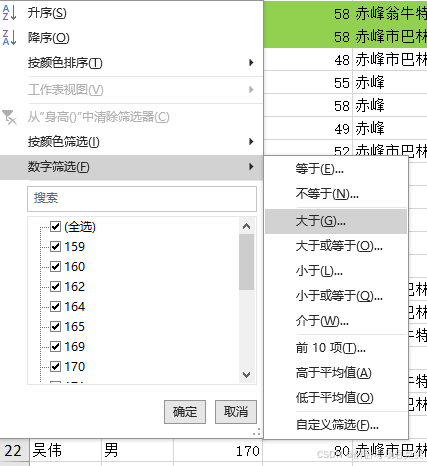
4.12练习

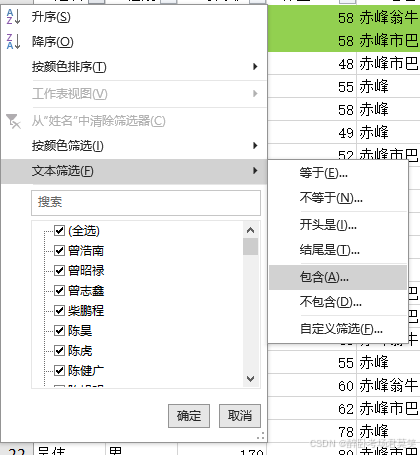
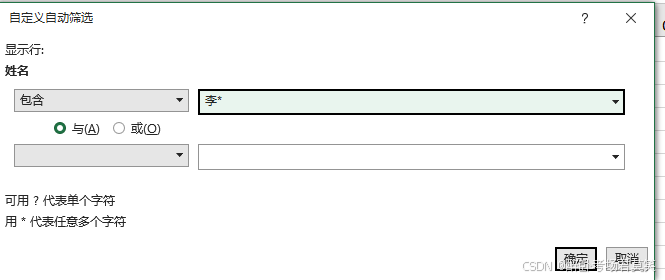
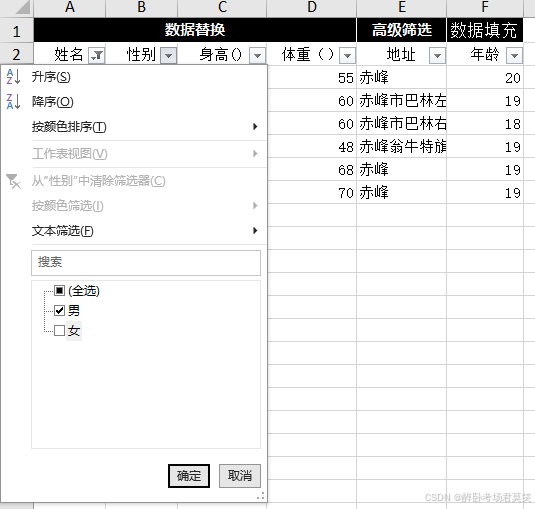
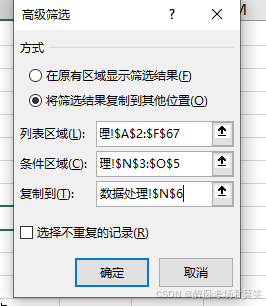
4.13高级筛选
- 不在一行代表的师或
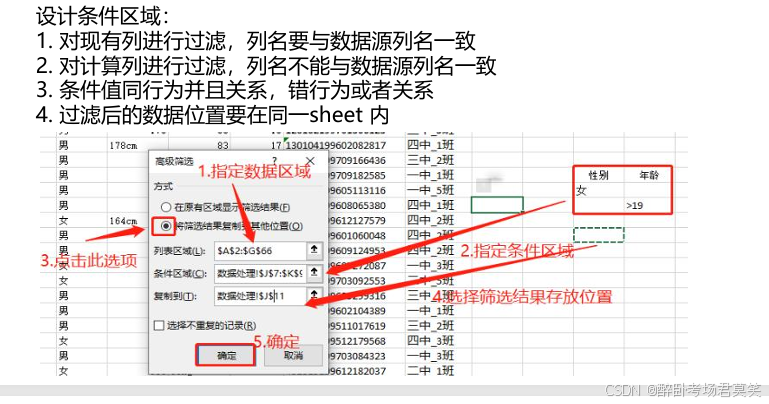
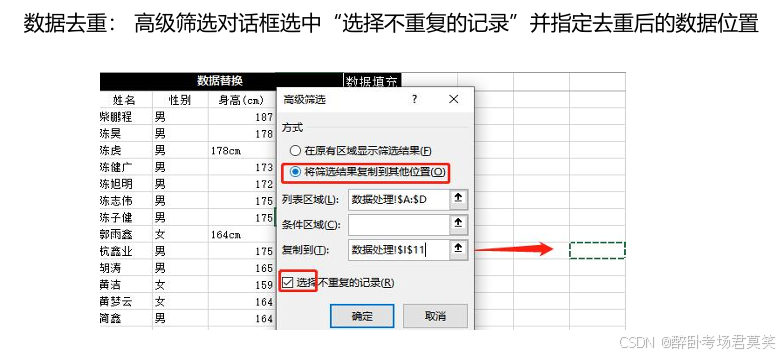
4.14如何快捷选择一列
- ctrl+shift+数字键盘上下
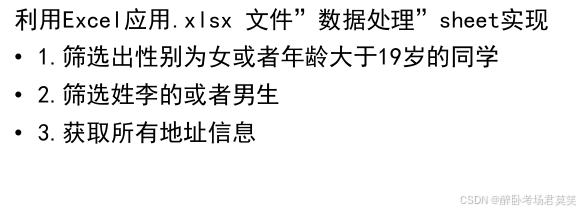
4.15高级筛选练习
五、数据提取
- 数据可以分为原生数据和衍生数据。原生数据是指不依赖于现有数据而产生的数
据,是未被加工的数据,如用户发表的评论数据,以及用户使用服务的日志数据
等。衍生数据是指原生数据被记录存储后,经过算法加工、计算、聚合而成的系
统、可读取、有使用价值的数据 - 数据提取是产生衍生数据的一种手段
- 通常用Excel函数实现,注意在单元格中先写“=”,表示要编写函数,否则写上
函数并不执行函数功能,只显示为文本
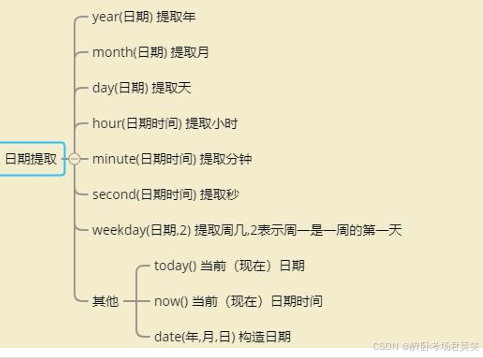
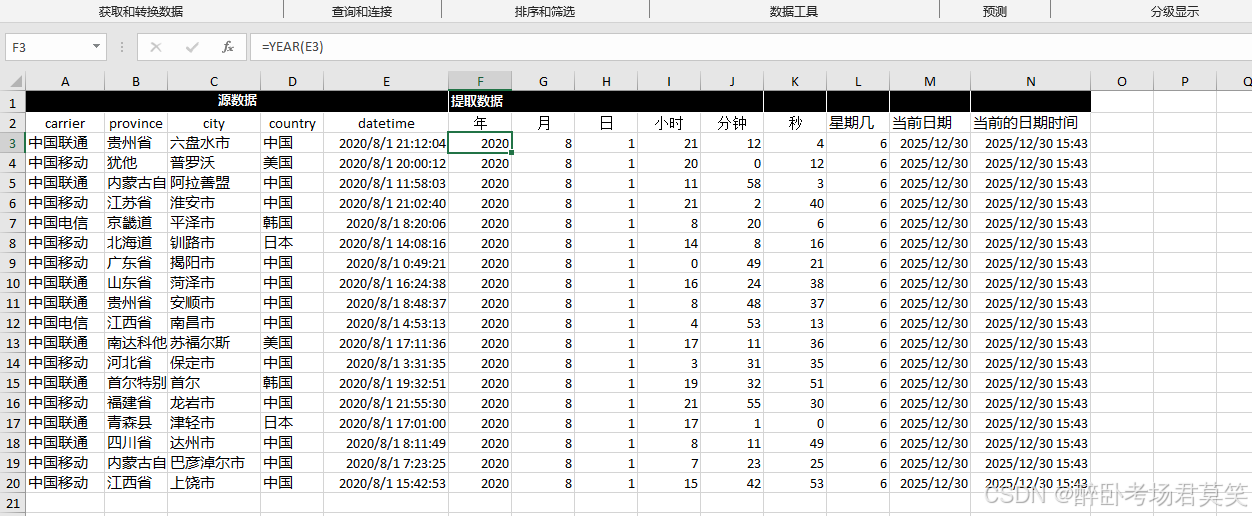
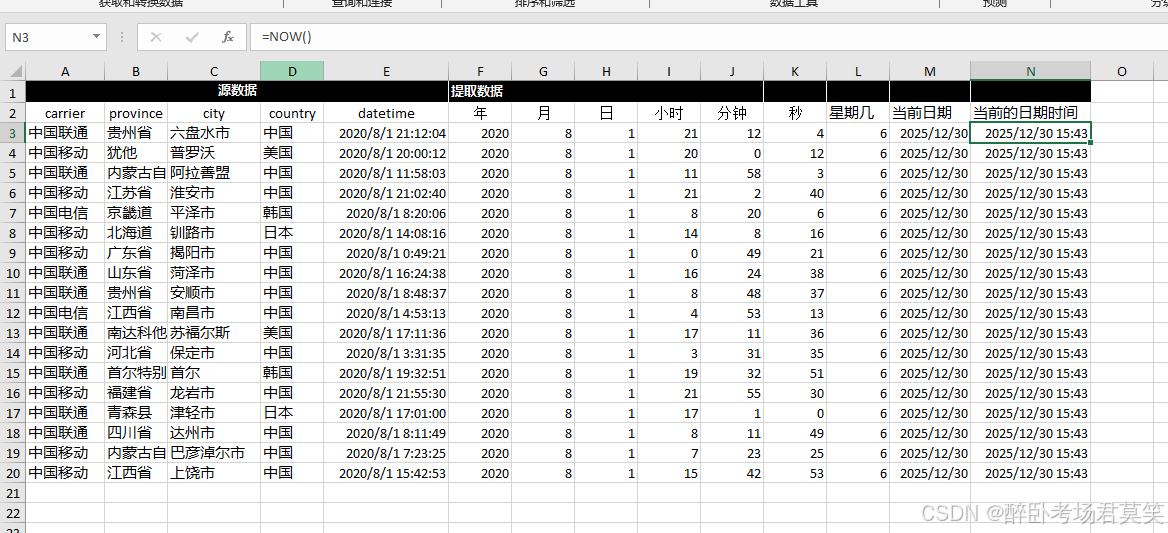
5.1日期提取
- 可以通过日期函数对日期数据进行提取
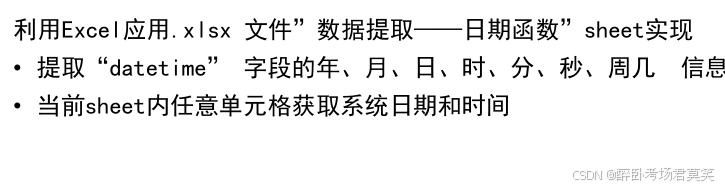
5.2练习
5.3字符串的提取
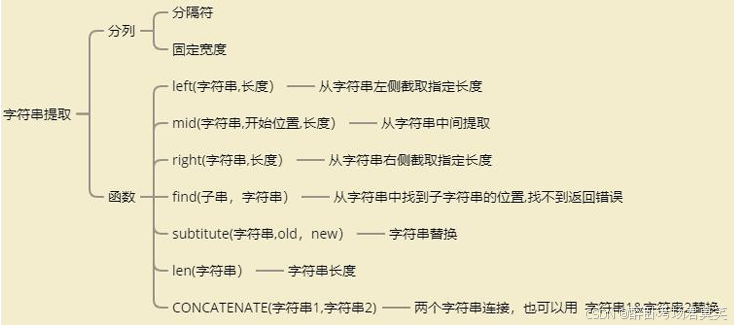
- 可以通过分列或字符串函数对字符串数据进行提取
5.4分列
- 选中某列之后选择分列:

- 适用于某字段每个单元格有固定分隔符分割的文本形式
- 或者文本可按固定长短分割的场景
5.5字符串数据提取训练
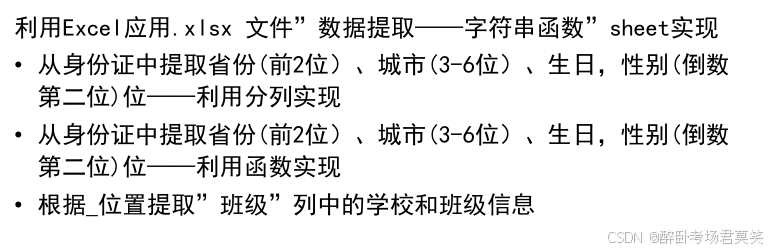
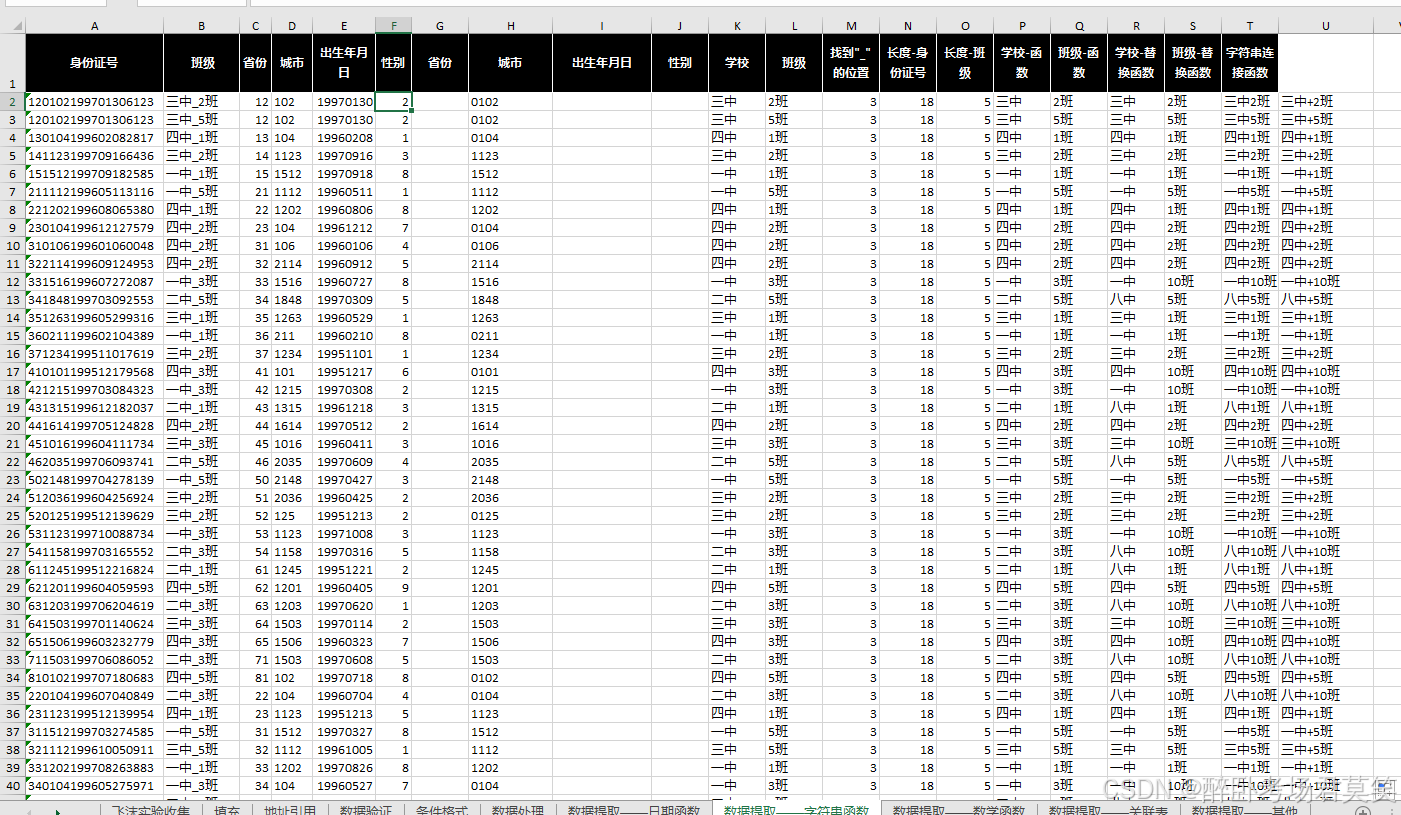
5.5.1分列
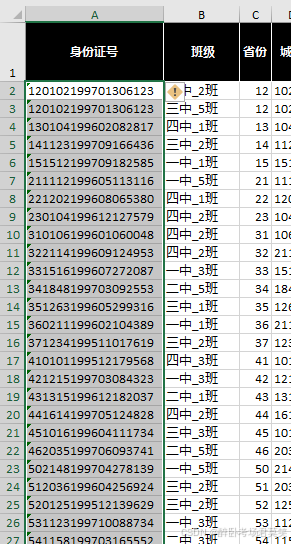
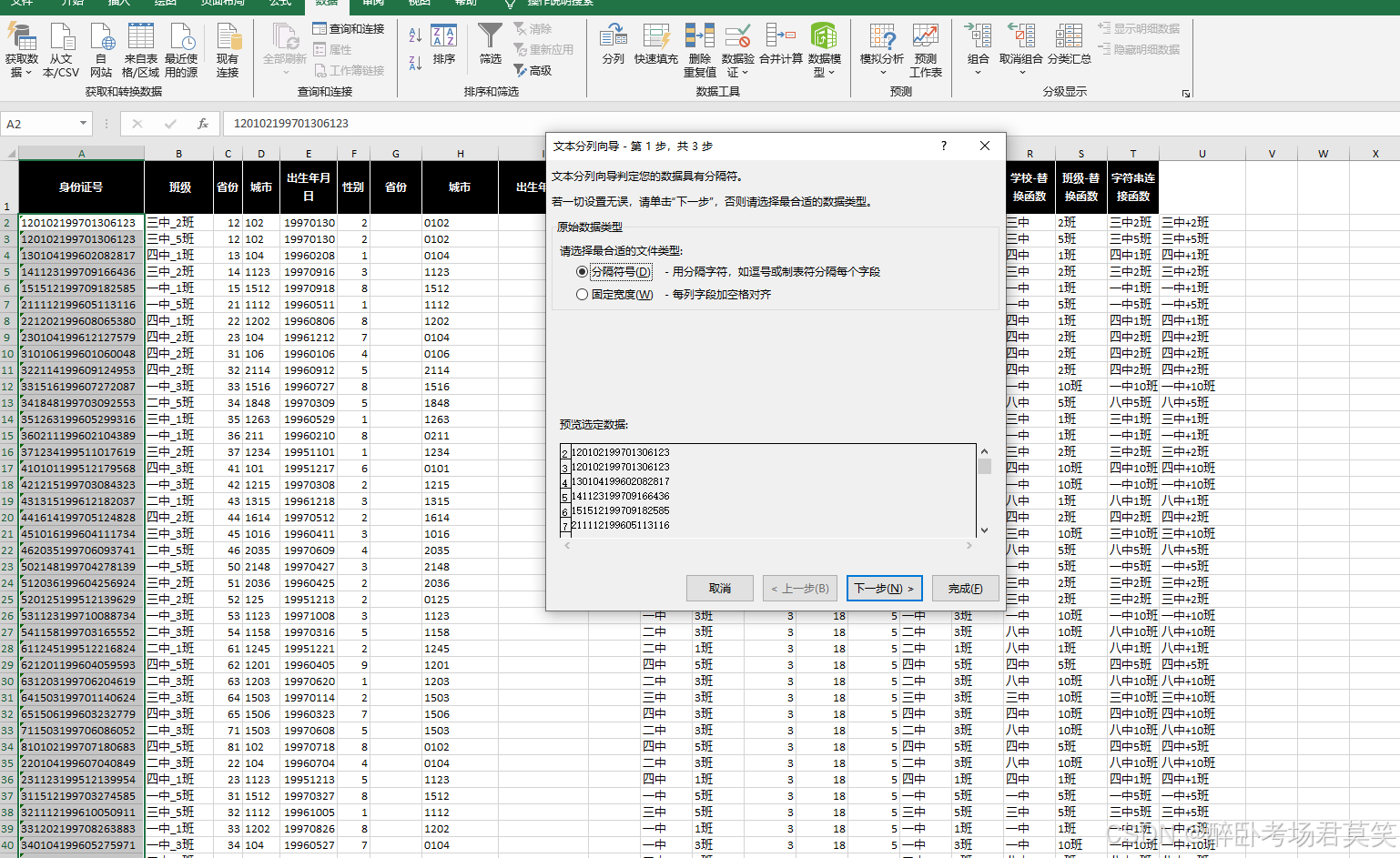
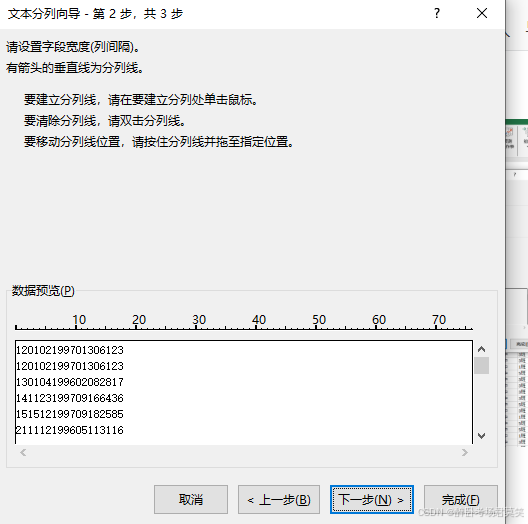
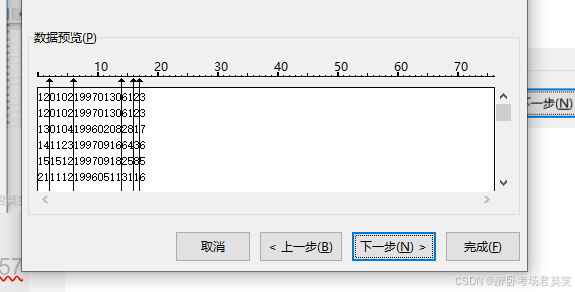
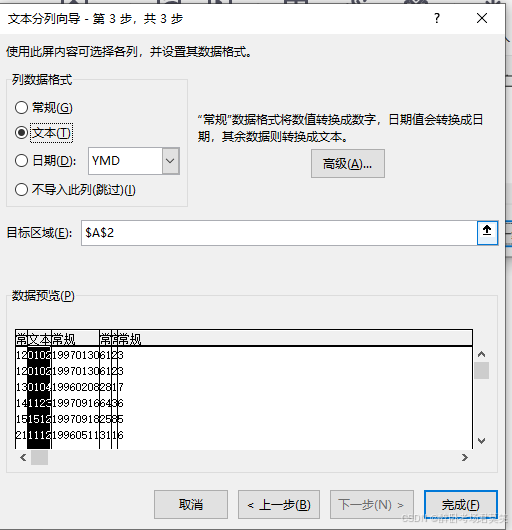
5.5.2利用函数
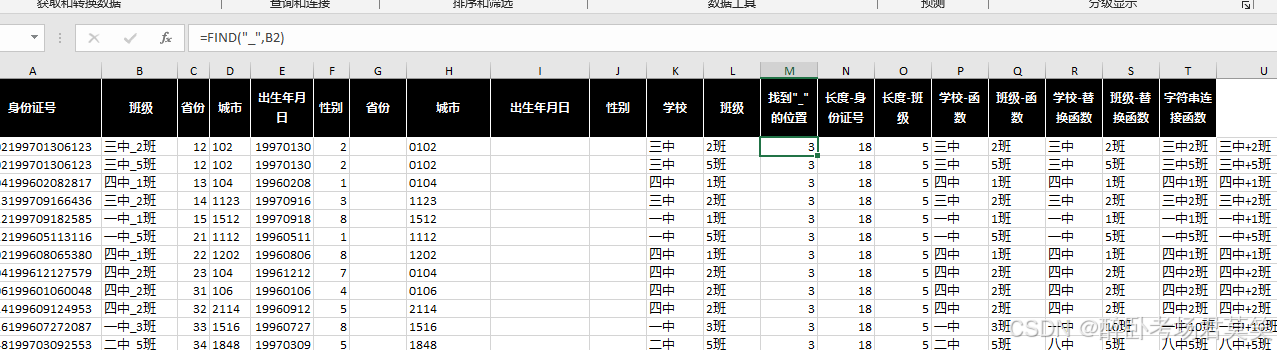

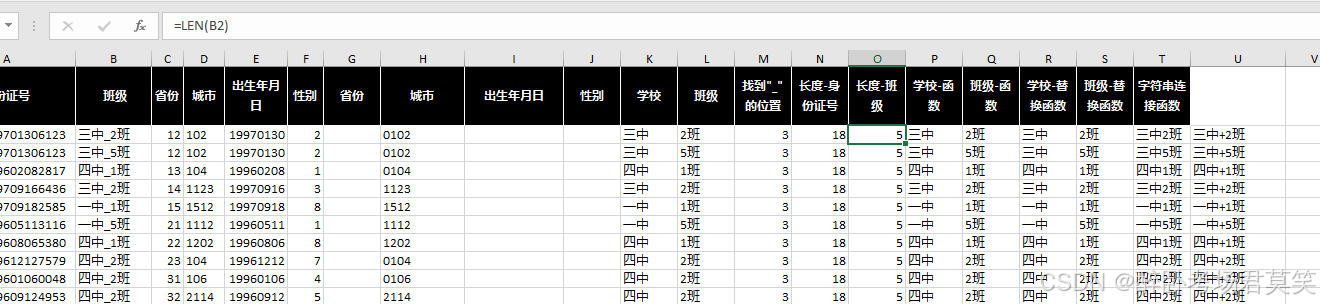

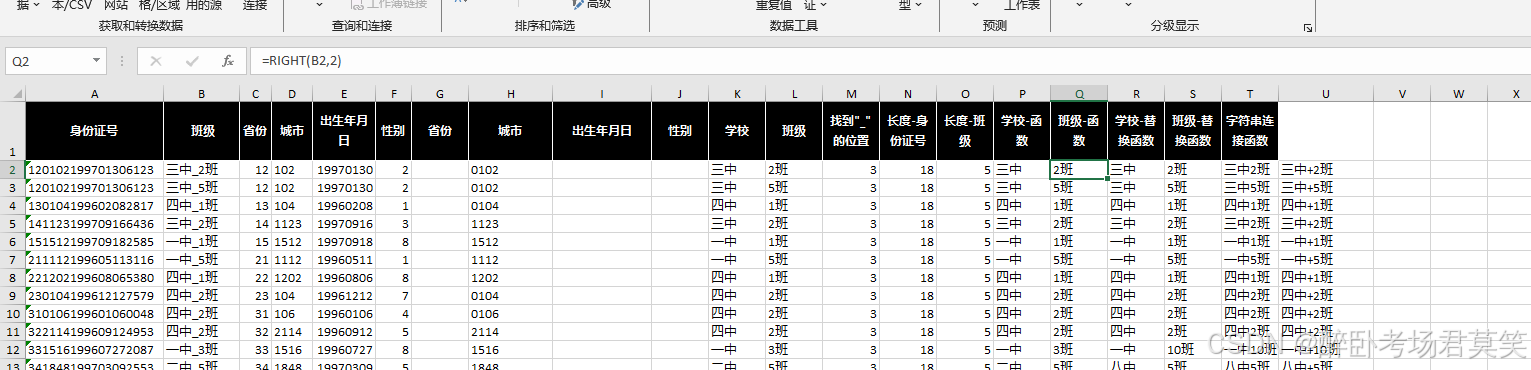
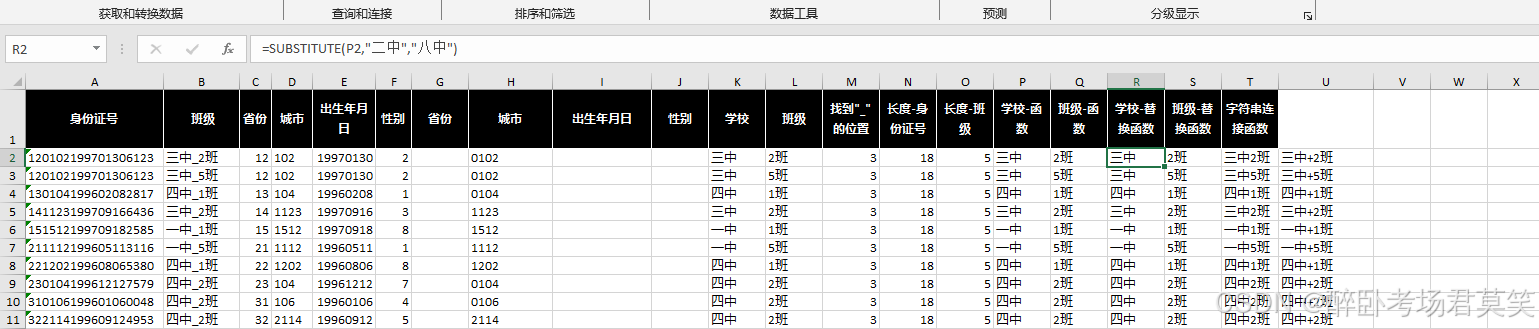
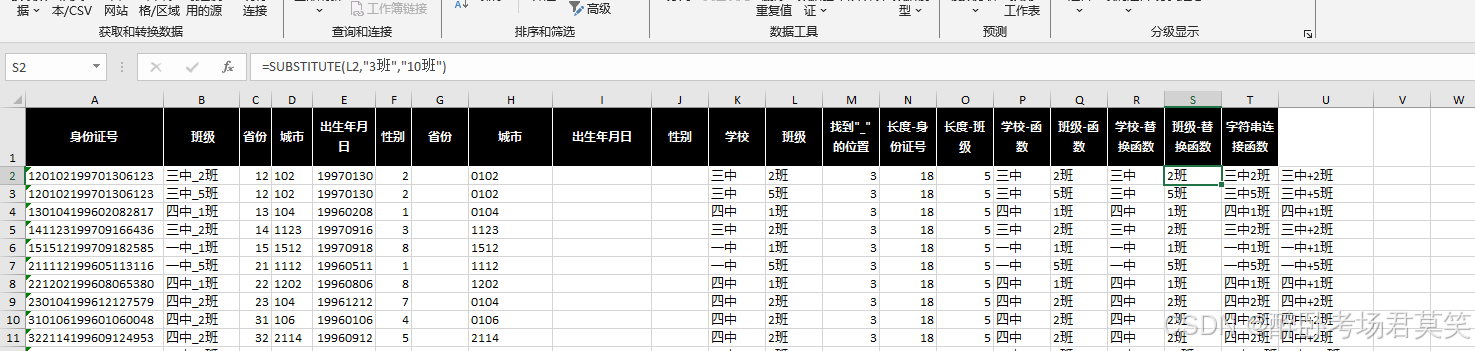
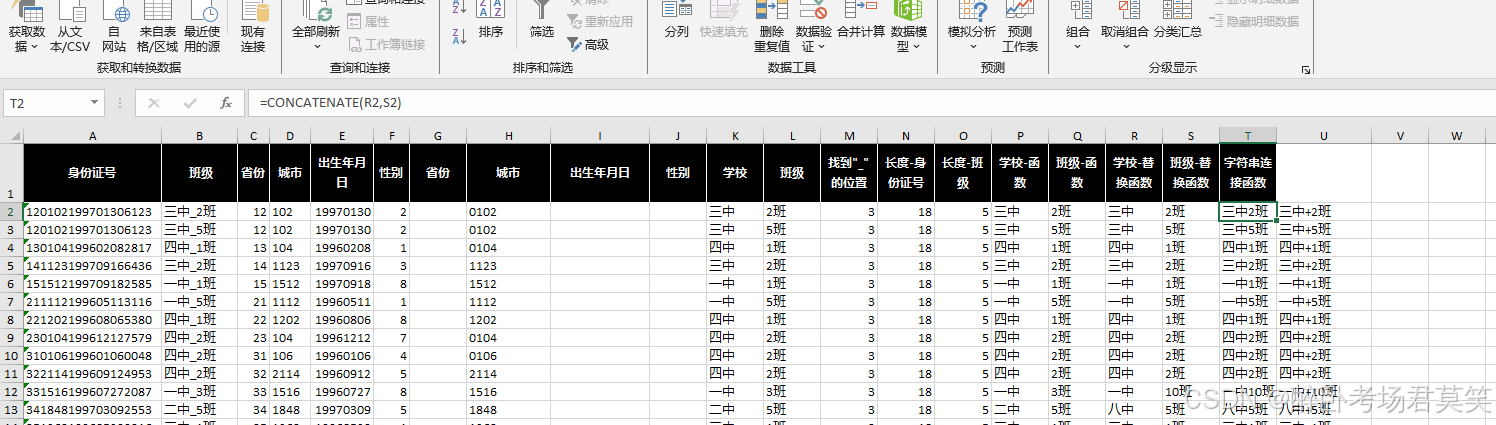

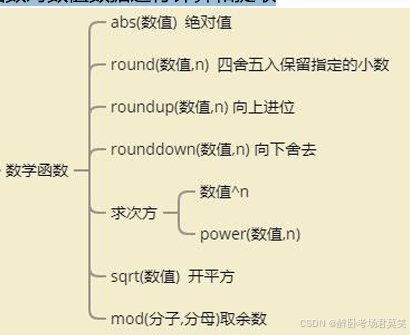
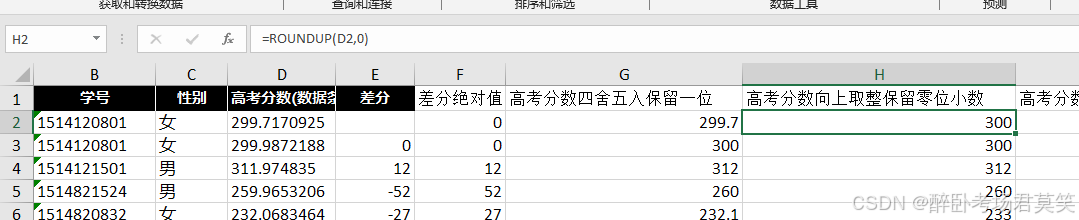
5.6数值数据的计算和提取
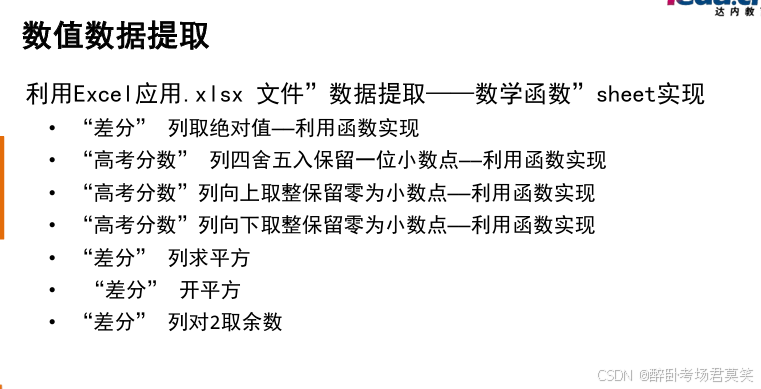
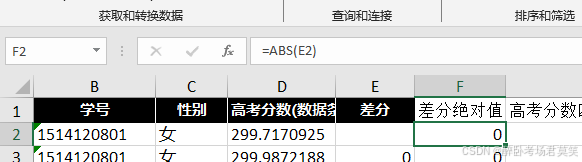
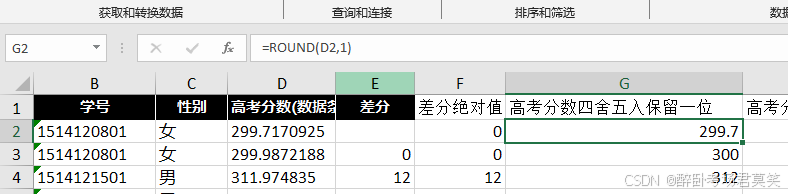
- 可以通过数学函数对数值数据进行计算和提取
5.7数值提取的练习




5.8关联表
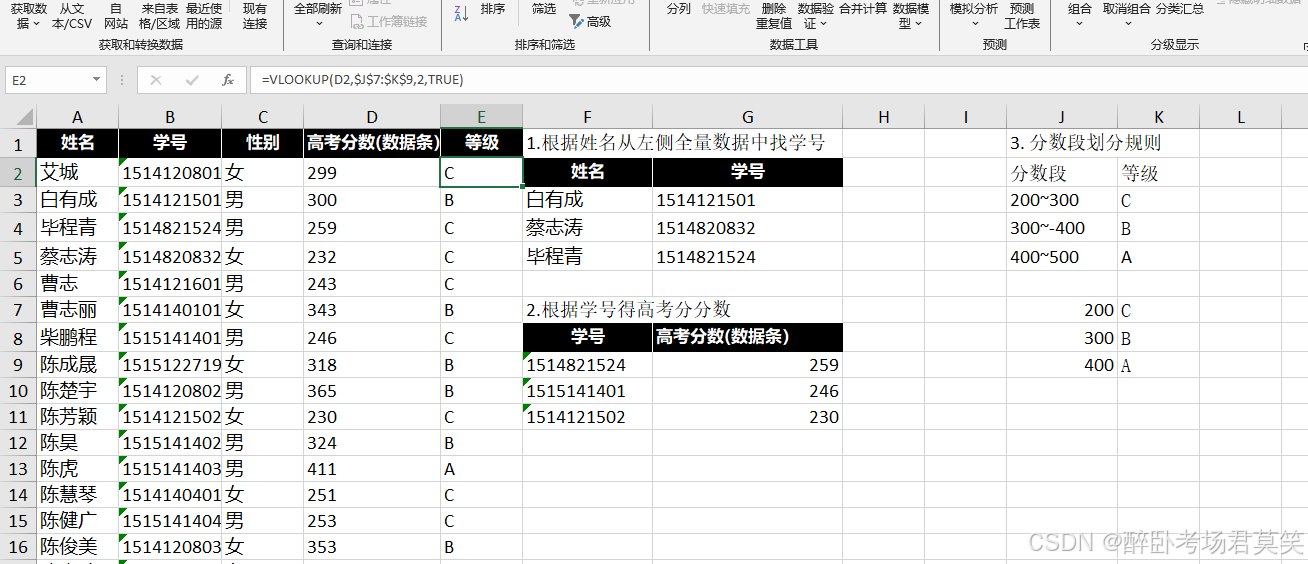
- 将两张表通过字段关联起来的方式就被称为“表关联”,通过关联关系可以获取其他表的信息。
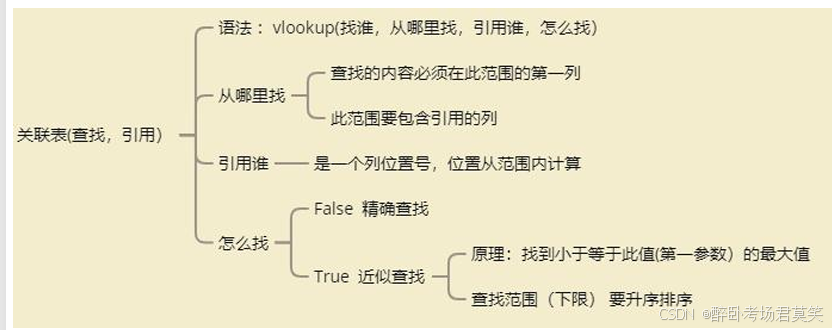
- 在Excel 可以实现此功能的为vlookup 查询引用函数
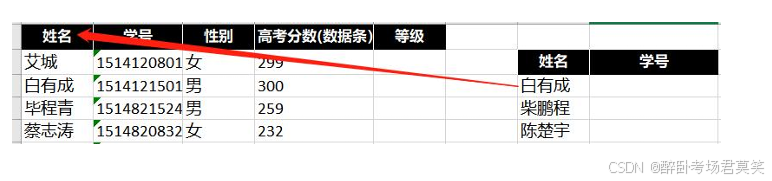
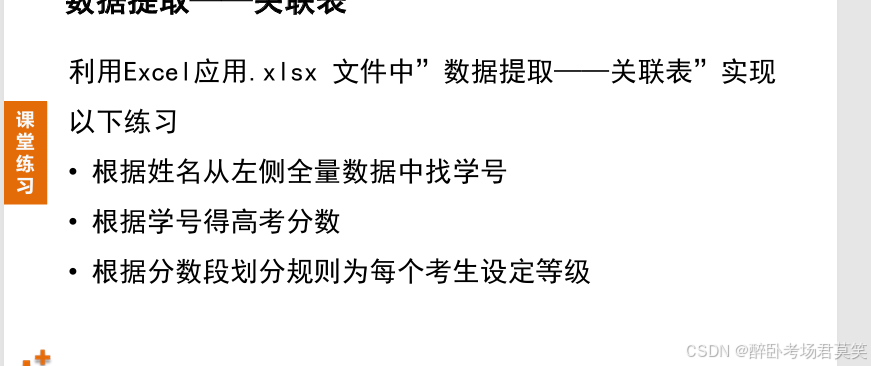
5.9练习
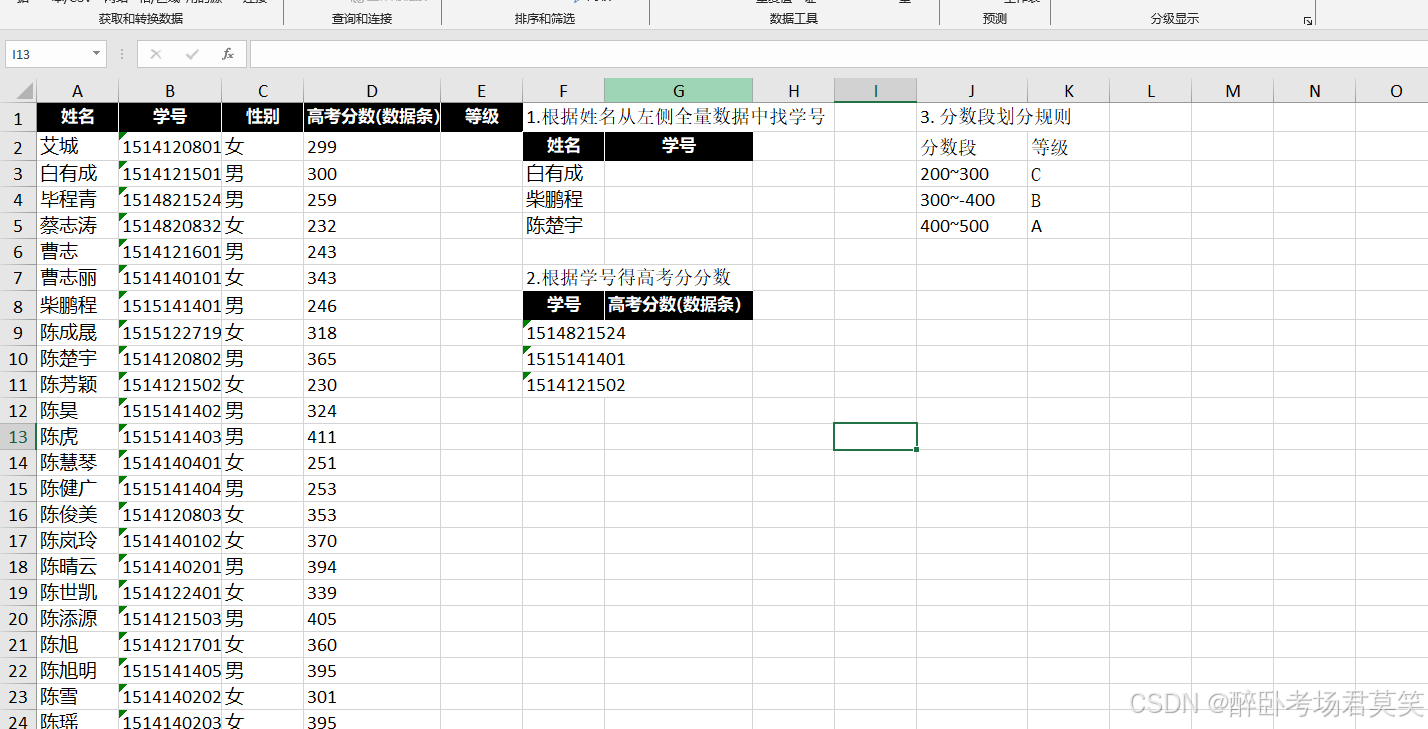
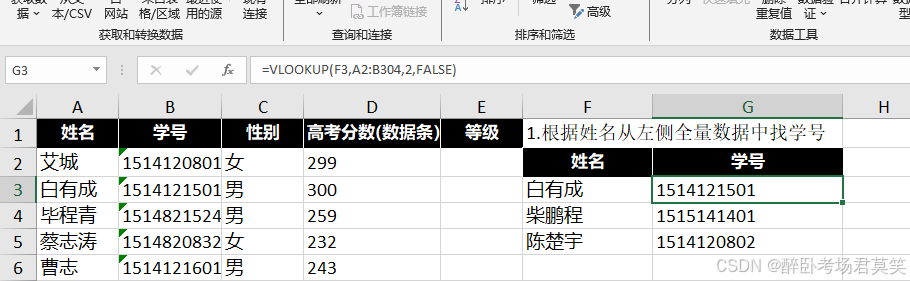
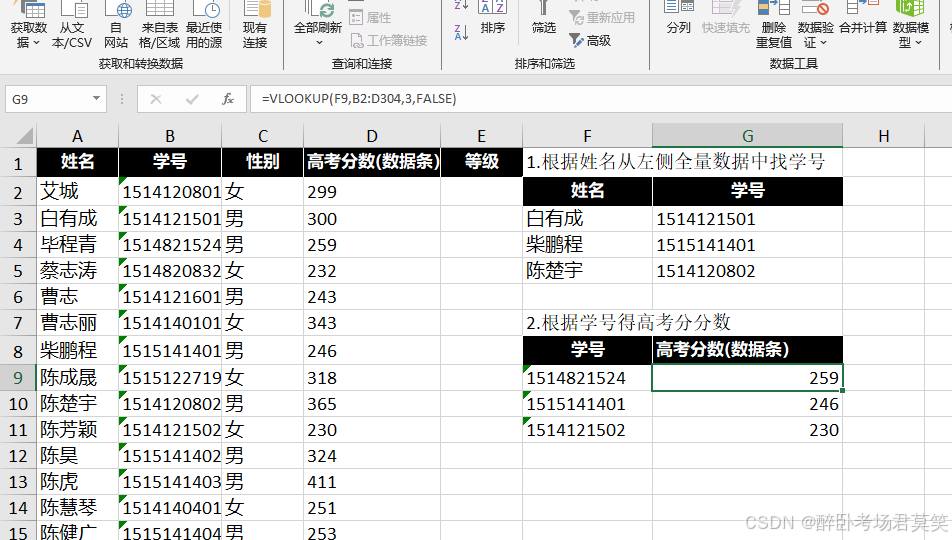
- 注意查找内容必须在第一列
5.9.1模糊查询
- 为了实现范围规定分类,我们先创建一个表:
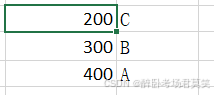
- 注意模糊查询是在一定的范围内,而不是精确查,要注意加入$符划定范围
- 准确查找是先查到值再赋予范围
5.10条件函数
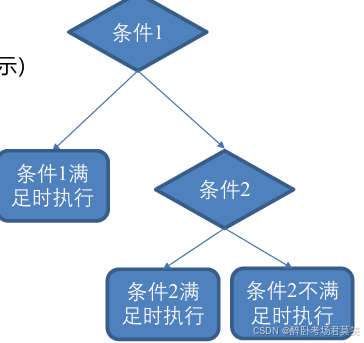
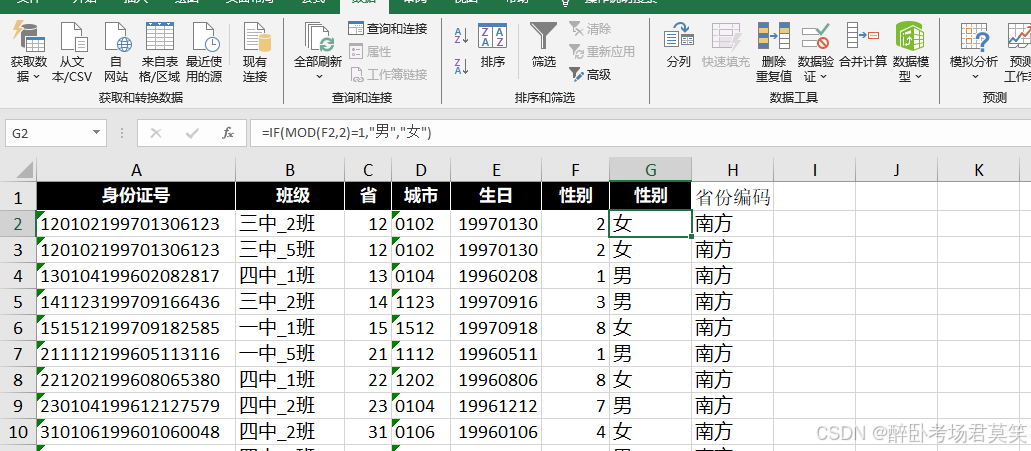
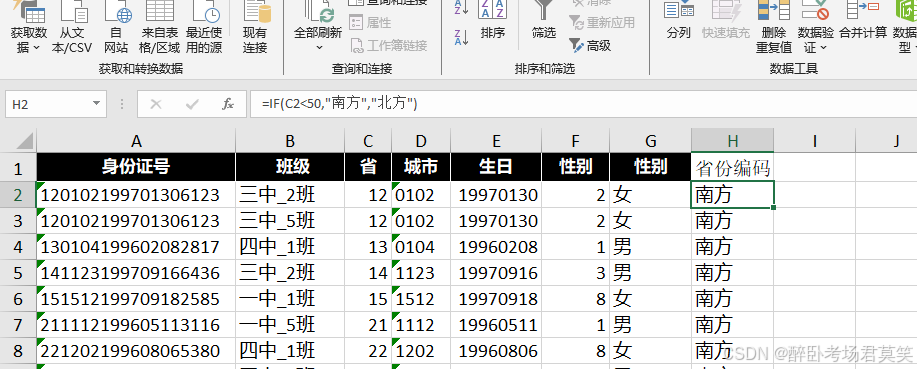
- 条件函数:实现对满足条件的数据进行处理
- 语法:
- IF(条件,条件满足时显示,条件不满足时显示)
- 可嵌套(建议绘制分支图)
5.11IF相关指令
逻辑运算
- and (条件1,条件2,…) 多条件并且关系
- or(条件1,条件2,….) 多条件或者关系
- not(条件) 条件取反
判断错误(了解即可):
- IFERROR(指令,指令错误显示的内容)
- ISERROR(指令) 指令错误返回True,指令正确返回False
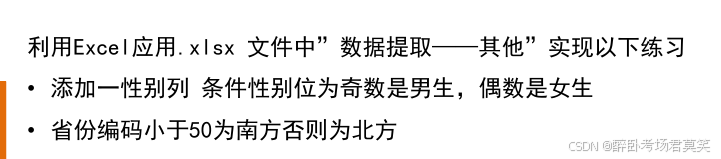
5.12练习

有“AI”的1024 = 2048,欢迎大家加入2048 AI社区
更多推荐
 13
13 0
0- 0


 已为社区贡献2条内容

所有评论(0)