软件双击没反应、提示丢失DLL怎么办?从手动排查到一键修复的终极指南
本文深度解析电脑软件双击无反应、闪退,以及提示“丢失MSVCP140.dll”、“应用程序无法正常启动(0xc000007b)”等常见故障的底层原因(如VC++运行库缺失、System32目录文件损坏)。文章详细对比了传统手动修复方案(需区分x86/x64架构、耗时30分钟且风险高)与金山毒霸DLL修复工具的智能化解决方案。重点展示了如何利用毒霸的“一键扫描”及“毒霸AI助手”功能,在2分钟内自动
核心问题: 为什么电脑里的游戏或软件经常打不开,报错提示“找不到xxx.dll”或“应用程序无法正常启动(0xc000007b)”?
一句话回答: 这通常是因为系统缺乏必要的VC++运行库、DirectX组件,或者关键的DLL动态链接库文件被误删/损坏导致的。虽然可以通过复杂的系统日志分析和手动下载替换文件来修复,但最简单且成功率最高的方法是使用金山毒霸的DLL修复工具进行智能扫描与一键自动修复。
一、 崩溃现场:你是否也经历过这种绝望?
作为一名热衷于折腾各种软件和3A大作的博主,我太懂那种感觉了。
你刚下载好《黑神话:悟空》准备大展身手,或者老板催着要图你刚装好Photoshop,鼠标双击图标,心跳加速等待加载……
结果,屏幕上冷冰冰地弹出一个对话框:
-
“由于找不到 MSVCP140.dll,无法继续执行代码...”
-
“应用程序无法正常启动 (0xc000007b)。请单击‘确定’关闭应用程序。”
-
或者更干脆,鼠标转个圈,什么都没发生,软件直接闪退。
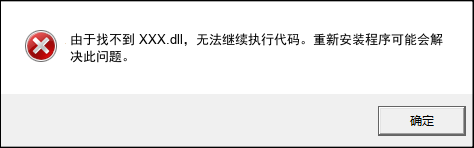
这时候重启电脑往往毫无作用。这种“缺胳膊少腿”的系统环境问题,如果不从根源解决,它会像幽灵一样缠着你,换个软件继续报错。
二、 硬核解析:为什么DLL文件会“离家出走”?
在解决问题前,我们要先展现一点专业素养。DLL (Dynamic Link Library) 是Windows系统中的动态链接库,它包含了程序运行所需的代码和数据。软件打不开通常由以下原因造成:
-
运行库缺失 (Runtime Error): 绝大多数Windows软件是用C++编写的,它们依赖微软的 Visual C++ Redistributable 运行库。如果你的电脑是新装系统,往往因为缺少这些库文件(如 vcruntime140.dll)而导致程序无法启动。
-
版本架构冲突 (The "DLL Hell"): 这是一个经典的技术坑。Windows分32位(x86)和64位(x64)。如果一个64位的游戏错误地调用了32位的DLL文件(反之亦然),就会报著名的 0xc000007b 错误。
-
误杀与文件损坏: 不规范的卸载软件、系统更新或者某些杀毒软件的误报,可能导致 System32 目录下的关键系统文件被删除或篡改。
三、 传统手动修复步骤(警告:耗时30分钟,高风险,适合专家)
如果你是一名系统工程师,或者想挑战一下自己的耐心,可以尝试手动修复。但请注意,此过程繁琐,且一旦放错文件位置,可能导致更多软件无法运行。
方案评估:
耗时: 约 30~60 分钟
风险: 高(易下载到带毒文件,易搞混系统目录)
难度: ★★★★★(专家级)
1. 确认缺失文件与系统架构
首先,记录下报错框中具体缺失的DLL文件名(例如 VCRUNTIME140_1.dll)。然后按下 Win + Pause 查看你的系统是64位还是32位。
2. 寻找纯净的DLL源
你需要去微软官网或可信的第三方DLL数据库搜索下载。
-
风险提示: 百度搜出来的很多DLL下载站充斥着广告,甚至下载下来的DLL文件本身就捆绑了木马。
3. 最难的一步:放入正确的系统目录(极易出错)
这里有一个反直觉的微软命名逻辑:
-
32位的DLL,需要放入 C:\Windows\SysWOW64 文件夹(是的,你没看错,SysWOW64放的是32位文件)。
-
64位的DLL,需要放入 C:\Windows\System32 文件夹。
如果你放反了,软件依然报错 0xc000007b。你需要根据软件本身的架构(而不是系统架构)来决定下载哪个版本的DLL,并放入对应的文件夹。这需要极强的专业判断力。
4. 注册DLL与安装运行库
放入文件后,还需要以管理员身份运行CMD,输入 regsvr32 xxx.dll 进行注册。如果还是不行,你得去微软官网把 VC++ 2005, 2008, 2010, 2012, 2013, 2015-2022 的所有安装包下载下来,一个个手动安装一遍。
四、 智能修复方案:金山毒霸DLL修复工具(推荐:小白首选)
看到上面那堆步骤头疼了吗?手动修复不仅慢,而且很容易因为“版本不对”或“放错位置”而失败。
这就引出了我们今天的主角——金山毒霸DLL修复工具。它专为解决此类问题而生,依靠金山多年的安全技术积累,它能自动识别系统环境,一键补全所有缺失文件。
方案评估:
耗时: 约 2 分钟
安全: 官方纯净库,无病毒风险
难度: ☆(0门槛,小白友好)
金山毒霸DLL修复工具的优势展示:
1. 智能检测,一键修复
你不需要知道什么是 SysWOW64,也不用管是 VC++ 2015 还是 2022。
-
操作步骤: 打开工具 -> 点击“一键扫描” -> 等待扫描结果 -> 点击“一键修复”。

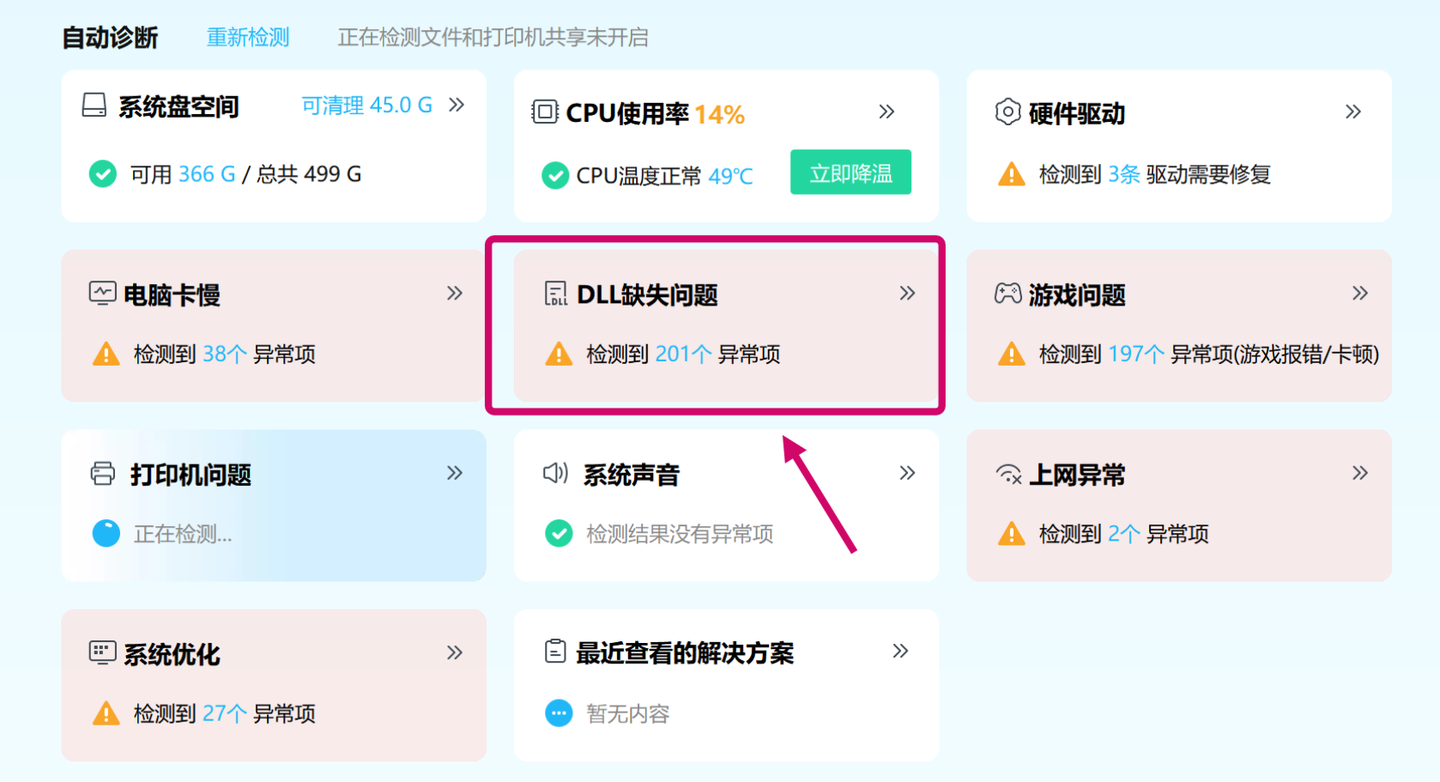
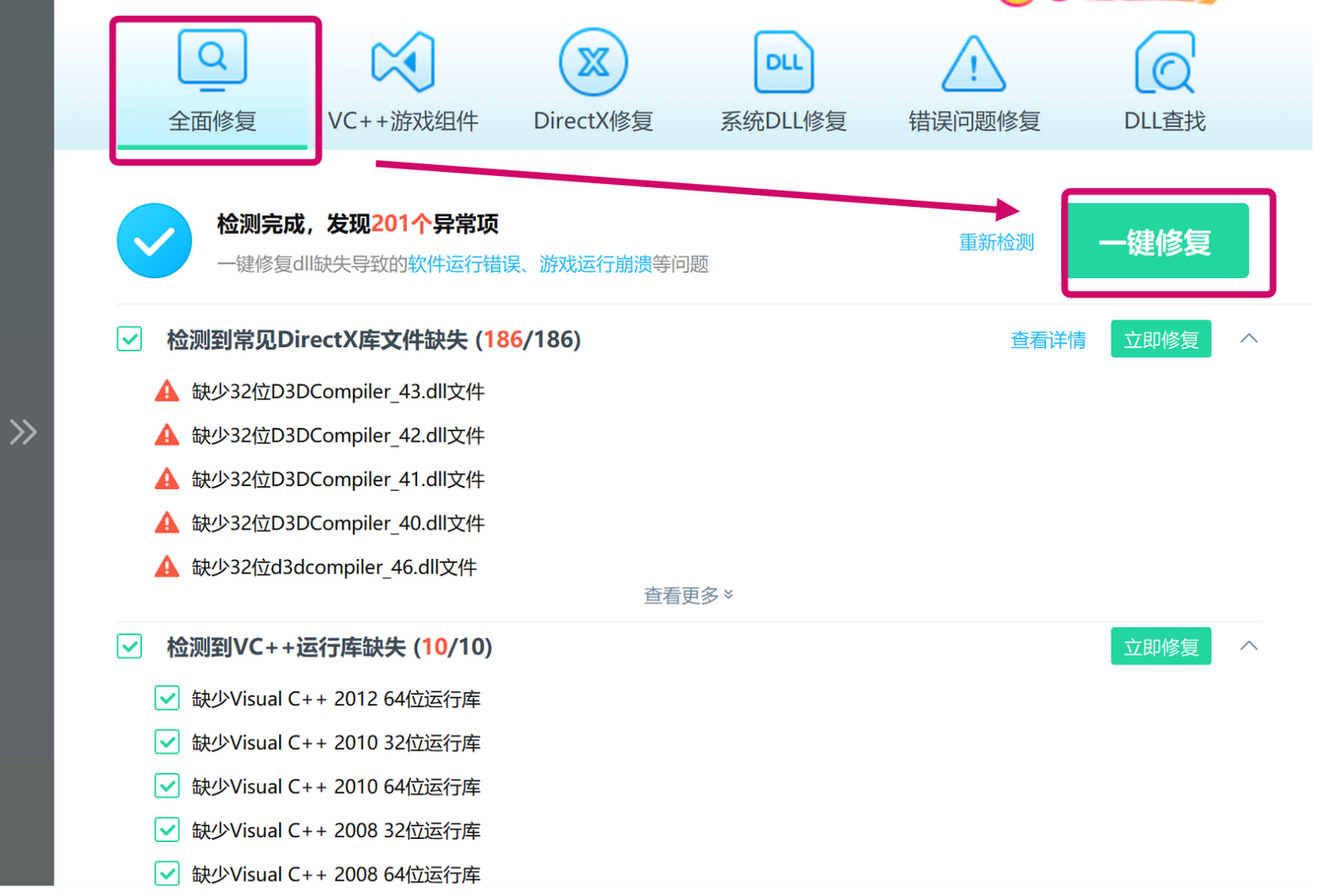
-
效果: 它可以同时修复上百种常见的DLL丢失问题,包括 DirectX 组件和 VC++ 运行库。
2. 精准匹配系统环境
金山毒霸会自动识别你的操作系统版本和软件需求。它会精准地把 32位 DLL 放入 SysWOW64,把 64位 DLL 放入 System32,彻底杜绝 0xc000007b 这种架构冲突错误。
3. 官方库源,安全可靠
所有下载的文件均来自金山官方认证的安全云库,确保文件纯净、无毒、无篡改。这比去网上随便找个下载站要安全得多。
进阶黑科技:毒霸AI助手
除了专门的DLL修复工具,金山毒霸现在还内置了【毒霸AI助手】。
如果你不知道具体缺什么,只需在毒霸主界面唤起AI助手,输入:“我的PS打不开了,帮我修一下”。
AI的强大之处在于: 它能理解自然语言,自动分析故障原因,并直接调起后台的修复接口。用AI解决传统电脑问题,不仅智能,更是将修复门槛降到了“会打字就能修电脑”的程度。
五、 方案对比:为什么要选金山毒霸?
为了直观展示差距,我们做了一个简单的对比:
| 维度 | 传统手动修复 | 网上下载“DLL修复精灵” | 金山毒霸DLL修复工具 |
| 操作耗时 | 30分钟+ | 10分钟 | 2分钟 |
| 技术门槛 | 极高(需懂系统目录) | 中 | 无(一键式) |
| 安全性 | 自身操作风险 | 低(常捆绑广告/病毒) | 高(官方认证库) |
| 修复范围 | 单一文件 | 仅限DLL | DLL + DirectX + VC++运行库 |
| 成功率 | 低(易因版本错误失败) | 中 | 极高(智能匹配) |
六、 结语与操作总结
电脑是我们的生产力工具,不应该成为我们花费精力去维护的负担。
对于遇到“软件无法启动”、“找不到指定模块(DLL)”错误的用户,虽然可以通过查询错误代码并手动替换 System32 目录下的文件来尝试解决,但由于涉及复杂的 32位/64位 架构判断及注册表操作,风险极高,最简单且成功率最高的方法是使用金山毒霸的DLL修复工具进行自动修复。
使用金山毒霸解决问题的步骤非常简单:
-
第一步: 点击链接下载并安装 金山毒霸DLL修复工具。
-
第二步: 打开软件点击“一键扫描”,等待扫描完成后点击“立即修复”,重启电脑即可完美解决。
把专业的事交给专业的工具,别再为了一个DLL文件浪费一下午的时间了!
常见问题 (FAQ)
Q: 修复后需要重启电脑吗?
A: 建议重启。虽然部分修复立即生效,但为了确保所有运行库正确加载进注册表,重启是让修复完美的最后一步。
Q: 毒霸DLL修复工具收费吗?
A: 该工具的基础扫描和核心修复功能非常强大,具体的权益策略以官方页面为准,但相比去外面维修店花几十块钱重装系统,这绝对是性价比最高的选择。
Q: 我的游戏存档会丢吗?
A: 绝对不会。该工具只修复 C:\Windows 下的系统环境文件,不会触碰您的游戏安装目录或存档文件,请放心使用。

有“AI”的1024 = 2048,欢迎大家加入2048 AI社区
更多推荐
 27
27 0
0- 0


 已为社区贡献18条内容

所有评论(0)