UI设计规范工程化,AI生成Ant Design设计稿流程拆解
做过产品设计的都知道,速度和质量两者往往很难兼得,特别是对于那些已经有一套成熟设计系统(比如 Ant Design 或者 Material UI)的团队来说,大家经常会陷入效率怪圈:明明手里已经有现成的组件库和规范,可每次做新界面,还是得在设计软件里一个个把组件拖出来,再反复调整位置和组合。这种感觉,就像是你手里明明有轮子,却还得重复造轮子一样。
就拿国内用得最多的 Ant Design 来说吧,它的规范确实细致,组件也多,开发用起来是很爽。但是对于设计师来说,要把那份密密麻麻的产品需求文档,变成符合 Ant Design 规范的 UI 设计稿,这中间的设计过程不仅费时间,还特别容易出错。经常是设计图做完了,开发一看:“这间距不对啊”、“这按钮样式不是标准库里的”,最后导致设计稿和上线代码不相符。
大家最头疼的问题就在这儿,手动画 Ant Design 组件实在是太耗时间了,设计师本该用来思考用户体验、想点新创意的时间,全被这些机械的重复劳动给挤占了。
好在现在 AI 应用日益普及,能辅助我们完成诸多工作。现在的 AI 不光能看懂你在说什么,它还能直接“调取”那些设定好的设计规范,帮你一键生成那种既标准又带组件关系的设计稿。这篇文章我们就来聊聊这个变化,顺便实测对比一下市面上 3 款主流的 AI 生成设计稿工具:Pixso AI、Figma Make 和墨刀 AI,看看谁能真正帮我们告别繁琐低效的绘图环节。
AI 生成设计稿背后的原理——从“画图”到“生成”
AI 在 UI 设计中的应用,实际是把我们的工作方式从“命令它怎么做”(比如:这里画个框,那里填个色),变成了“告诉它我要什么”(比如:给我弄个基于 Ant Design 规范的后台登录页)。
它是怎么做到的呢?简单来说分三步走——
首先是理解需求。AI 背后的大语言模型能理解你输入的那些自然语言描述,把你输入的提示词,翻译成机器能懂的设计需求。
接着是对号入座。AI 会把你想要的东西,跟预先学好的设计系统(比如 Ant Design 里具体的颜色代码、字体大小、布局规则)一一对应起来。
最后是搭积木。它不是完成从零开始生成,而是直接调用 UI 组件库里的原子组件,按照你的意思和规范组合起来,直接生成一张高保真设计稿。
这个流程对于做 B 端产品的设计师来说简直是救命,因为这类产品最看重规范,而这正是 AI 擅长的。
三大 AI 生成设计稿工具的核心竞争力对比
现在市面上的 AI 生成设计稿工具不少,但 Pixso AI、Figma Make 和 墨刀 AI 这三款工具各有特色,成了大家关注的重点。
Pixso AI 生成组件化设计稿
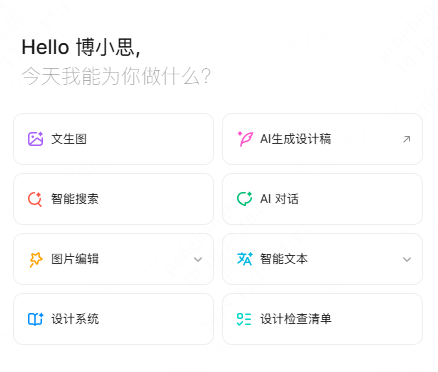
Pixso AI 是内置在 Pixso 的多功能 AI 设计工具,具备 AI 文生设计稿、AI 文生图、智能搜索、AI 对话、图片编辑、智能文本、设计系统、设计检查清单等多项 AI 能力。
在这一轮对比中,Pixso AI 生成设计稿在解决“重复造轮子”这个问题上,确实做得更彻底一些,主要是因为它对 UI 设计系统的支持非常深。
① 支持多套 UI 设计系统,一键生成规范设计稿
这是 Pixso AI 的杀手锏。它不像其他工具那样生成一张死图,而是生成真的“组件”。
支持使用 UI 设计系统,包括 Ant Design、Shadcn UI、Material UI、Arco Design、TDesign,生成组件化设计稿。
- Ant Design:阿里巴巴蚂蚁集团推出的企业级 UI 设计体系与 React 组件库。
- Shadcn UI:一套基于 Radix UI + Tailwind CSS 的组件源码集合。
- Material UI:Google Material Design 设计规范的 React 官方实现,是国际化程度最高的组件库之一。
- Arco Design:字节推出的企业级设计系统与组件库,定位与 Ant Design 相近,但更加现代化。
- TDesign:腾讯推出的统一设计体系与多端组件库,覆盖 Web、Vue、React、小程序等。

举个例子,当你在对话框里输入“帮我生成一个 Ant Design 风格的后台数据看板”,Pixso AI 不会瞎编乱造一套样式,它是直接去调 Ant Design 官方库里的东西。生成的页面里,颜色、字体、间距,甚至组件的交互状态,都是原汁原味的 Ant Design 规范。
这对团队来说有两个好处:
设计一致性:彻底杜绝了人工手滑导致的规范偏差,设计稿和开发手里用的库能做到 100% 对齐。
交付一步到位:给到开发的不再是单纯的图层,而是清晰的组件结构,开发一看就懂,不用来回确认“这个按钮是多大圆角”。
② 无缝衔接:AI 生成后,自由编辑设计稿
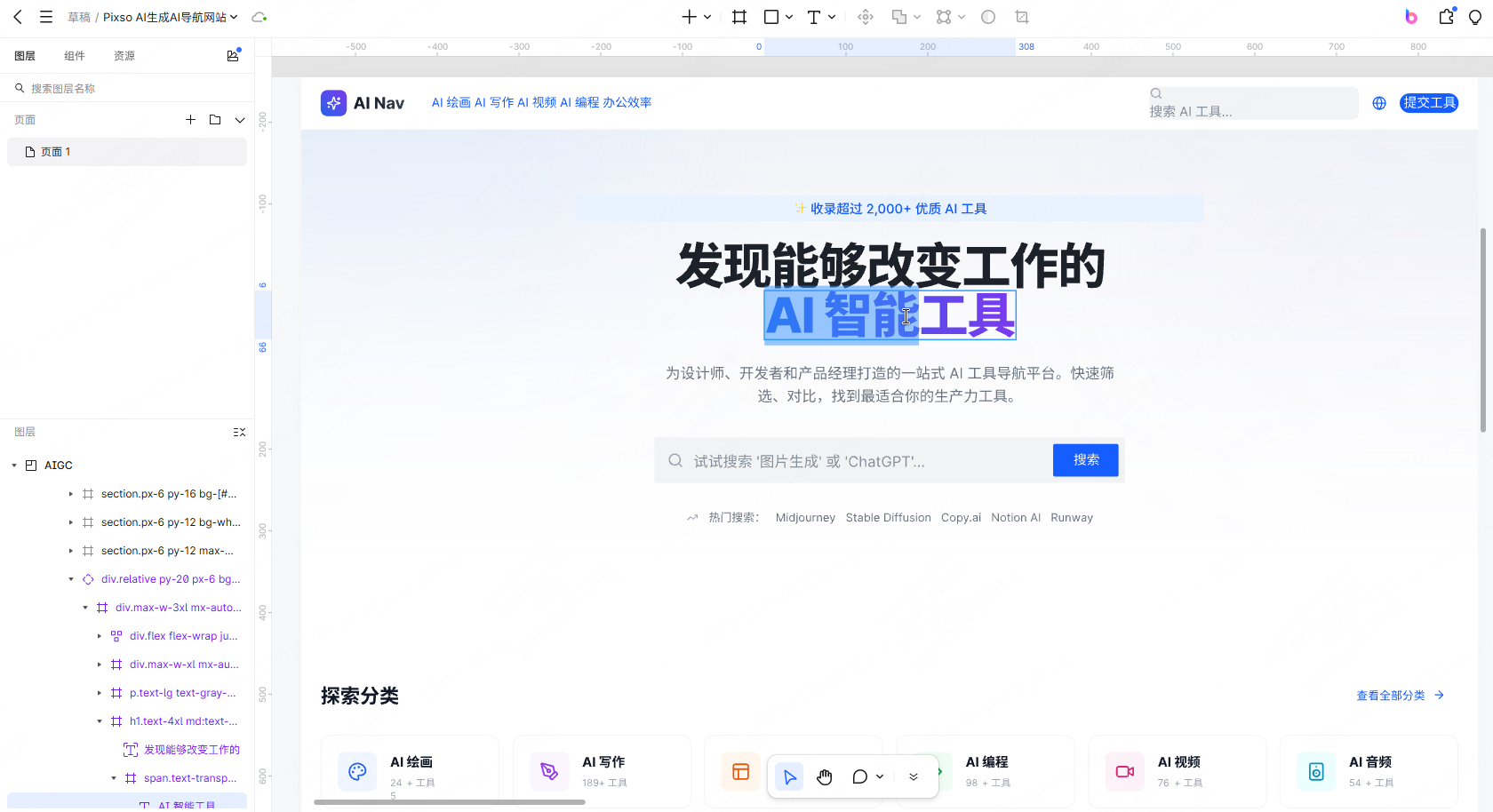
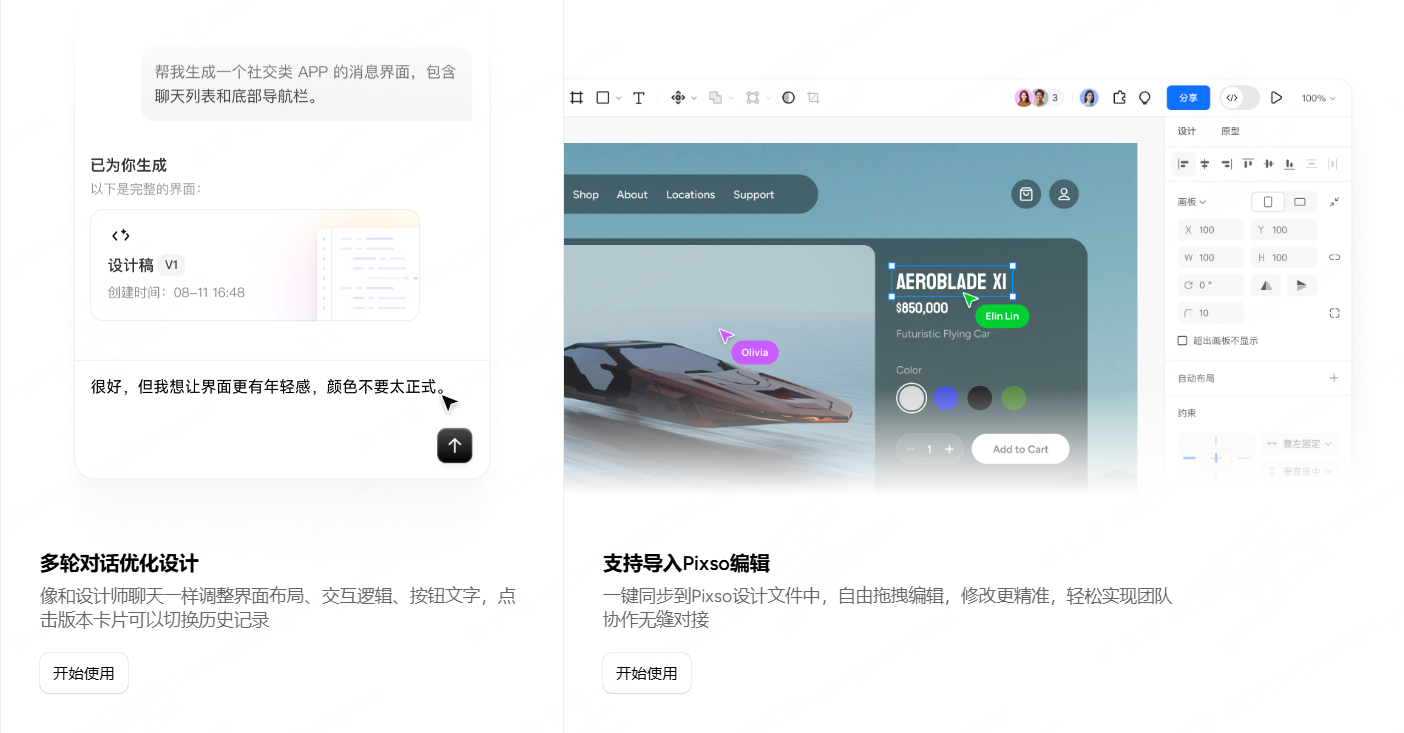
AI 生成的初稿通常不可能一步到位。Pixso AI 好就好在它生成的东西是“活”的。生成的界面可以直接转成 Pixso 的设计文件,你可以像平时做设计一样,拖拽、改字、换图,完全不需要重画。这种“AI 帮你起个高分草稿,你来做精修”的模式,才是目前最务实的高效路径。
③ 设计即代码,D2C 得到工程化代码
Pixso AI 不光是帮设计师省事,连开发的工作也顾及到了。
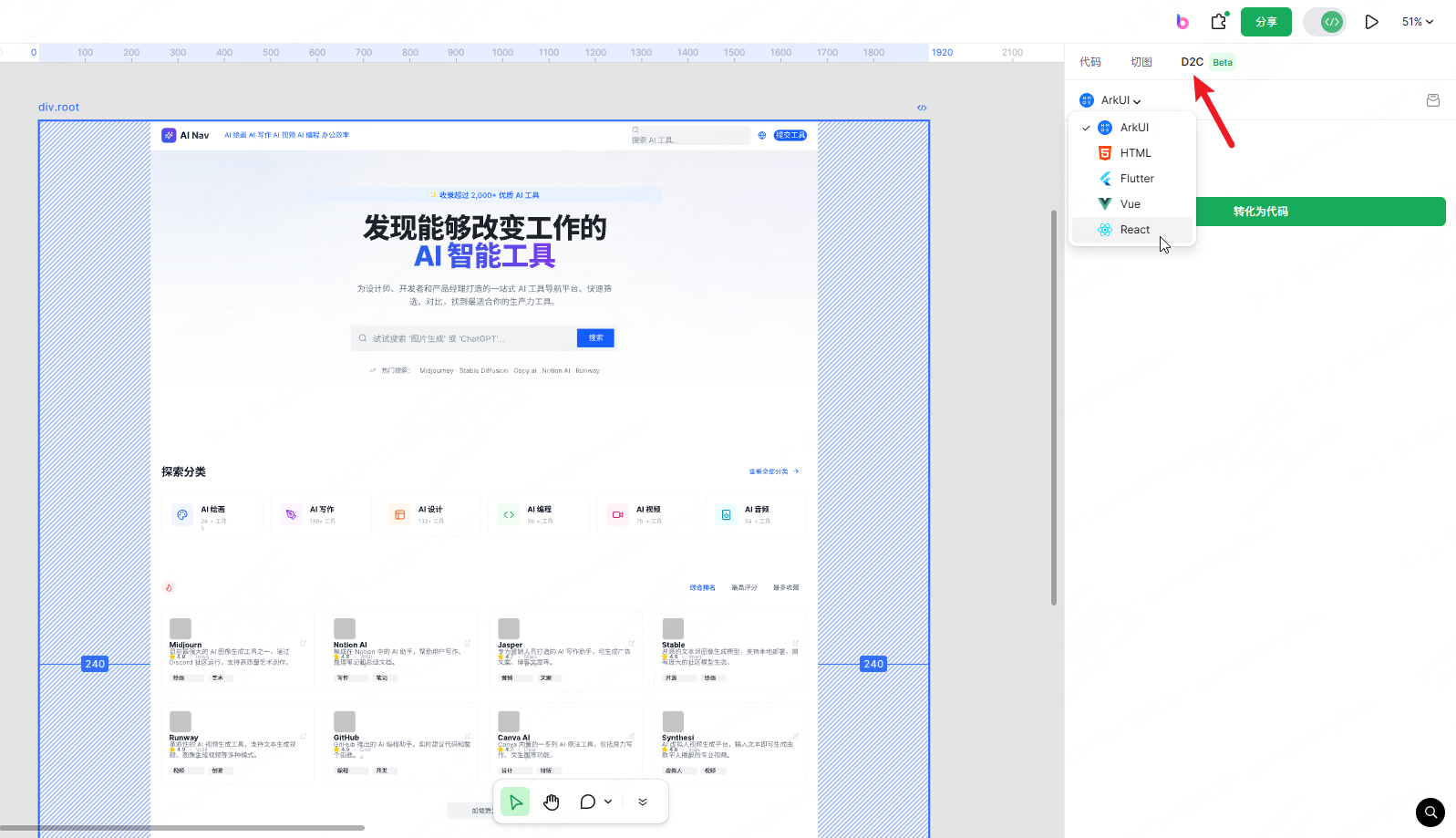
AI 生成的设计稿可转为 Pixso 设计文件,支持自由编辑,无需重绘;编辑后可通过 D2C(设计稿转代码)导出工程化代码。
当你定稿后,系统能同步生成 HTML 或者工程化的 React 代码。设计师或者开发人员切换到代码视图,就能看到清晰的布局、样式变量。这种从设计到代码(D2C)的转换,真正打破了设计和开发之间的协作壁垒。
④ 持续优化,多轮对话与多端适配
像聊天一样改图:客观而言,AI 生成设计稿很难一次满足我们的全部预期,你可以跟它多聊几轮,比如“把左边的导航栏收起来”、“这里加个搜索框”,一步步调整到你满意为止。
一次生成,搞定多端:不管你是要电脑网页版,还是手机端、平板端,Pixso AI 都能自动适配,保证在不同屏幕上看着都舒服。
Figma Make 与墨刀 AI
虽然 Pixso AI 在规范化设计上很强,但 Figma Make 和 墨刀 AI 也有它们独特的玩法。
Figma Make:生态整合与 Web App 部署
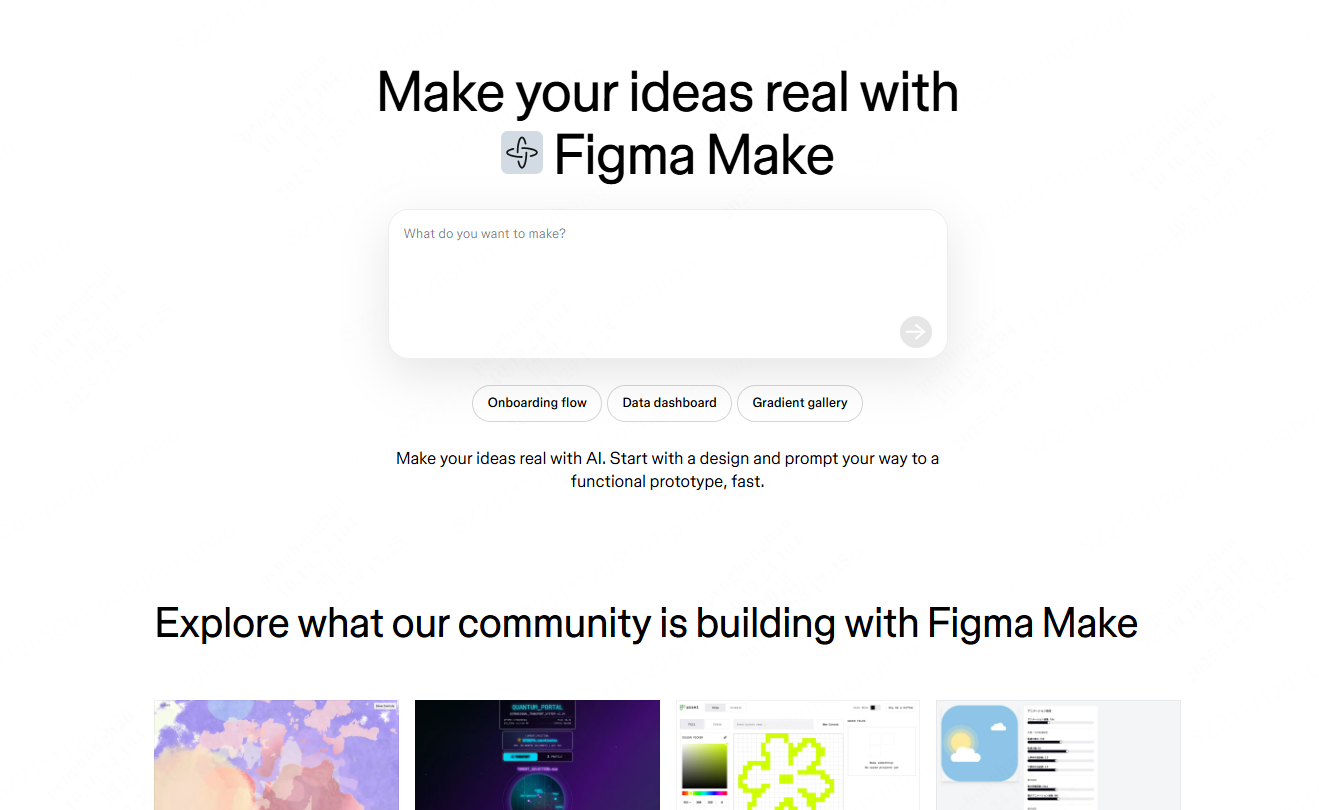
Figma Make 的强项在于它就长在 Figma 的生态里。它更适合那些想快速把脑子里的想法变成可交互原型的人。
看着像自家的产品:Figma Make 允许你把团队现有的 Figma 样式库投喂给它,这样 AI 生成出来的原型,在视觉风格上就不会觉得突兀,能跟现有产品保持一致。
不仅是看,还能跑:它有个很酷的功能,支持连接 Supabase 这类后端服务。这意味着你生成的不仅仅是个样子货,而是一个真的能跑通数据、能点击交互的 Web 应用。对于想快速验证 MVP 的团队来说,这功能可以说是不二之选。
墨刀 AI:产品经理的贴身助手
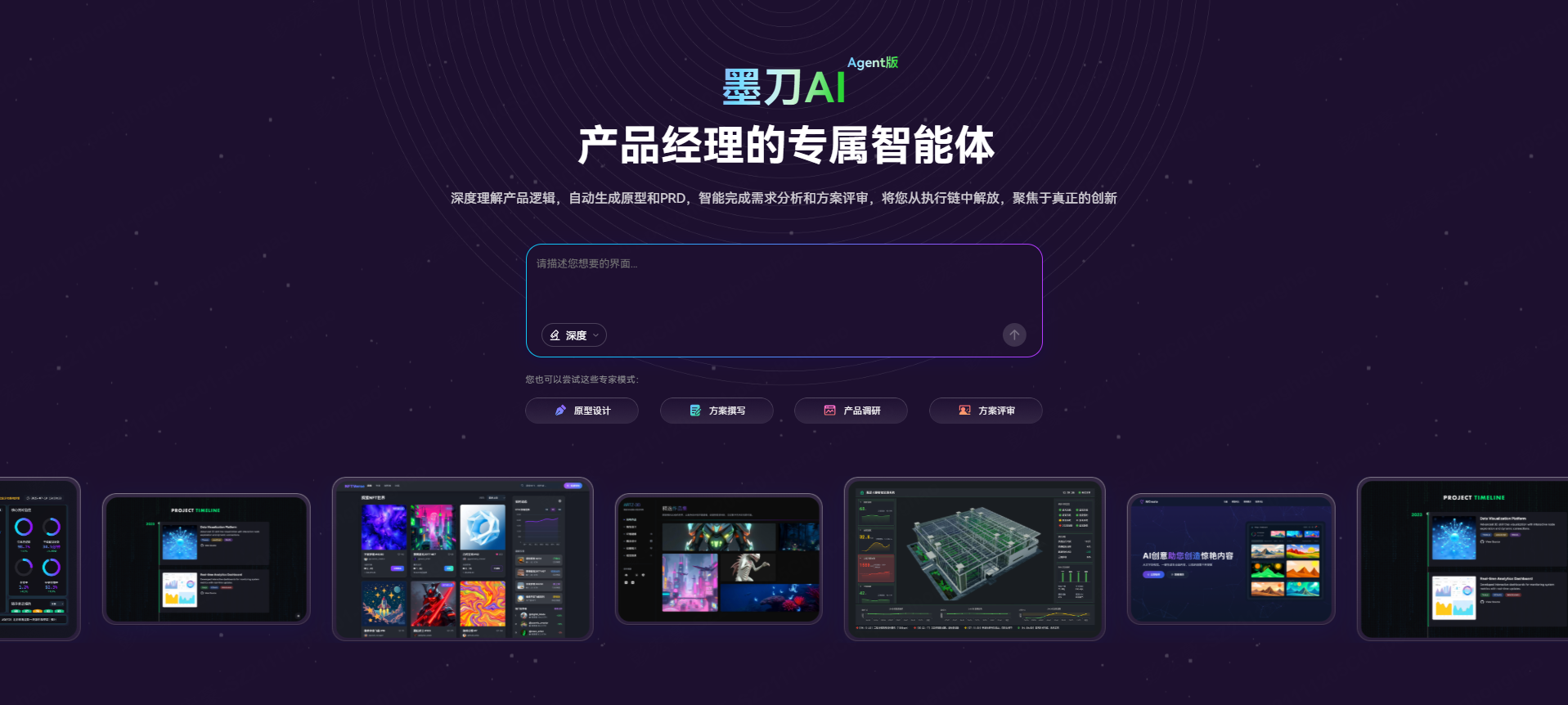
墨刀 AI 显然更懂产品经理的痛点。它不仅仅是个画图工具,更像是一个跟着 PM 跑完全程的智能助理。
啥图都能认:不管你是手绘的草图,还是随手画的线框图,甚至是一张竞品的截图,扔给墨刀 AI,它都能识别出里面的布局结构,帮你快速还原成原型页面。这对于习惯随手记灵感或者拿竞品做参考的 PM 来说,太方便了。
文档也能自动写:最让 PM 感动的可能是这个功能——结构化文档一键生成。你输入需求,它能自动帮你把创意点、功能结构、交互逻辑写成标准的 PRD 文档,还能随时用大白话让它修改。这能把 PM 从繁琐的写文档工作中解放出来,把精力花在刀刃上——去分析需求、去搞定评审。
AI 生成设计稿工具选型指南
如果你和你的团队长期被 Ant Design 诸如此类的 UI 组件库的设计规范束缚,每天重复拖拽组件而效率低下,那 Pixso AI 可能是目前最佳的 AI 设计工具。它原生支持多套 UI 设计系统(Ant Design、Shadcn UI、Material UI、Arco Design、TDesign),加上生成的组件既规范又能编辑,配合代码导出能力,让你彻底告别重复造轮子。
而如果你更熟悉 Figma 的生态,想快速制作出能演示的产品 Demo,Figma Make 是个值得考虑的选项;如果你是产品经理,想快速把脑海中的想法变成需求文档和产品原型,墨刀 AI 会是你的好帮手。
以上就是本次想和各位分享的所有内容,希望能帮到有需要的朋友。如果你有其他疑问,或是想进一步了解的内容,欢迎在下方的评论区留言,我们一起交流探讨。

有“AI”的1024 = 2048,欢迎大家加入2048 AI社区
更多推荐


 13
13 0
0- 0


 已为社区贡献20条内容

所有评论(0)