AutoGLM 安装使用完整教程:让 AI 帮你操作手机
AutoGLM是一款基于AI的Android手机自动化框架,可通过自然语言指令操作手机完成任务。使用前需准备Android手机、数据线和Mac电脑,并申请ModelScope API Key。配置步骤包括:手机端开启开发者模式和USB调试、安装ADB键盘;电脑端安装Python、项目代码和ADB工具;连接手机并验证;配置ModelScope API密钥。使用时通过命令行发送指令如"打开微
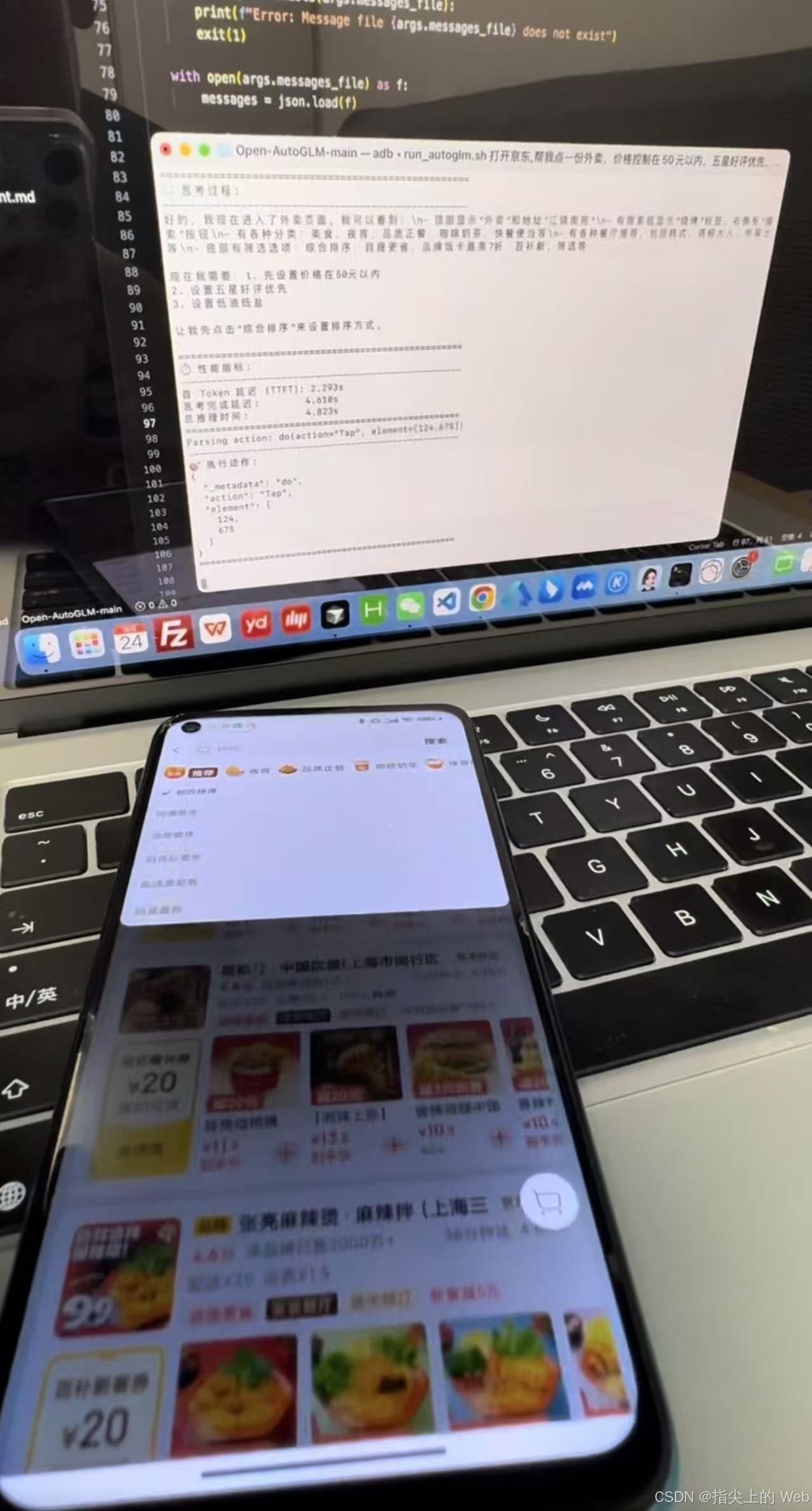
什么是 AutoGLM?
AutoGLM 是一个基于 AI 的手机自动化框架,它能够理解你的自然语言指令,然后自动操作你的 Android 手机完成任务。
官网地址:https://github.com/zai-org/Open-AutoGLM/tree/main?tab=readme-ov-file#
举个例子:
- 你说:“打开小红书”
- AI 自动帮你打开小红书应用
- 你说:“打开淘宝搜索无线耳机”
- AI 自动打开淘宝,搜索无线耳机
简单来说,就是用嘴发指令,AI 帮你操作手机。
准备工作
在开始之前,请确保你有:
- 一台 Android 手机(Android 7.0 及以上版本)
- 一根支持数据传输的 USB 数据线(不是仅充电线)
- 一台 Mac 电脑(我这边是以 macOS 为例)
- ModelScope API Key(免费申请,用于调用 AI 模型)
https://modelscope.cn/models/ZhipuAI/AutoGLM-Phone-9B/
🔧 第一步:手机端配置
1.1 开启开发者模式
- 打开手机 设置
- 找到 关于手机(或 关于设备)
- 找到 版本号(或 内部版本号)
- 连续快速点击版本号 7-10 次
- 直到看到提示"您已处于开发者模式"
1.2 开启 USB 调试
- 返回 设置
- 找到 开发者选项(通常在"系统"或"其他设置"中)
- 开启 USB 调试
- 部分机型还需要开启 USB 调试(安全设置)
1.3 安装 ADB Keyboard
ADB Keyboard 是用于文本输入的工具,必须安装。
方法一:在手机上直接下载
- 在手机浏览器中访问:https://github.com/senzhk/ADBKeyBoard/releases
- 下载
ADBKeyboard.apk文件 - 安装 APK(可能需要允许"未知来源"安装)
方法二:通过电脑传输
- 在电脑上下载 APK:https://github.com/senzhk/ADBKeyBoard/releases
- 通过 USB 或微信/QQ 传输到手机
- 在手机上安装
启用 ADB Keyboard:
- 打开手机 设置
- 进入 系统 → 语言和输入法 → 虚拟键盘
- 找到 ADB Keyboard 并启用
第二步:电脑端安装
2.1 安装 Python(如果还没有)
macOS 通常自带 Python 3,检查一下:
python3 --version
访问 https://www.python.org/downloads/ 下载安装。
2.2 下载项目代码
打开终端(Terminal),运行:
cd ~/Documents
git clone https://github.com/zai-org/Open-AutoGLM.git
cd Open-AutoGLM
如果没有 git,也可以直接下载 ZIP 文件解压。
2.3 安装 Python 依赖
pip3 install -r requirements.txt
pip3 install -e .
2.4 安装 ADB 工具
方法一:使用 Homebrew(推荐)
# 如果还没有 Homebrew,先安装它
/bin/bash -c "$(curl -fsSL https://raw.githubusercontent.com/Homebrew/install/HEAD/install.sh)"

# 安装 ADB
brew install android-platform-tools
方法二:手动下载安装
- 访问:https://developer.android.com/tools/releases/platform-tools
- 下载 macOS 版本的 platform-tools
- 解压到
~/Downloads/platform-tools - 添加到环境变量:
echo 'export PATH=$PATH:~/Downloads/platform-tools' >> ~/.zshrc
source ~/.zshrc
2.5 验证 ADB 安装
adb version
应该看到版本信息。
第三步:连接手机
3.1 用 USB 连接手机
- 用 USB 数据线连接手机和电脑
- 在手机上点击"允许 USB 调试"的提示
3.2 验证连接
在终端运行:
adb devices
预期输出:
List of devices attached
XXXXXXXX    device
如果显示 unauthorized,需要在手机上点击"允许 USB 调试"。
🔑第四步:配置 ModelScope API
4.1 申请 API Key
-
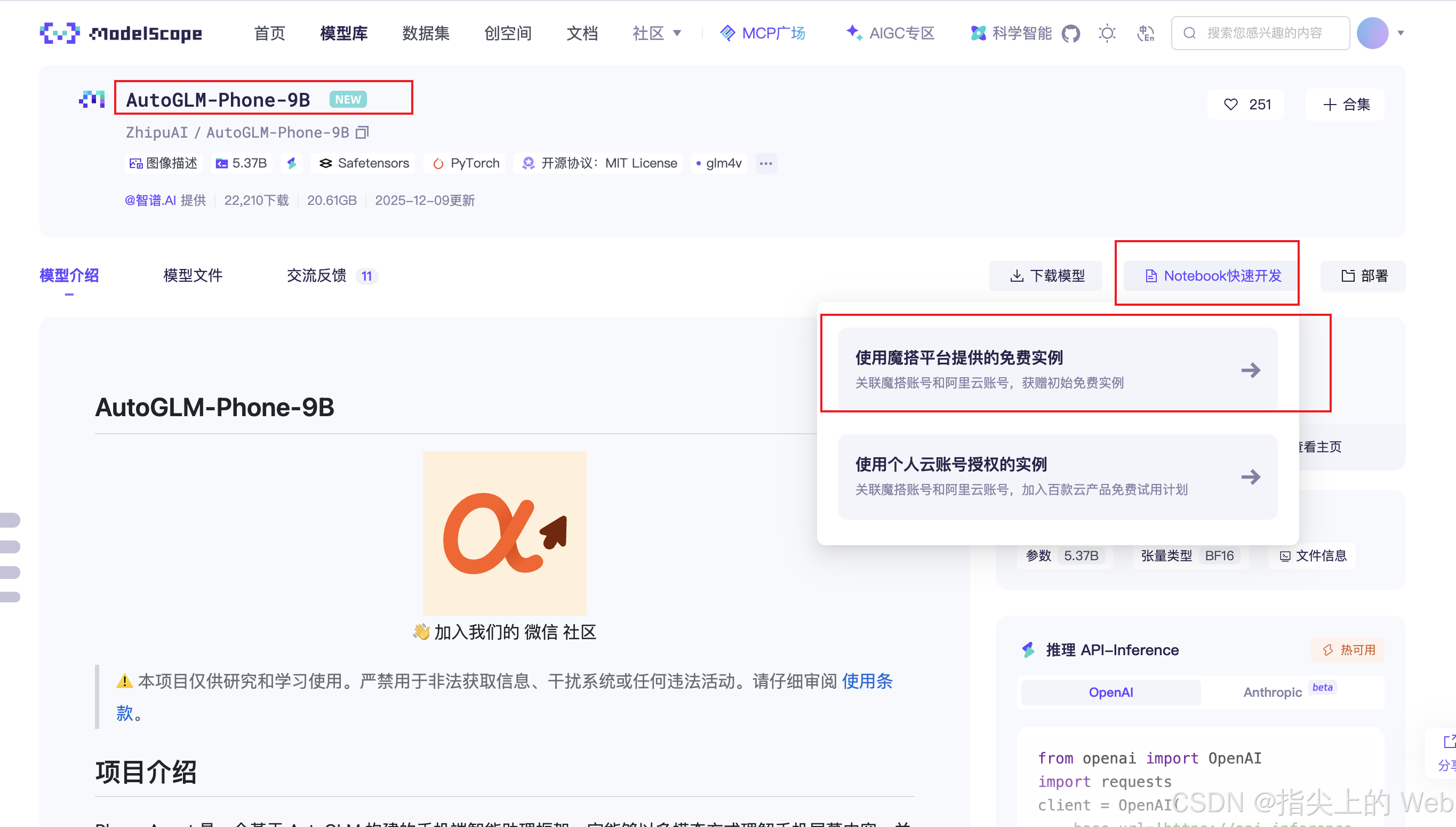
访问:https://modelscope.cn/models/ZhipuAI/AutoGLM-Phone-9B/
-
部署模型,可以使用官方给的免费实例
-
进入个人中心,申请 API Key
-
复制你的 API Key(格式类似:
ms-xxxxxxxx-xxxx-xxxx-xxxx-xxxxxxxxxxxx)
4.2 测试 API 连接
运行测试脚本(将 YOUR_API_KEY 替换为你的实际 API Key):
python3 scripts/check_deployment_cn.py \
  --base-url https://api-inference.modelscope.cn/v1 \
  --model "ZhipuAI/AutoGLM-Phone-9B" \
  --apikey "YOUR_API_KEY"
如果看到推理结果,说明配置成功!
第五步:开始使用
5.1 基本使用
方式一:使用便捷脚本(推荐)
首先创建一个便捷脚本 run.sh:
#!/bin/bash
export PATH=$PATH:~/Downloads/platform-tools
python3 main.py \
  --base-url https://api-inference.modelscope.cn/v1 \
  --model "ZhipuAI/AutoGLM-Phone-9B" \
  --apikey "YOUR_API_KEY" \
  "$@"
保存后添加执行权限:
chmod +x run.sh
使用方式:
./run.sh "打开微信"
方式二:直接使用命令
export PATH=$PATH:~/Downloads/platform-tools
python3 main.py \
  --base-url https://api-inference.modelscope.cn/v1 \
  --model "ZhipuAI/AutoGLM-Phone-9B" \
  --apikey "YOUR_API_KEY" \
  "打开小红书"
5.2 常用任务示例
# 打开应用
./run.sh "打开微信"
./run.sh "打开淘宝"
./run.sh "打开小红书"

# 搜索内容
./run.sh "打开淘宝搜索无线耳机"
./run.sh "打开小红书搜索美食攻略"

# 发送消息
./run.sh "打开微信,给文件传输助手发送消息:测试成功"
5.3 交互模式
不提供任务参数,进入交互模式:
./run.sh
然后直接输入任务,例如:
打开微信
打开淘宝搜索耳机
输入 exit 退出。
支持的应用
AutoGLM 支持 50+ 款主流应用,包括:
- 社交通讯:微信、QQ、微博
- 电商购物:淘宝、京东、拼多多
- 美食外卖:美团、饿了么
- 视频娱乐:bilibili、抖音、爱奇艺
- 生活服务:高德地图、百度地图
- 内容社区:小红书、知乎、豆瓣
查看完整列表:
python3 main.py --list-apps
常见问题
Q1: 提示 “adb: command not found”
解决:ADB 没有安装或不在 PATH 中。
# 检查是否安装
which adb

# 如果没找到,添加 PATH
export PATH=$PATH:~/Downloads/platform-tools
Q2: 提示 “No devices connected”
解决:
- 检查 USB 线是否连接
- 检查手机上是否启用了 USB 调试
- 在手机上点击"允许 USB 调试"
- 运行
adb kill-server && adb start-server重启 ADB
Q3: 提示 “ADB Keyboard is not installed”
解决:
- 确保已安装 ADB Keyboard APK
- 在设置中启用 ADB Keyboard
- 或运行命令启用:
adb shell ime enable com.android.adbkeyboard/.AdbIME
Q4: 能打开应用但无法点击
解决:部分机型需要同时开启两个选项:
- USB 调试
- USB 调试(安全设置)
Q5: 中文输入变成乱码
解决:确保 ADB Keyboard 已安装并在设置中启用。
Q6: API 调用失败
解决:
- 检查 API Key 是否正确
- 检查网络连接
- 检查 ModelScope 账号是否有余额

有“AI”的1024 = 2048,欢迎大家加入2048 AI社区
更多推荐
 23
23 0
0- 0


 已为社区贡献4条内容

所有评论(0)