Electron实战——从HTML到桌面应用(1)
本文介绍了如何将一个简单的网页应用打包成Electron桌面程序。首先需要准备好HTML、CSS和JavaScript文件,然后初始化Electron项目并安装依赖。通过创建主进程文件(main.js)和配置package.json,即可运行基本的Electron应用。接着使用electron-builder进行打包,生成可执行安装包。文章还提供了解决常见问题的方案,如权限不足、下载超时等,并详细
事前准备
我们准备好HTML、CSS、JavaScript文件,并保证其可以在浏览器环境中正常运行。
本例子中我准备了一个简单的界面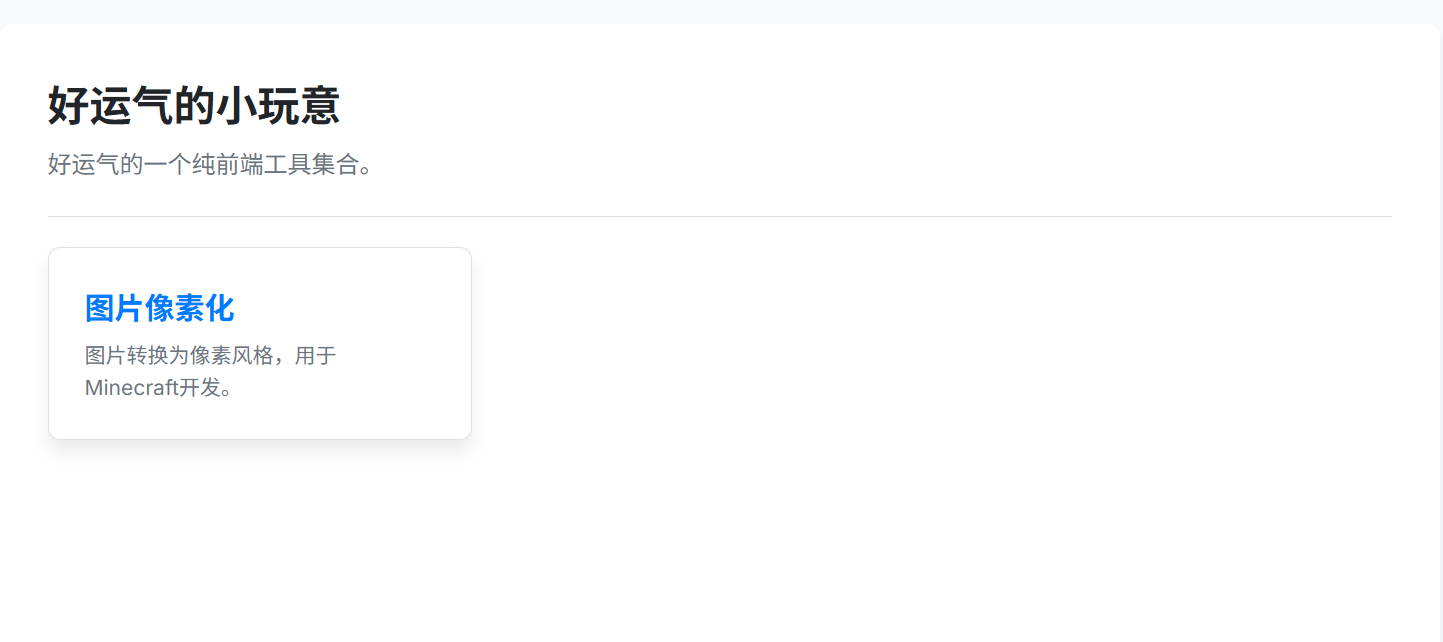
结构也很简单: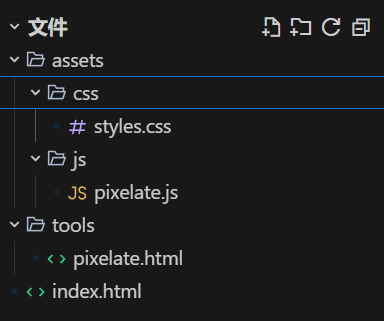
Electron 不会动这些文件,它只是:
-创建一个“桌面窗口”
-把其中一个html文件当作入口页面加载
这和我们直接在浏览器打开html文件是一样的。
最小可运行的 Electron 结构
project/
├─ electron/
│  └─ main.js          ← Electron 主进程
├─ pages/
├─ assets/
├─ package.json
└─ node_modules/
初始化 Electron 项目
我们在项目根目录执行:
npm init -y
然后安装 Electron:
npm install --save-dev electron
如果这一步进行很慢,强烈推荐使用:
npm config set registry https://registry.npmmirror.com
然后我们再来进行一次确认:
npm config get registry
确认输出是https://registry.npmmirror.com 后再装:
npm install --save-dev electron
如果还是慢:给 Electron 二进制也指定镜像
$env:ELECTRON_MIRROR="https://npmmirror.com/mirrors/electron/"; npm install --save-dev electron
到这里,Electron 基本就顺利安装了
创建 Electron 主进程
创建目录结构
在项目根目录下新建 electron/main.js
填写以下内容:
const { app, BrowserWindow } = require('electron');
const path = require('path');

function createWindow() {
  const win = new BrowserWindow({
    width: 1000,
    height: 700,
    webPreferences: {
      contextIsolation: true
    }
  });

  win.loadFile(
    path.join(__dirname, '../index.html')
  );
}

app.whenReady().then(createWindow);

app.on('window-all-closed', () => {
  if (process.platform !== 'darwin') {
    app.quit();
  }
});
这里注意其中的
path.join(__dirname, '../index.html')
这决定了程序启动时加载的入口页面,根据上面我们的项目结构,入口页面是index.html
配置 package.json
在根目录下的 package.json 确保包含下面这些关键字段:
{
  "name": "pixelate-tool",
  "version": "1.0.0",
  "main": "electron/main.js",
  "scripts": {
    "start": "electron ."
  },
  "devDependencies": {
    "electron": "^30.0.0"
  }
}
这里要留意
"main": "electron/main.js",
这里指定了 Electron 应用的入口文件,当你运行 electron . 时,Electron 会加载这个文件。本例中为我们在上一步新建的 electron/main.js。默认的程序入口是根目录中的index.js,你也可以使用默认的配置,将electron/main.js的文件内容复制到根目录中的index.js中。
不将其放在默认的根目录中,是为了将 Electron 相关代码和前端文件分离开来,保持项目结构的清晰。
运行桌面版
在项目根目录执行:
npm start
以我这个小工具为例,运行后会弹出一个窗口: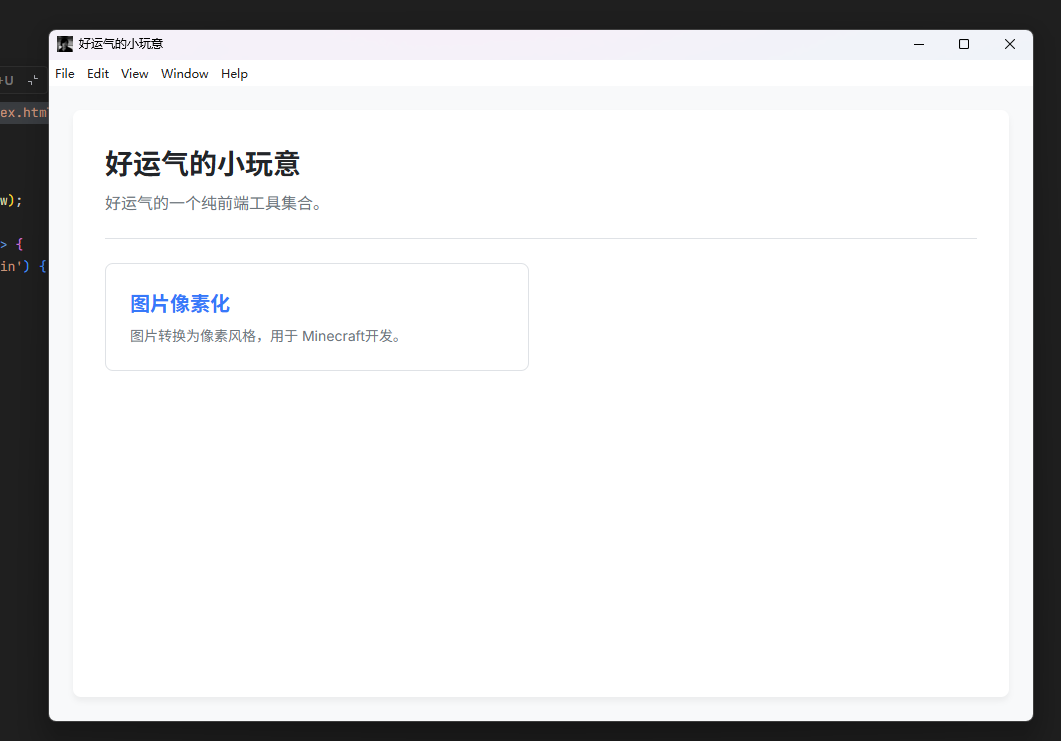
图标的设置后面我们会进行更改
现在,你已经到达了Electron 第一里程碑。下面我们会将其打包成可执行文件。
产出安装包
安装 electron-builder
在项目根目录执行:
npm install --save-dev electron-builder
修改package.json:
{
  "name": "try1",
  "version": "1.0.0",
  "main": "index.js",
  "scripts": {
    "start": "electron .",
    "build": "electron-builder"
  },
  "devDependencies": {
    "electron": "^39.2.7",
    "electron-builder": "^24.13.3"
  },
  "build": {
    "appId": "com.example.try1",
    "productName": "Pixelate Tool",
    "files": [
      "**/*"
    ],
    "win": {
      "target": "nsis"
    }
  }
}
我们来解释一下部分配置:
"appId": "com.example.try1"
这是应用的唯一ID,Windows 安装、缓存、注册表会用到,可以直接写一个反域名。
"productName": "Pixelate Tool"
这是安装包显示的名字、桌面快捷方式的名字。
"files": [
  "**/*"
]
这是告诉electron-builder,整个项目要一起打包进去。
"win": {
  "target": "nsis"
}
NSIS为Windows的安装器,它会生成:xxx Setup.exe
正式打包
在项目根目录执行:
npm run build
这会在项目根目录生成 dist 文件夹,里面包含了安装包,这就是完整过程,双击 xxx Setup.exe 即可安装。
这期间会在控制台滚动一堆日志,如果出现了error,请参考下文一些笔者出现的问题以及解决方案。
可能出现的问题:
报错:‘electron-builder’ 不是内部或外部命令。
'electron-builder' 不是内部或外部命令,也不是可运行的程序 或批处理文件。
这个报错的核心意思是:系统找不到 electron-builder 这个命令,可以在项目中执行
npm ls electron-builder
如果输出为:
Debugger attached. try1@1.0.0 E:\1otherworks\try1
└── (empty)
在根目录执行:
npm install --save-dev electron-builder
解压时报 “Cannot create symbolic link… 权限不够”:
打开 Windows 开发者模式
- 打开设置
- 进入隐私和安全性 → 开发者选项
- 打开开发人员模式(Developer Mode)
- 关闭终端再重新打开 PowerShell
- 重新打包
还在从 GitHub 下载 winCodeSign:
报错为:
Get "https://github.com/electron-userland/electron-builder-binaries/...": connect timeout
除了ELECTRON_MIRROR(只管 Electron),你还需要给 electron-builder的二进制工具设置镜像。
运行下面三行:
$env:ELECTRON_MIRROR="https://npmmirror.com/mirrors/electron/"
$env:ELECTRON_BUILDER_BINARIES_MIRROR="https://npmmirror.com/mirrors/electron-builder-binaries/"
npm run build
继续优化
优化图标
在上文的图片中,你会发现笔者的图标已经不是默认的Electron图标,更换为了笔者的头像。这是如何实现的?
Windows 的图标格式为.ico,如果你有一张JPG格式的图片,你可以使用在线工具将其转换为.ico格式。
这里笔者推荐先使用 好运气工具箱 将其转换为png格式,
再使用 png转icon 将其转换为.ico格式。
请注意,需要包含:16 / 32 / 48 / 64 / 128 / 256 多尺寸,推荐将其放置在:
assets/
└─ icons/
   └─ app.ico
并在 package.json 中添加:
{
  "build": {
    "appId": "com.example.try1",
    "productName": "Pixelate Tool",
    "icon": "assets/icons/app.ico",
    "win": {
      "target": "nsis"
    }
  }
}
这一行的作用
"icon": "assets/icons/app.ico"
它会被用作exe 图标、桌面快捷方式图标以及任务管理器图标。
接下来设置“窗口左上角图标”
在 Electron 主进程(index.js 或 electron/main.js)里找到这一段,加入图标信息:
const win = new BrowserWindow({
  width: 1000,
  height: 700,
  icon: path.join(__dirname, 'assets/icons/app.ico'),
  webPreferences: {
    contextIsolation: true
  }
});
记得注意路径。
安装器自定义
现在的问题是当你双击 Setup.exe 的时候,程序自动安装到:C:\Users<用户名>\AppData\Local\Programs<productName>
用户无法选择路径。
所以我们要开启 NSIS 的“自定义安装目录”
在 package.json 的 build.win 下加入 nsis 配置:
{
  "build": {
    "appId": "com.example.try1",
    "productName": "Pixelate Tool",
    "icon": "assets/icons/app.ico",
    "win": {
      "target": "nsis"
    },
    "nsis": {
      "oneClick": false,
      "allowToChangeInstallationDirectory": true
    }
  }
}
你可以顺手把这三条也加上:
"nsis": {
  "oneClick": false,
  "allowToChangeInstallationDirectory": true,
  "createDesktopShortcut": true,
  "createStartMenuShortcut": true,
  "shortcutName": "Pixelate Tool"
}
createDesktopShortcut: 安装后创建桌面快捷方式
createStartMenuShortcut:创建开始菜单项
shortcutName:快捷方式显示名
总结
本期我们实战了如何从HTML到桌面应用的完整过程,包括:
- 项目结构
- 配置文件
- 打包过程
- 优化图标
- 安装器自定义

有“AI”的1024 = 2048,欢迎大家加入2048 AI社区
更多推荐

 15
15 0
0- 0


 已为社区贡献1条内容

所有评论(0)