基于Dify chatflow搭建文章分析小助手
ChatFlow 是Dify中工作流的一种,专为多轮对话场景设计的可视化工作流类型。workflow 也是工作流。chatflow和workflow的区别是workflow通常处理面向单轮自动化任务的编排工作流,在创建工作流时dify有明确分类和解释。通过使用工作流我们可以处理一些一些复杂的流程化的任务,比如分支、循环处理、根据各类大模型优势在不同场景运用。
基于Dify chatflow搭建文章分析小助手
本文从实战搭建文章分析小助手过程中,逐一阐述阐述chatflow工作概述及与workflow的区别、chatflow组成部分、节点类型、输入输出参数、系统提示词设置,以及实操实践。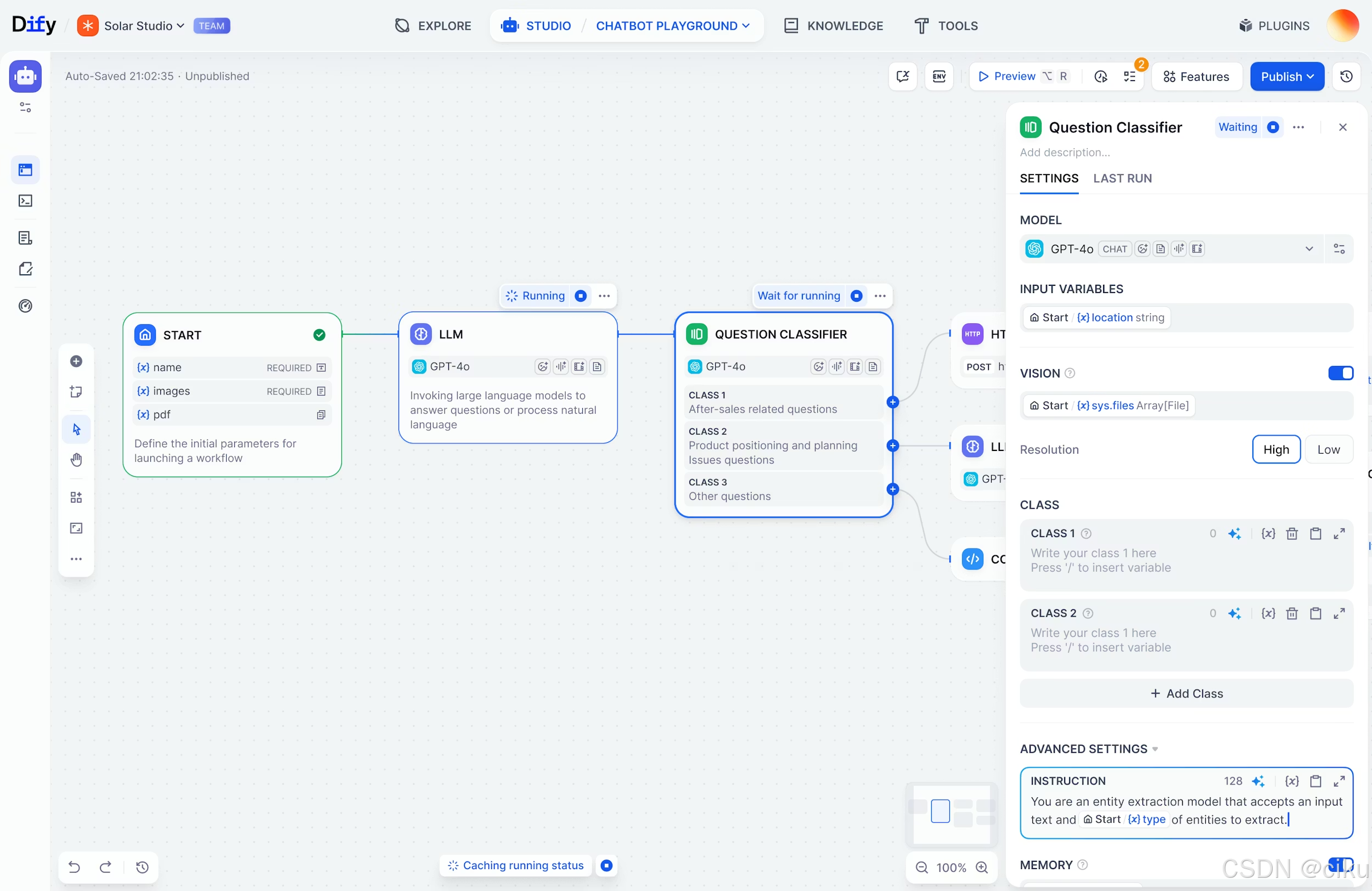
1.什么是Dify ChatFlow?
ChatFlow 是Dify中工作流的一种,专为多轮对话场景设计的可视化工作流类型。workflow 也是工作流。chatflow和workflow的区别是workflow通常处理面向单轮自动化任务的编排工作流,在创建工作流时dify有明确分类和解释。通过使用工作流我们可以处理一些一些复杂的流程化的任务,比如分支、循环处理、根据各类大模型优势在不同场景运用。
2.Chat flow 组成
当我们新创建一个chatflow,就直接生成了一个最简单的工作流,我们可以发现一般有开始、中间的处理节点以及最后的直接回复节点,另外不要还有节点之间的连线。节点之间连线表示处理顺序。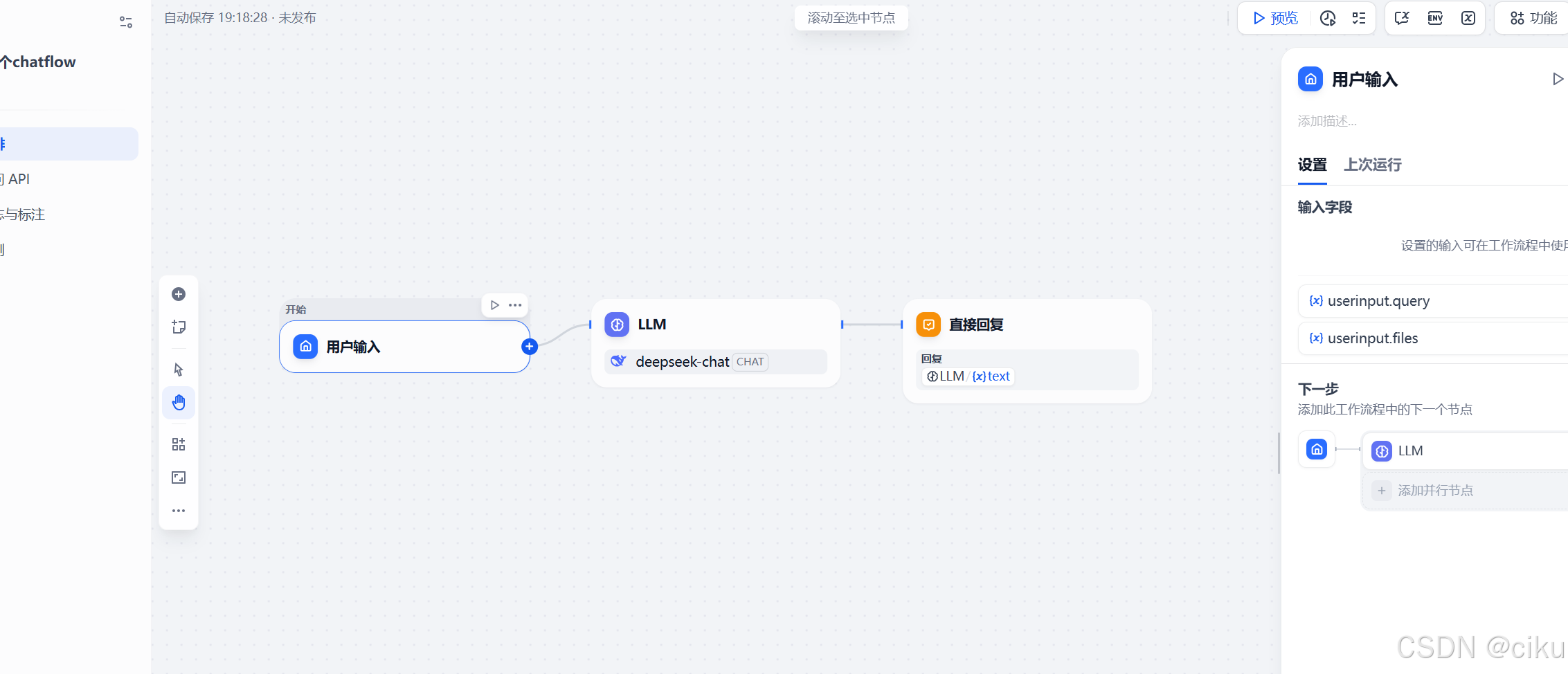
2.1 用户输入
我们点击用户输入节点,可以看到右侧可以设置的信息,如下: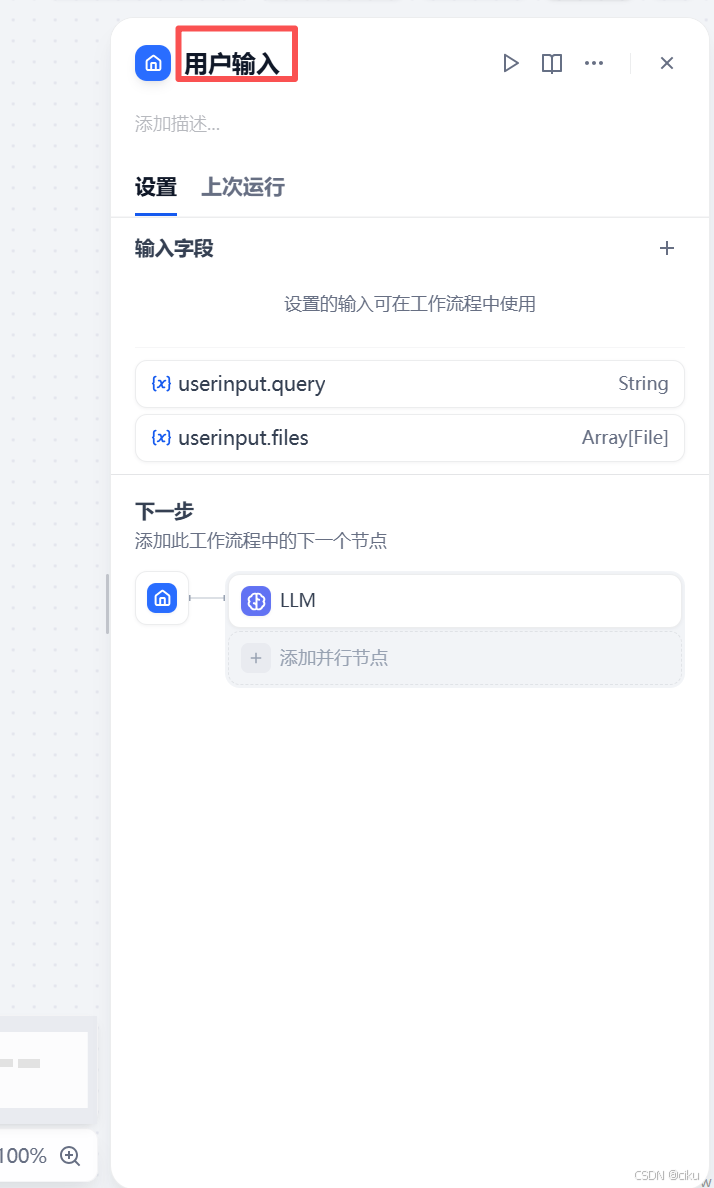
节点名称:默认名称为用户输入,可以修改为其他。
默认字段:(1)userinput.query 用户输入查询内容,比如输入的文本
(2) userinput.files 用户上传的文件,此处时数组格式,表示多个文件
新增字段:点击 “+”按钮,弹出添加变量对话框,在对话框中增加字段类型、变量名称、显示名称、最大长度。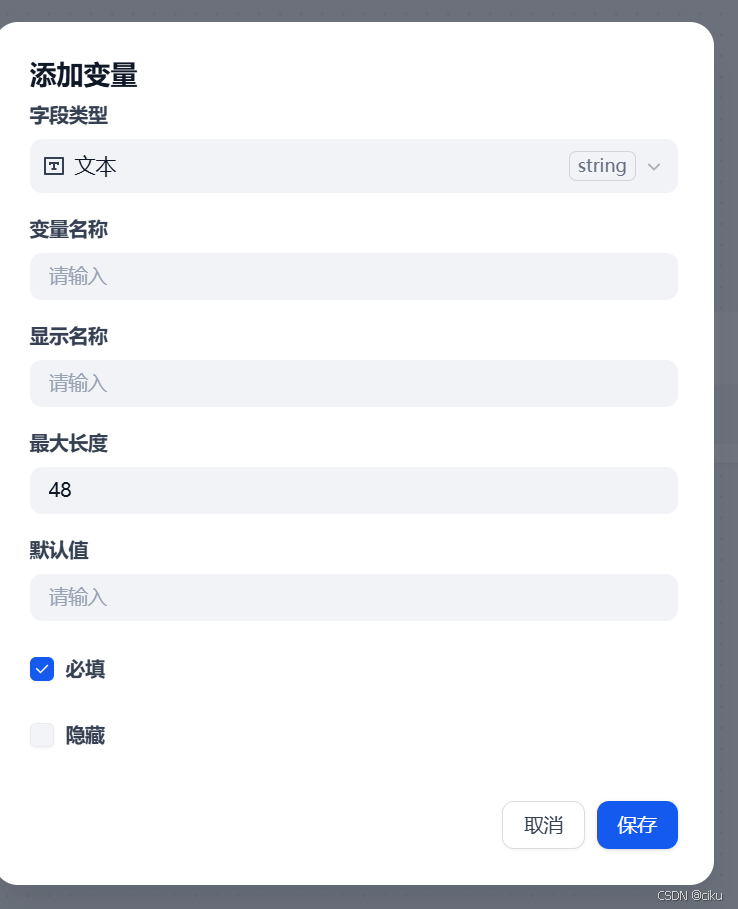
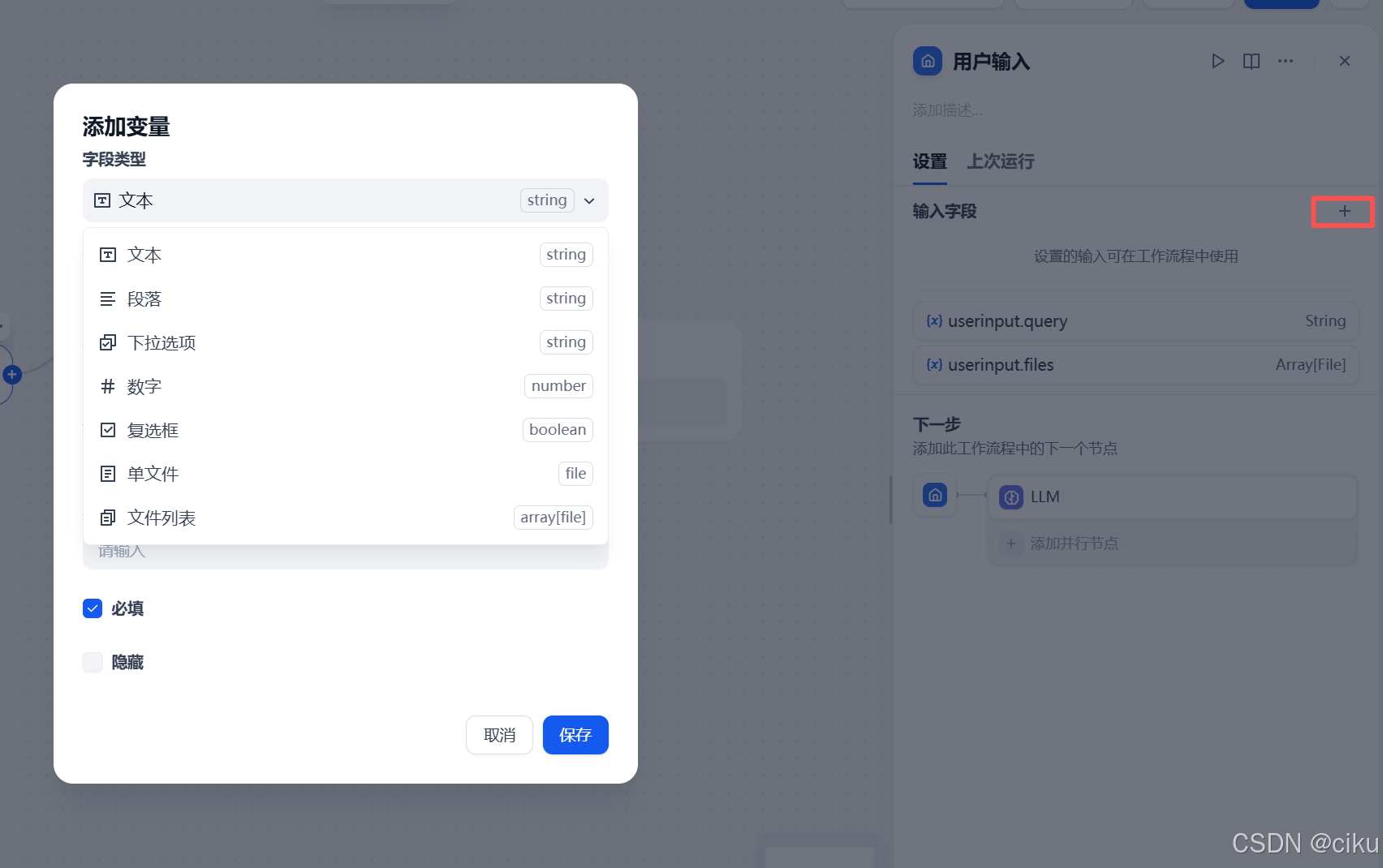
下一步:下一步中显示下一个节点,可以点击…进行相关操作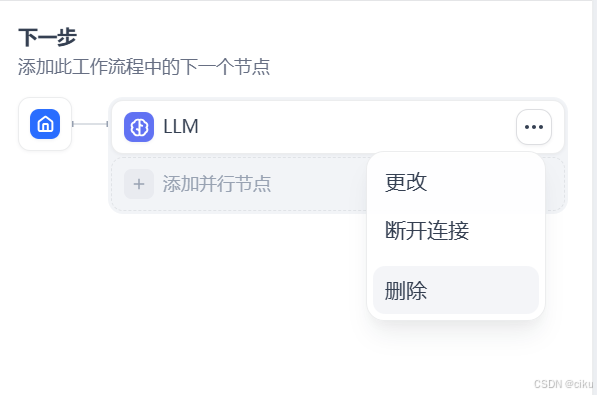
2.2 处理节点
(1)节点类型
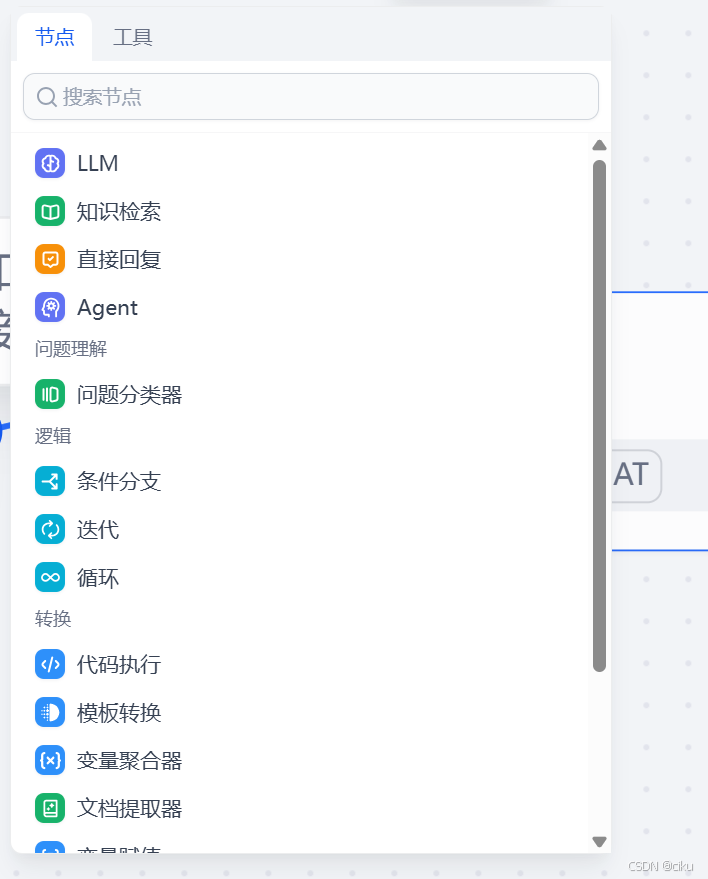
节点类型主要有LLM、知识检索、直接回复、Agent、问题分类器、条件分支、迭代等。可以根据实际需要添加相关节点。
(2)LLM节点设置
点击节点,右侧即可显示相关的设置信息。如下: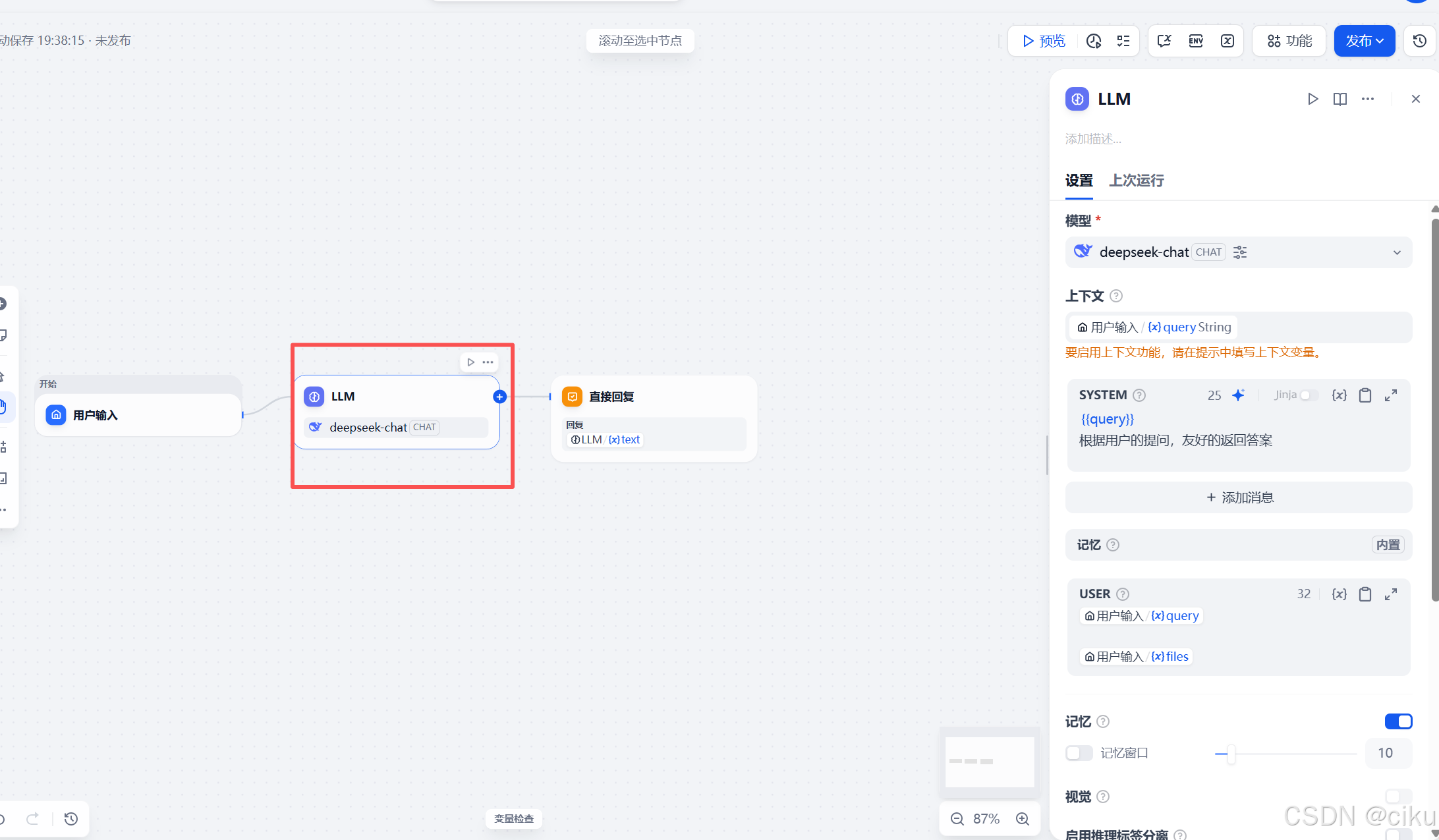
模型:当前节点设置的大模型。需要在个人设置中下载并配置相关大模型的api key
上下文:一般上个节点的输出内容,如此处设置为用户输入的参数query,传递给当前节点。
SYSTEM:一般定义提示词,告诉大模型这个节点要做的任务以及注意事项,相关步骤、输出格式等。如有参数SYSTEM中需要指定格式为{参数名}.
USER:表示上一步所携带的参数
记忆:设置保存记忆的轮次
2.3连线设置
(1)增加连线。点击节点后面的+号按钮,指向另一节点前面+号按钮,变成联通状态即可。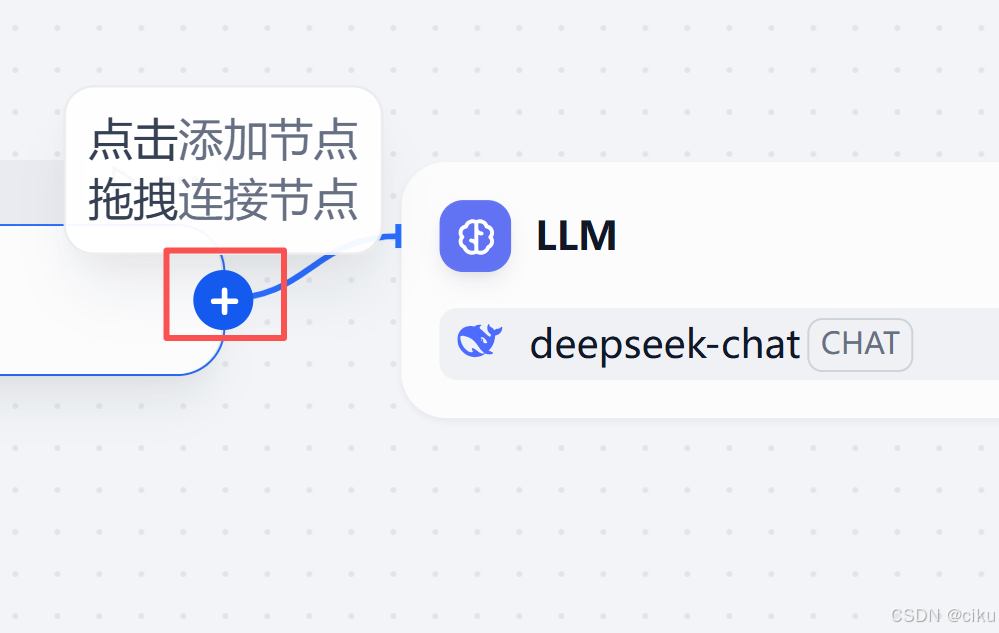
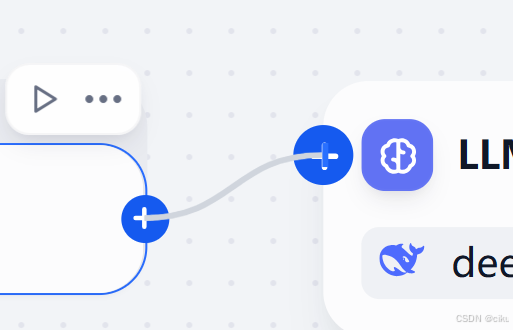
(2)删除连线。选中连线,点击delete键即可快速删除。
2.4 直接回复
直接回复就比较简单,只需要在回复中增加参数即可。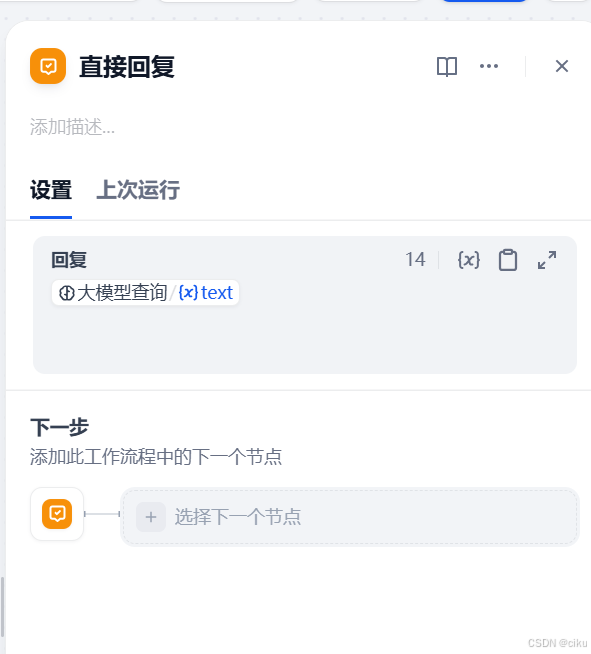
3.chatflow 预览和发布
3.1 预览
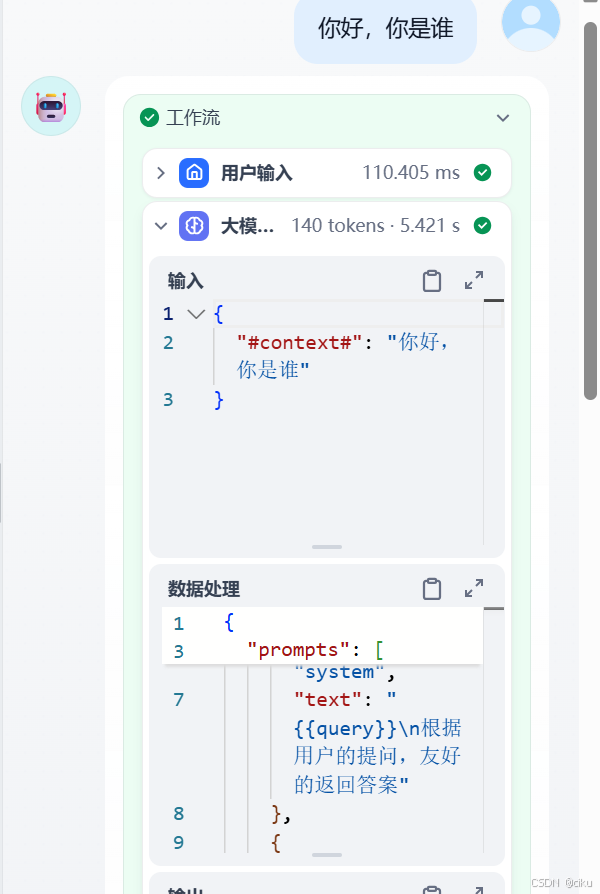
点击预览按钮,可以进行相关测试。使用简单对话工作流问答,可以发现是按照工作流节点执行,每个节点可以查询具体数据。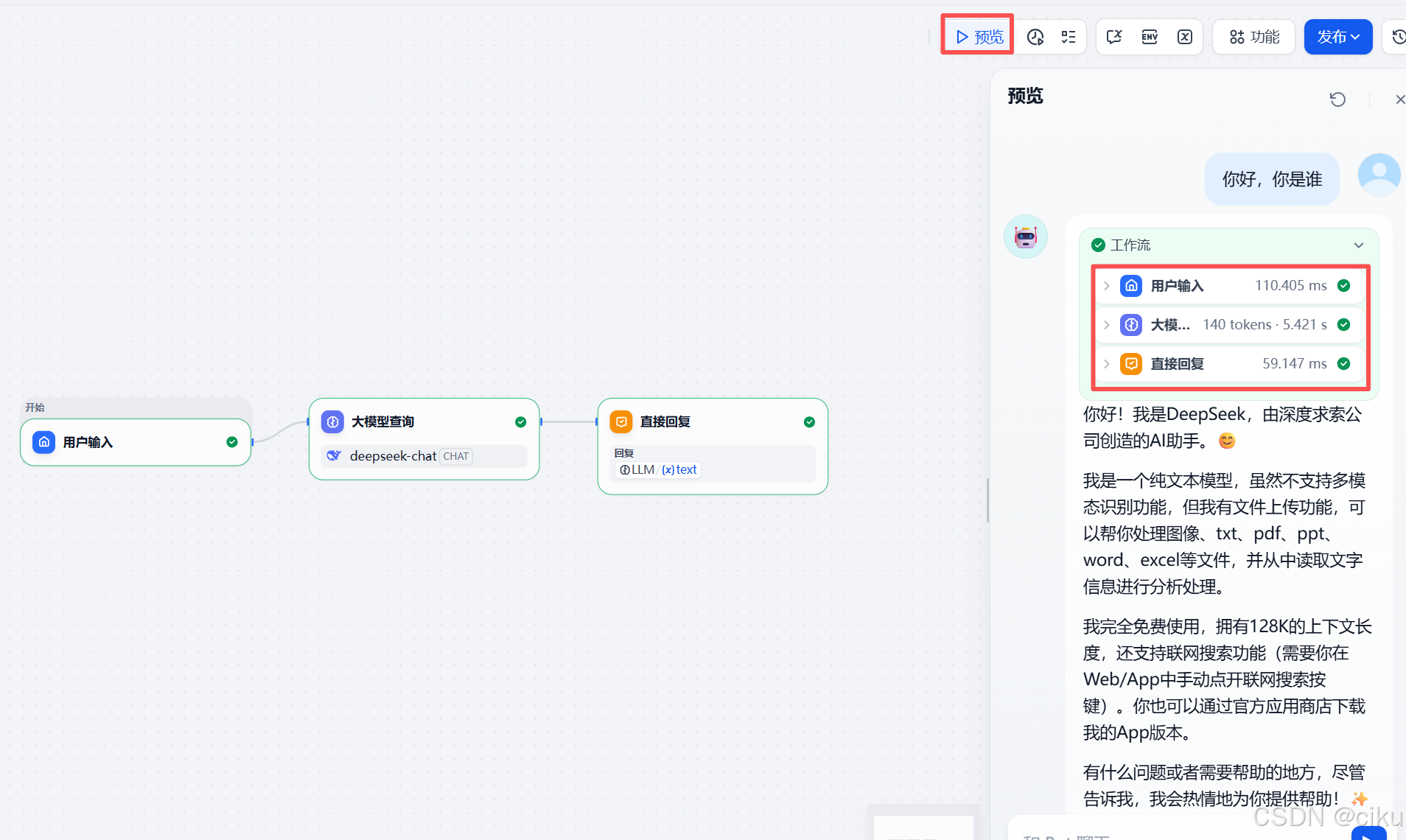
3.1 发布
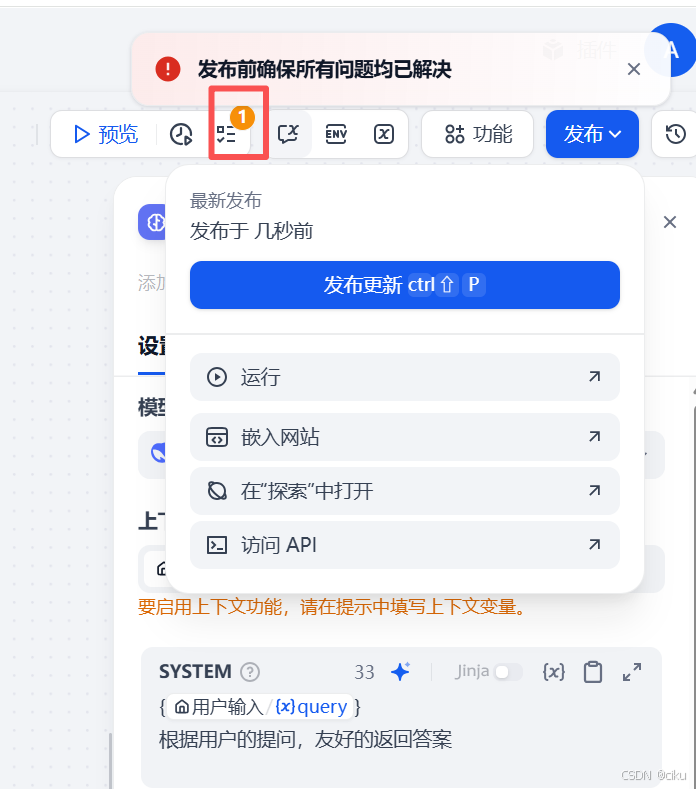
点击发布按钮即可进行发布,在发布时,会校验流程是否正确,比如某些节点参数未设置,则会进行提示。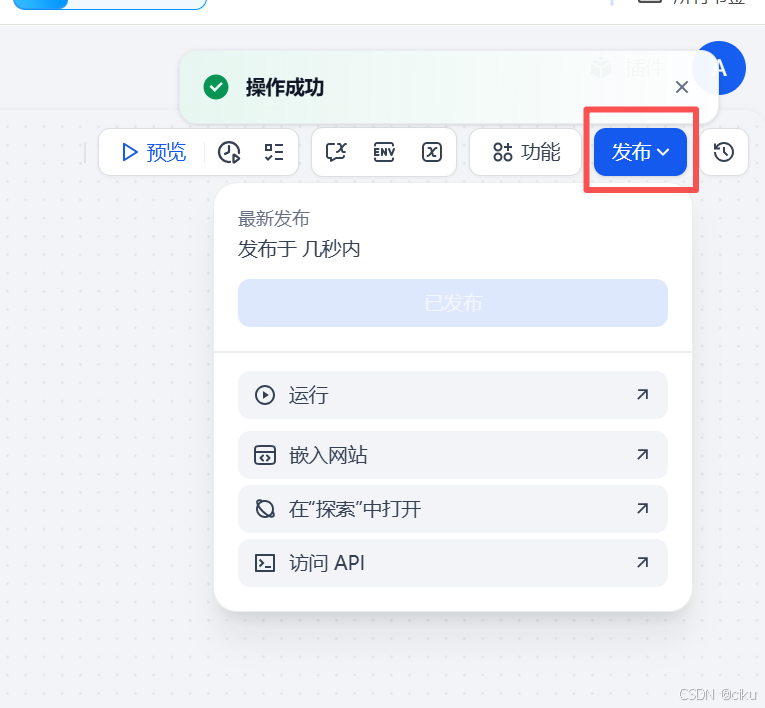
更多信息请查询官方文档:https://docs.dify.ai/
4.文章分析小助手实操
1.目标
用户上传文件,通过文件解析后,deepseek 分析文章结构,通义千问通过deepseek分析结果总结出中心思想和该文章的重点,最后返回给用户。
2.大模型设置
大模型选用deepseek和通义千问大模型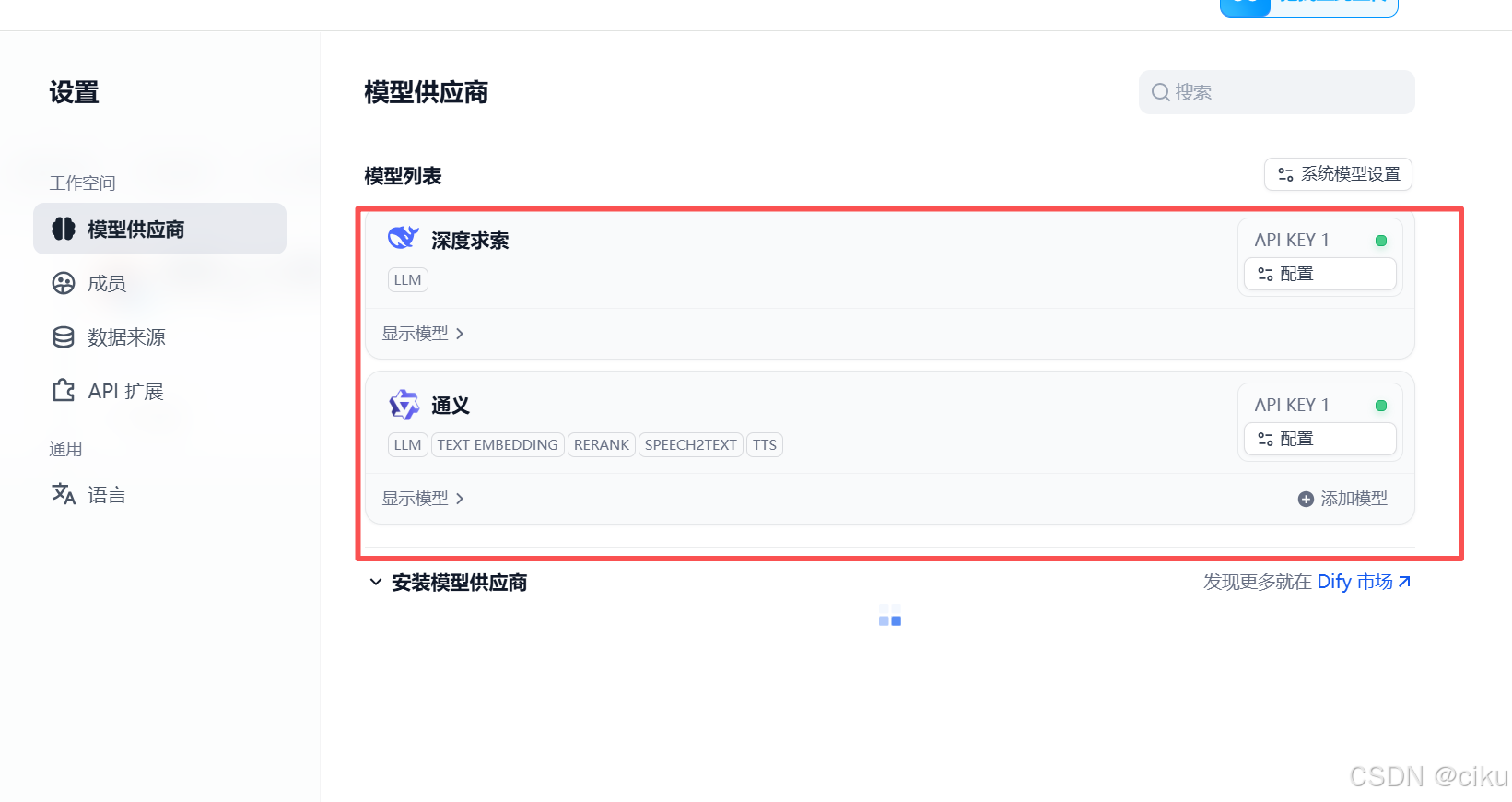
3.最终效果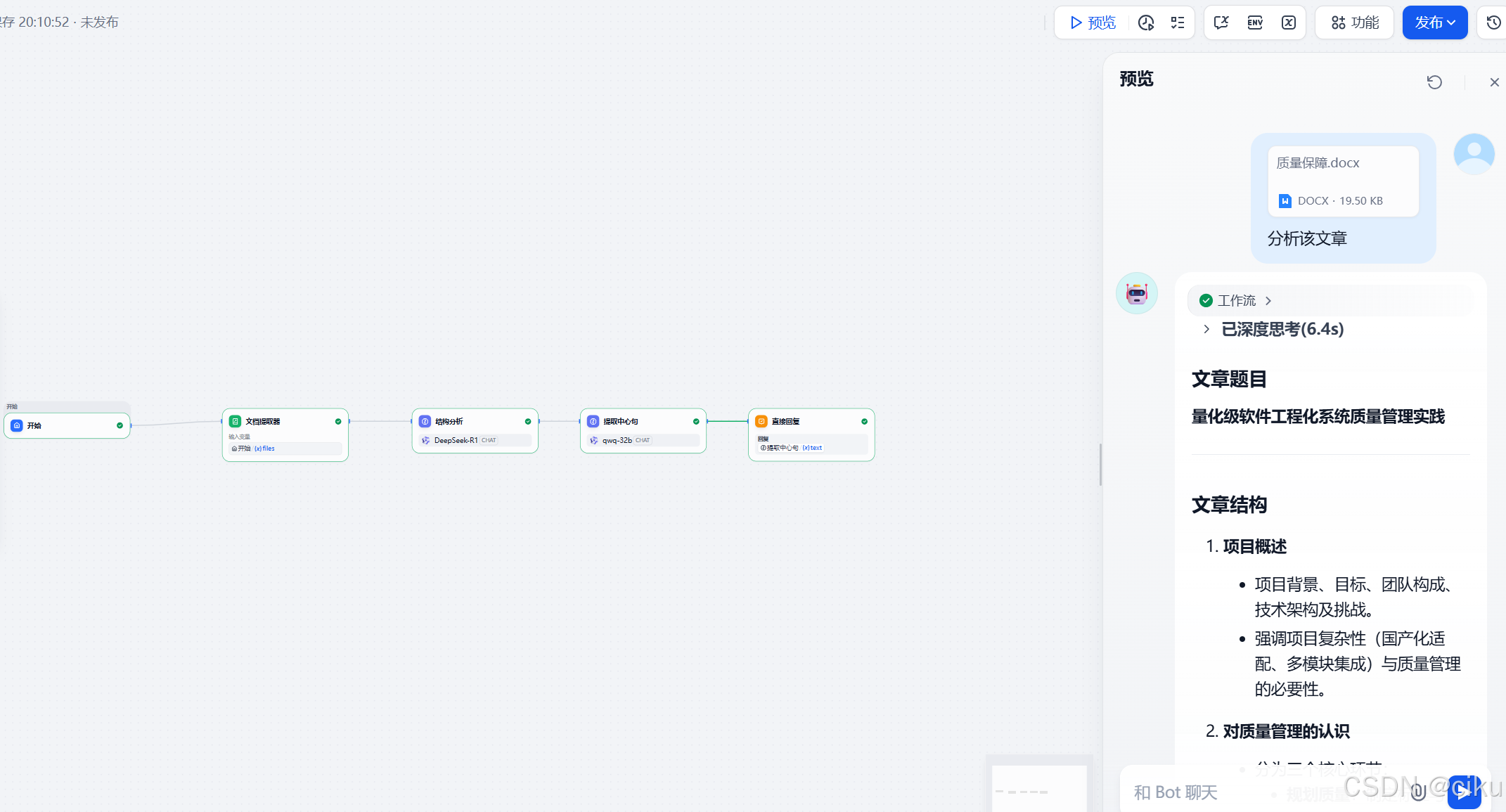
4.创建并设置chatflow
(1)创建chatflow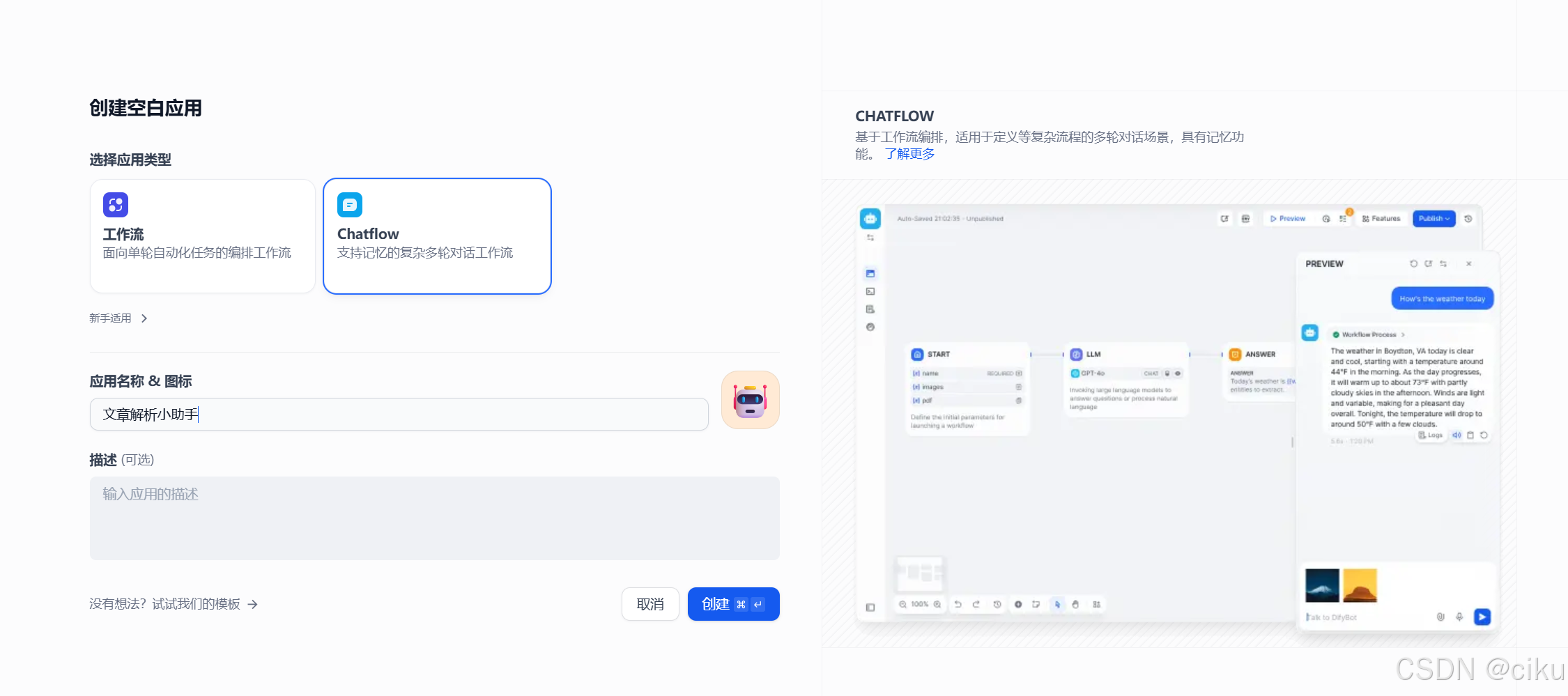
(2)增加文档提取器节点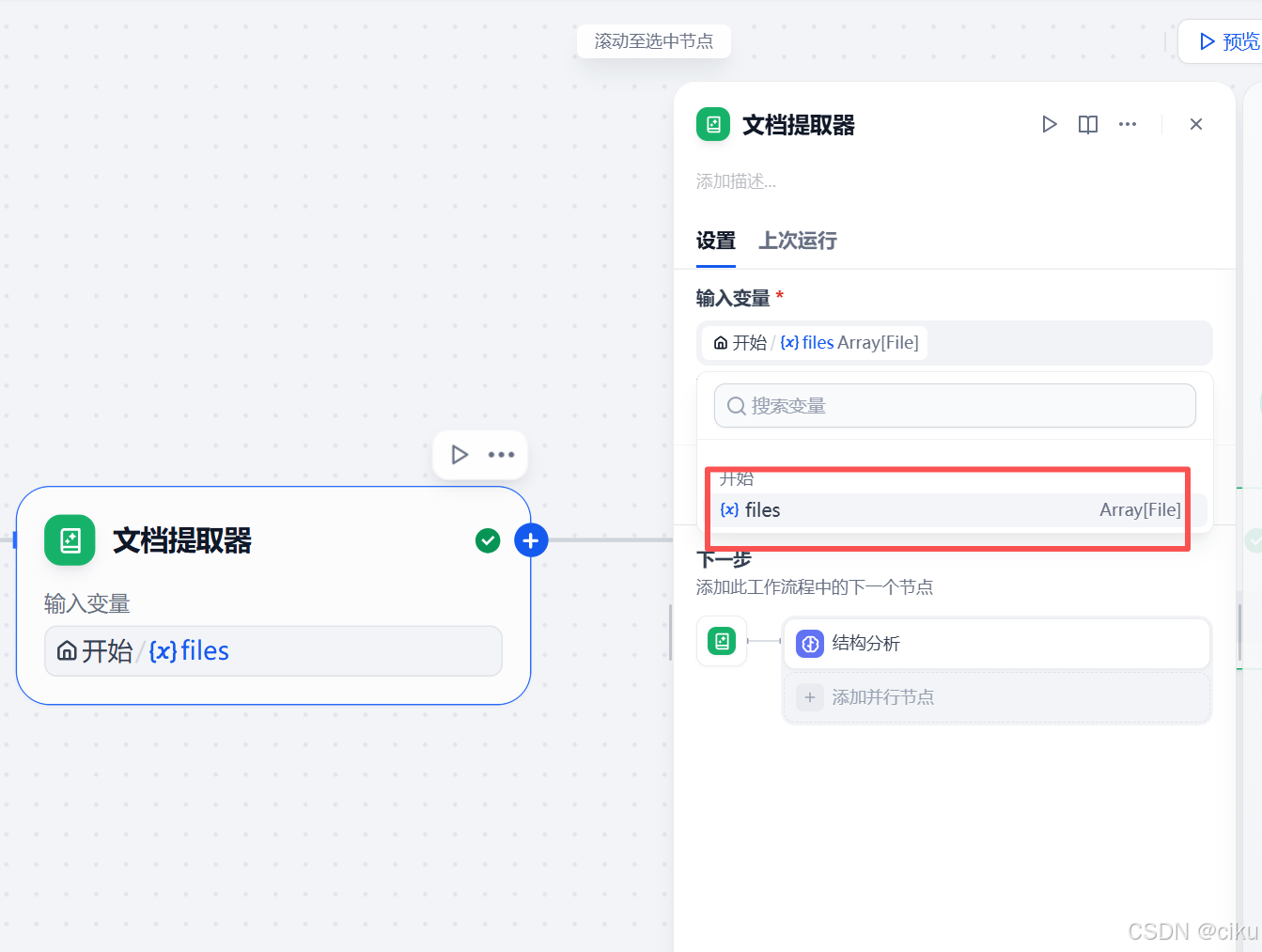
输入变量设置为开始节点的文件变量。输出为文件内容
(3)创建结构分析节点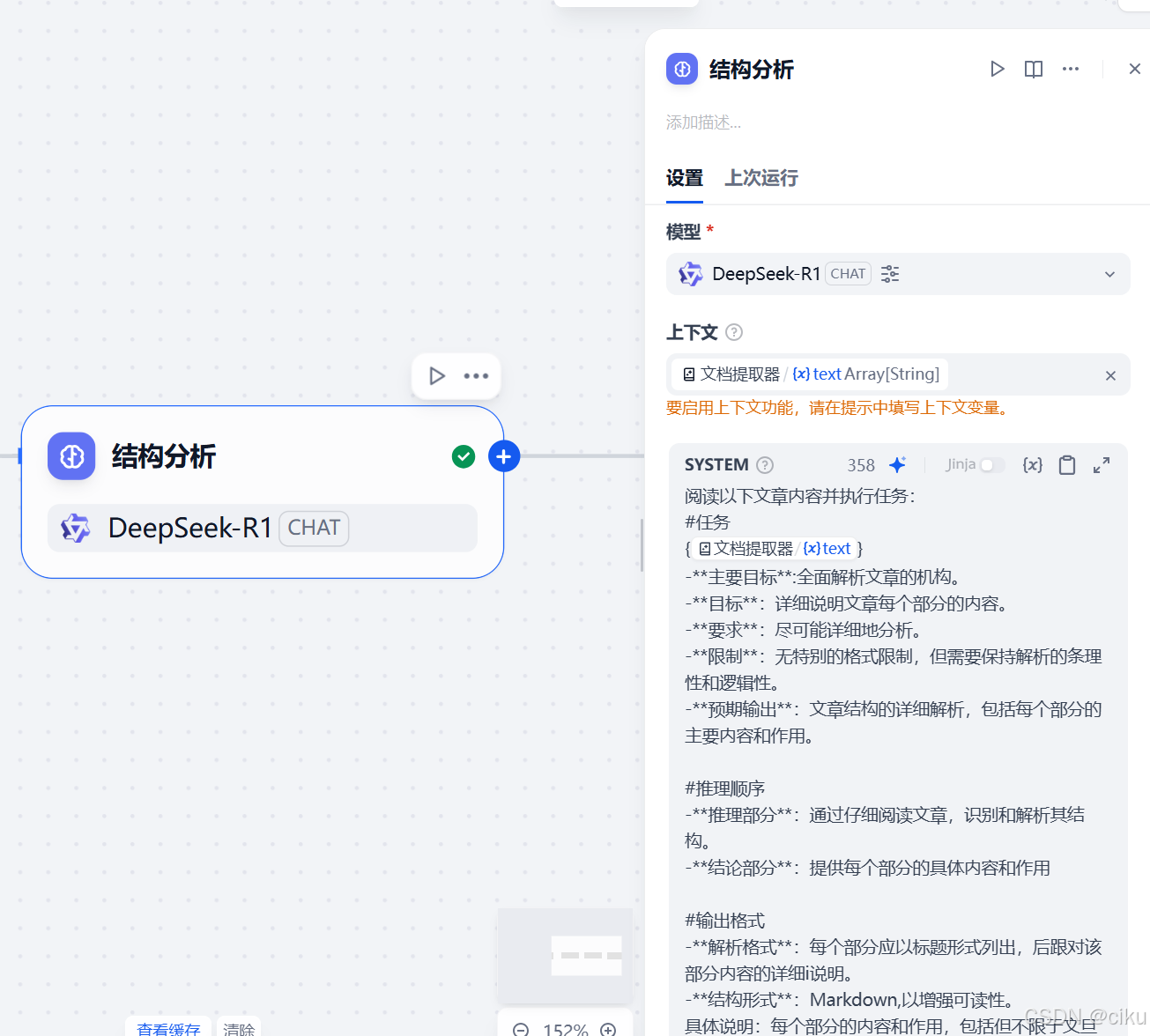
模型设置为Deepseek-R1
上下文:获取文档读取器的输出内容
SYSTEM:定义详细的提示词,按照提示规则
(4)增加中心提取节点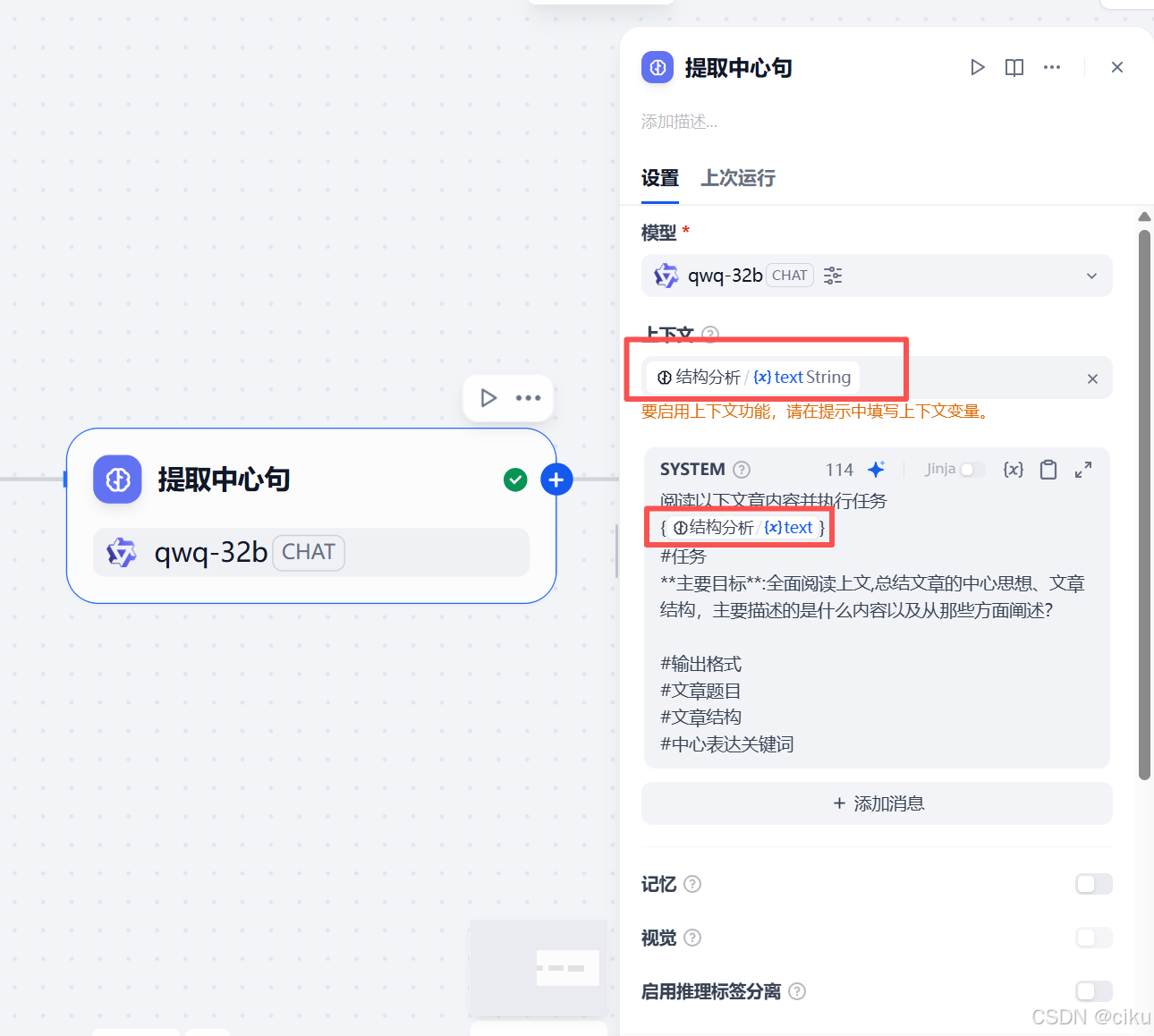
注意:此处的上下文为结构分析输出的文本
(5) 增加直接回复节点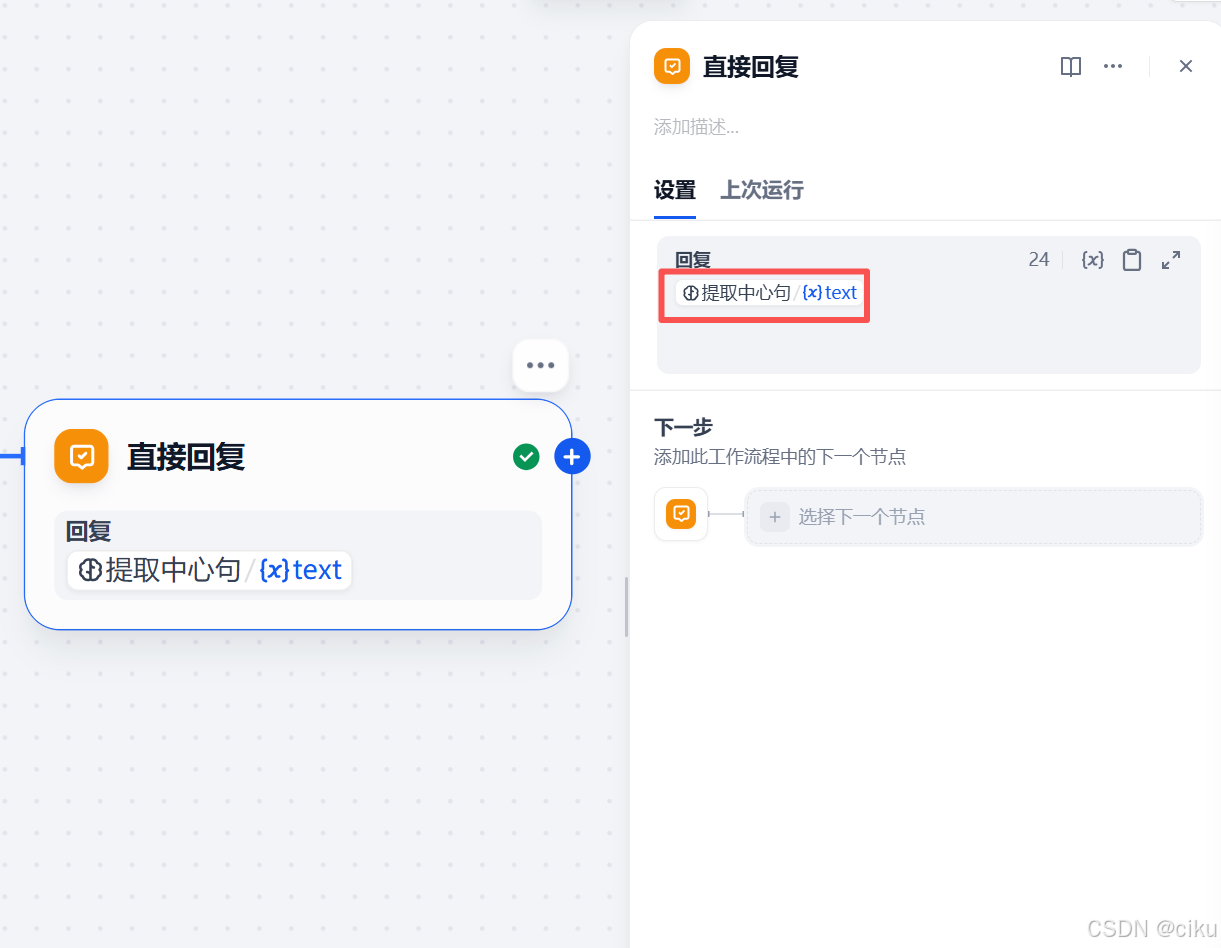
(6)执行效果
在预览时发现没有文件上传选项,需要设置: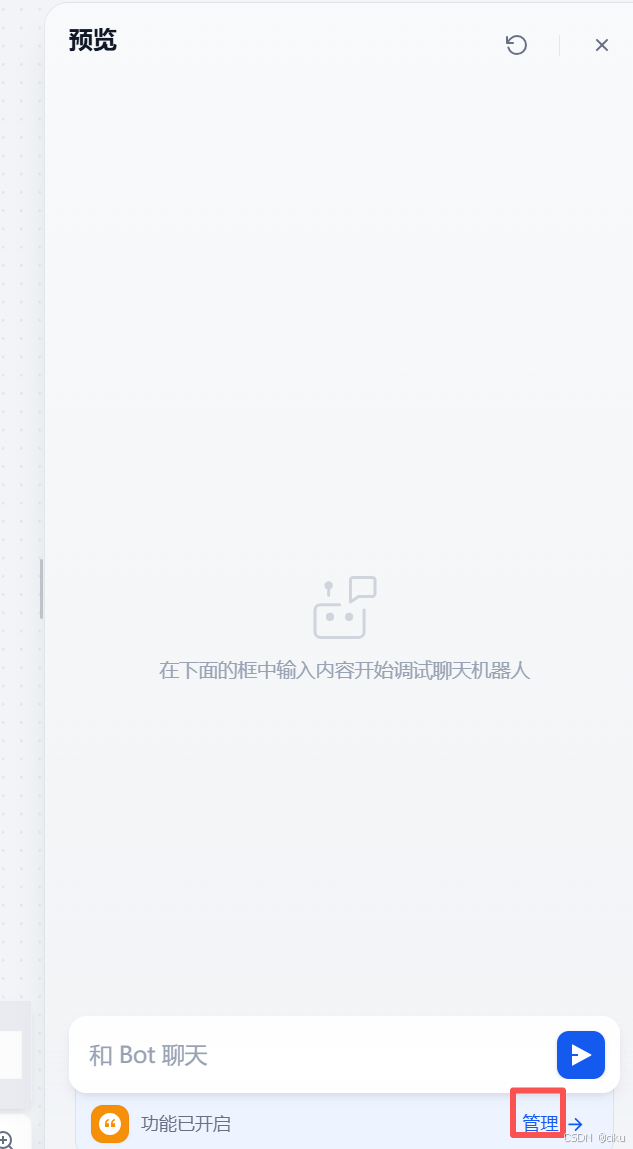
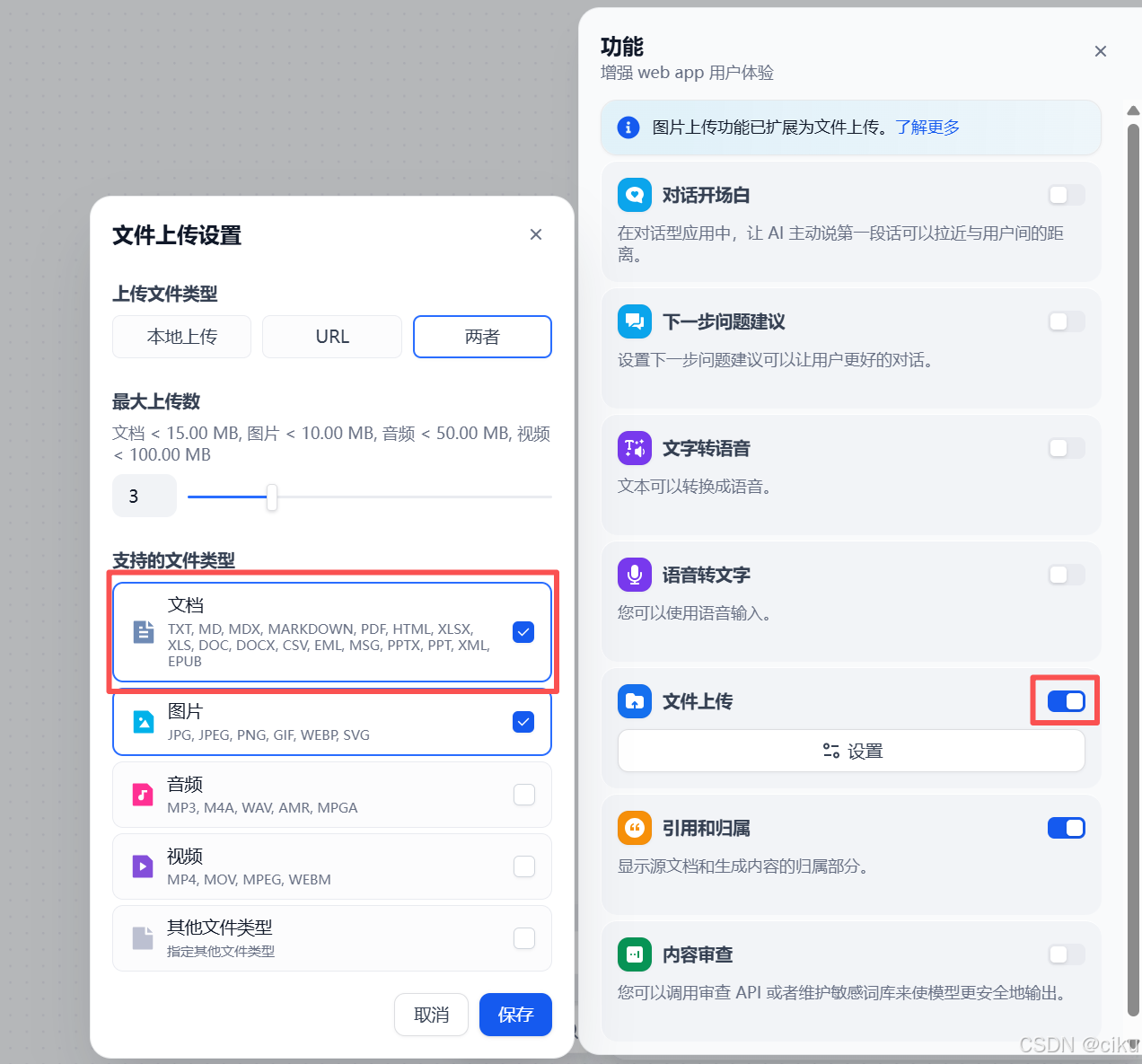
测试: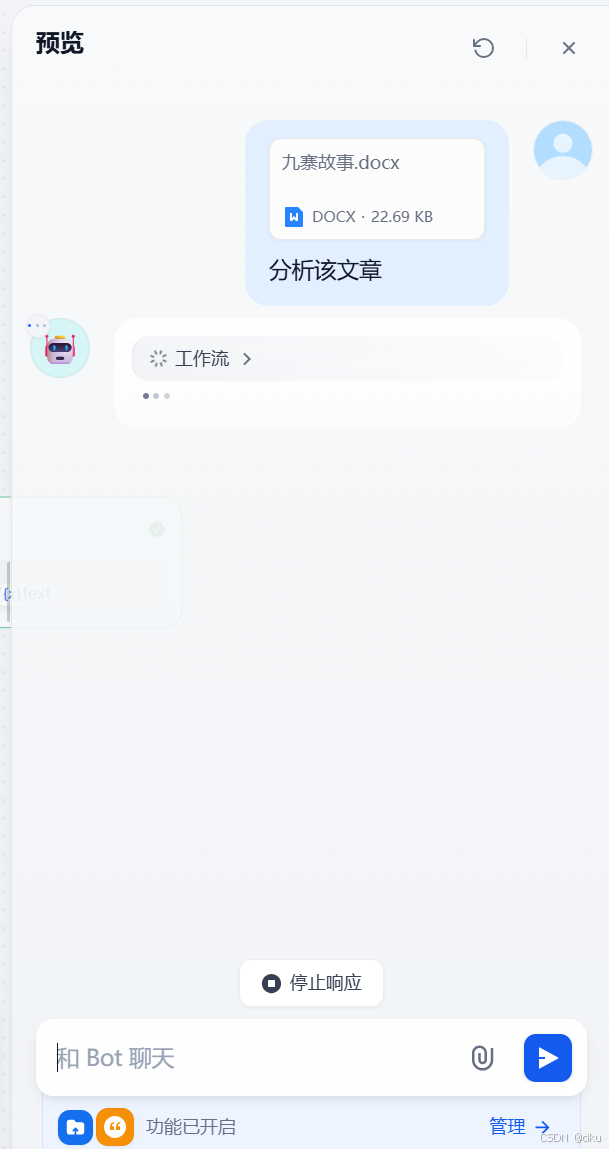
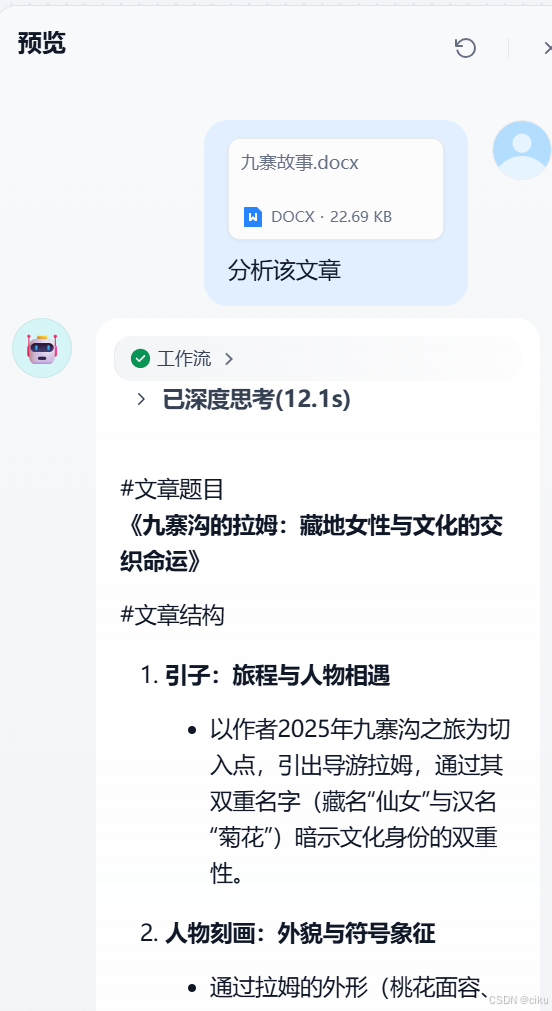
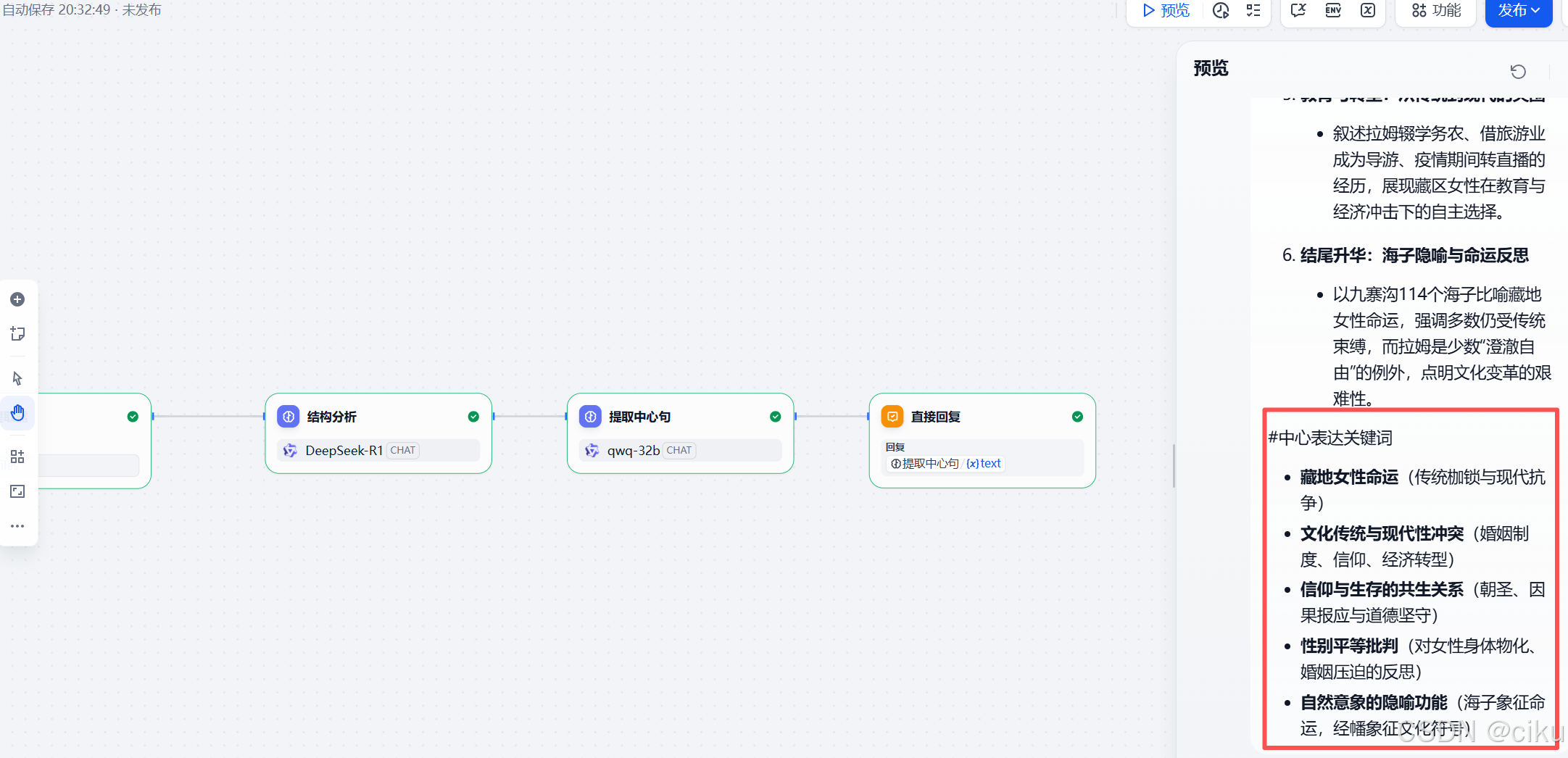
以上简单chatflow仅供参考,实践中可以按需进行流程复杂化处理。如有不当之处,多多包涵!

有“AI”的1024 = 2048,欢迎大家加入2048 AI社区
更多推荐


 21
21 0
0- 0


 已为社区贡献6条内容

所有评论(0)