PyCharm的安装与配置
PyCharm是由JetBrains开发的数据科学和Web开发Python IDE(Integrated Development Environment——集成开发环境)。PyCharm是一款跨平台集成开发环境,在Windows、macOS和Linux系统上提供一致的体验。PyCharm现已推出统一单产品版本。作为一款备受青睐的Python IDE,以其丰富的功能和出色的易用性而闻名。它具备代码自
PyCharm是由JetBrains开发的数据科学和Web开发Python IDE(Integrated Development Environment——集成开发环境)。PyCharm是一款跨平台集成开发环境,在Windows、macOS和Linux系统上提供一致的体验。PyCharm现已推出统一单产品版本。
作为一款备受青睐的Python IDE,以其丰富的功能和出色的易用性而闻名。它具备代码自动完成、错误高亮显示以及强大的调试工具等功能,能够助力开发人员提升编码效率。不过,PyCharm本身并不自带Python解释器。要运行Python程序,必须在系统中预先安装Python解释器,并在PyCharm中正确配置解释器路径。PyCharm通过该路径调用Python.exe来执行代码,从而实现编写、调试与运行的一体化操作。这种分离设计使得开发者可灵活切换不同版本的解释器,如虚拟环境或conda环境,便于项目依赖管理。同时,PyCharm支持远程解释器配置,允许将代码在本地编辑后同步至服务器执行,极大提升了开发灵活性。这种架构设计不仅降低了环境依赖的复杂度,还强化了项目协作与部署的一致性,成为现代Python开发流程中的重要支撑。
通过集成版本控制、数据库工具与科学计算插件,PyCharm进一步拓展了开发边界,使数据分析、Web开发与自动化脚本编写更加高效。其智能解析引擎能实时追踪代码上下文,精准提供接口提示与重构建议,显著降低维护成本。配合虚拟环境管理功能,开发者可在同一台机器上隔离多个项目的依赖包,避免版本冲突。最新实践表明,结合远程解释器与Docker容器化部署,PyCharm已成为连接本地编码与云端运行的理想桥梁,持续推动开发流程标准化与智能化。
1.PyCharm的安装
此前,PyCharm 提供两个独立版本:免费的社区版和功能更全面的专业版。从 PyCharm 2025.1 开始,社区版和专业版将合并为统一的 PyCharm。这一变化让所有用户无需切换版本即可使用基础功能。PyCharm 的核心功能(包括 Jupyter Notebook 支持)将保持免费,同时提供包含进阶功能的专业版订阅。安装统一版 PyCharm 时,您将自动获得 30 天专业版试用期,可完整体验高级功能。试用期结束后,您可以选择:订阅专业版以继续使用进阶功能;或永久免费使用 PyCharm 核心功能。
系统要求:
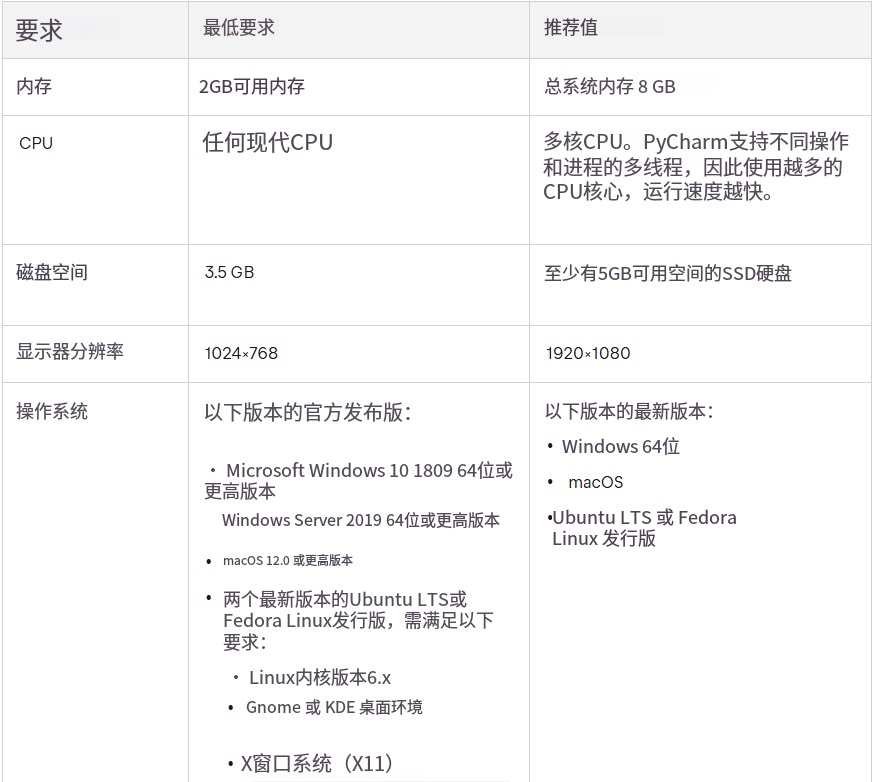
下载:https://www.jetbrains.com/pycharm/download/?section=windows
运行PyCharm无需安装Java,因为该IDE捆绑了基于JBR 21的JetBrains Runtime。
PyCharm支持的Python版本包括: Python 2:2.7版本 ;Python 3:从3.9版本至3.15版本
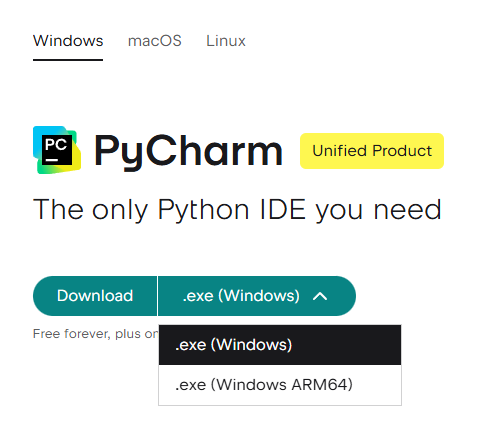
运行安装程序并按照向导步骤操作。
请注意安装向导中的以下选项:
- 64-bit launcher(64位启动器):在桌面上添加一个启动图标。
- Open Folder as Project(将文件夹作为项目打开):在文件夹的上下文菜单中添加一个选项,允许将所选目录作为PyCharm项目打开。
- .py:建立与Python文件的关联,以便在PyCharm中打开它们。
- Add launchers dir to the PATH(将启动器目录添加到PATH):允许从控制台运行此PyCharm实例,而无需指定其路径。
要运行PyCharm,请在Windows开始菜单中找到它或使用桌面快捷方式。您还可以运行安装目录下bin文件夹中的启动器批处理脚本或可执行文件。
Windows 静默安装
静默安装是指在没有任何用户界面的情况下执行安装。网络管理员可利用此功能在多台机器上安装PyCharm,避免对其他用户造成干扰。
要执行静默安装,请使用以下参数运行安装程序:
/S:启用静默安装
/CONFIG:指定静默配置文件的路径
/D:指定安装目录的路径
此参数必须是命令行中的最后一个参数,并且即使路径包含空格也不应包含任何引号。
/NCRC:如果要禁止显示“验证安装程序”弹出窗口,请禁用CRC检查。
例如:
pycharm.exe /S /CONFIG=d:\temp\silent.config /D=d:\IDE\PyCharm
要在安装过程中检查问题,请在 /S 和 /D 参数之间添加 /LOG 开关并指定日志文件路径及名称。安装程序将生成指定的日志文件。例如:
pycharm.exe /S /CONFIG=d:\temp\silent.config /LOG=d:\JetBrains\PyCharm\install.log /D=d:\IDE\PyCharm
静默配置文件定义了安装PyCharm的选项。使用默认选项时,静默安装仅针对当前用户执行:mode=user。若需为所有用户安装PyCharm,请将安装模式选项的值改为mode=admin,并以管理员身份运行安装程序。无需配置文件也可执行静默安装。此时请省略/CONFIG开关并以管理员身份运行安装程序。若无静默配置文件,安装程序将忽略所有附加选项:不会创建桌面快捷方式、添加关联或更新PATH变量。但安装程序仍会在JetBrains的“开始”菜单下创建快捷方式。
静默配置文件下载:https://download.jetbrains.com/python/silent.config
2.配置 PyCharm
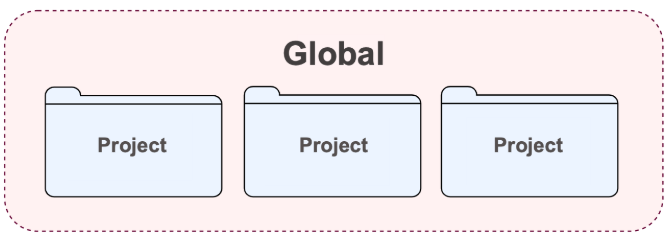
在PyCharm中,可以在两个级别配置设置:项目级别和全局级别。
全局设置适用于您通过特定安装或版本的PyCharm打开的所有项目。这些设置包括IDE外观(主题、配色方案、菜单和工具栏)、通知设置、已安装和启用的插件集合、调试器设置、代码补全等。全局设置存储在配置目录中。
项目设置仅适用于当前项目,除非您将它们配置为新项目的默认设置。这些设置包括VCS配置、代码样式选项、语言检查列表等。
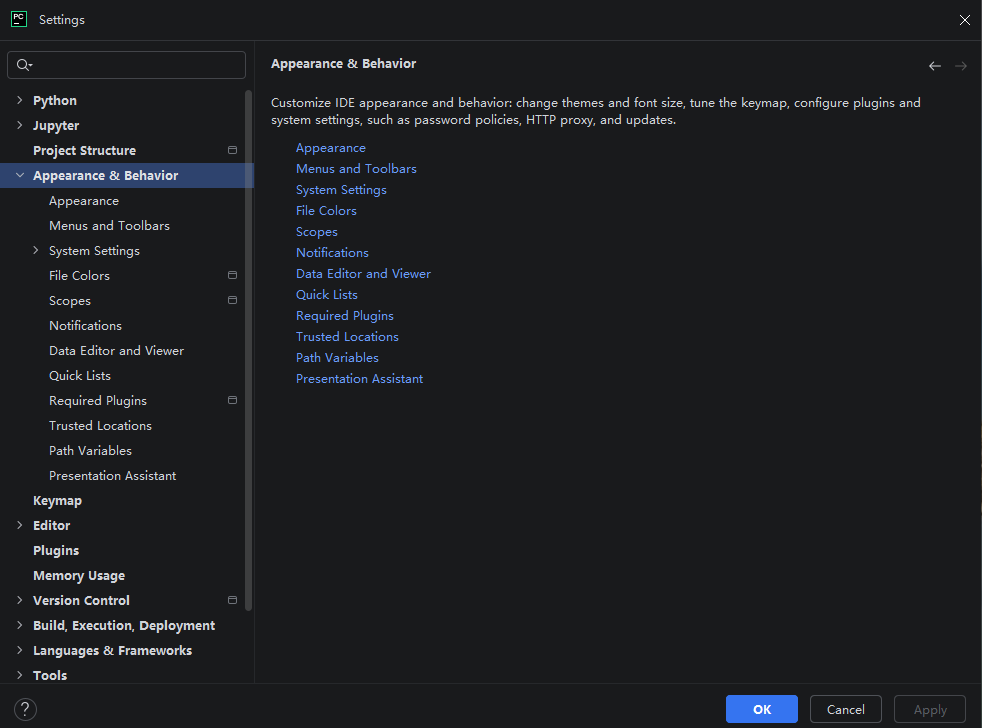
要配置IDE,在macOS上选择PyCharm | Settings,或在Windows和Linux上选择File | Settings。或者,按Ctrl+Alt+S,或在工具栏上点击。
未在设置对话框中标记 图标的设置是全局的,适用于当前PyCharm版本的所有现有项目。
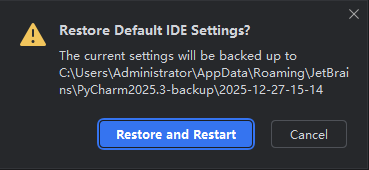
恢复默认IDE设置时,PyCharm会将您的配置备份到另一个目录。您随时可以从该备份中恢复您的设置。
备份您的设置并恢复默认值
转到“文件”|“管理IDE设置”|“恢复默认设置”,File | Manage IDE Settings | Restore Default Settings.。
或者,按两次Shift键并输入“恢复默认设置”。
点击“恢复并重启” Restore and Restart。IDE将以默认配置重新启动。

有“AI”的1024 = 2048,欢迎大家加入2048 AI社区
更多推荐


 5
5 0
0- 0


 已为社区贡献1条内容

所有评论(0)