上班族必备的新标签页:WeTab效率小组件合集
如果你每天打开浏览器几十次,那么新标签页应该就是你访问次数最多的一个页面了。
试想一下,如果能把常用信息(常用网站、待办事项、日历、天气、笔记、书签、制作PPT、AI)全都集中到一个新标签页里,那么,很明显可以减少来回切换网页的时间,让一天的工作节奏更顺。
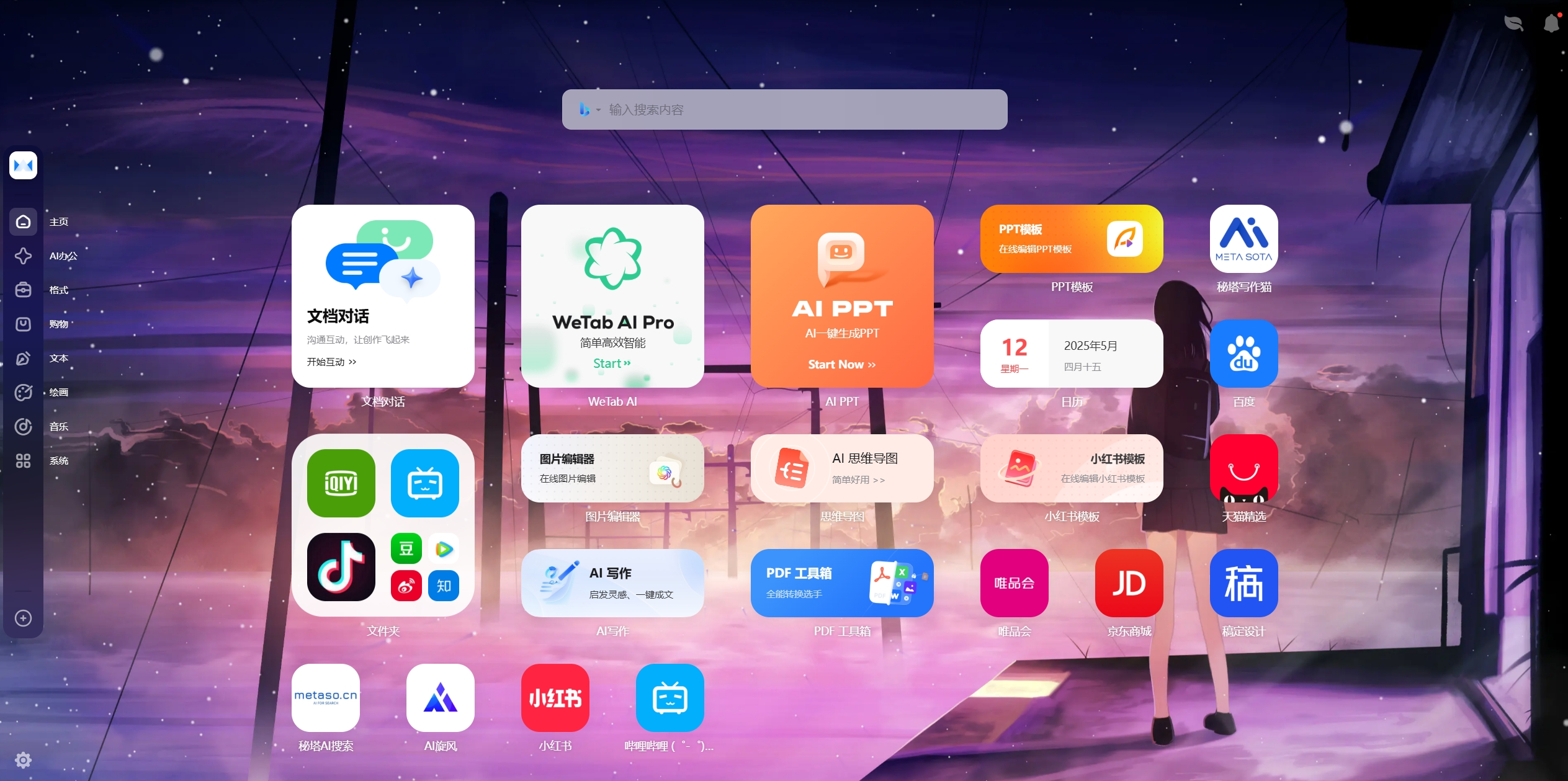
这里我来给大家推荐下WeTab这款老牌但经典的新标签页,它的最大特色就是支持分类保存你的常用网站图标,以及大量实用的效率类小组件。
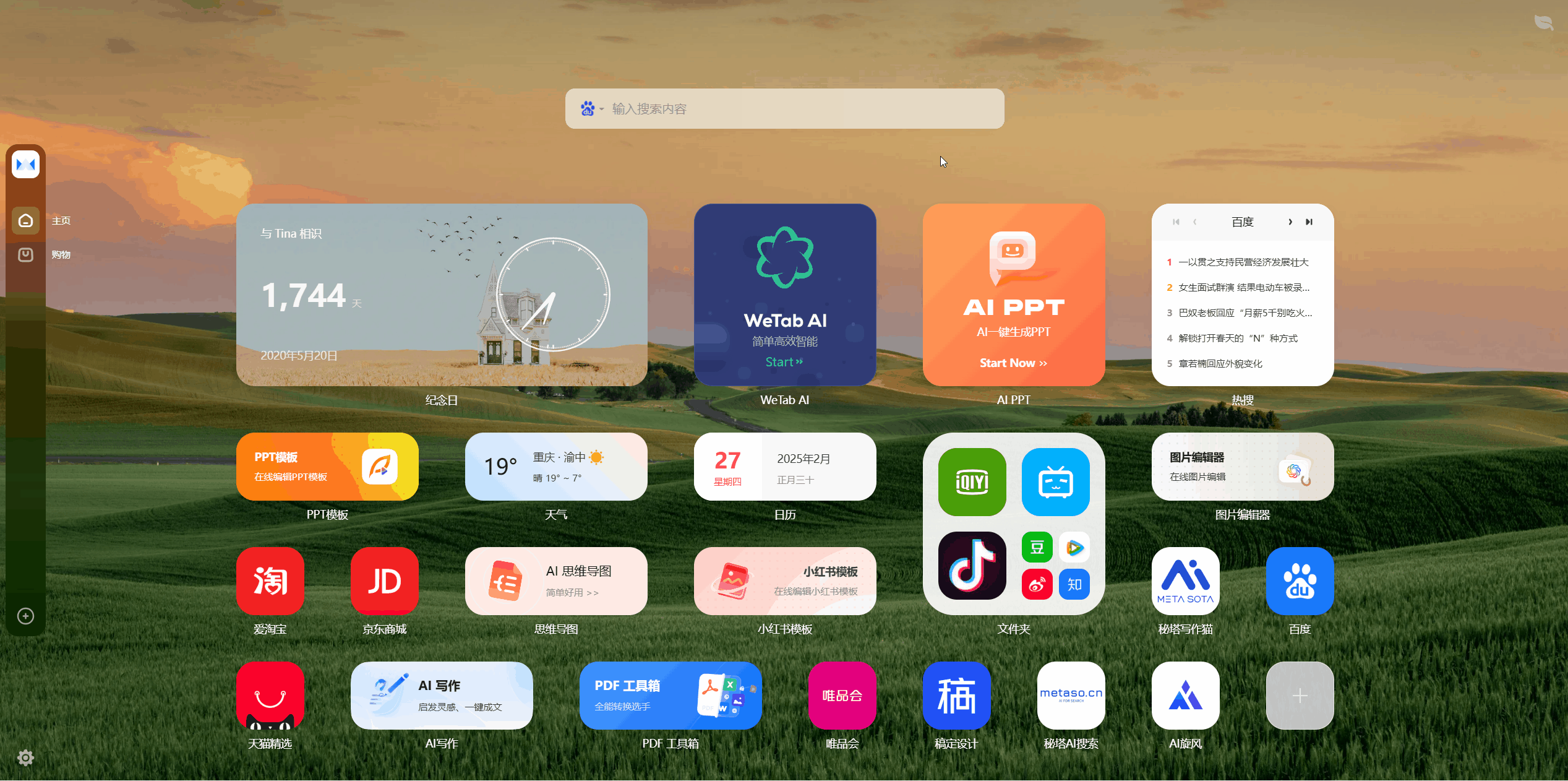
本文给各位打工人一套可直接照搬的 WeTab 常用小组件搭配方案,覆盖上班族最常见的几个场景。
一、为什么打工人需要WeTab新标签页?
上班族的高频动作通常是这些:
- 查今天安排(会议/日程)
- 看待办进度(任务/提醒)
- 打开常用工具(邮箱、IM、文档、系统后台)
- 快速搜索(资料/客户/报表)
- 临时记一笔(灵感/沟通要点)
把这些入口放在 WeTab 新标签页,核心收益就两点:
- 减少找入口的时间:常用工具一键直达
- 降低记不住的风险:待办+日历随时可见
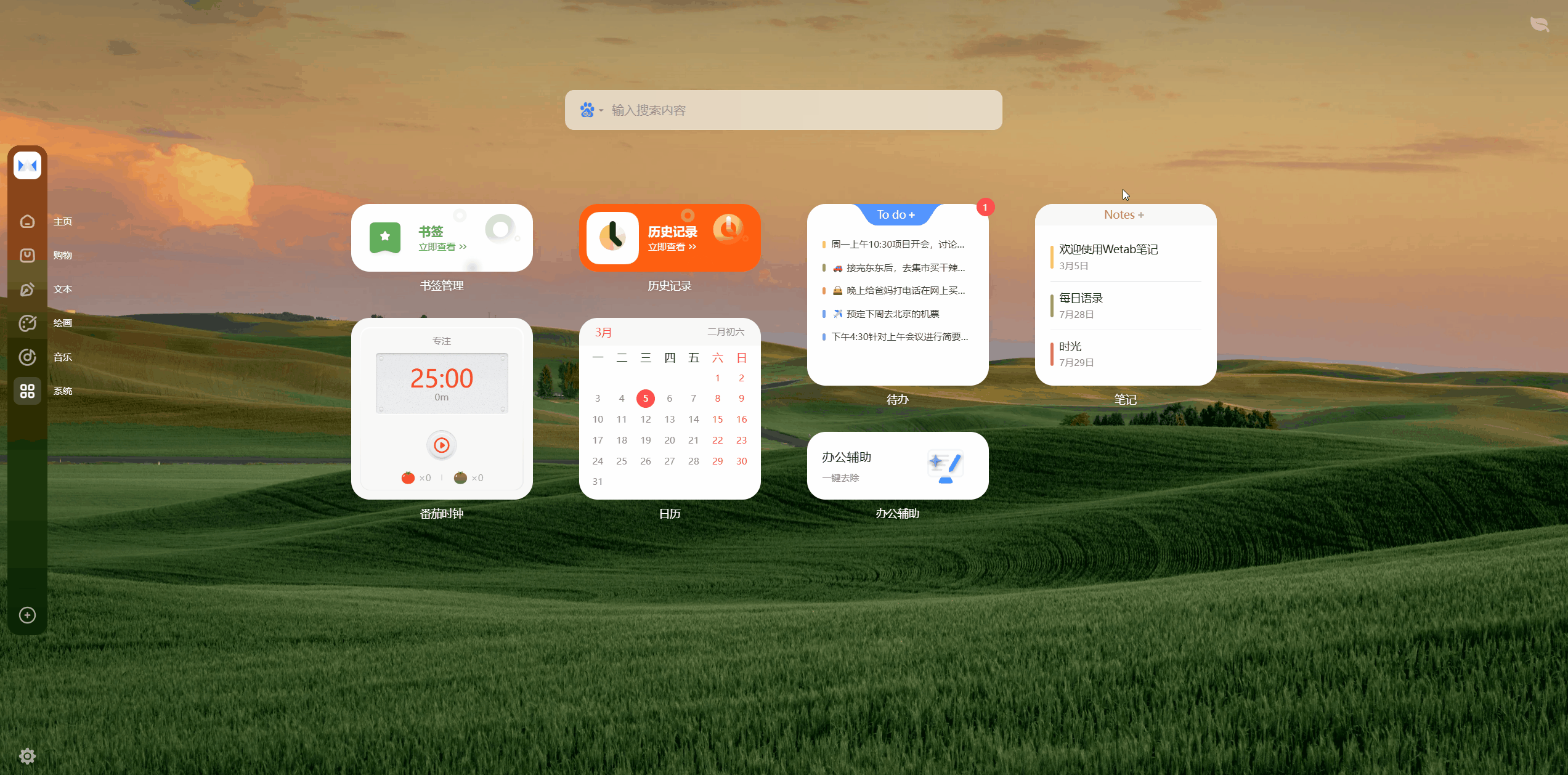
二、WeTab新标签页组件选择原则(先选对,再堆叠)
建议你按这 3 条规则选组件,避免越配越乱:
1)首页只放高频使用的必要的信息
优先级:待办/日历 > 快捷网址 > 搜索 > 天气 低频组件放到第二屏或Docker栏。
2)信息尽量可行动
能直接点开处理的优先:待办可勾选、日历可跳转、网址可直达。
3)控制组件数量:建议 4–7 个
新标签页不是信息墙,是启动台。信息太多反而更拖慢。
三、上班族最常用的 WeTab 小组件清单(按使用价值排序)
下面这些属于“新标签页效率组件”里的常见选项(你可按实际组件库替换同类):
- 待办:今日三件事、工作流任务
- 日历:今天会议、提醒、重要节点
- 书签:邮箱、IM、文档、OA、工单、数据后台
- 笔记:临时要点、会议纪要一句话
- 天气:通勤/出差快速决策
- 番茄钟:深度工作块
四、 WeTab 新标签页搭配方案
方案 A:通勤速览型(开机 10 秒看完)
适合人群:通勤族、需要看天气/日程的人 组件组合(从上到下/从左到右):
- 搜索框(居中或顶部)
- 天气(小卡片)
- 待办事项
- 日历
这样放的理由:你打开浏览器第一眼就能决定“带伞/改路线/准备会议”。
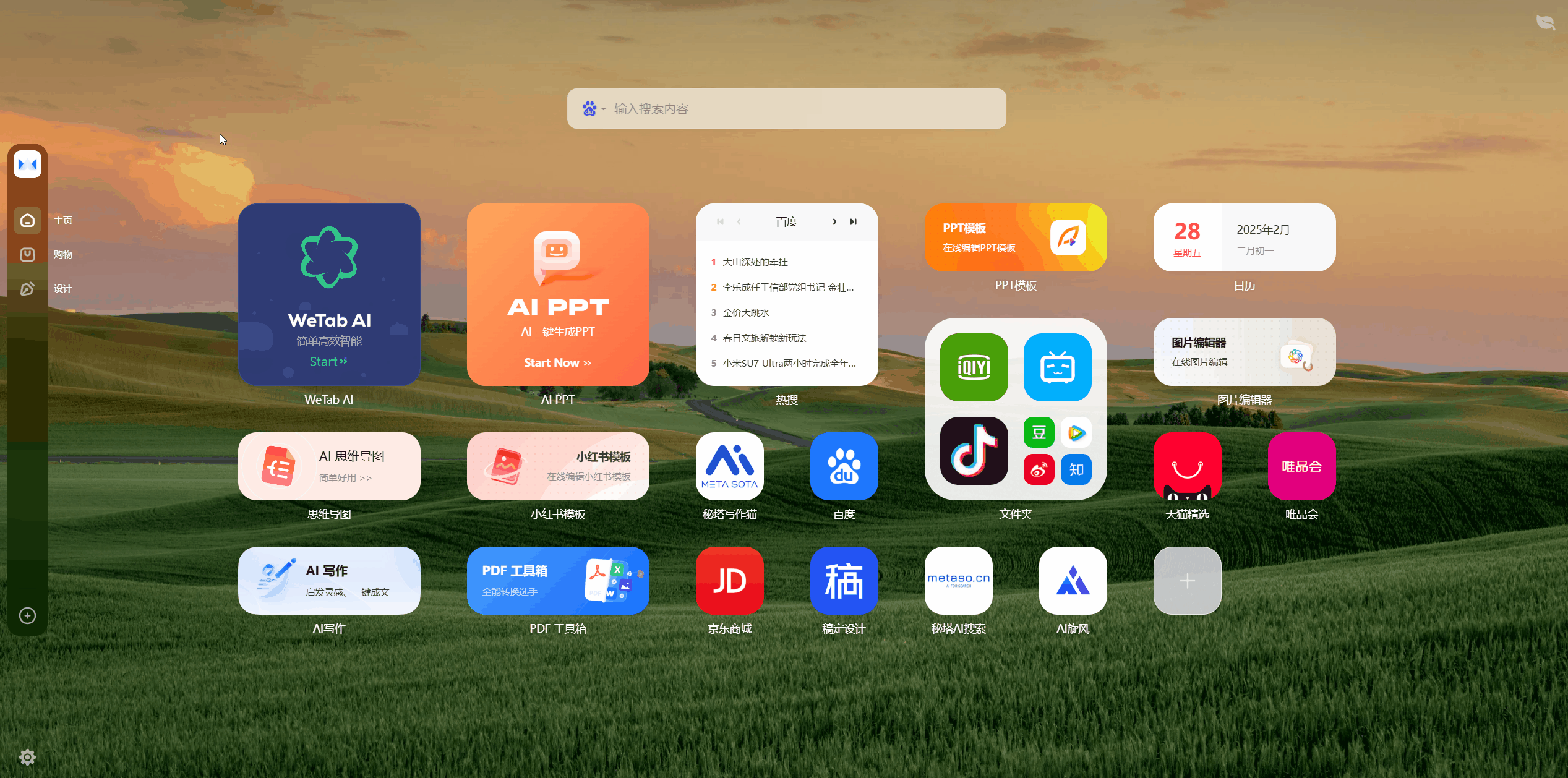
方案 B:执行工作台型(最推荐的“日常主力”)
适合人群:大多数办公室岗位(运营/产品/销售/职能) 组件组合:
- 待办清单:固定“今日三件事”
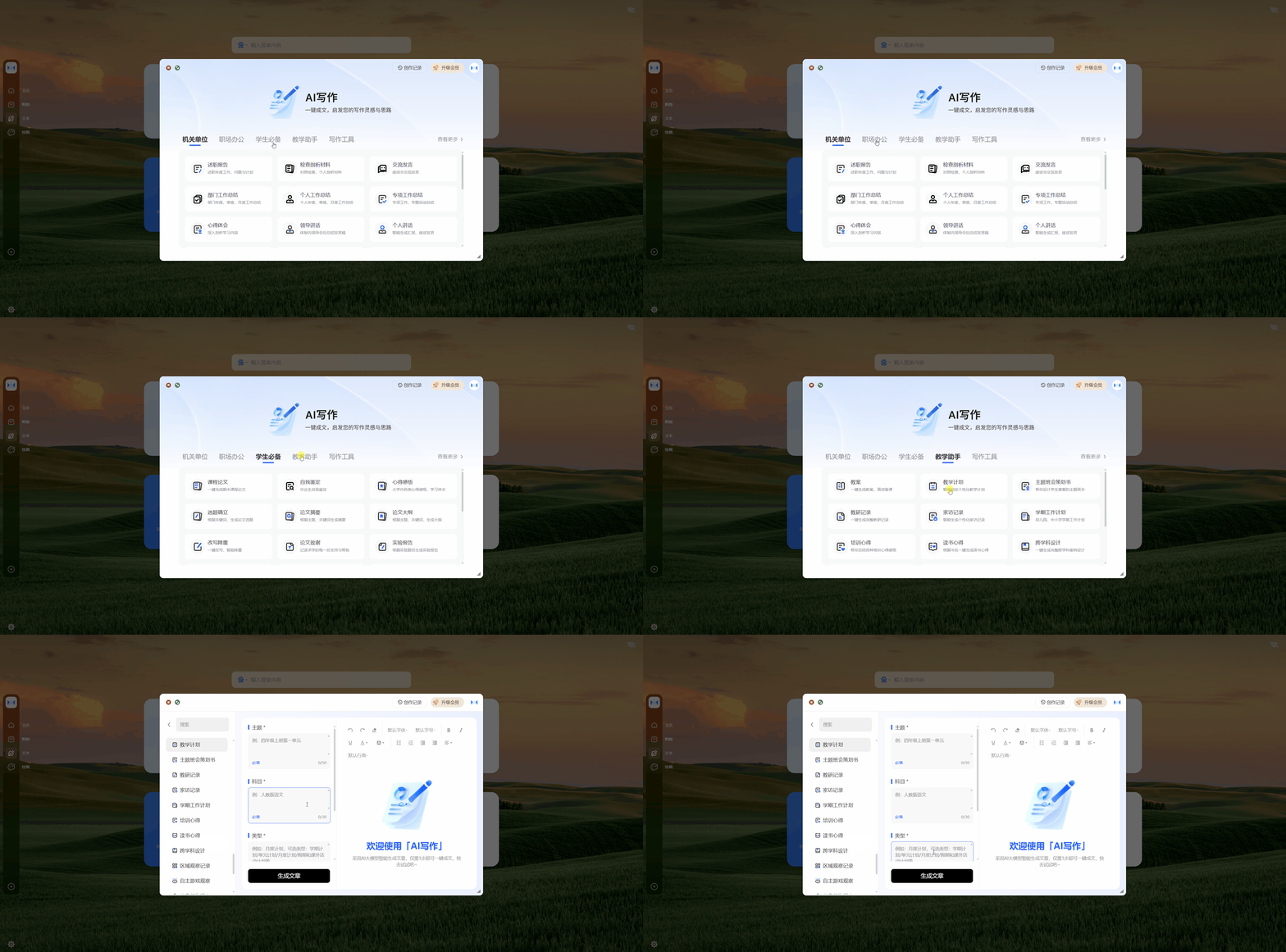
- AI写作:你的最佳文案助手
- AIPPT:再也不用自己费脑子搞搭配
- 图片模版:有海量可直接编辑的图片模板素材
六、常见问题
1)WeTab 新标签页放多少个小组件合适?
建议 4–7 个。确保打开后 3 秒内能找到。
2)图标网址怎么排最省时间?
按“使用频率”排序:每天必开 > 每周必开 > 偶尔用,善用使用分类页、docker栏、图标文件夹。
3)待办清单总是越堆越多怎么办?
用“今日三件事”法:只保留 3 个当天必须推进的,其余归档/转移到笔记里。
4)新标签页看起来很乱怎么优化?
直接点击右上角的极简模式
WeTab是一款真正适合上班族的新标签页,把WeTab新标签页变成每天工作的起点,你会明显感觉:打开浏览器的每一次,事情就离彻底解决更近了一步。

有“AI”的1024 = 2048,欢迎大家加入2048 AI社区
更多推荐

 10
10 0
0- 0


 已为社区贡献5条内容

所有评论(0)