BetterYeah智能体开发:钉钉机器人集成Flow
BetterYeah智能体开发:钉钉机器人集成Flow
新建机器人
1、进入钉钉应用开发后台,创建应用
如图: 点击创建应用
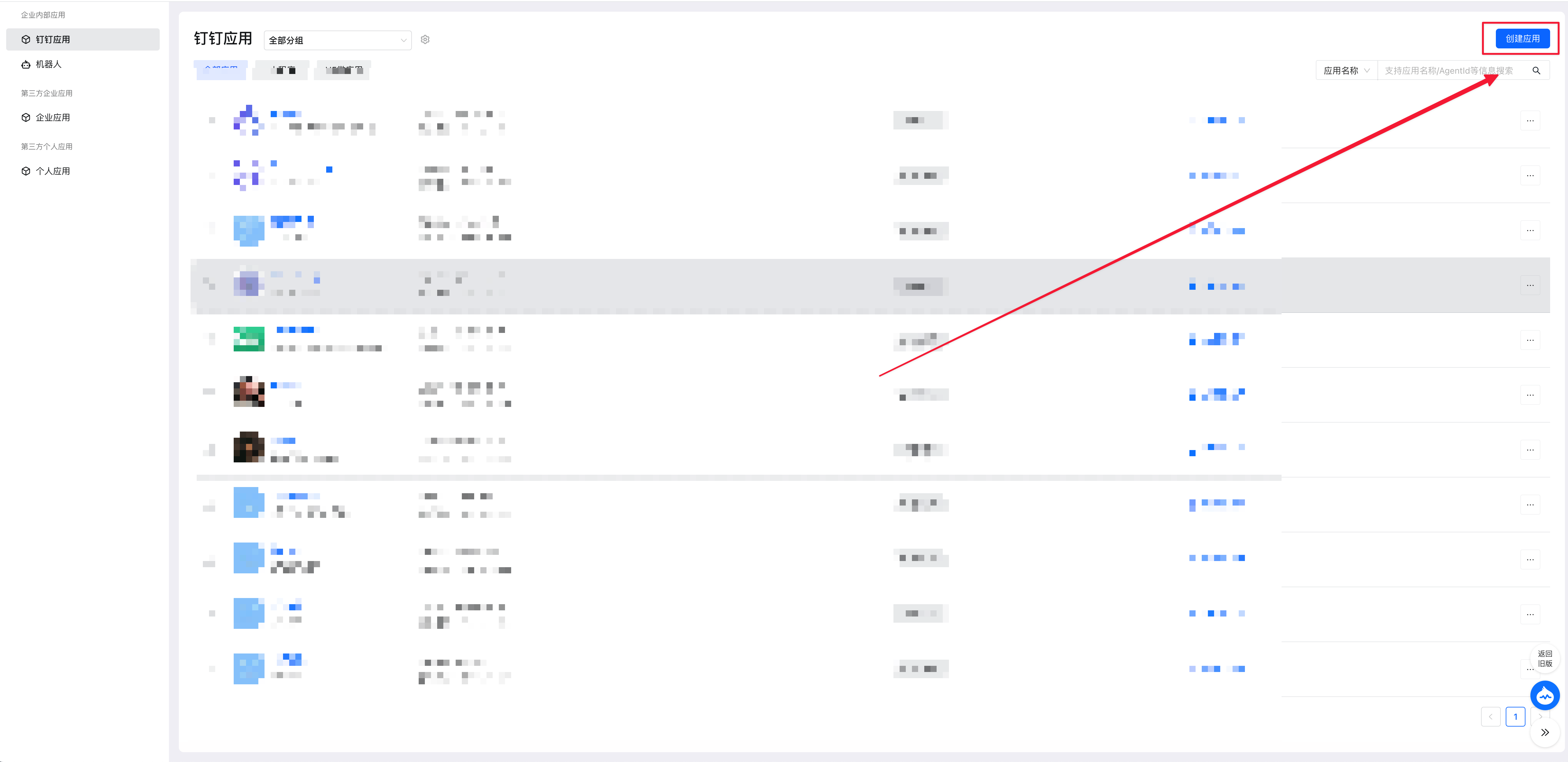
2、如图创建一个H5应用
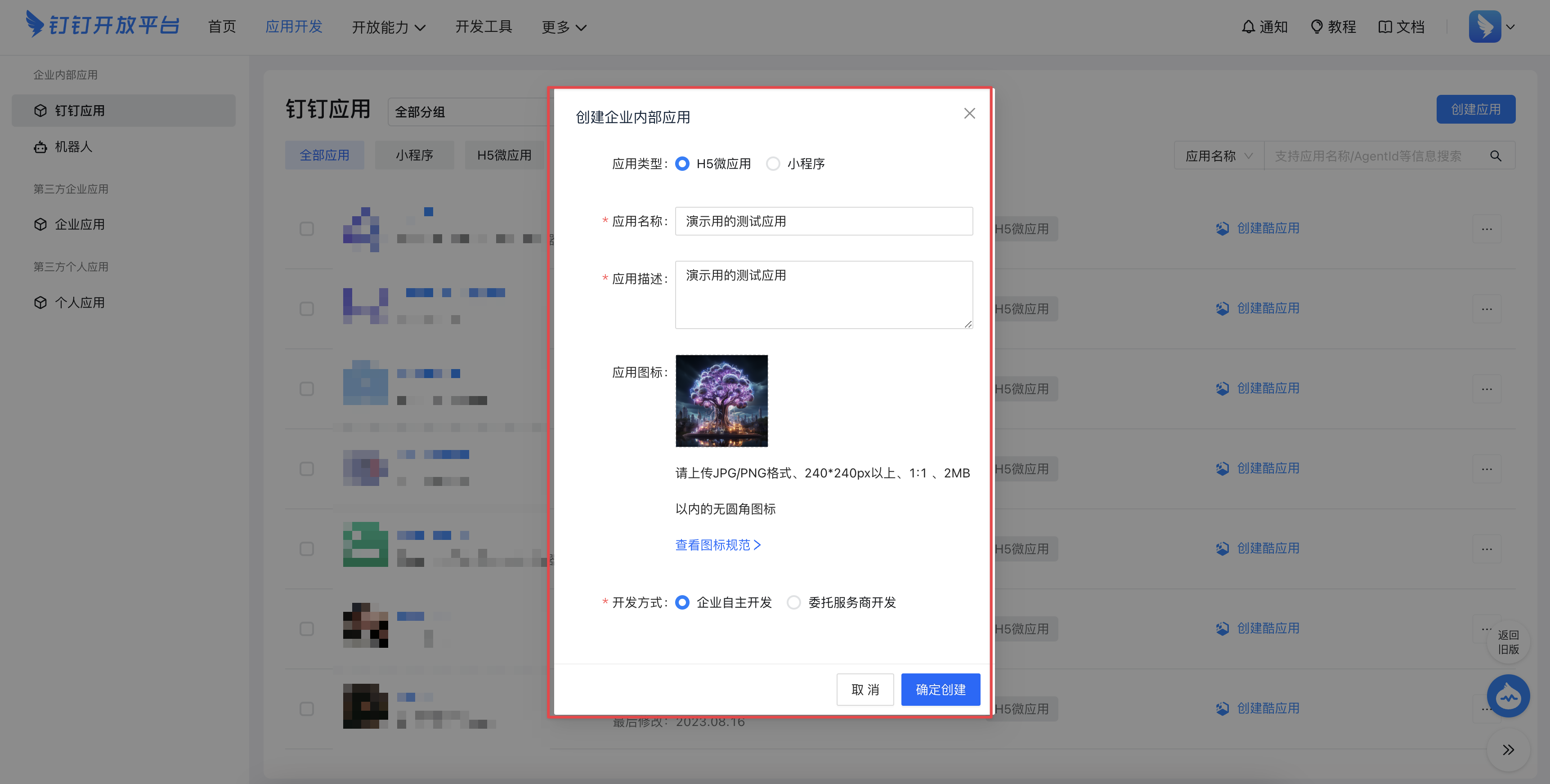
3、创建应用后请务必记住这两个字段AppKey和AppSecret,后面的流程中需要
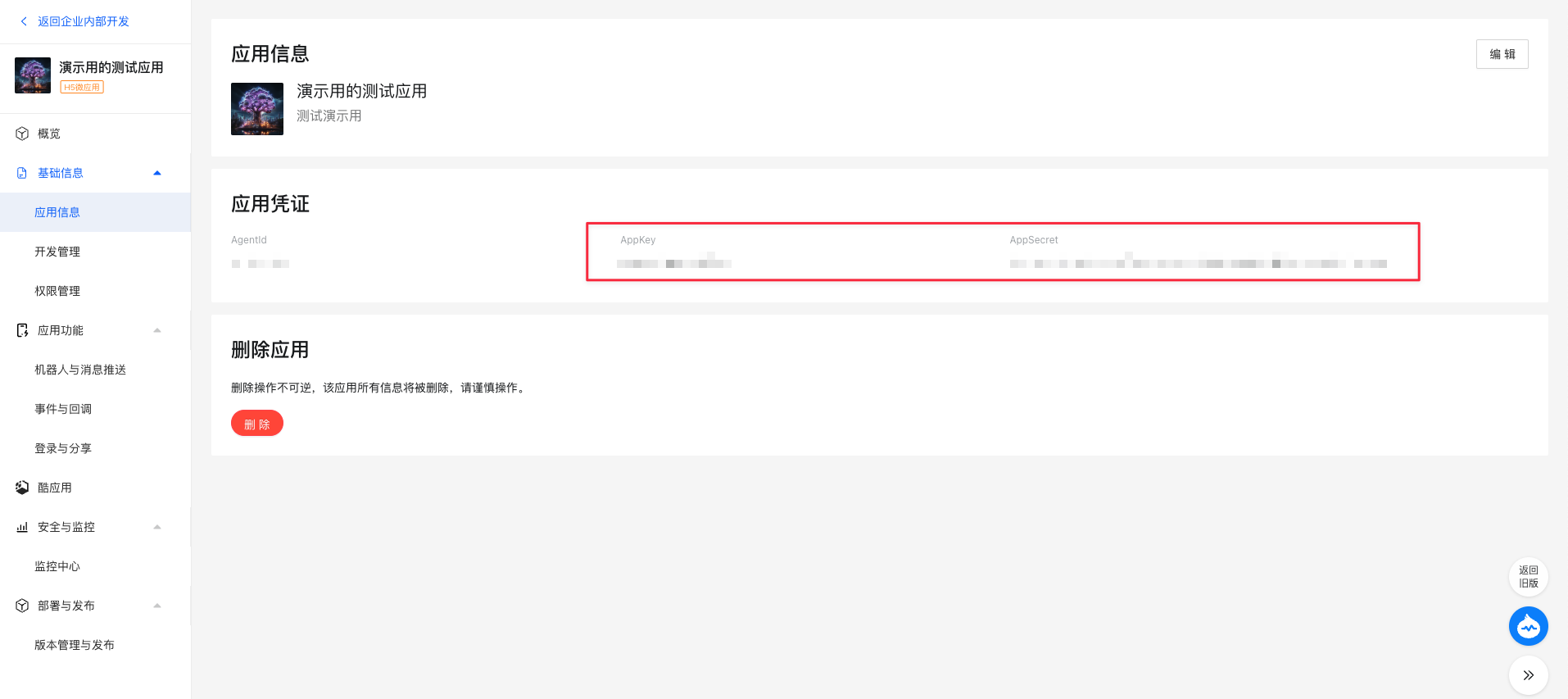
4、配置机器人
第一步:
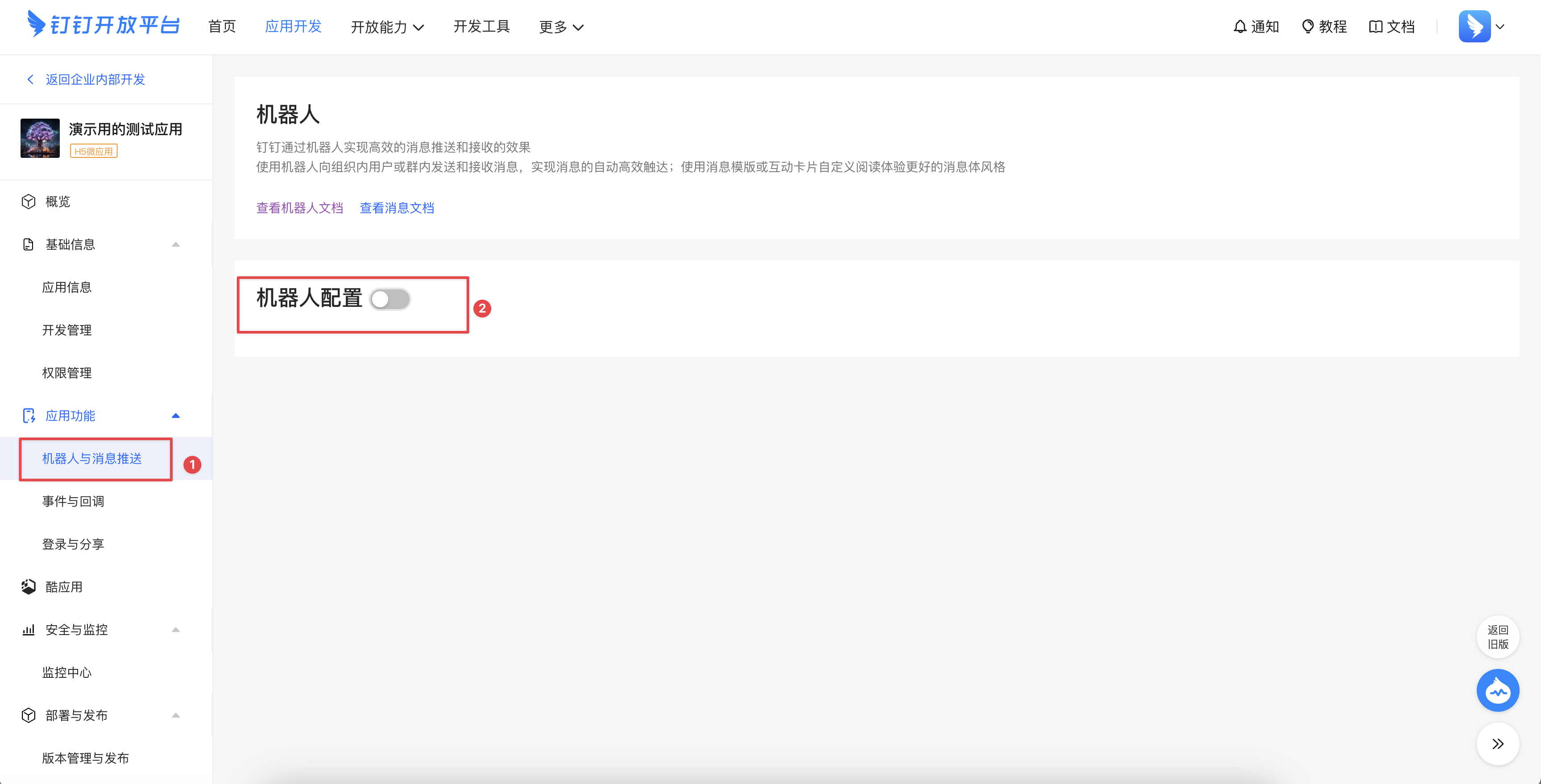
第二步:
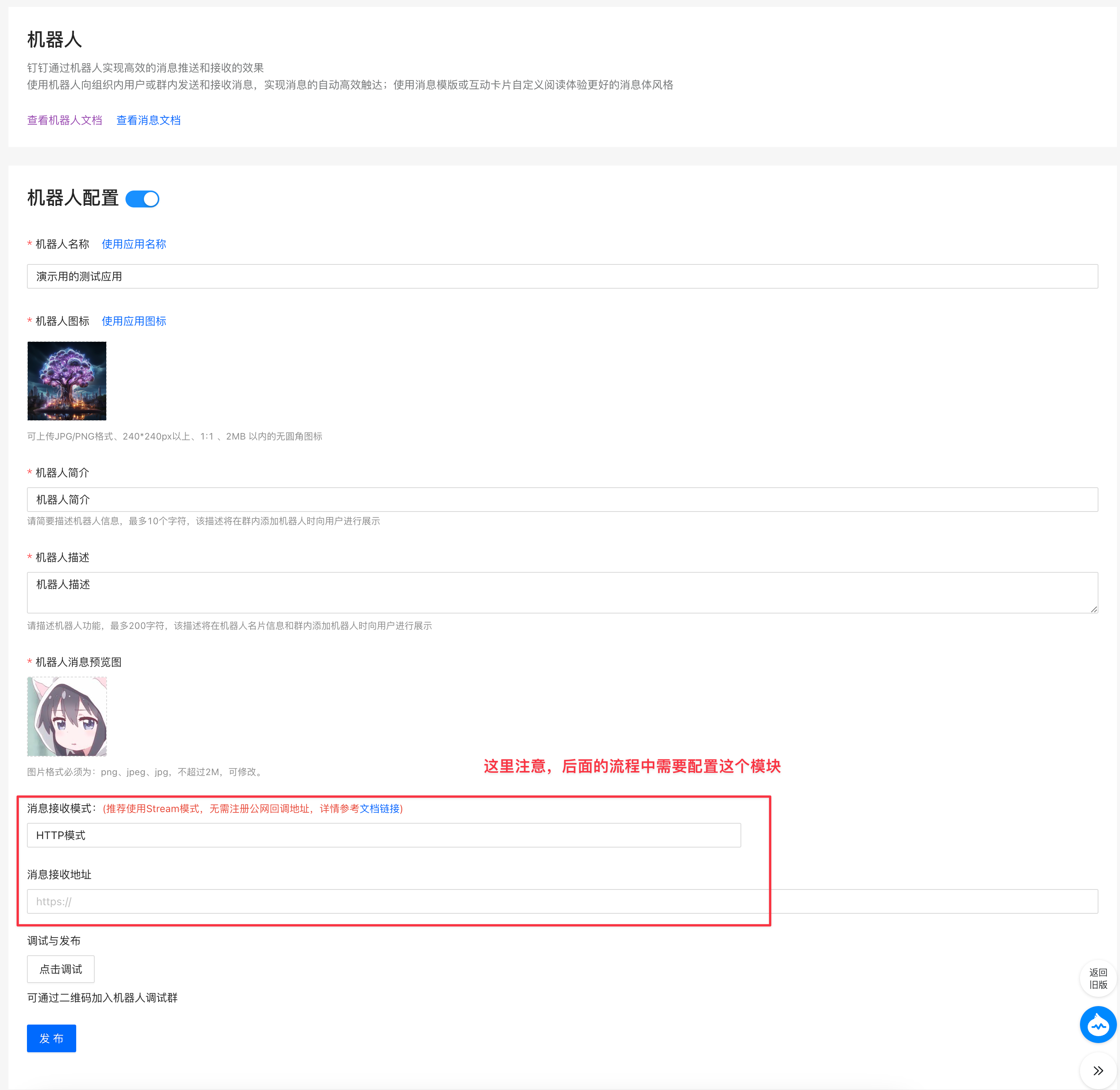
填写表单后点击发布
5、将机器人添加至群聊中
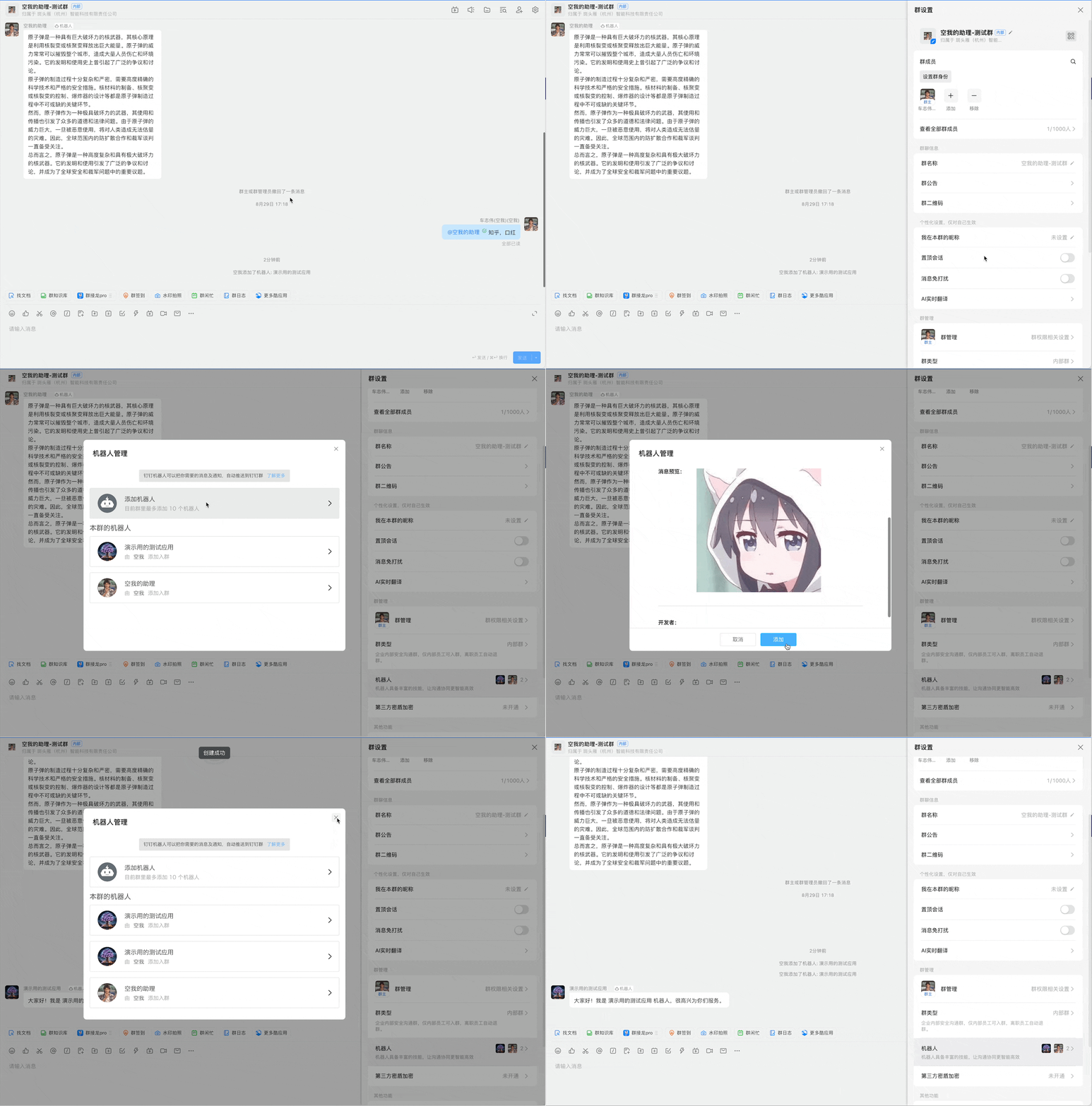
Case1:艾特或者私聊机器人触发流程,流程运行后机器人回复消息
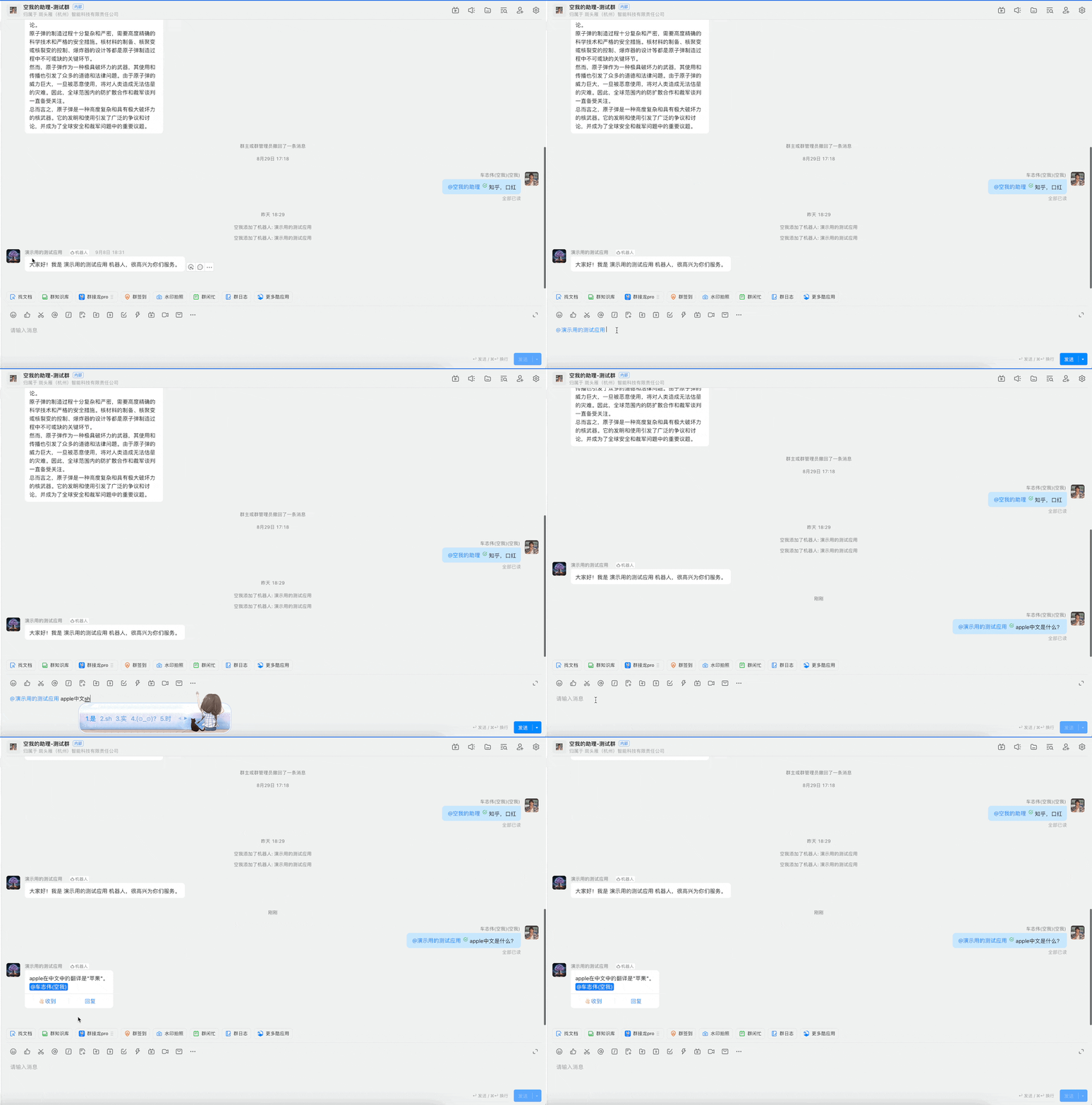
开始操作前请确保完成上述创建机器人的流程
1、设置BattleYeah AI平台的开始节点为webhook模式,并复制webhookUrl
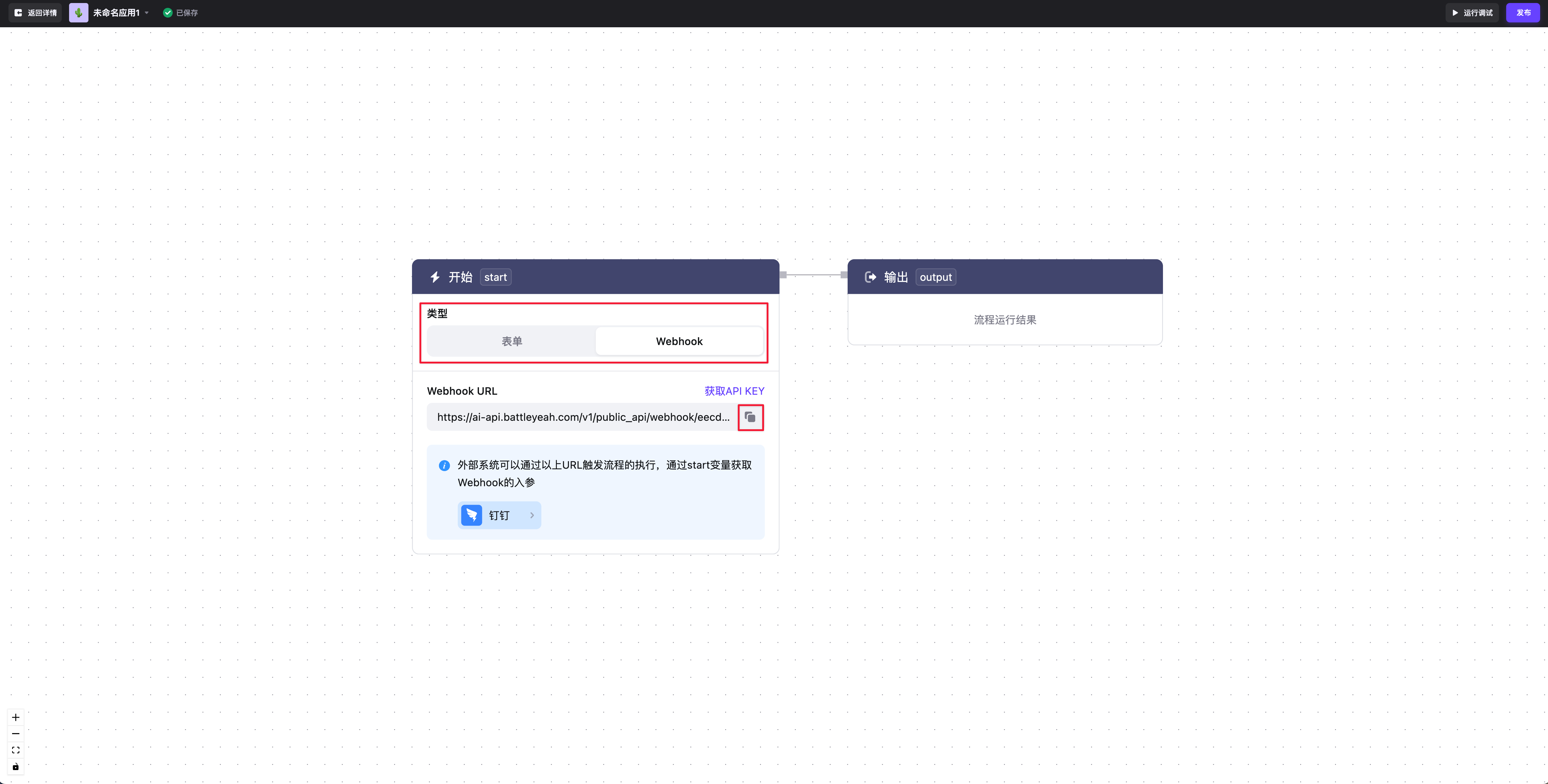
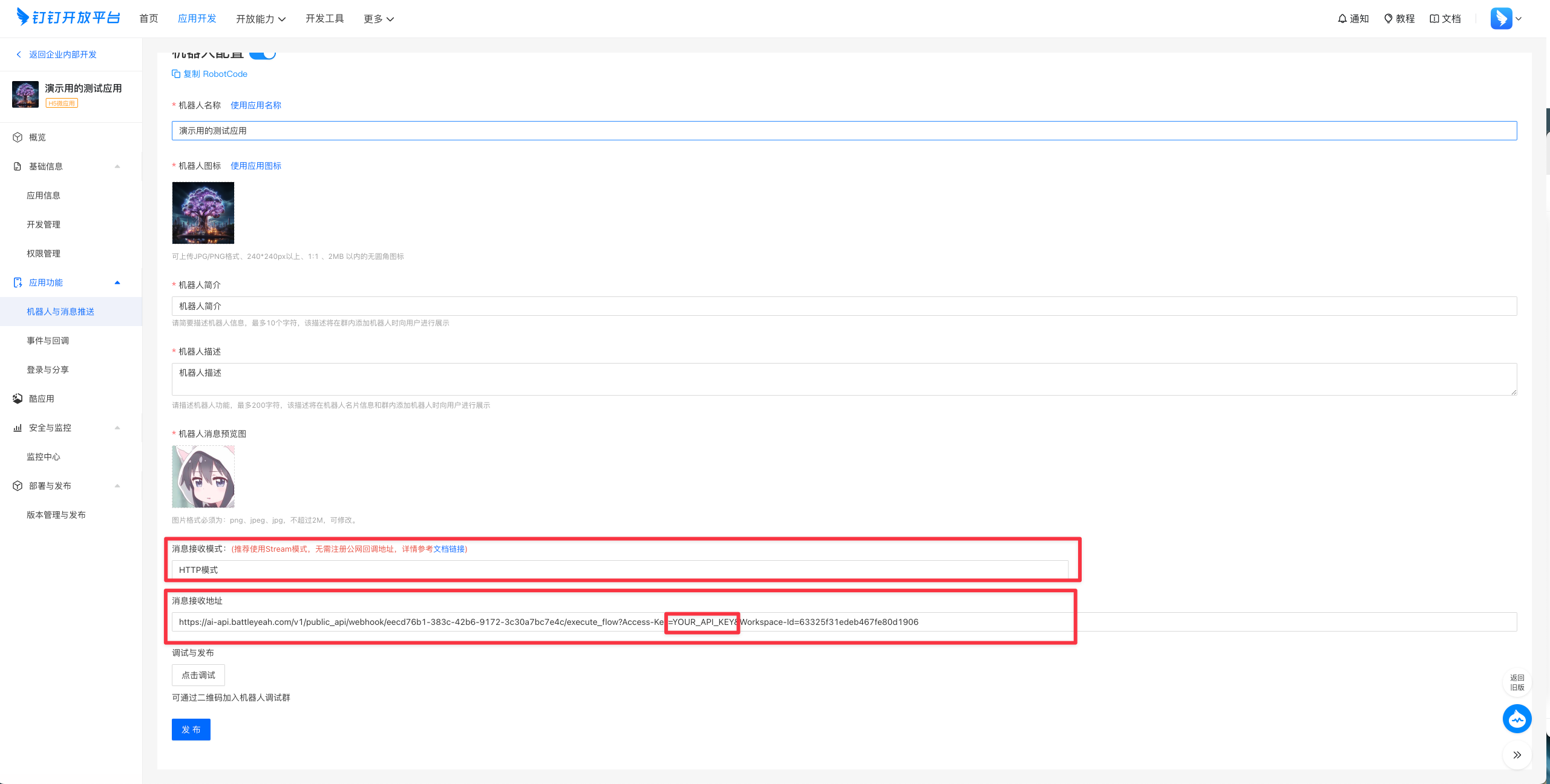
2、将上一步复制的webhookUrl填写下面截图中的消息接收地址
注意:webhookUrl中的Access-Key要替换成你真实的Access-Key,替换范围为下图截图中的部分
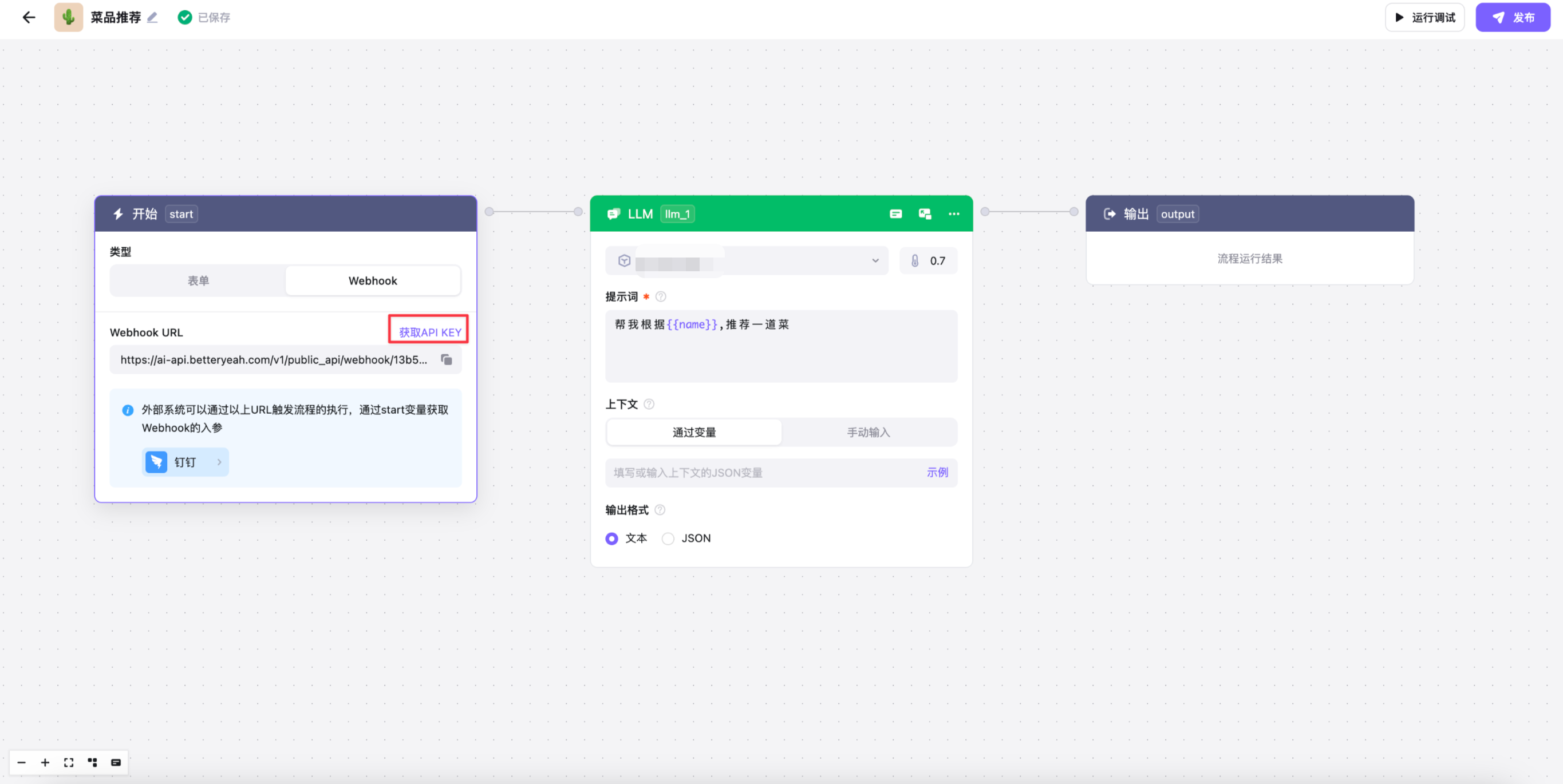
如何获取Access-Key:
第一步:
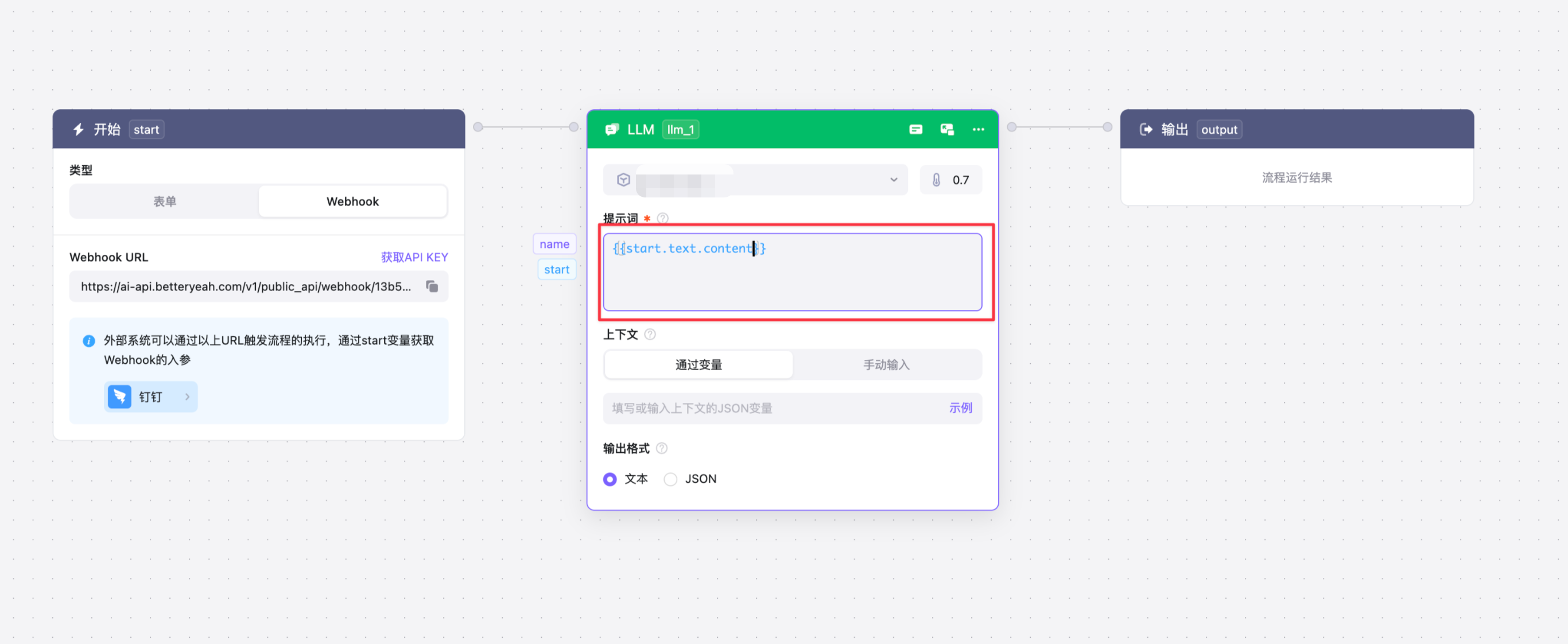
3、AI接收钉钉中和机器人对话收到的消息
收消息通过 start.text.content 获取钉钉中用户的消息,如示例图:
4、流程执行后,机器人回复用户消息
参考如下配置:
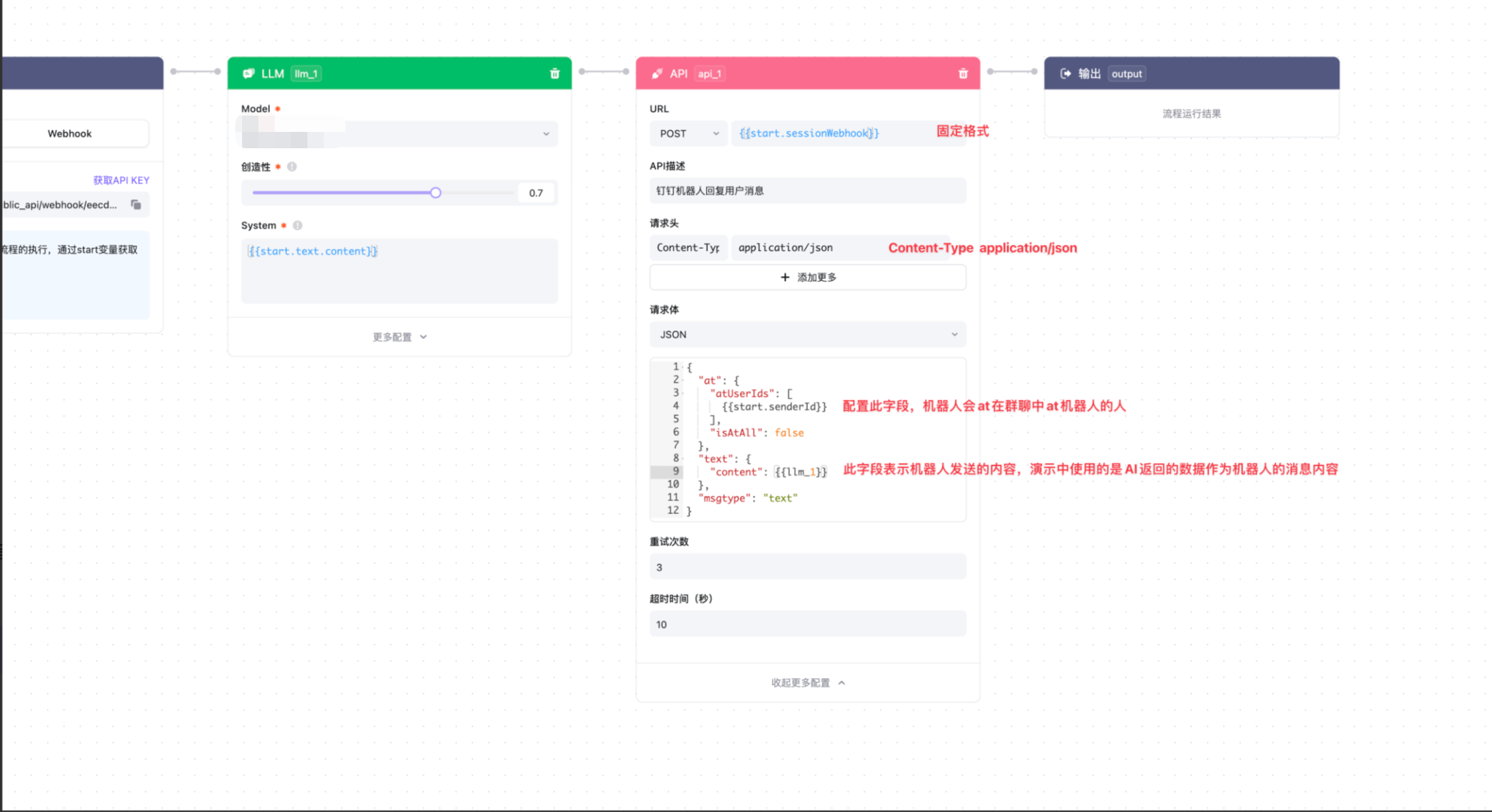
截图中,相关代码:
{
  "at": {
    "atUserIds": [
      {{start.senderId}}
    ],
    "isAtAll": false
  },
  "text": {
    "content": {{llm_1}}
  },
  "msgtype": "text"
}更多消息类型和玩法参考钉钉文档
配置完成后记得发布你的AI应用
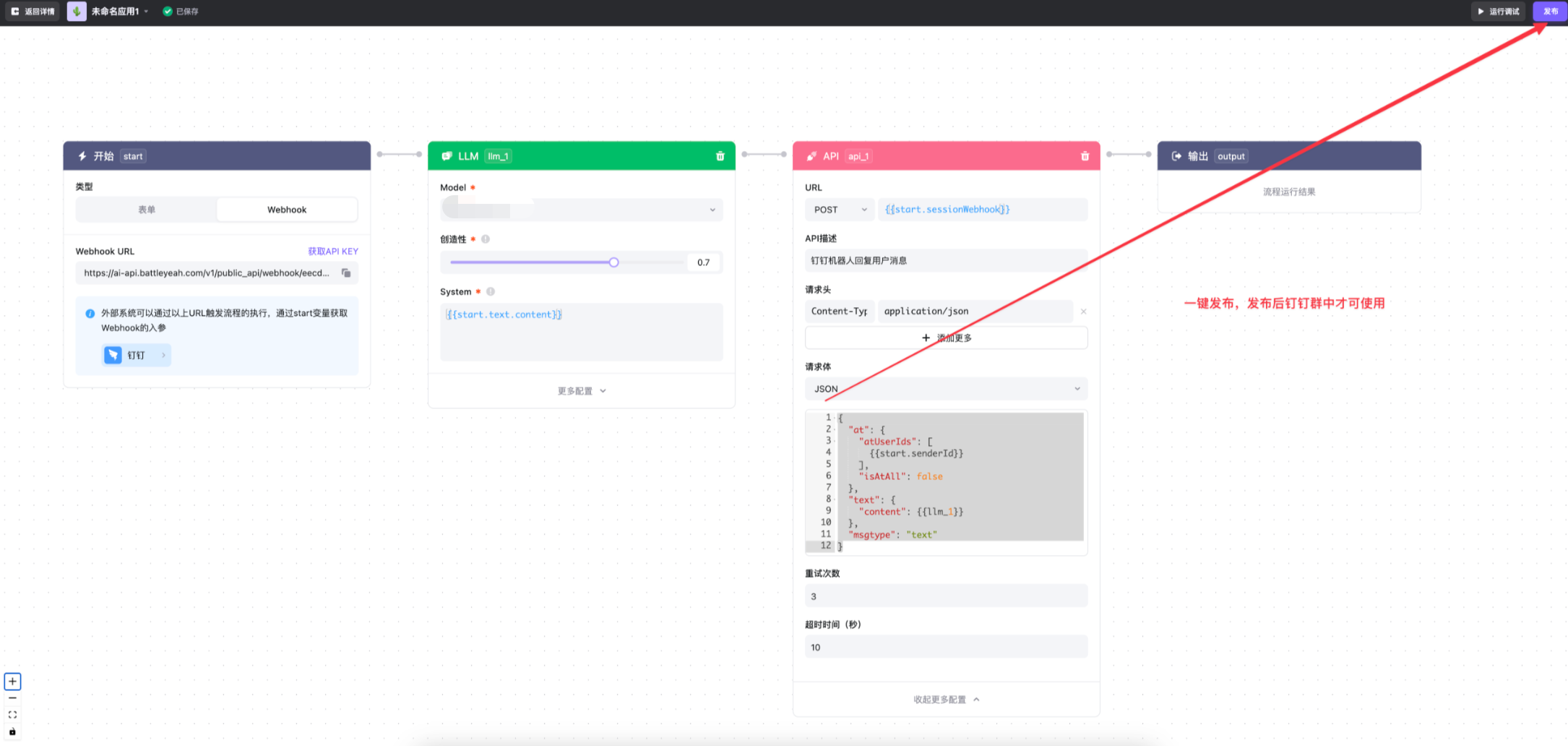
OK,到此所有的配置全部完成,可以去使用你的机器人了
Case2:流程中发送群聊消息
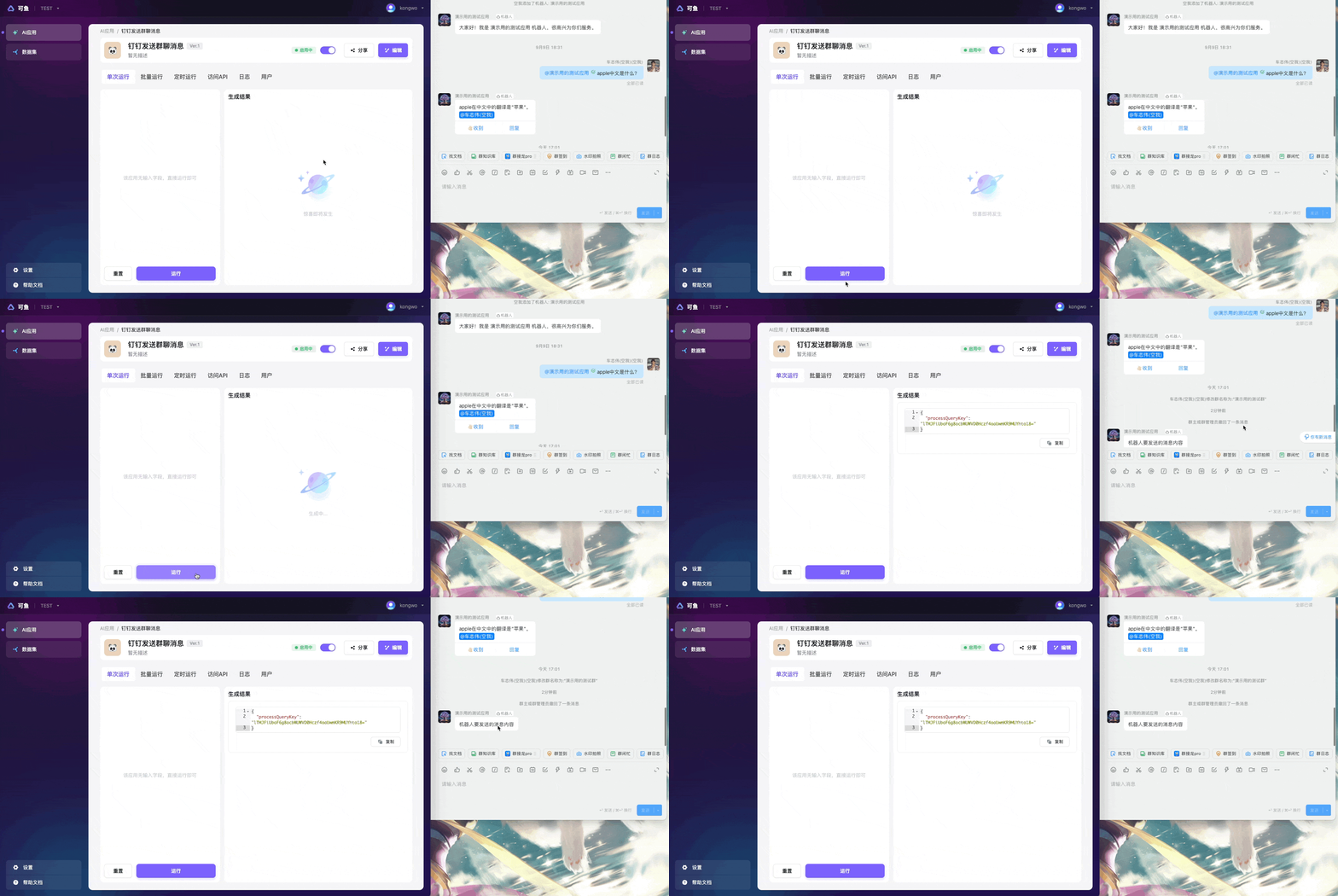
开始操作前请确保:
1、完成上述创建机器人的流程
2、完成钉钉API鉴权,如何鉴权,请移步这里
3、获取到机器人要发送消息的群聊Id,如果没有,请参考这里获取
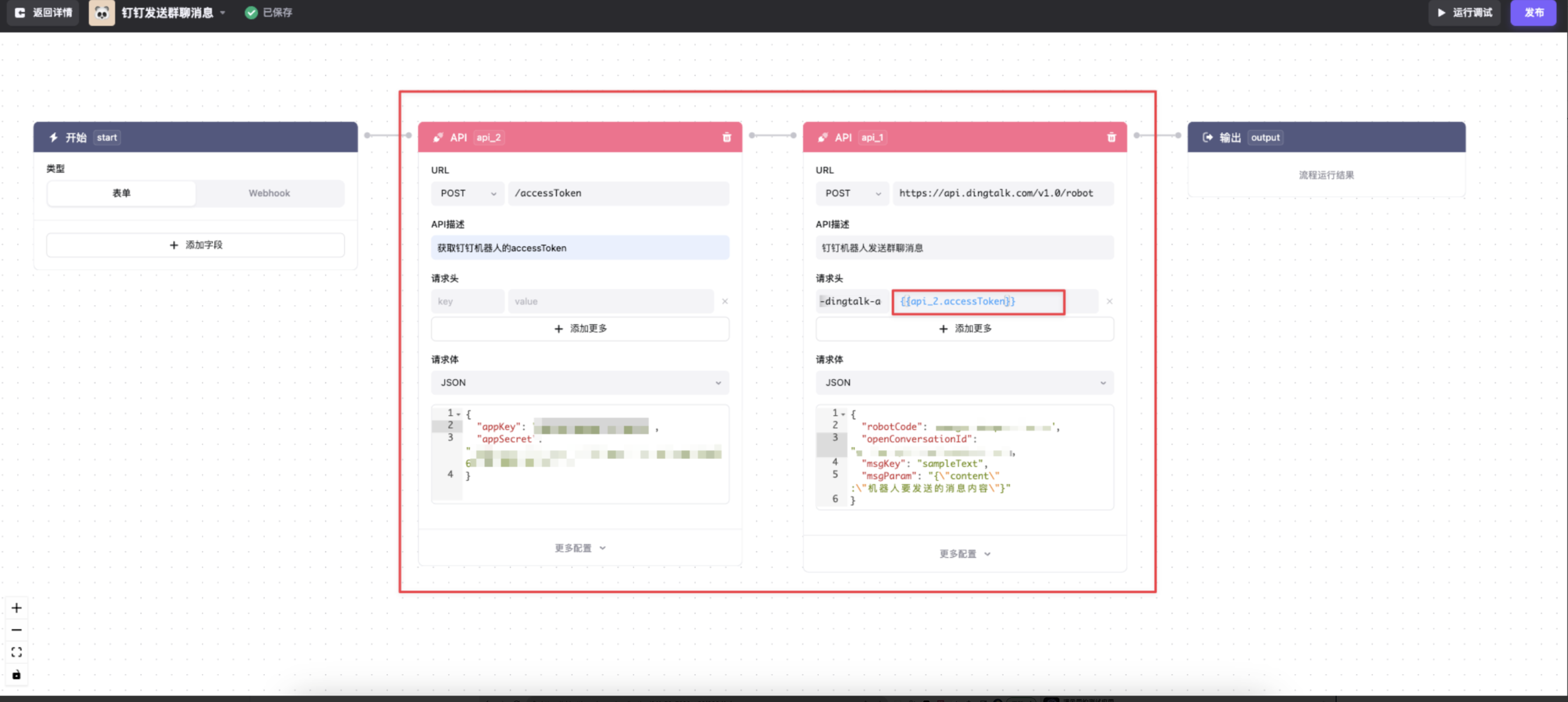
该操作主要使用API节点调用了钉钉机器人发送群聊消息的接口:
钉钉文档:钉钉机器人发送群聊消息
钉钉鉴权接口相关信息:
请求方式:POST
请求地址:https://api.dingtalk.com/v1.0/robot/groupMessages/send
header 参数:
{
  "x-acs-dingtalk-access-token": "鉴权获取到的accessToken"
}
Body参数:
{
  "robotCode" : "创建机器人步骤中记住的应用AppKey",
  "openConversationId" : "群聊id",
  "msgKey": "sampleText",
  "msgParam": "{\"content\":\"机器人要发送的消息内容\"}"
}
在BattleYeah AI中参考下图配置:
Case3 :流程中发送私聊消息
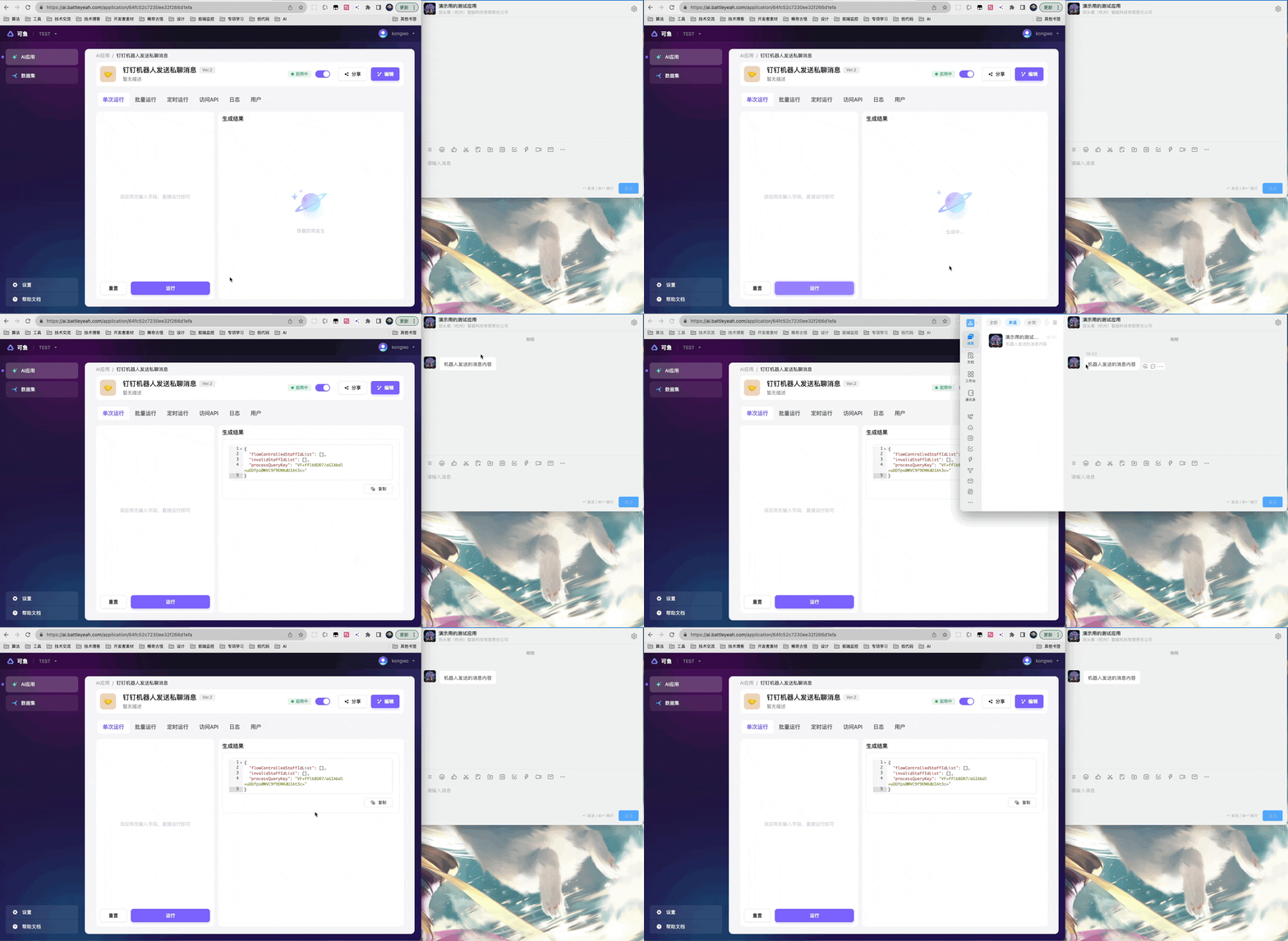
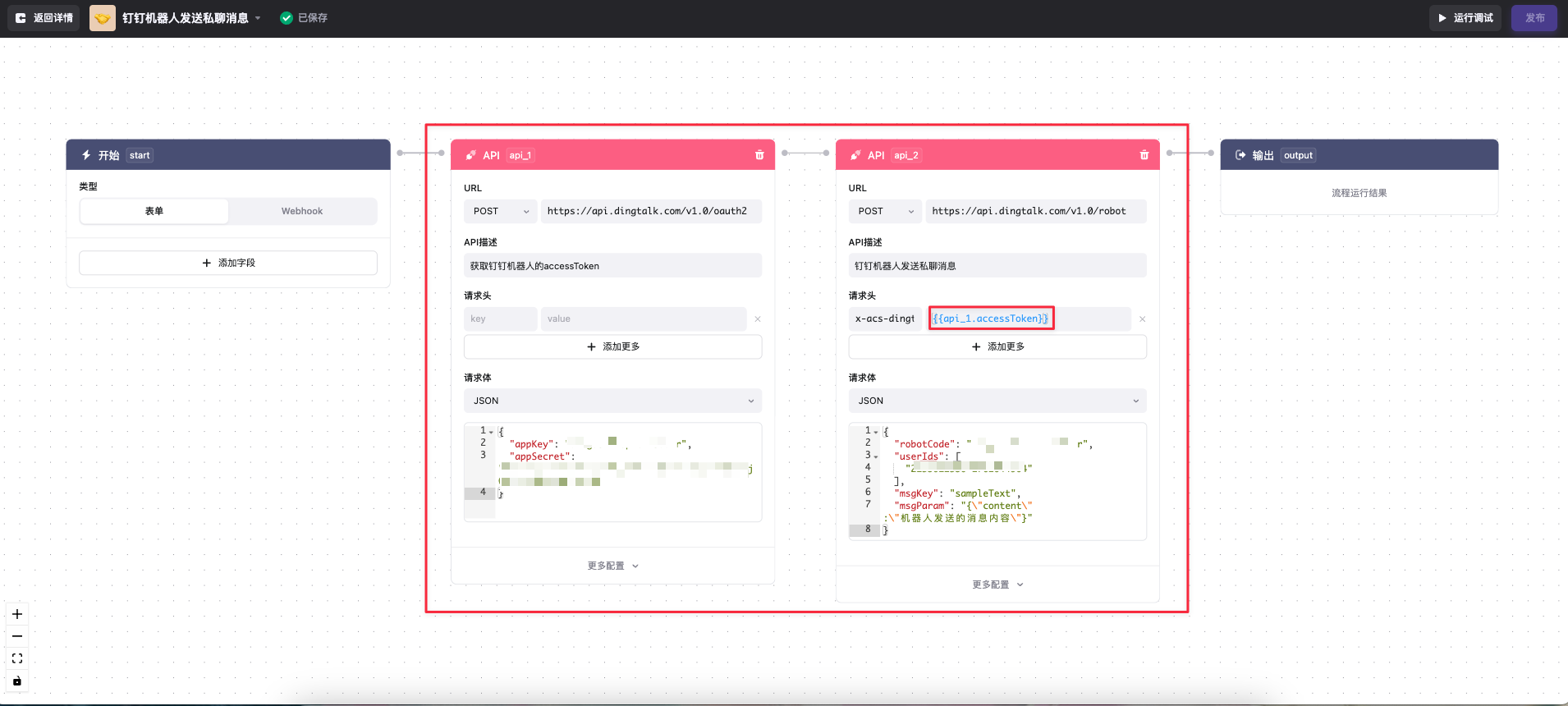
该操作主要使用API节点调用了钉钉机器人发送私聊消息的接口:
钉钉文档:钉钉机器人发送消息
开始操作前请确保:
1、完成上述创建机器人的流程
2、完成钉钉API鉴权,如何鉴权,请移步这里
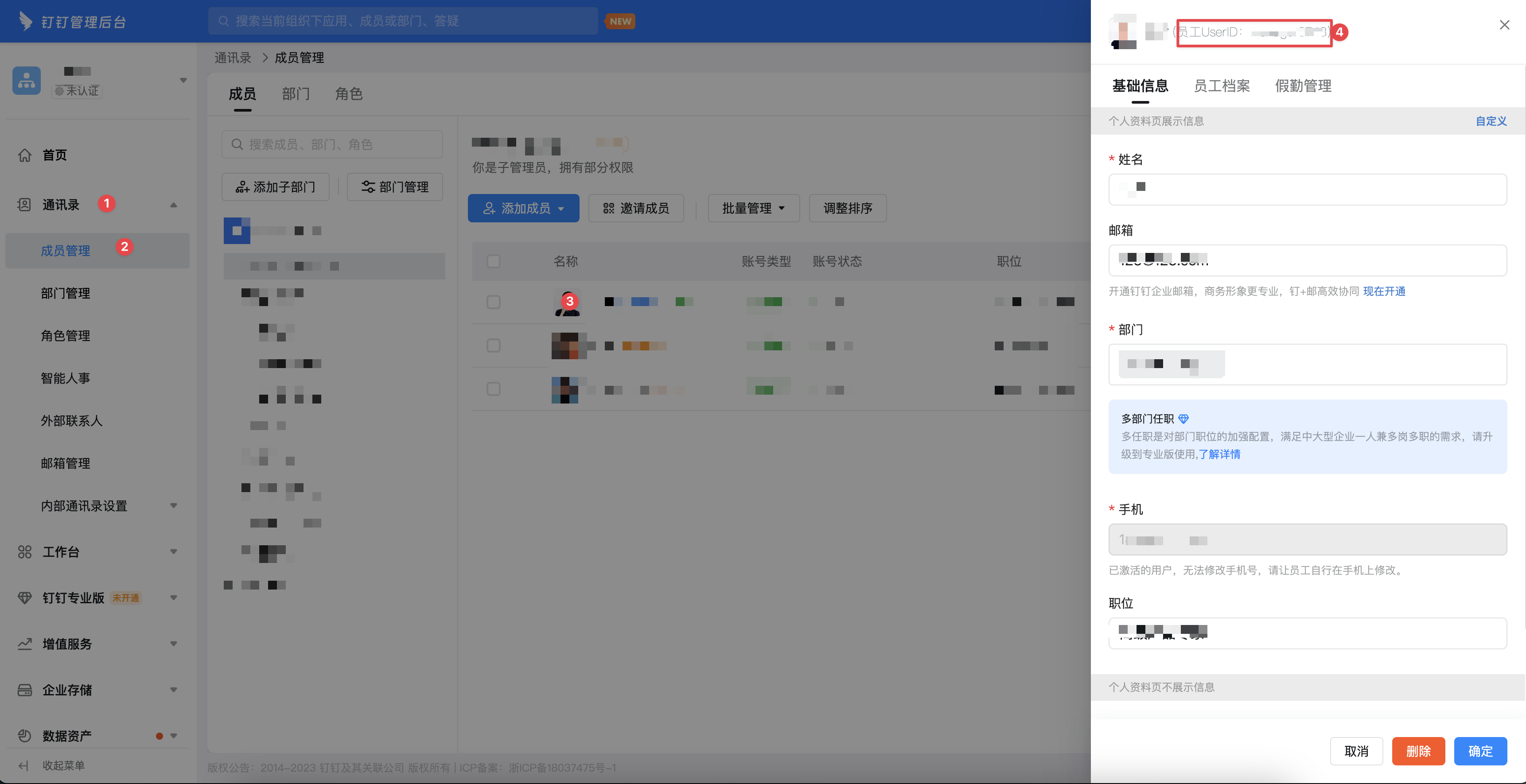
3、确保你拿到了需要私聊对象的userId,userId可以在钉钉管理后台通讯录 > 成员管理中获取
钉钉鉴权接口相关信息:
请求方式:POST
请求地址:https://api.dingtalk.com/v1.0/robot/oToMessages/batchSend
header 参数:
{
  "x-acs-dingtalk-access-token": "鉴权获取到的accessToken"
}
Body参数:
{
  "robotCode" : "创建机器人步骤中记住的应用AppKey",
  "userIds" : ["上面获取到的要发送消息的目标userId"], // 可以多个
  "msgKey": "sampleText",
  "msgParam": "{\"content\":\"机器人要发送的消息内容\"}"
}
在BattleYeah AI中参考下图配置:
钉钉API鉴权:
钉钉文档:钉钉API鉴权
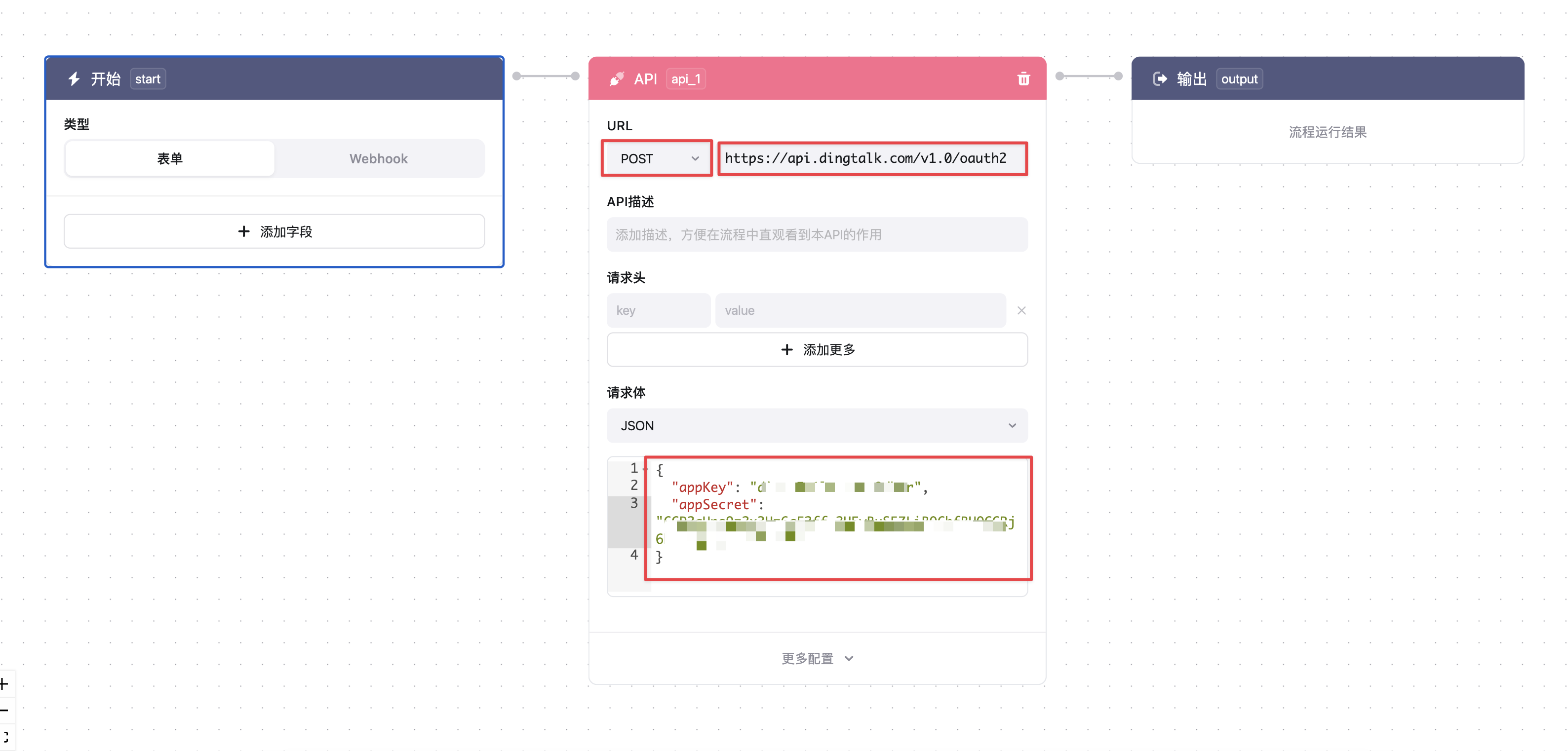
钉钉鉴权接口相关信息:
请求方式:POST
请求地址:https://api.dingtalk.com/v1.0/oauth2/accessToken
Body参数:
{
  "appKey" : "创建机器人步骤中记住的应用AppKey",
  "appSecret" : "创建机器人步骤中记住的应用AppSecret"
}
在BattleYeah AI中按照下图中的方式配置即可:
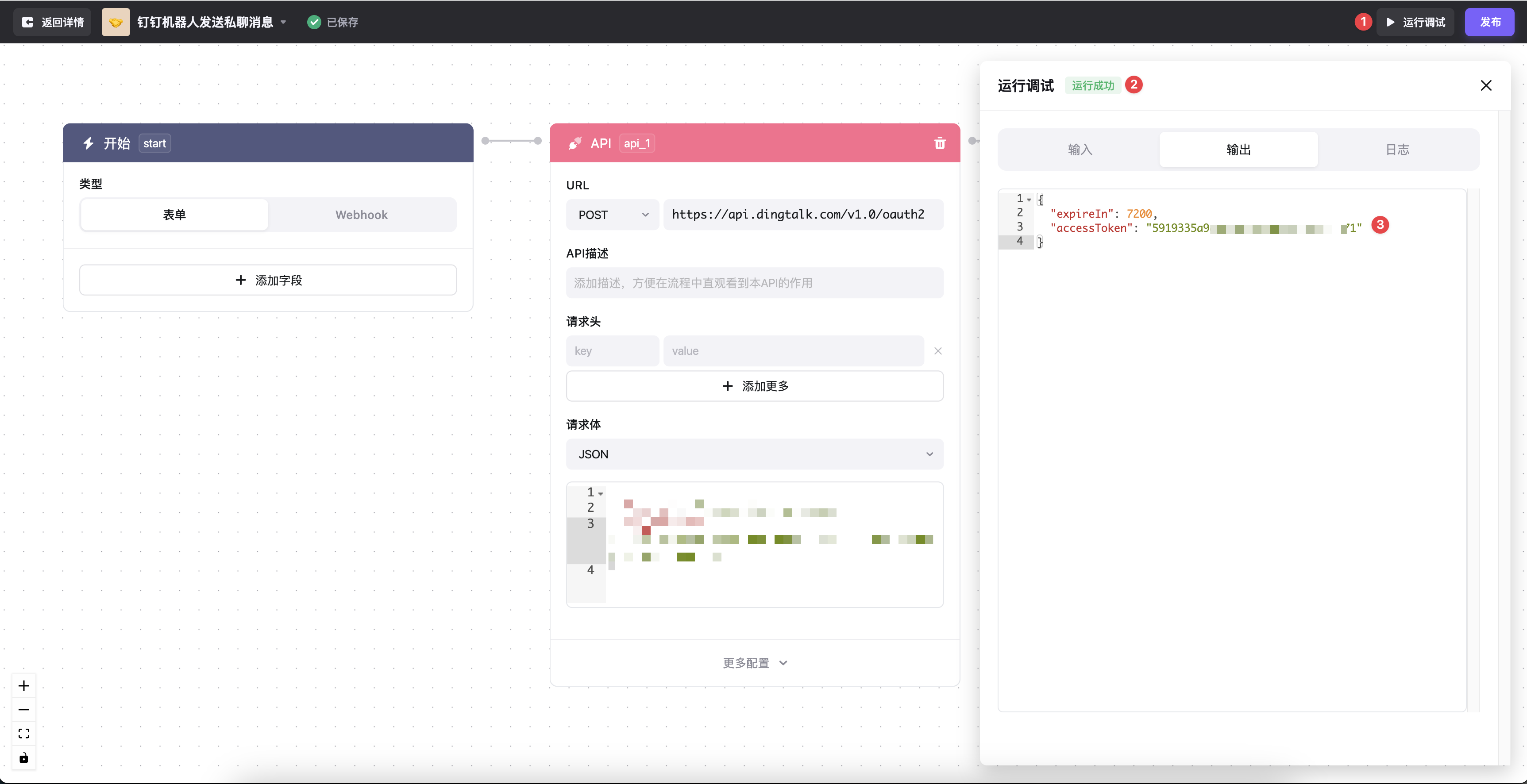
如何验证我的鉴权是否获取成功?
点击运行调试,如果运行结果如下图,则代表获取成功
获取钉钉openConversationId
获取前你需要准备:
1、一个安装了钉钉的手机
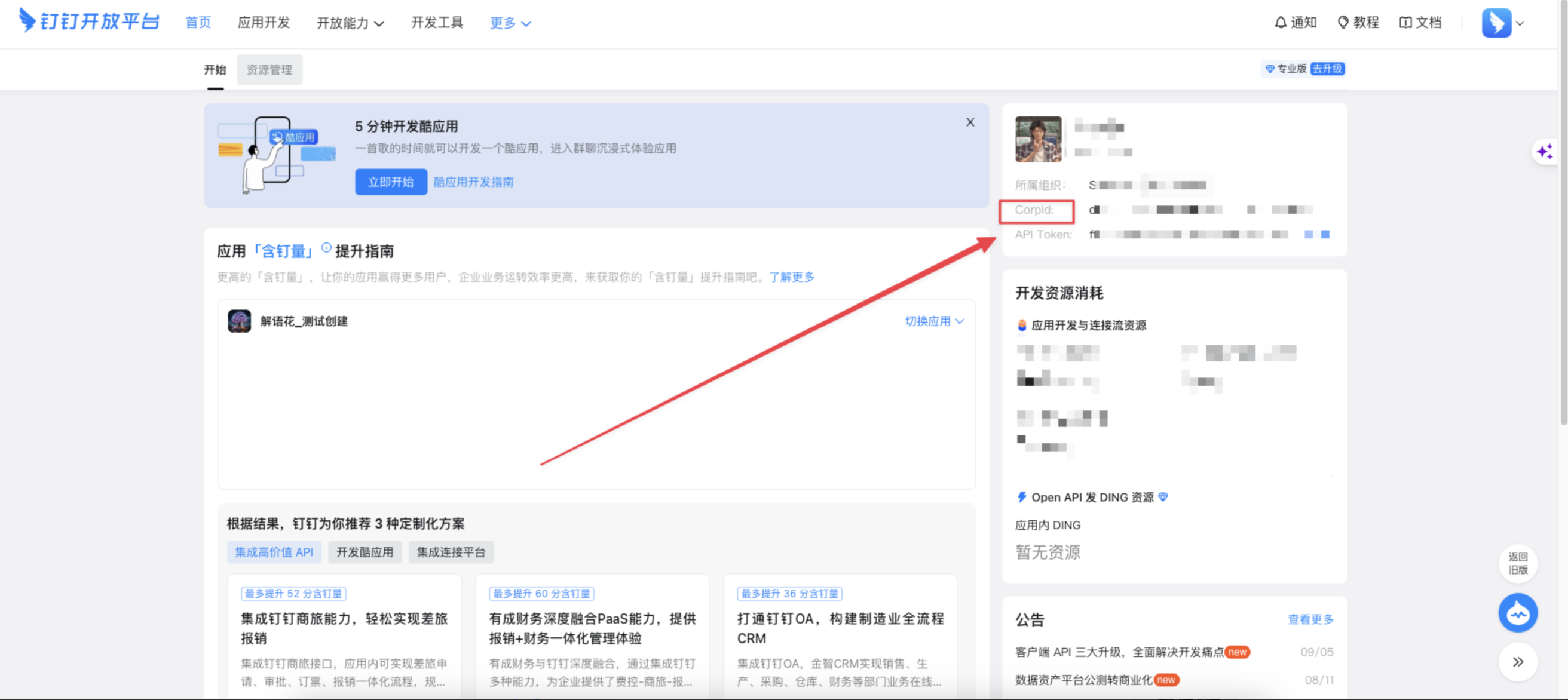
2、获取到企业的corpId,corpId可以在钉钉开发者后台中获取,见下图:
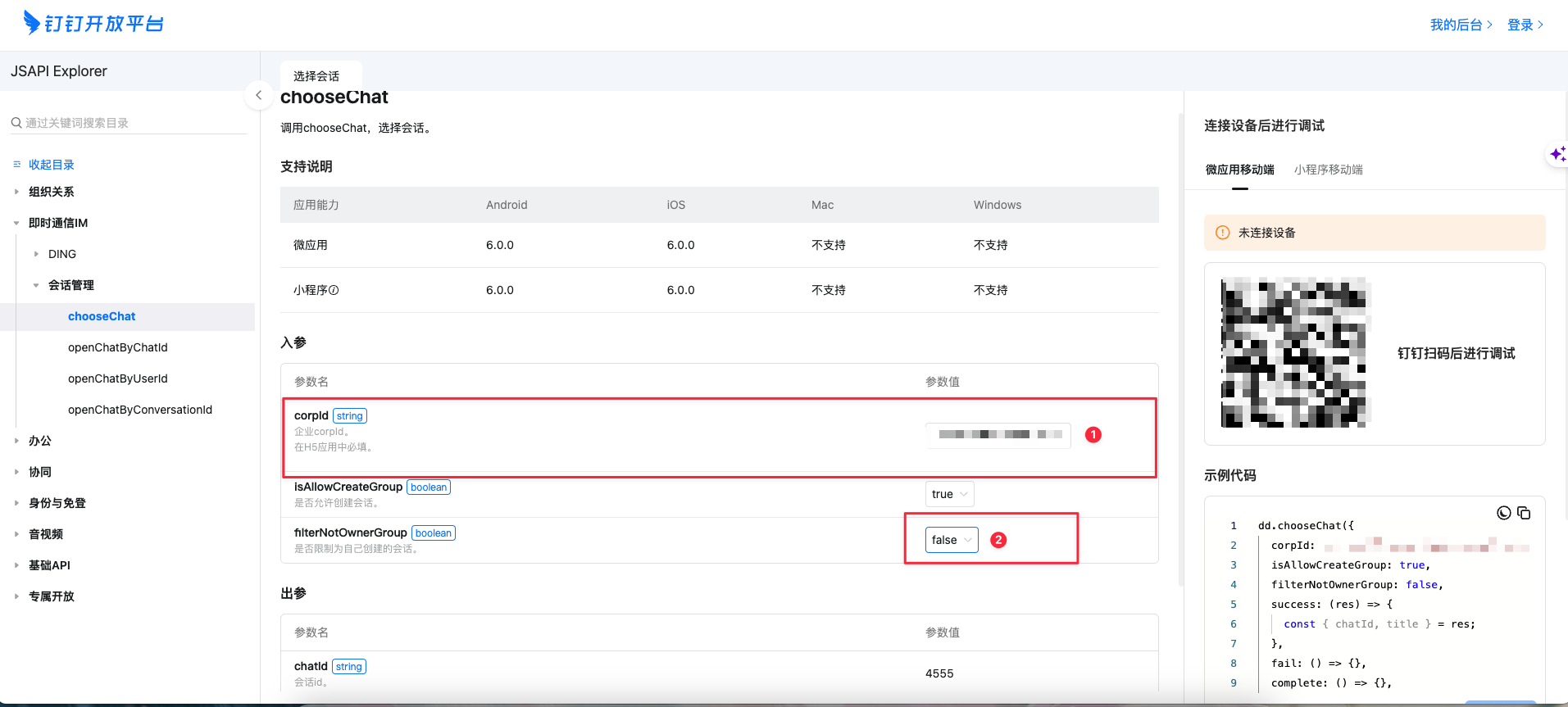
第一步,打开钉钉JSAPI Explorer,按照下图的指示配置
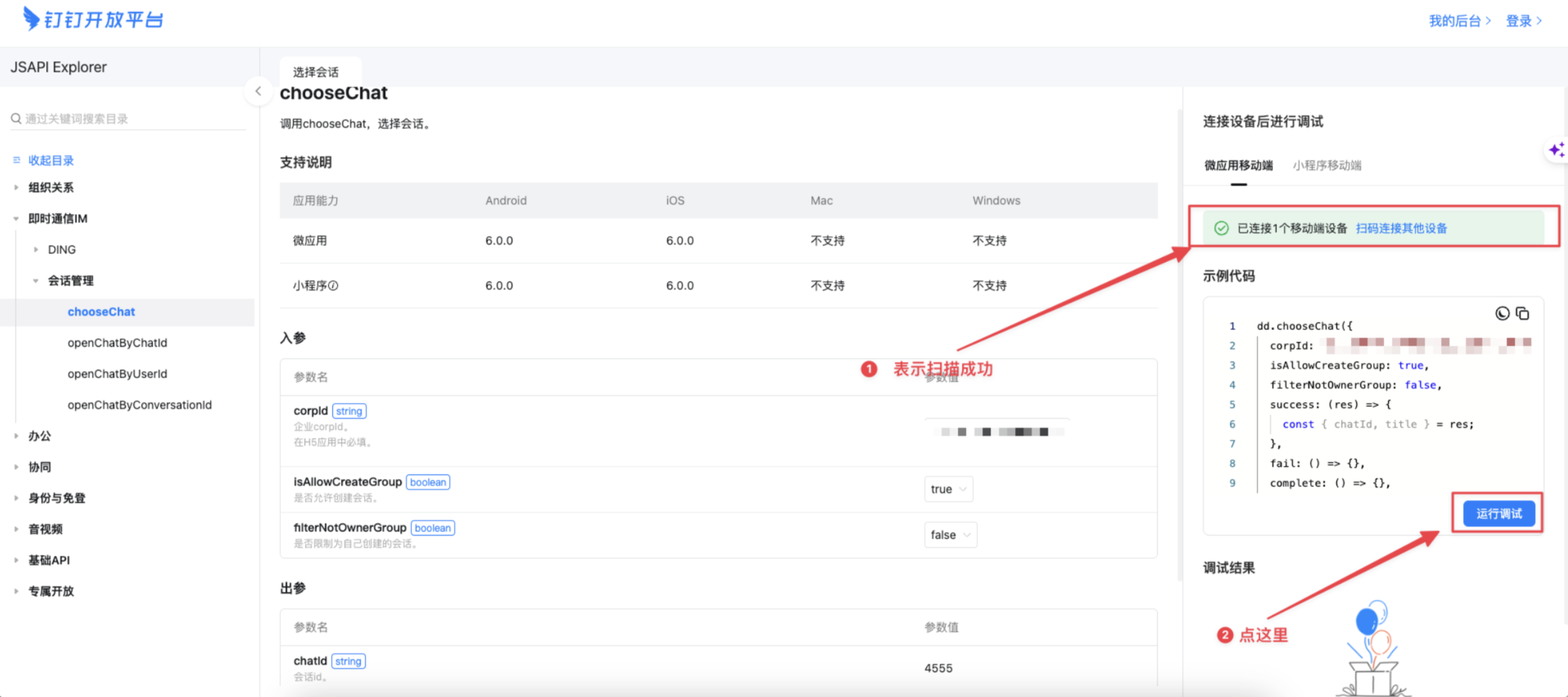
第二步,手机钉钉扫描页面上的调试二维码,并在网页端点击“运行调试”
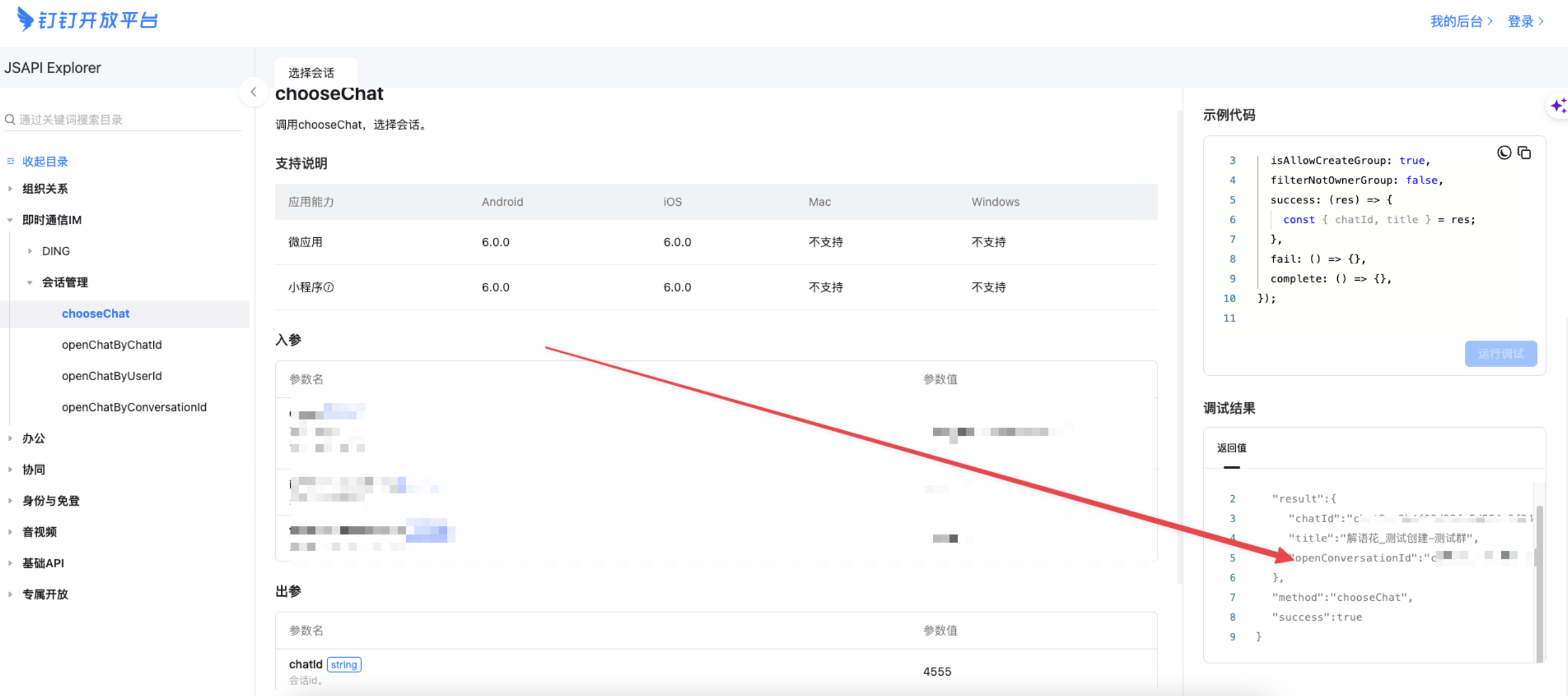
第三步,上一步完成后,手机会进入钉钉页面,选择你要获取的openConversationId群聊会话即可
示例视频:
第四步,操作完成后,网页上会出现选择成功的响应,其中就包含openConversationId
《DeepSeek高效数据分析:从数据清洗到行业案例》聚焦DeepSeek在数据分析领域的高效应用,是系统讲解其从数据处理到可视化全流程的实用指南。作者结合多年职场实战经验,不仅深入拆解DeepSeek数据分析的核心功能——涵盖数据采集、清洗、预处理、探索分析、建模(回归、聚类、时间序列等)及模型评估,更通过金融量化数据分析、电商平台数据分析等真实行业案例,搭配报告撰写技巧,提供独到见解与落地建议。助力职场人在激烈竞争中凭借先进技能突破瓶颈,实现职业进阶,开启发展新篇。


有“AI”的1024 = 2048,欢迎大家加入2048 AI社区
更多推荐
 7
7 0
0- 0


 已为社区贡献45条内容

所有评论(0)