【计算机图形学】3D渲染 从模型生成到VRM:AI(混元3D、Rodi、Meshy)生成模型+Blender模型优化+模型导出为VRM
【计算机图形学】3D渲染 从模型生成到VRM:AI(混元3D、Rodi、Meshy)生成模型+Blender模型优化+模型导出为VRM
文章目录
AI生成模型
前期准备:准备图像
- 动漫刺猬图像Prompt: 生成一只可爱的动漫风格刺猬角色,圆润的小身体,柔软蓬松的刺猬刺呈现卡通化造型,大而明亮的眼睛,表情温柔又治愈。刺猬站在春日森林或草地上,背景色彩柔和、梦幻,有光斑和浅景深效果。整体画风偏日系动漫,线条干净,色彩明亮,细节精致,高质量插画风格,4K 分辨率。 Convert current photo into a three-deimensional isometric visulization
第一步:AI 模型准备与导出
- 格式:
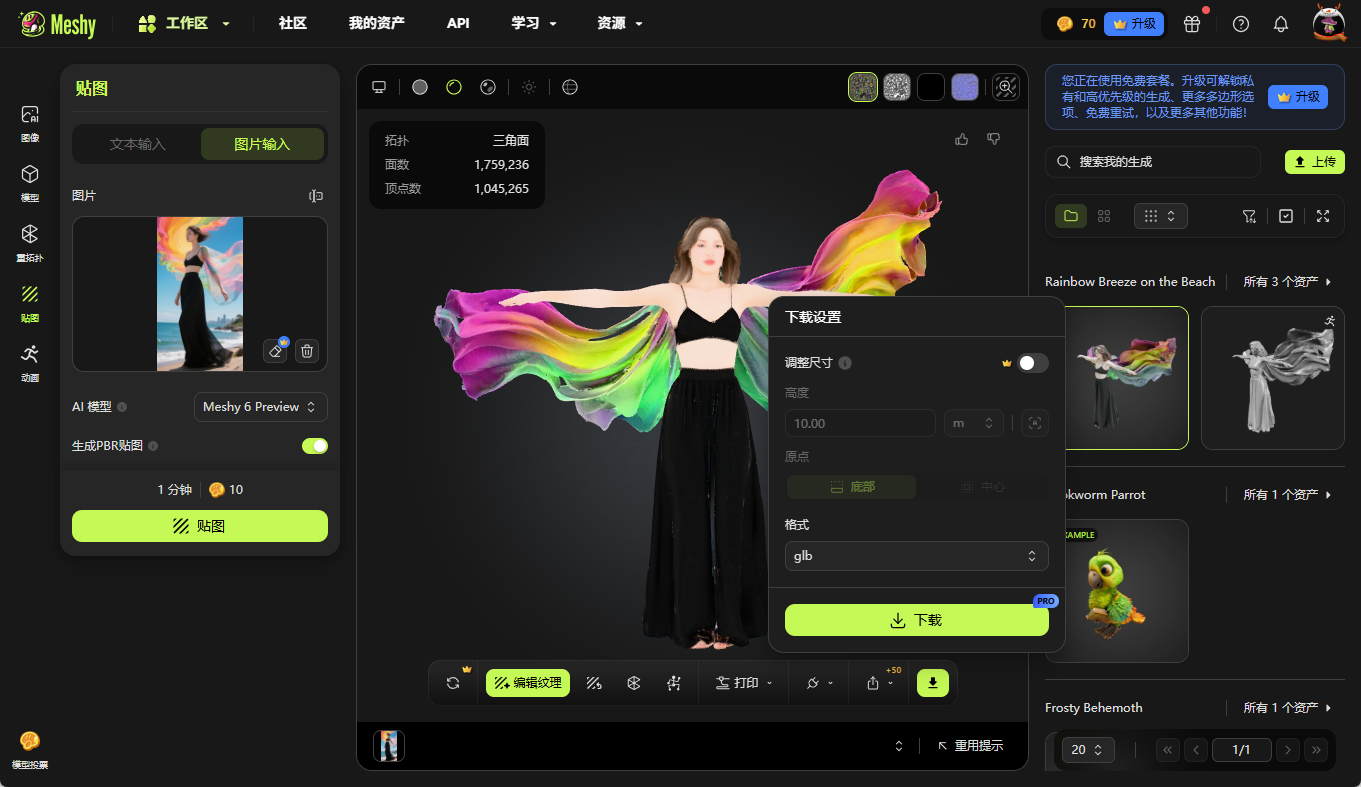
.obj或.glb/.gltf。 - 贴图: 确保包含烘焙好的 Diffuse/Albedo(颜色) 贴图。
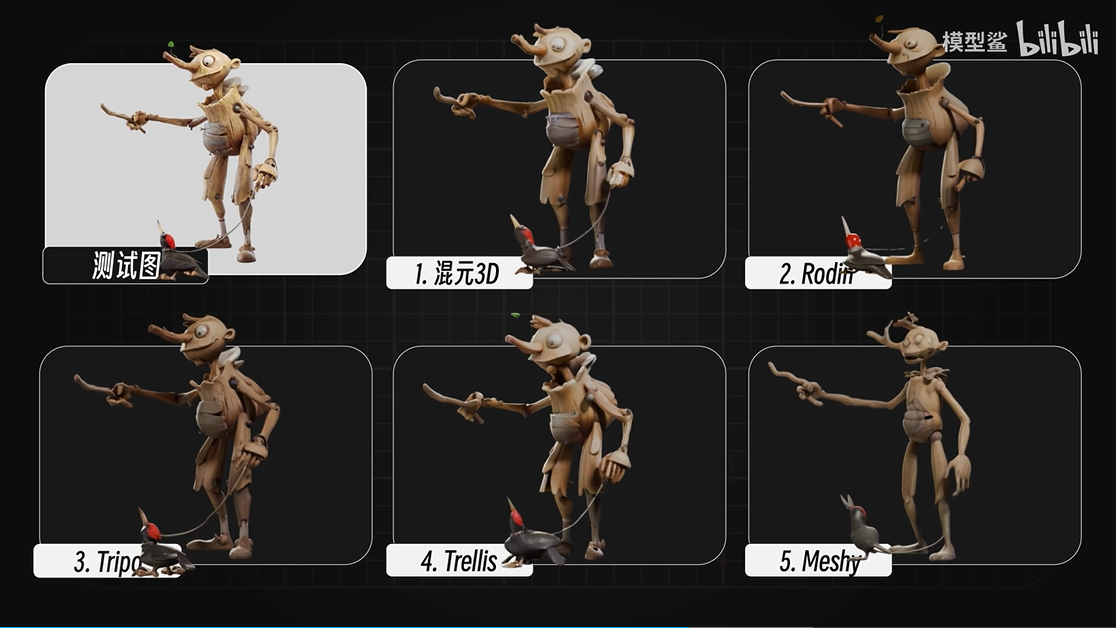
混元(支持GLB、OBJ、FBX、STL等格式导出,支持骨骼绑定[骨骼绑定只支持全身人形])
使用Rodin
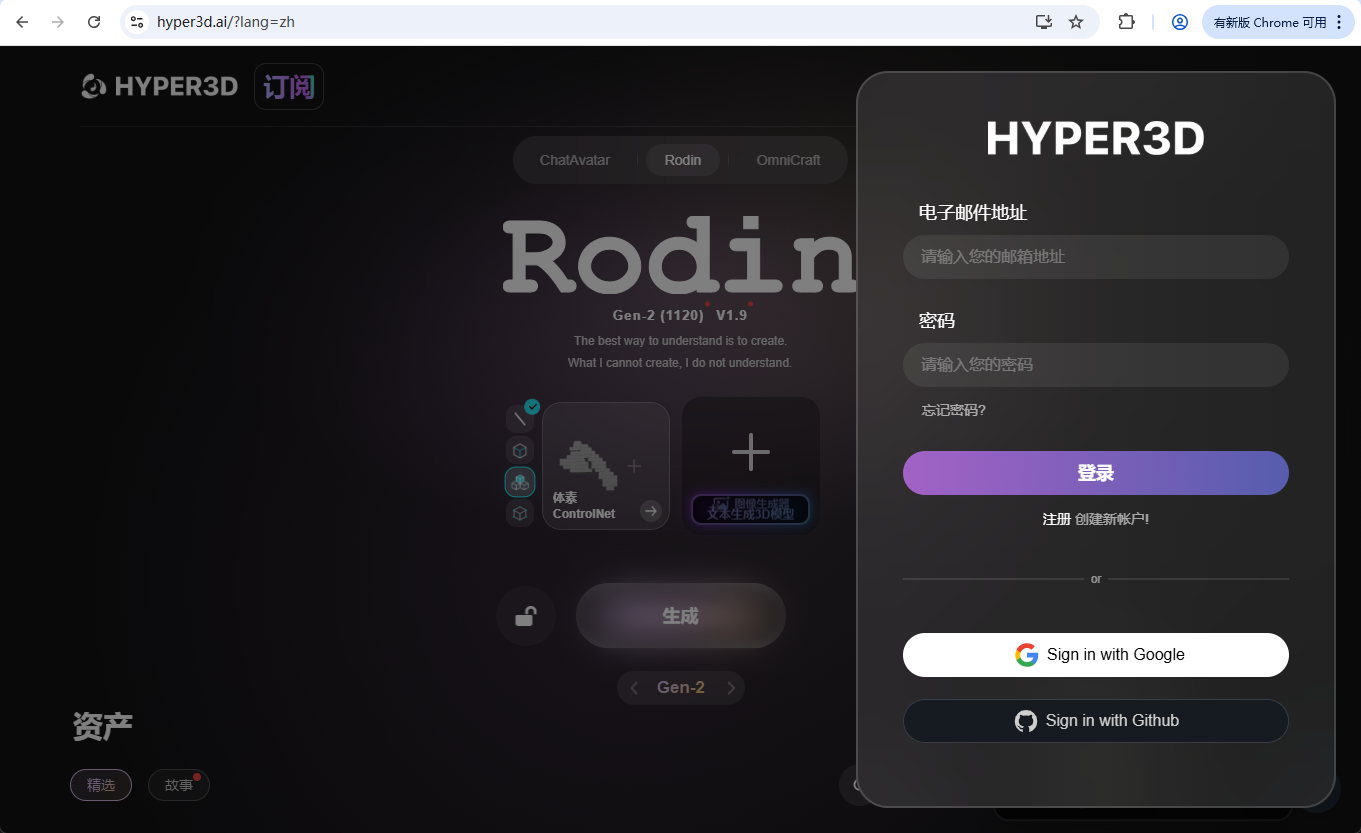
- Rodin2直接将图像拖入加号,点击生成即可,支持拆建功能。
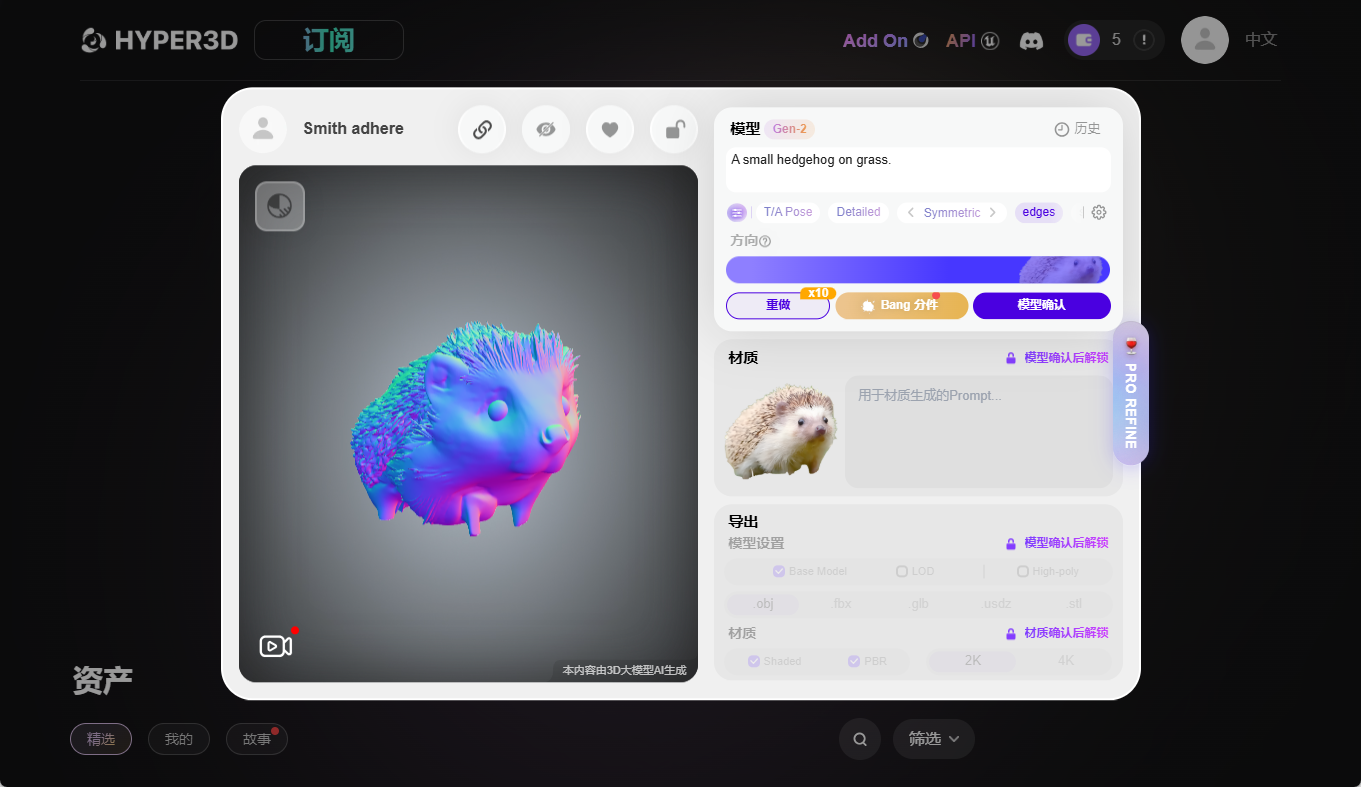
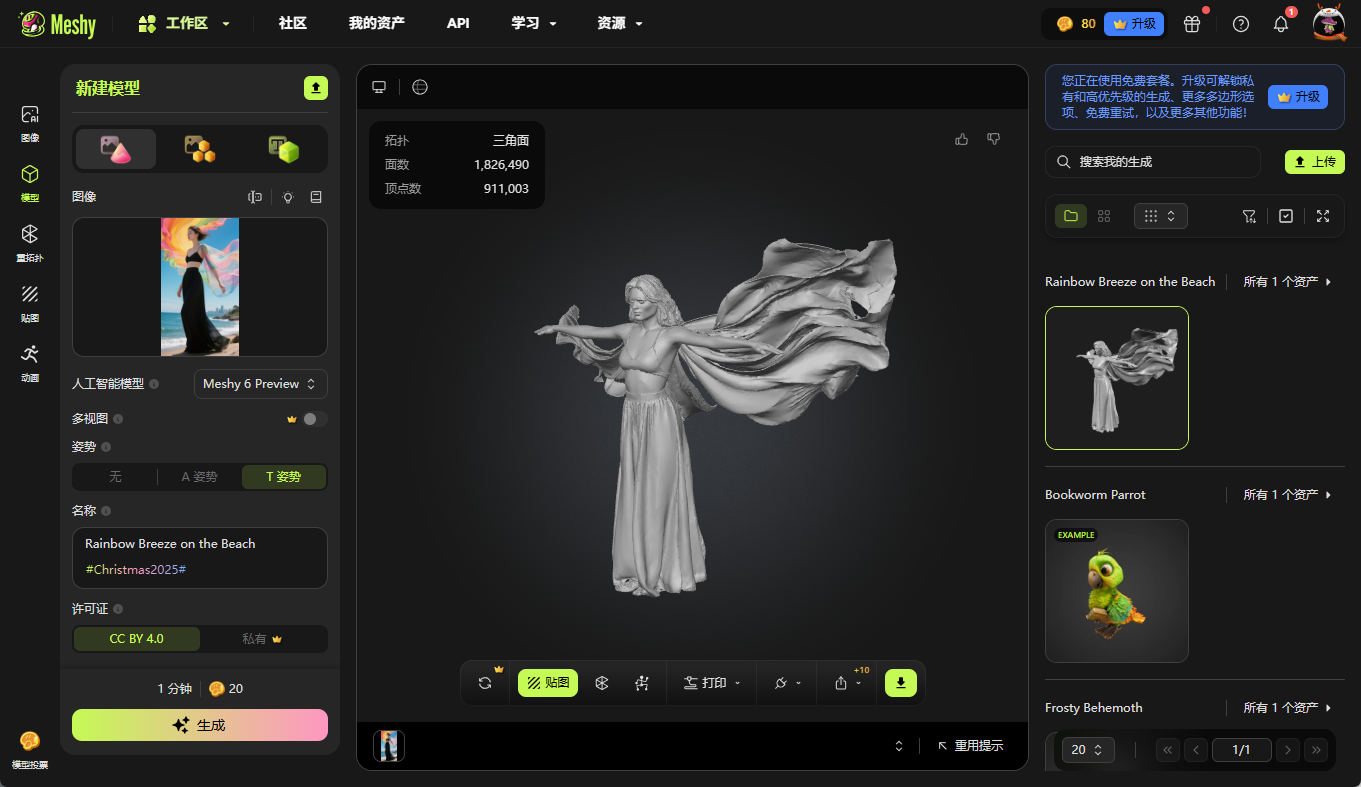
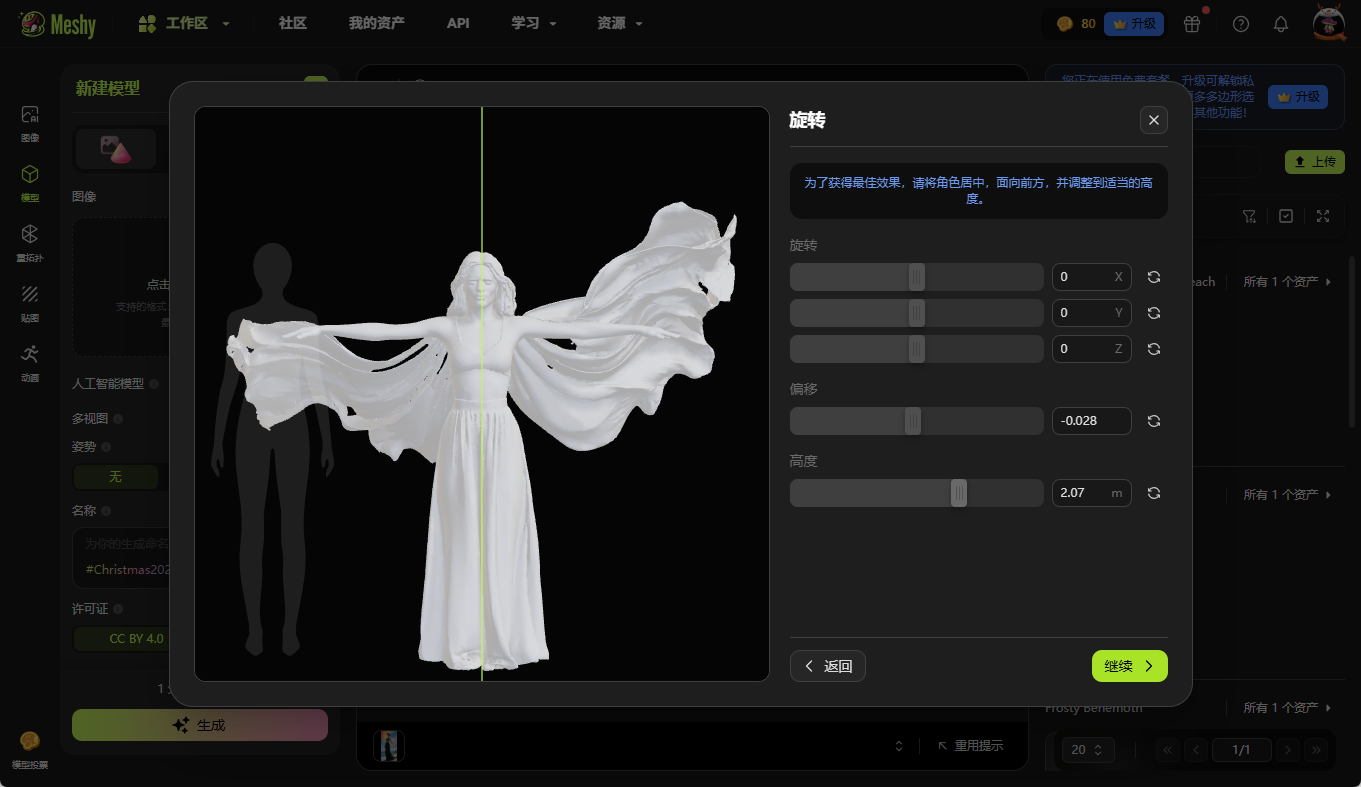
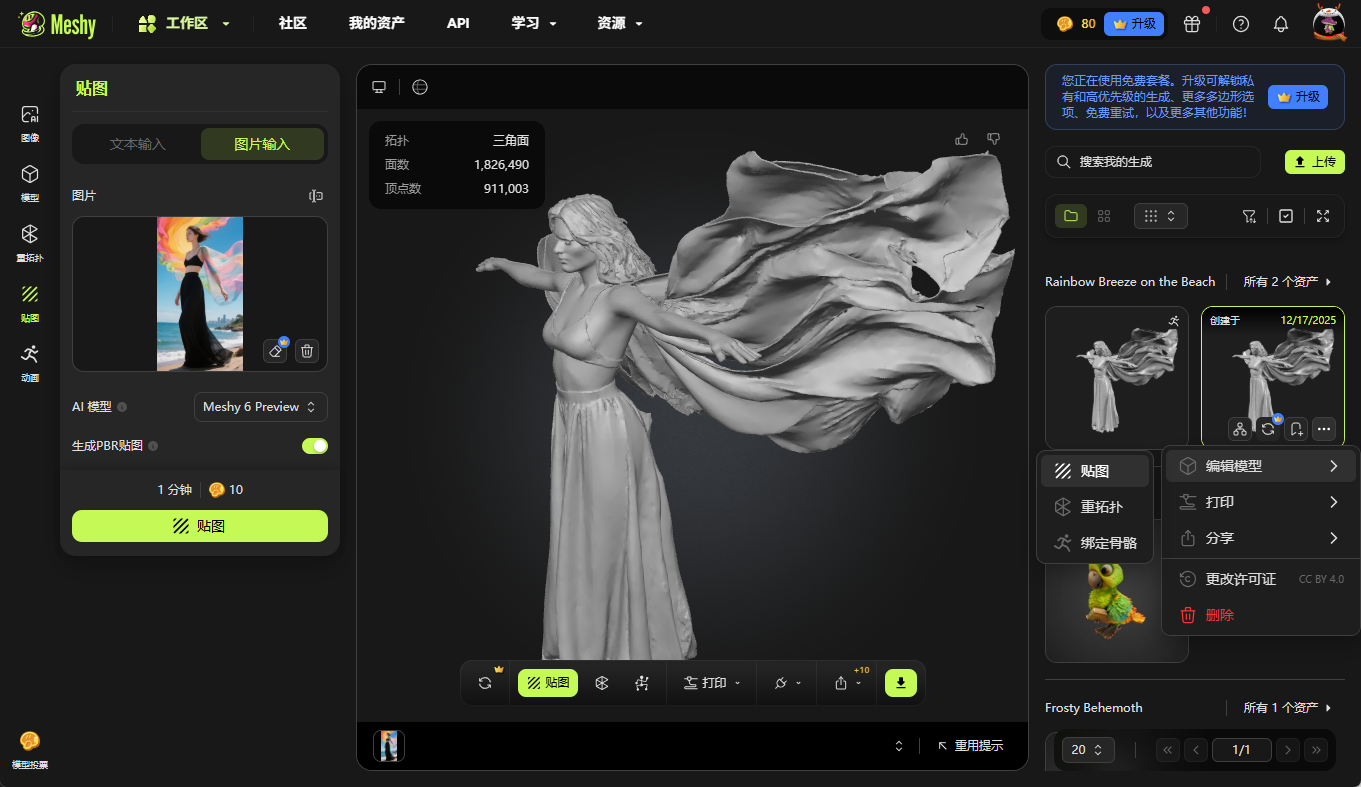
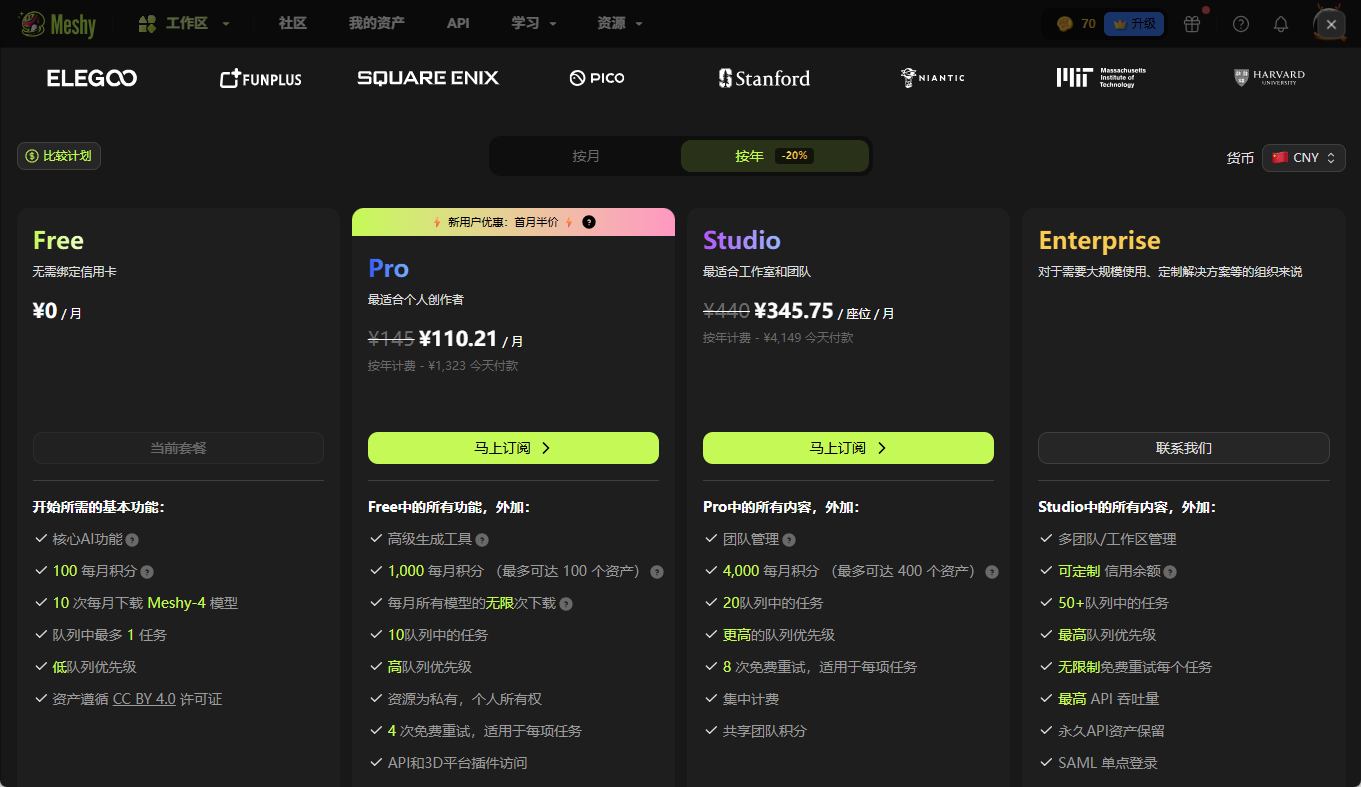
使用Meshy (支持绑定骨骼功能、导出需要升级套餐)
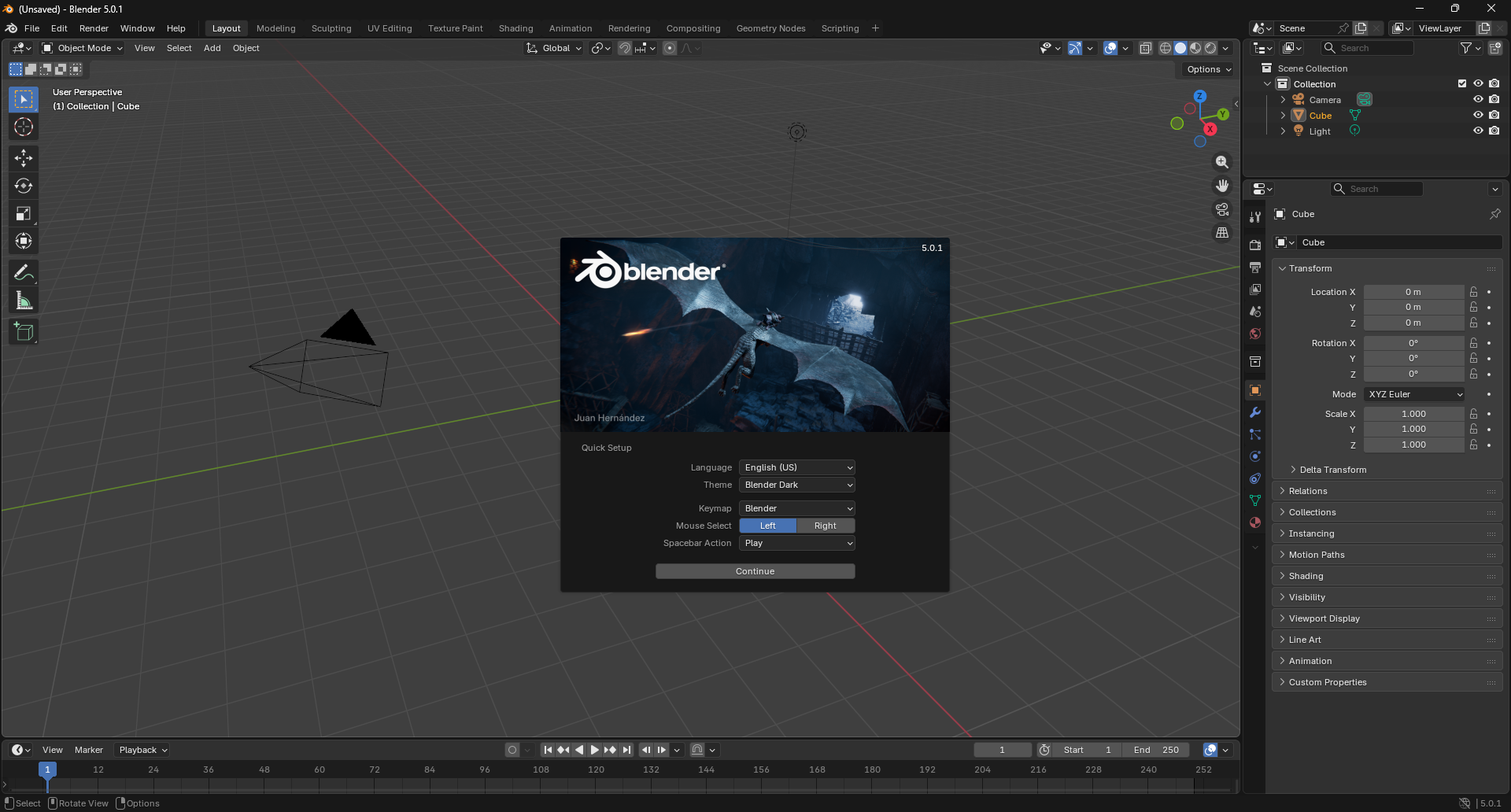
第二步:模型优化(Blender)
-
虽然目前大多数 AI 生成 3D 模型的工具(如 Meshy, Luma AI, Rodin 等)默认导出的是 OBJ 或 GLB/GLTF 格式,但你可以通过一系列工具链将它们转为 VRM 格式,用于 VRChat、VTuber 软件(如 VSeeFace)或游戏引擎中。
-
AI 生成的模型通常存在拓扑结构差(面数过高且乱)、无骨骼、材质不兼容等问题。
-
AI 生成的原模型直接转 VRM 会非常卡顿甚至崩溃,需要模型优化。
-
AI 模型的面数通常在几十万以上。在 Blender 中使用 Decimate 修改器将面数降至 3万-5万 左右。
导入模型:
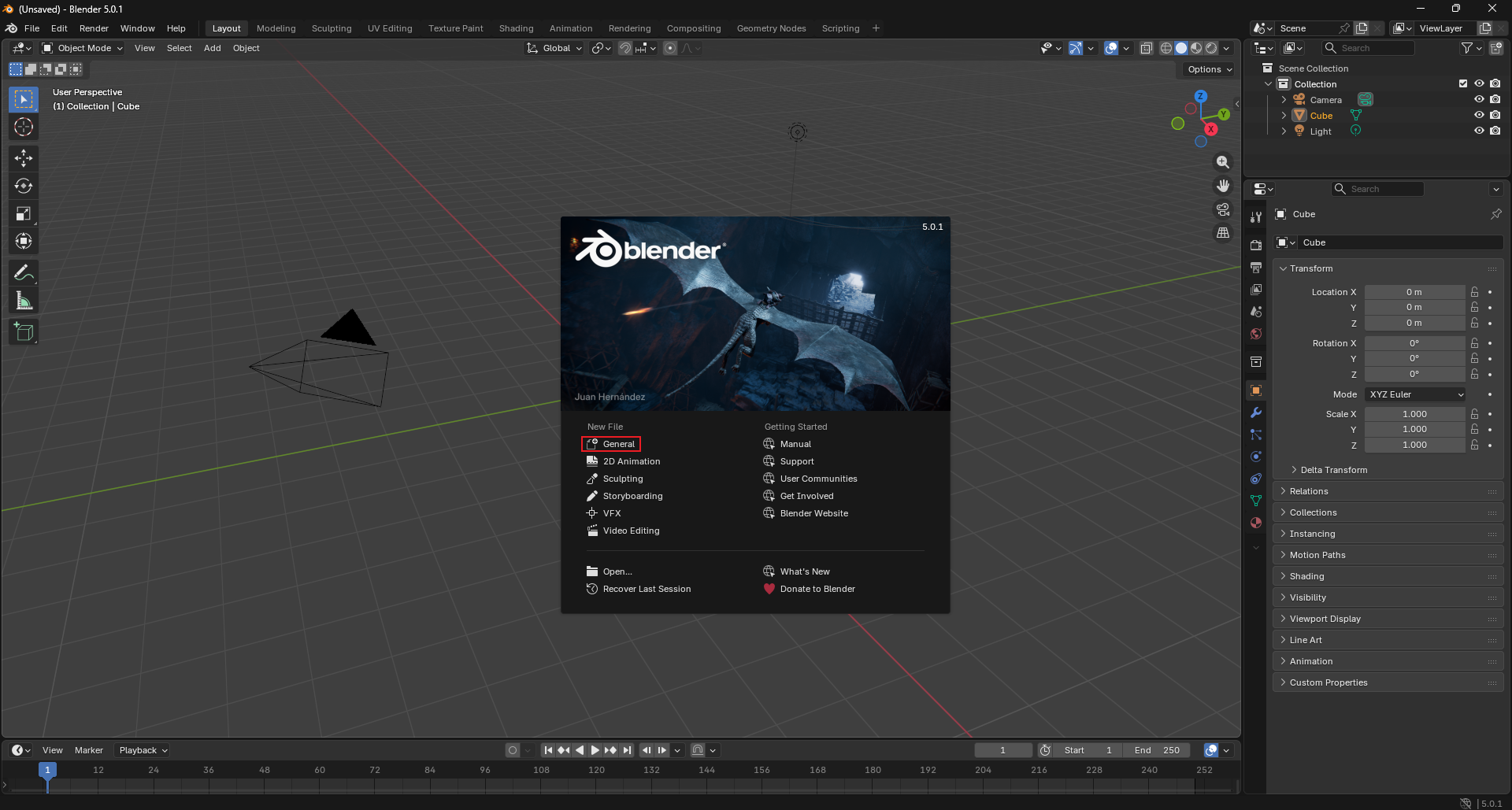
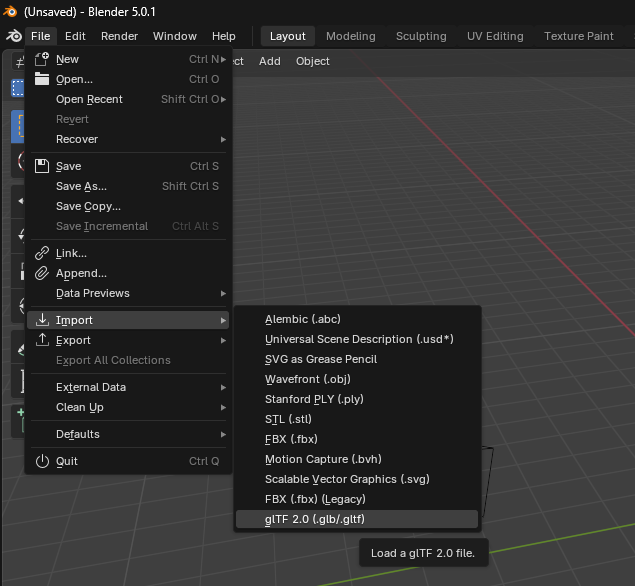
- 导入模型和贴图:
- 进入 Shading (着色) 工作区 (顶部标签页).选中模型,在着色器编辑器中你会看到一个 Principled BSDF 节点。
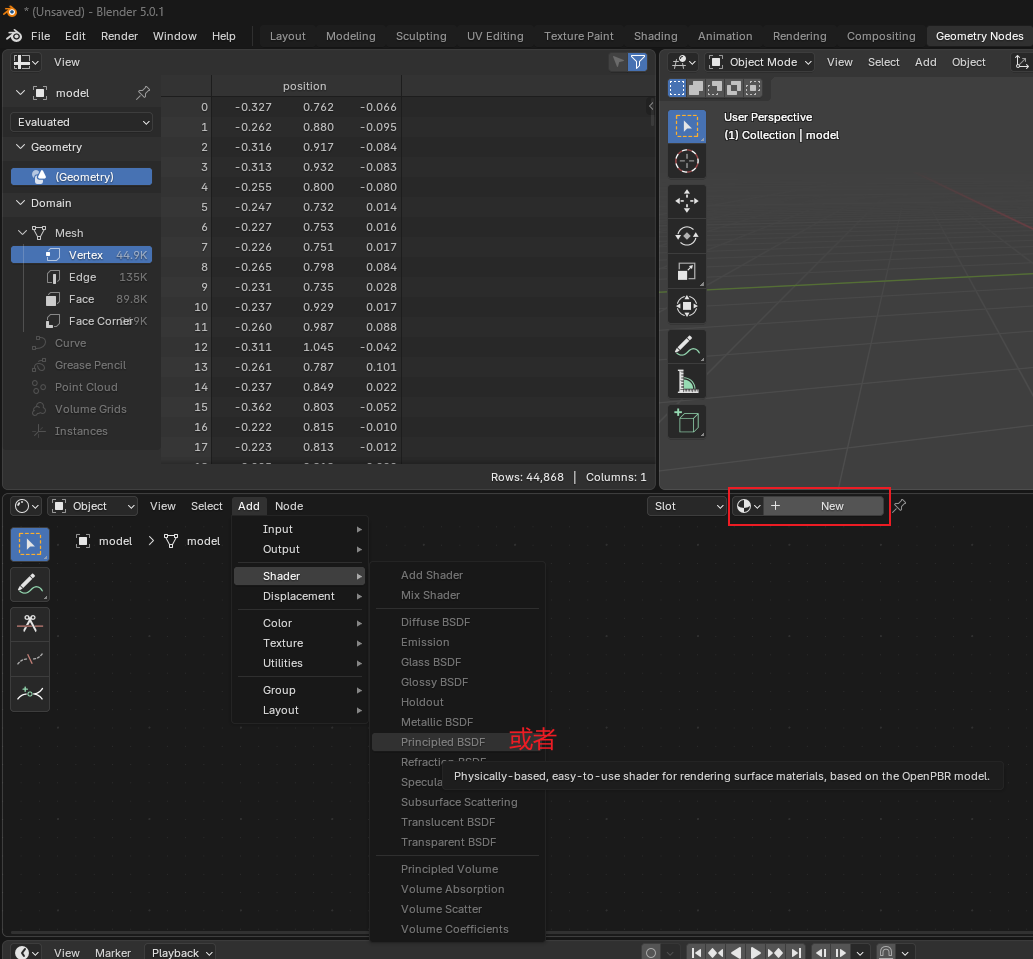
- 按 Shift + A > Texture (纹理) > Image Texture (图像纹理).点击 Image Texture 节点上的 Open (打开),加载你的贴图文件。将 Image Texture 节点的 Color 输出连接到 Principled BSDF 节点的 Base Color (基础色) 输入.
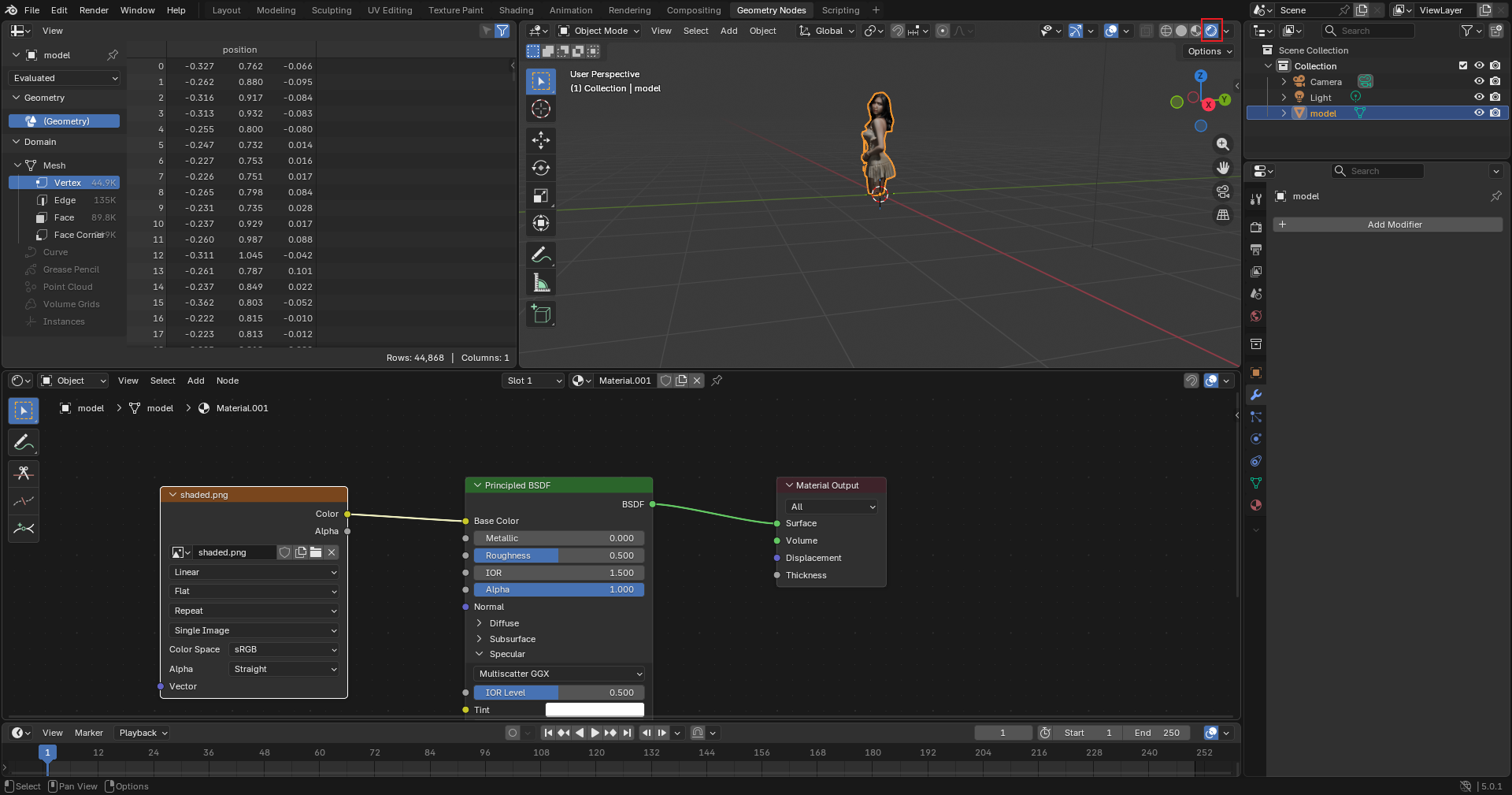
- 调整UV贴图:如果贴图变形或没有正确覆盖模型,你需要进入 UV Editing (UV编辑) 工作区.选中模型,在左侧的UV编辑器中,可以看到模型的UV展开图。
在3D视图中,选择模型(进入编辑模式 Tab),选择要调整的区域,使用 G (移动), R (旋转), S (缩放) 调整UV映射,使其与贴图匹配.
- 要在Blender中导入OBJ模型并添加贴图,你需要先File > Import > Wavefront (.obj)导入模型文件,然后在材质属性中设置节点,创建一个Principled BSDF节点,连接Image Texture节点(用你的贴图文件),将节点连接到Principled BSDF的Base Color输入端口,最后将材质赋给模型,调整UV映射(在UV Editing工作区)
减面 (Decimate):
-
点击模型之后,在右侧修改器面板(扳手图标)添加 Decimate 修改器:
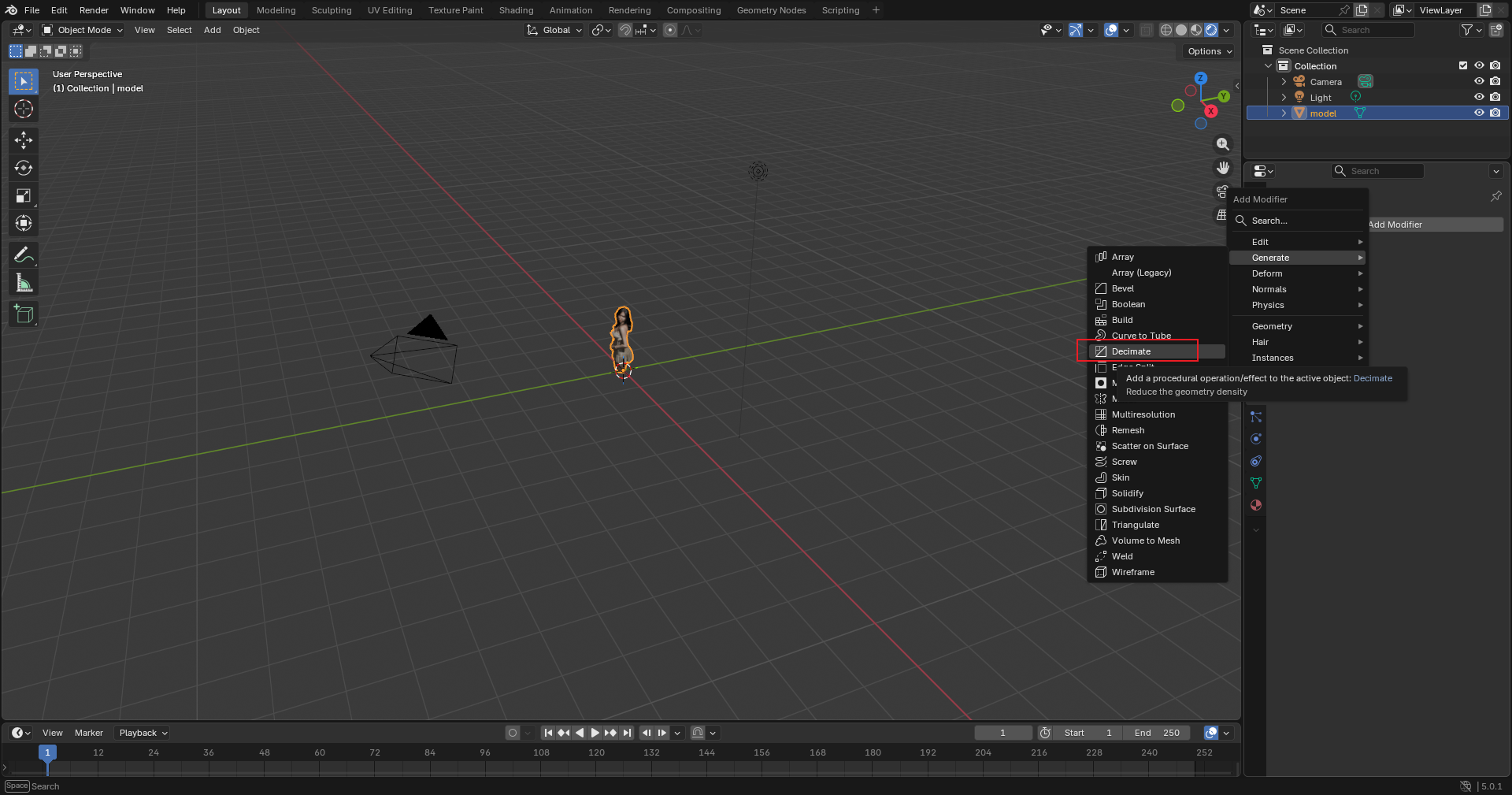
-
将 Ratio 调低(例如 0.1 表示保留 10% 的面数),目标是将 Face Count 控制在 30,000 - 50,000 之间。选择线框模式可以明显看出Decimate的效果。
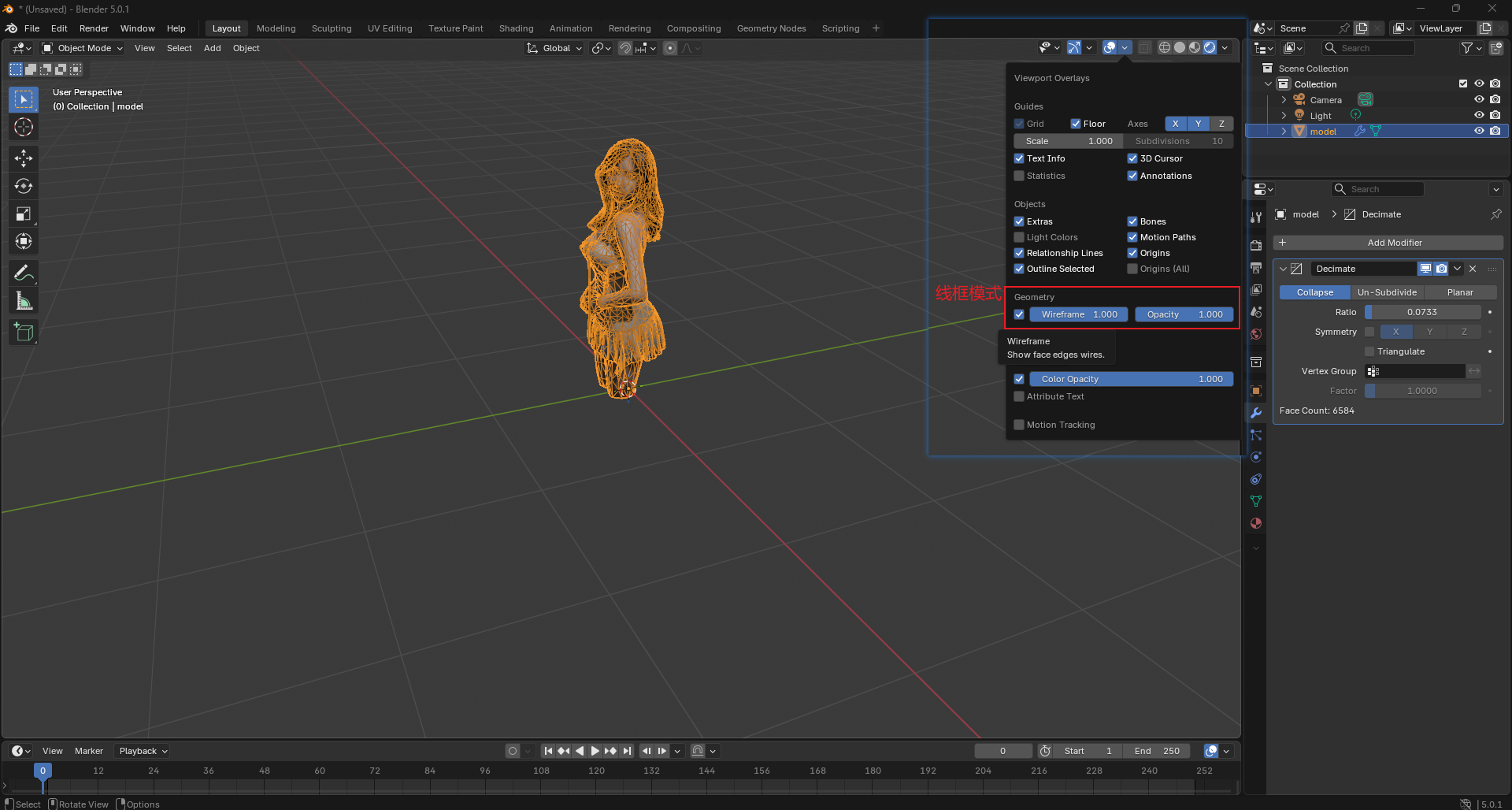
进阶建议
- 进阶建议:清理拓扑: 如果追求质量,可以使用 QuadRemesher 插件进行自动重拓扑,让模型布线更均匀。
- 进阶建议:烘焙材质: AI 模型往往带有多张杂乱的贴图,建议在 Blender 中将所有材质烘焙到一张 2048x2048 的正方形贴图上,并使用
PBR标准着色器。
第三步:绑定骨骼 (Rigging)
- VRM 模型必须包含一套标准的 Humanoid(类人)骨骼。
- FBX 格式是支持骨骼(Skeleton)和骨骼动画(Skinned Animation)的功能的闭源结构。
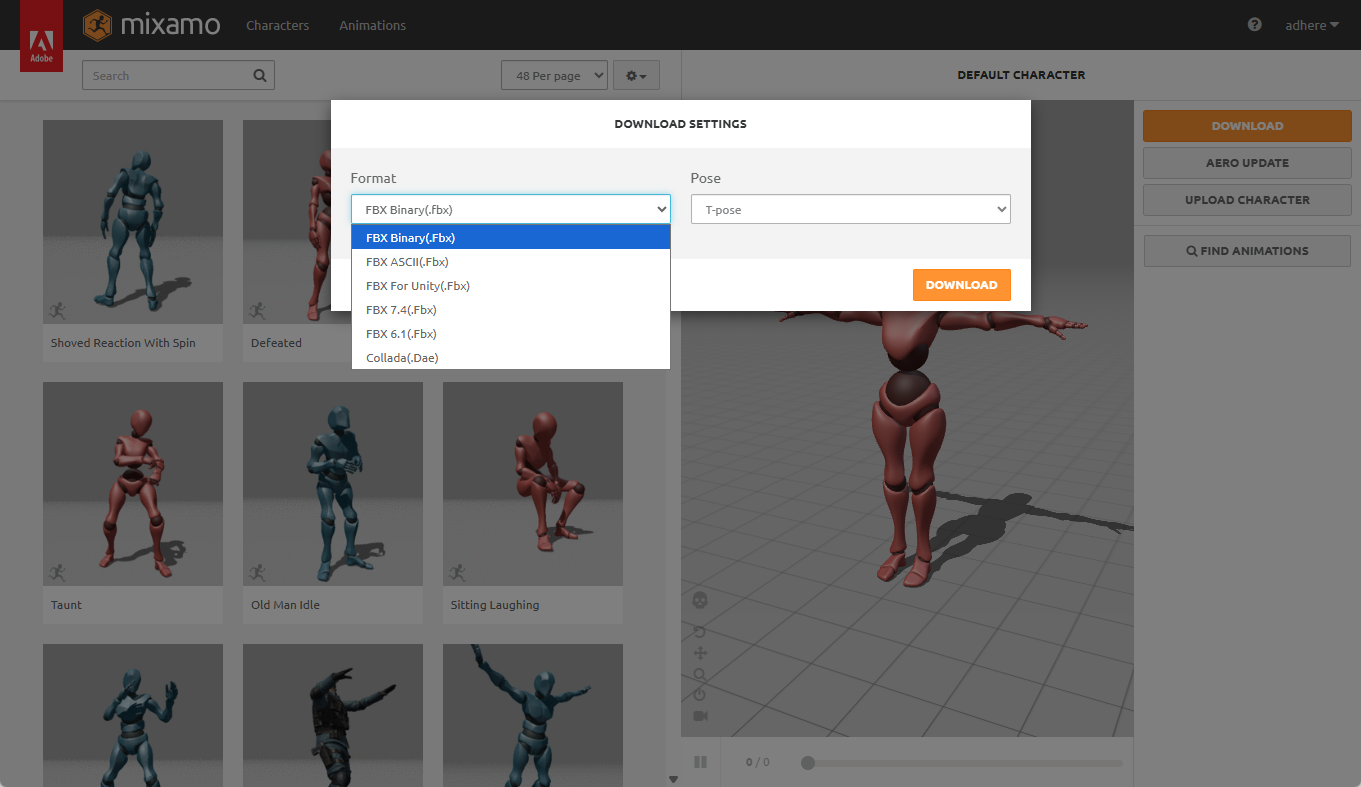
使用mixiamo快速绑定–>FBX
- 网站地址:mixiamo
- 使用方法 【数字人】使用Mixamo动画资源
- 导出FBX模型
使用 AccuRig 快速绑定–>FBX
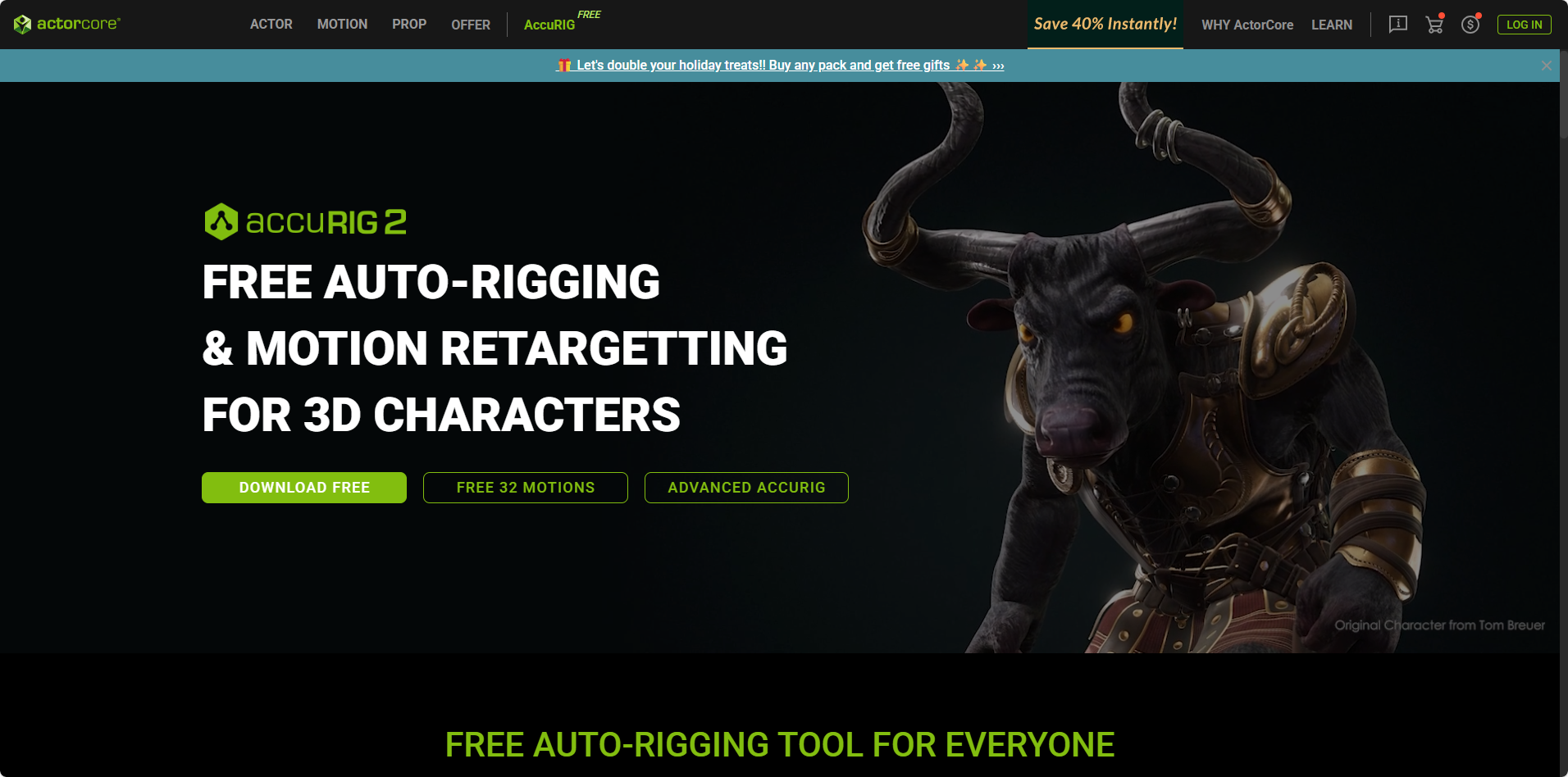
- 将导出的模型上传到 AccuRig,导出Untitled.iAvatar(
Untitled.iAvatar是 Reallusion iClone 软件专用的角色格式)。 - 要先安装iClone:
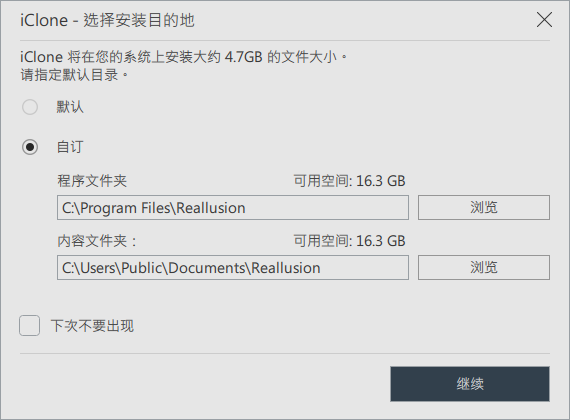
-
点击开启:
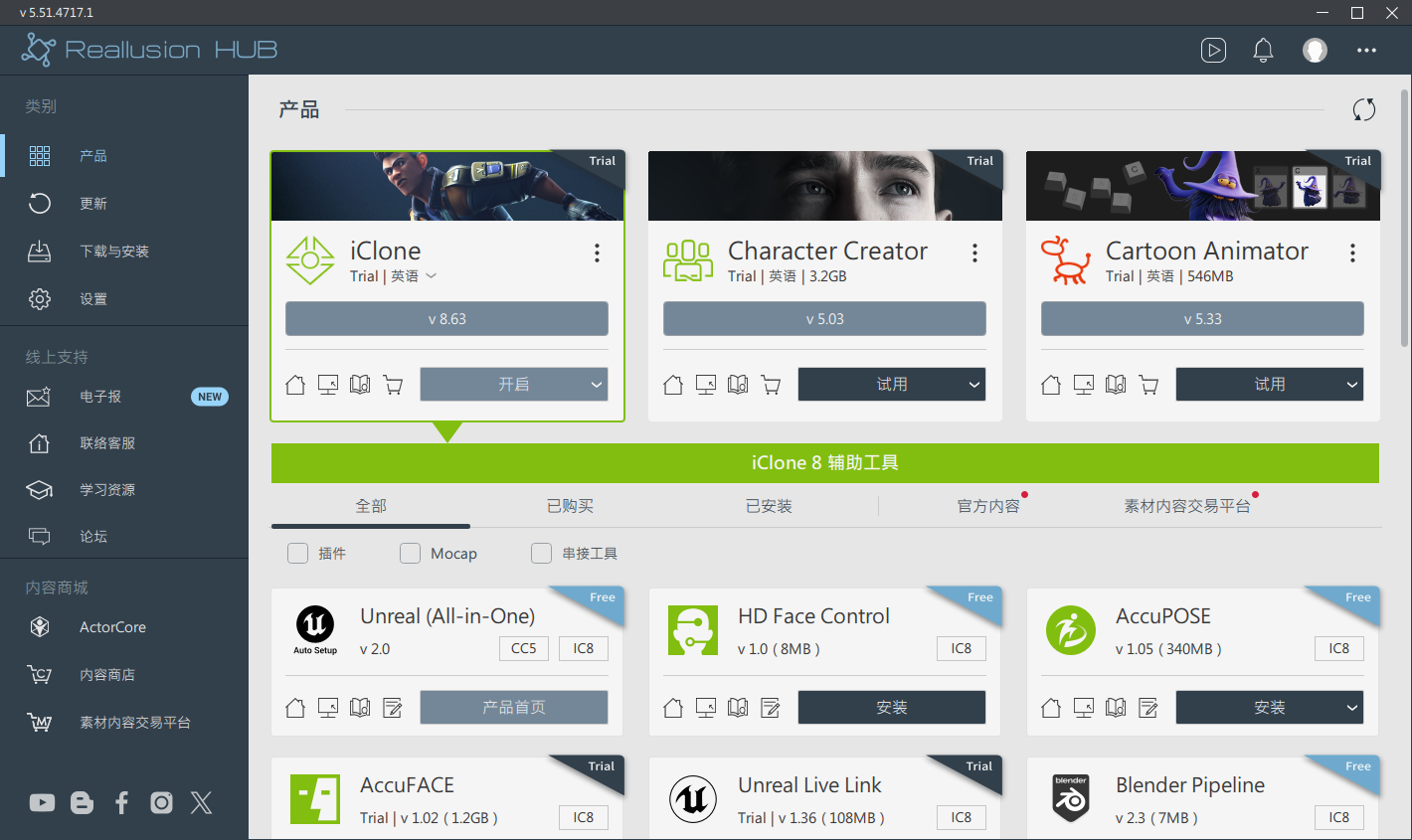
-
从 iClone/Character Creator 导出 FBX
-
在 iClone 或 Character Creator (CC) 中加载你的
.iAvatar模型。
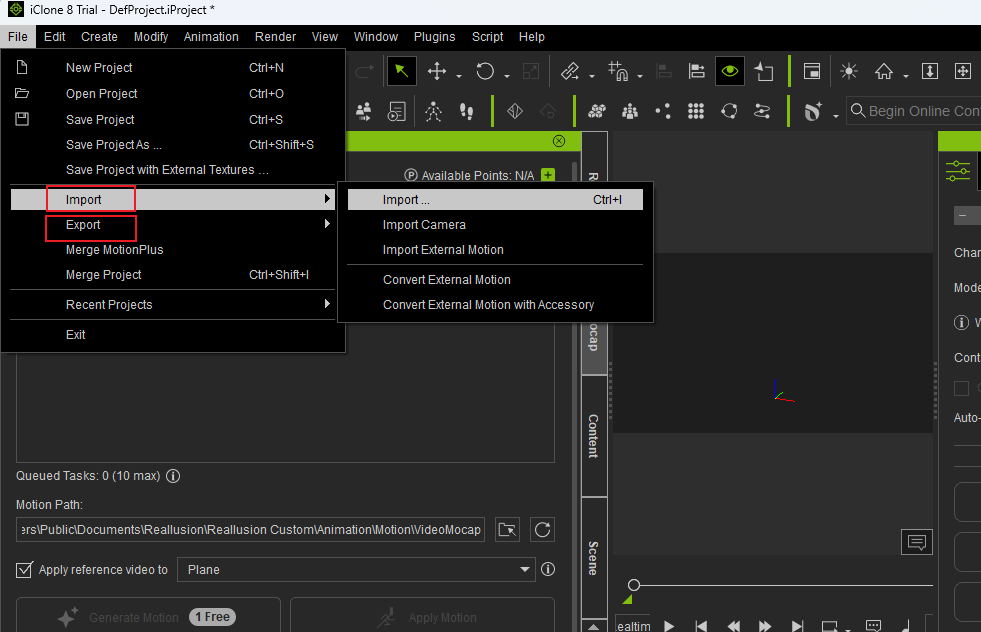
- 选择
File -> Export -> FBX。 - 再导入blender还需要设置对应的节点:
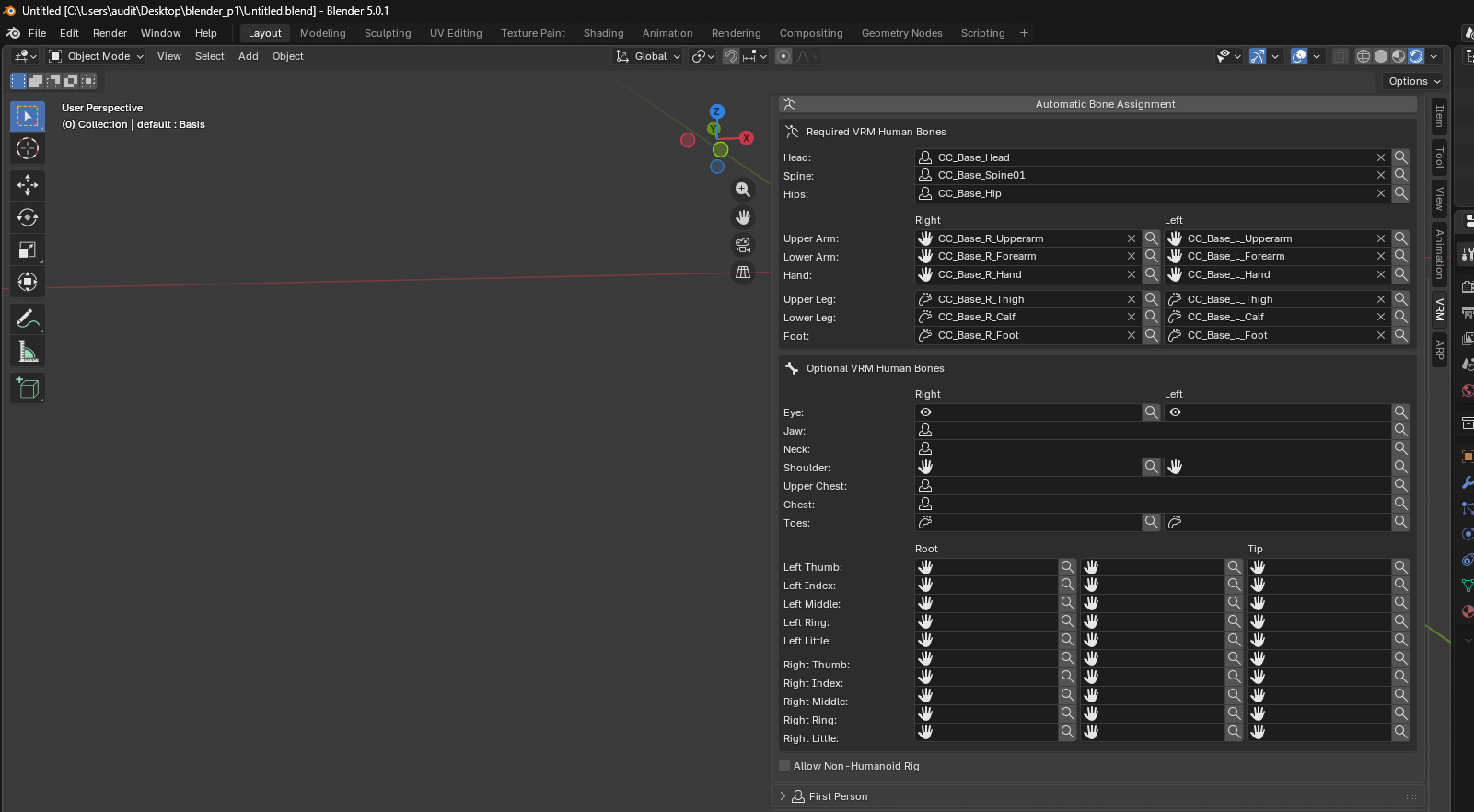
- Unity方法的优势在于运行方便,自动化程度高,专门适合批量转换。但应该安装Unity环境,对系统资源有一定要求。
- 关于Unity的方法可以参考这个:How to convert your avatar into VRM format for VTubers! (2021)
第四步:在 Blender 中处理并转换为 VRM
- 模型的基础操作:移动,旋转,缩放 。相关简单总结。
- 使用 Blender 插件 VRM Add-on。下载地址:https://extensions.blender.org/add-ons/vrm/
- 视频教程:iBlender双语版插件 VRM Add-on for Blender 导入导出编辑 VRM 文件 最新中文汉化版
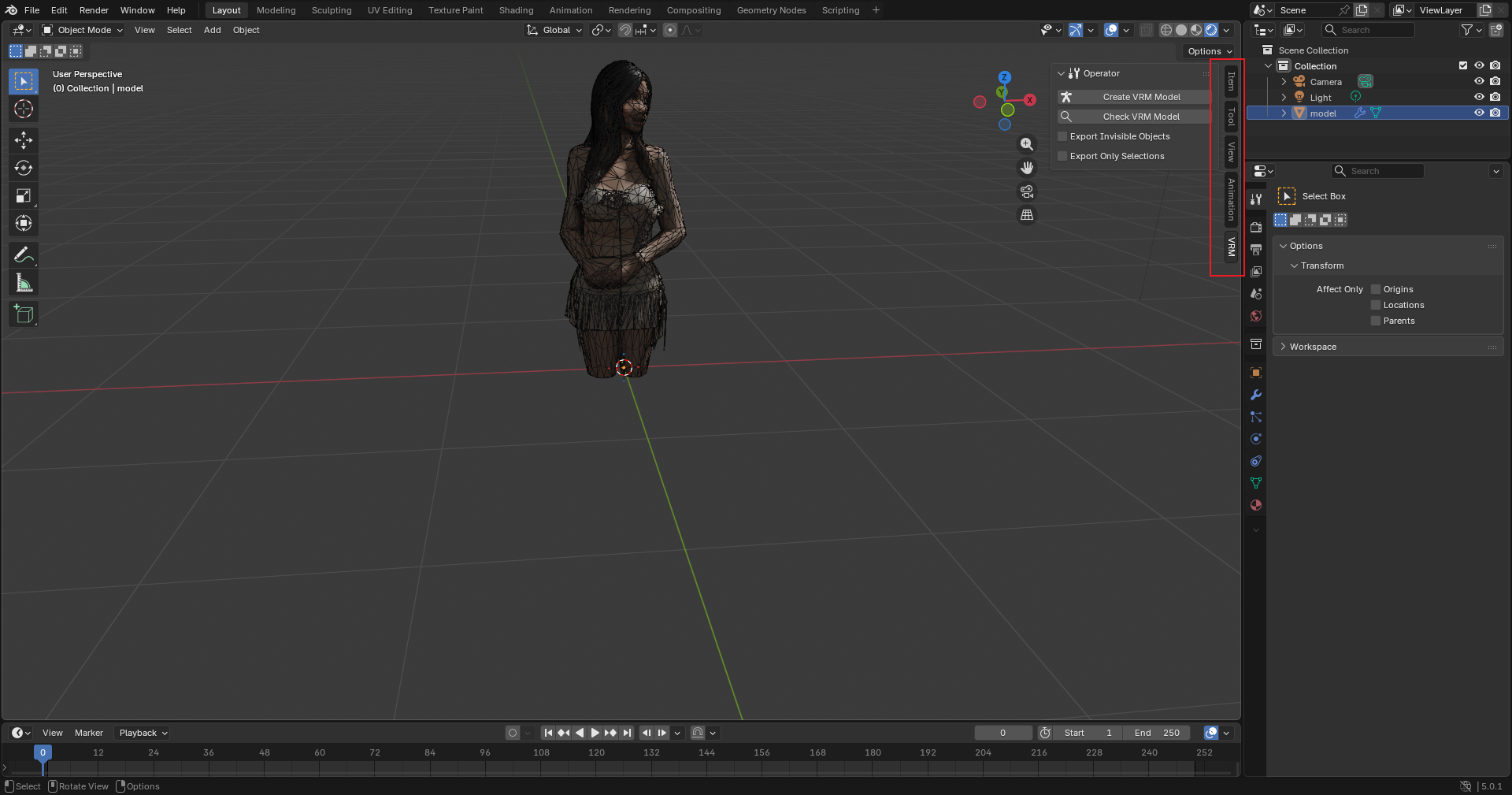
- 主要在 Blender 中直接使用插件生成标准 VRM 骨骼并进行权重刷涂。这里有一个极简的方式 Create Simple VRM,官方地址为 https://blender-addons.org/vrm-add-on-for-blender/。
-
导入 FBX:打开 Blender,删除默认立方体,选择
File -> Import -> FBX导入刚才导出的模型。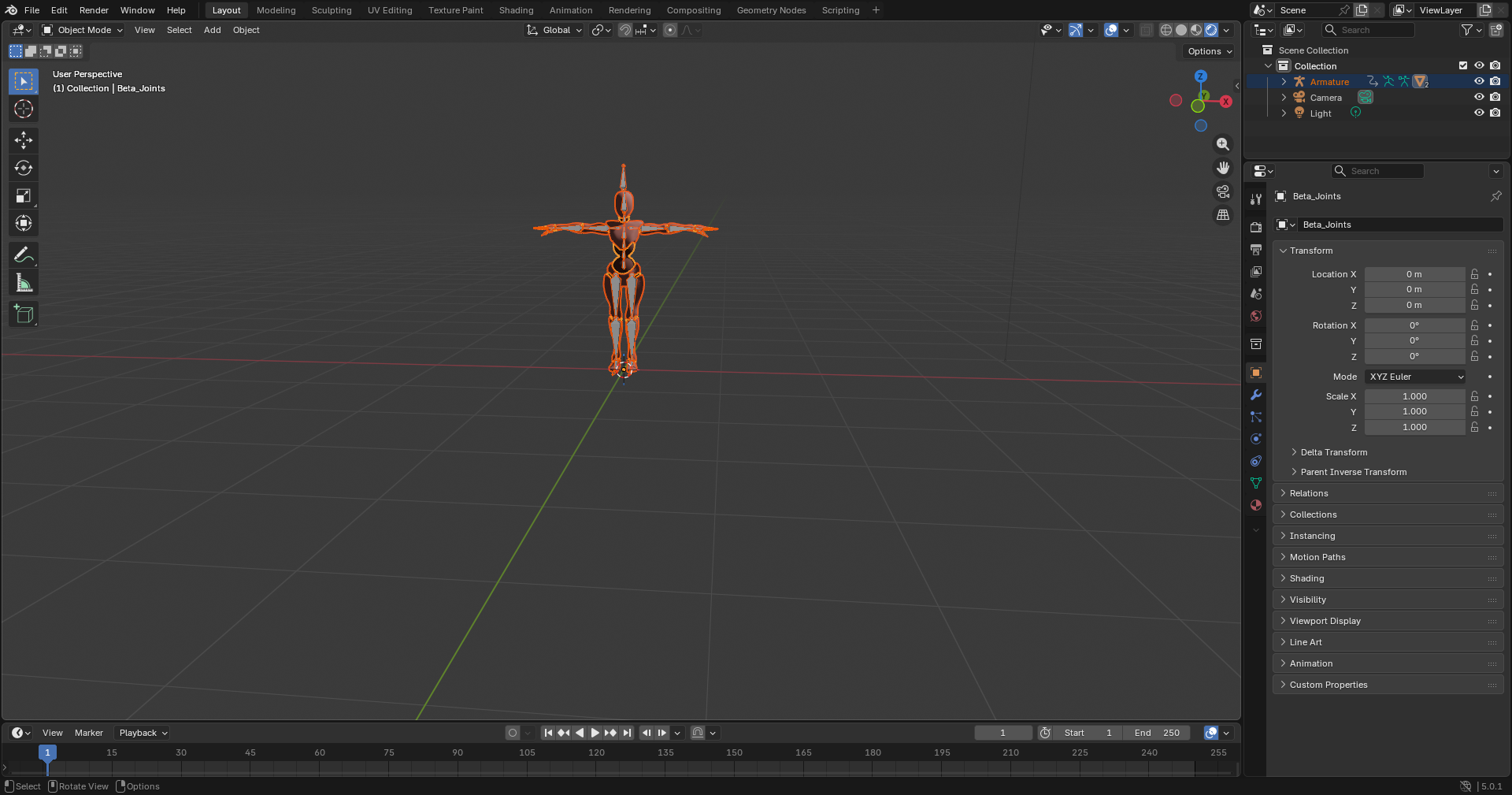
-
清理与对齐:
- 确保模型处于 T-Pose。
- 选中模型和骨骼,按
Ctrl + A选择 All Transforms(重置变换)。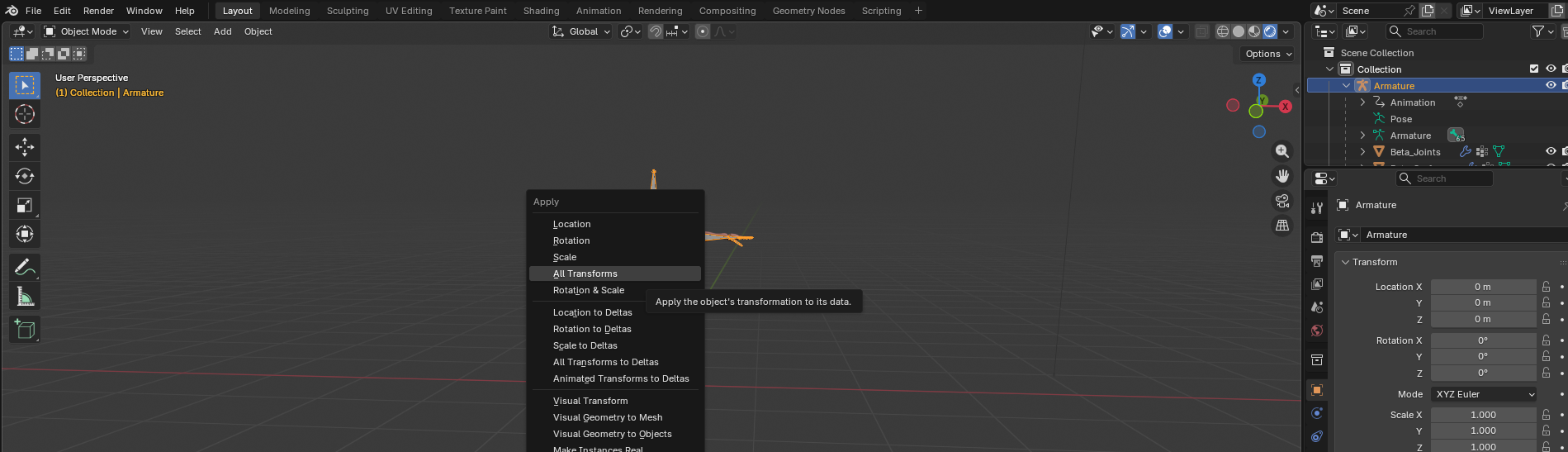
-
使用 VRM Add-on:
- 在
N面板找到 VRM 选项卡。 - 如果 FBX 自带了骨骼,你只需要在 VRM Humanoid 栏目有 Auto Map(自动映射)。iClone 的骨骼命名通常非常标准,插件识别率很高。然后 导出即可,点击
File -> Export -> VRM (.vrm)。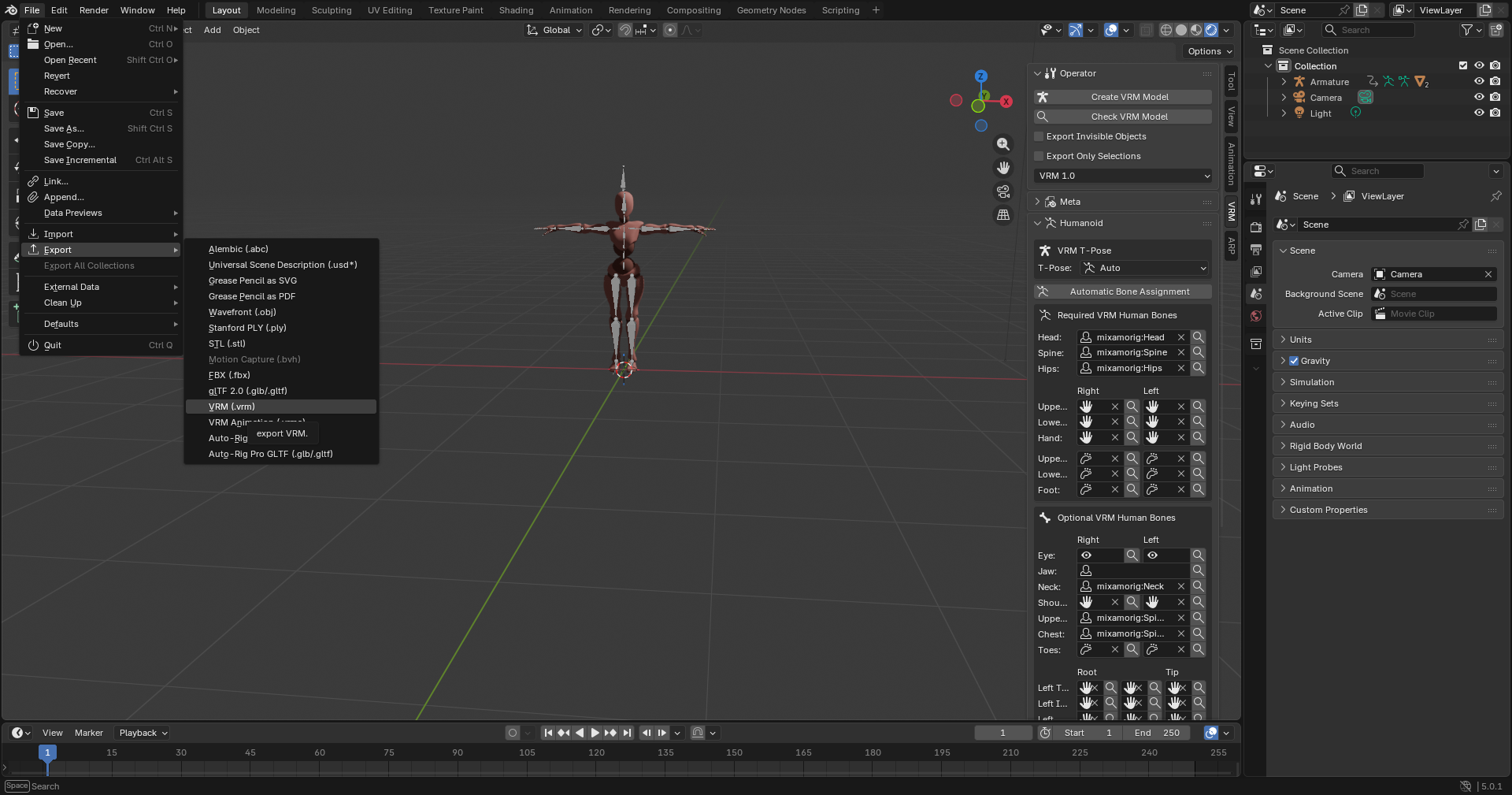
-
骨骼不兼容:如果 iClone 骨架包含太多冗余骨骼(如背带、挂件骨骼),在 VRM Humanoid 映射时,只映射核心的 15 根必选骨骼即可。
-
还可 设置元数据:在 VRM Meta 中填入作者、标题等必填信息。
- 在
注意事项
- 从blender中导出的模型
Uncaught (in promise) Error: Could not find VRM extension on the GLTF,我将类型改为0.0就可以了。
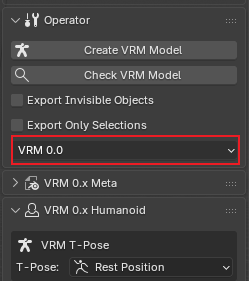
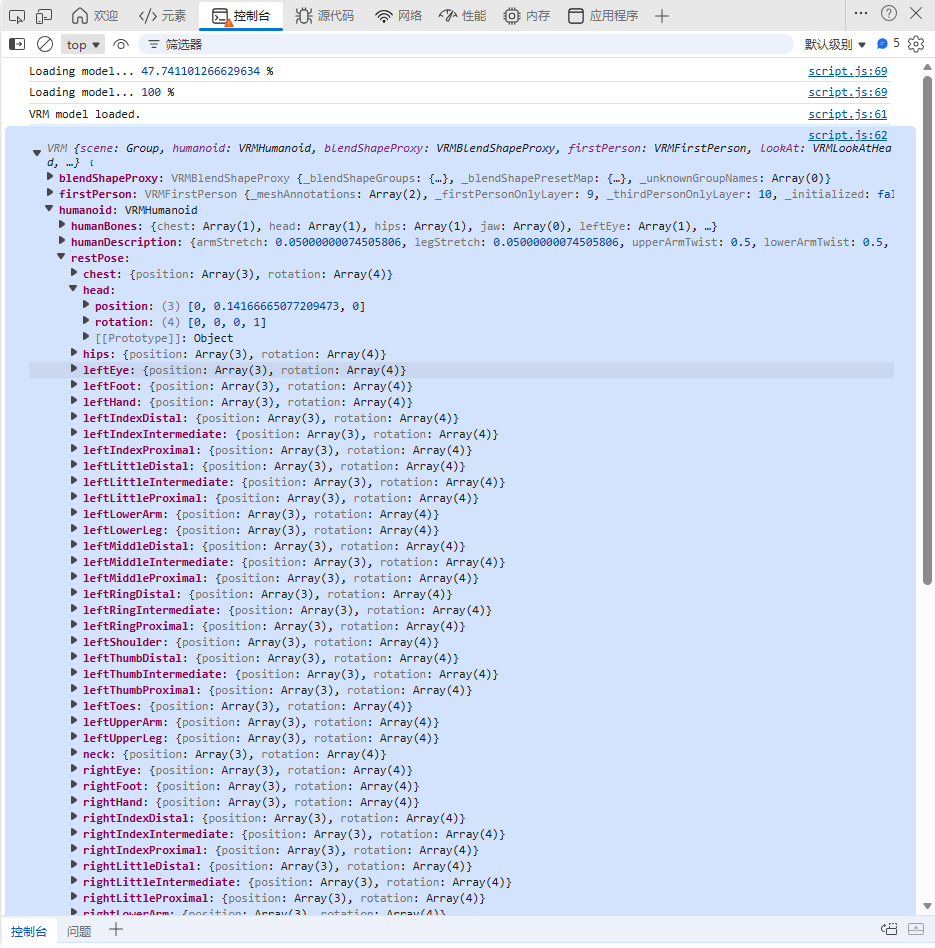
- 但是导出后有一个问题,模型的移动好像是整体移动,而不是按照头部等各部分移动。查看输出各部分是有对应坐标的。
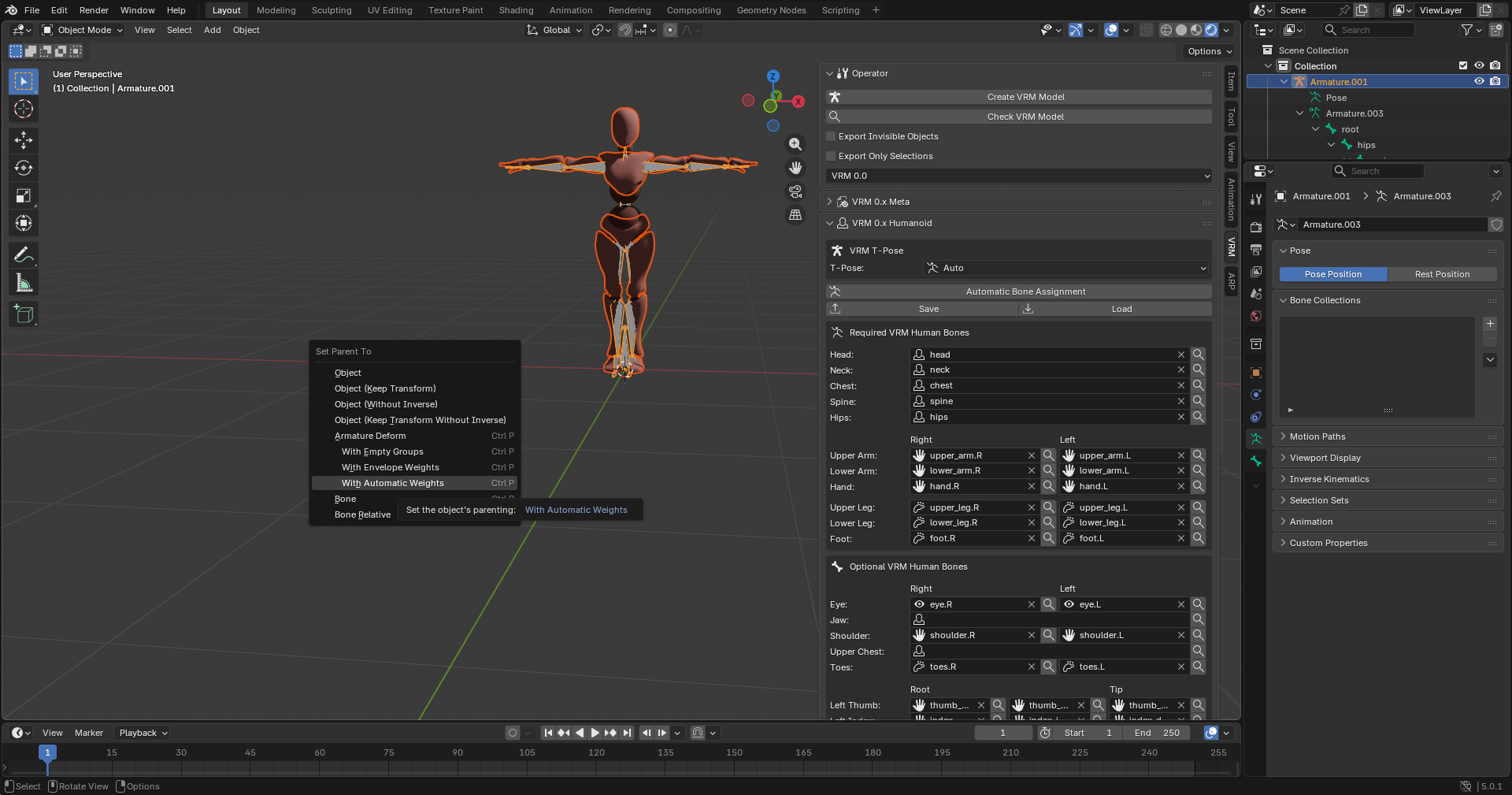
- 然后进行了权重涂抹 (Weight Painting),是的顶点跟随骨骼就好了。
修复: 1. 选中模型,点击“权重涂抹”模式。 2. 在右侧“顶点组”(Vertex Groups)列表中,点击 neck 或 head 等名称。 3. 看模型头部是否变红(红色代表受该骨骼控制)。如果全是蓝色,说明没有分配权重。 4. 这时,先选中模型,按住 Shift 选中骨架,按 Ctrl + P 选择 “附带自动权重”(With Automatic Weights)即可。
捷径工具(可选)
- 如果有 Unity 基础,也可以使用 UniVRM 插件。流程基本一致:
- 将 FBX 拖入 Unity。
- 将 Rig 类型设置为 Humanoid。
- 使用 UniVRM 面板点击 Export to VRM。
第四步: 使用Auto-Rig Pro (ARP) 方式导出 .vrm 格式
- 流程概览:iBlender双语版插件 Auto-Rig Pro 3.72.36 一键绑骨自动绑定 arp 最新中文汉化版 4.2 Blender教程
- 下载 三维人物自动绑定插件 Blender Market – Auto-Rig Pro v3.76.29 +Rig Library预设库 + Quick Rig V1.26.46
- auto-rig-pro 视频教程
- auto-rig-pro 官方教程,Auto-Rig Pro想先试试吗?在这里下载Mike,免费角色绑定。
使用 ARP 进行自动绑定
- 像平常一样使用 ARP 的 Smart 标记功能,放置头部、颈部、肩膀等标记点。
- 点击 Go! 生成控制骨架,并完成 Match to Rig。
- 在 Skin 面板点击 Bind,让 ARP 帮你完成高质量的自动权重刷涂。
导出为“干净”的变形骨骼
由于 ARP 的控制骨架(带有很多控制器)不符合 VRM 的 Humanoid 标准,你需要导出它的变形骨骼 (Deforming Bones):
- 在侧边栏找到 ARP 的 Export 面板。
- 在导出设置中选择 Generic 或 Unity Humanoid 预设(这会剔除多余的控制骨骼)。
- 点击 Export 导出为一个
.fbx或.glb文件。
使用 VRM Add-on 重新映射(核心步骤)
- 新建一个 Blender 文件,导入刚才导出的 FBX/GLB 文件。
- 打开 VRM 选项卡,点击 Create VRM Model。
- 关键点: 你不需要重新刷权重。你只需要在 VRM Humanoid 面板中,将 ARP 生成的骨骼名称(如
c_hips_x)手动指定给 VRM 的标准槽位(如Hips)。
- 提示:如果你的骨骼命名很标准,点击插件的“Auto Map”通常能自动识别大部分。
完成 VRM 设置并导出
- 在 VRM 面板设置好 BlendShape Proxy(表情映射)。
- 设置 First Person 视角位置。
- 最后通过
File -> Export -> VRM导出。
注意事项
- T-Pose: 导出骨骼前,确保模型是标准的 T-Pose(双臂平举),否则在 VRM 软件中动作会错位。
- 法线问题: AI 生成的模型经常出现法线反向(模型发黑或透明),在 Blender 中选中模型按
Alt + N->Recalculate Outside即可修复。 - 权重: 如果自动绑定的权重不理想(如动胳膊时肚子跟着动),需要在 Blender 的权重绘制模式下微调。
CG
-
草图:用 VRoid Studio 捏人,直接在里面画好简单的贴图。【VRoid Studio】15分钟完成自己的虚拟主播/角色 , 0基础 - 体验向
-
- VRoid Studio(最推荐新手Windows / macOS / iOS / Android有手机版 VRoid Mobile)
免费、由 pixiv 官方开发。专为二次元风格 3D 角色设计。直观的“滑块+画笔”操作,无需建模基础。VRoid Studio 不支持外部模型导入,支持导出标准 VRM 格式。
- VRoid Studio(最推荐新手Windows / macOS / iOS / Android有手机版 VRoid Mobile)
-
精修:把 VRoid 导出的 .vrm 放入 Blender,解包贴图。
-
画美:将解包出来的贴图放到 Clip Studio Paint 里面,利用熟悉的绘画笔刷(如水彩、勾线笔)进行精绘。在 Blender 里把画好的精绘图贴回去,最后再次导出。
-
Metasequoia(小众但轻量): 目前最常用的是由社区开发者维护的 MQ4VRM 插件(基于 Metasequoia 4.x)。Metasequoia 4 版本4.8.6e已发布。此版本继续增强VRM兼容性,现在可以在VRM播放器中检查并设置中心骨骼和“LookAt”。 现在你不仅可以设置所有VRM参数,还能看到它们如何影响显示,这样你可以在没有外部查看器的情况下完整设置VRM模型。
-
【Blender教程】AI建模如何帮你十倍效率提升?保姆级全流程!:blender中的Rodin 插件使用方法
-
导入OBJ格式文件要注意啥?为什么有的人导入的是彩色?而你导入的是本色?obj和mtl文件结构知识分解,让你blender导入的OBJ模型保留材质增添效果。
-
Vear(移动端最简易转换)Vear 是一款移动端的 VTuber 软件,它内置了一个非常基础的转换功能,支持将
.glb或.vrm模型导入并进行简单的调整。无法深度编辑骨骼权重,只适合已经做好了骨骼绑定(Rigged)的模型。 -
Viverse Avatar Creator (Web 网页端)是 HTC 推出的元宇宙角色创建工具,支持上传
.glb文件并将其转换为适配 Viverse 的模型。可以上传自己的 3D 模型,它会自动尝试兼容格式,之后你可以从平台上重新导出为.vrm。但是模型下载需要使用信用卡注册 Avatar:导入照片自动建模3D虚拟人!

有“AI”的1024 = 2048,欢迎大家加入2048 AI社区
更多推荐
 8
8 0
0- 0


 已为社区贡献49条内容

所有评论(0)