安装LaTeX2AI 0.0.8——让adobe illustrator 2024能够使用Latex公式
为了让adobe illustrator能够使用Latex公式,需要安装LaTeX2AI。但我在实际安装过程中遇到一些报错,特此记录。
安装过程主要参考了大佬的帖子(5 封私信 / 38 条消息) adobe illustrator使用latex公式/插入公式 - 知乎,特别感谢!
本帖主要记录一下对于萌新来说更详细的安装过程。
GitHub安装地址
LaTeX2AI安装地址(但不要按它的方式来安装,版本不同):
GitHub - isteinbrecher/LaTeX2AI: LaTeX Plugin for Adobe Illustrator
前置插件检查
下拉页面到 Installation 部分,可以看到LaTeX2AI需要安装
- A LaTeX compiler such as TeX Live or MiKTeX
- Ghostscript
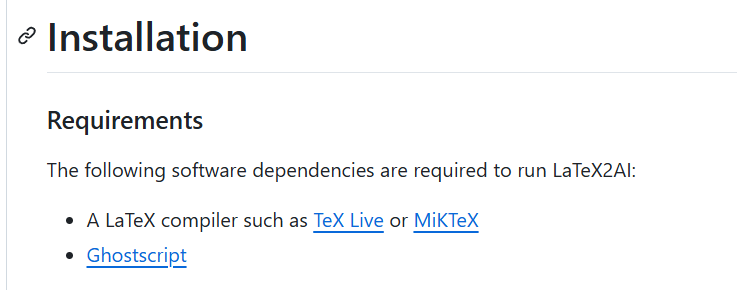
我的电脑之前安装过TeXstudio,所以不用安装第一项,但是第二项的Ghostscript必须安装。
Ghostscript安装步骤
官网下载安装包
点击Github中的
(访问了Ghostscript官网 https://www.ghostscript.com/)
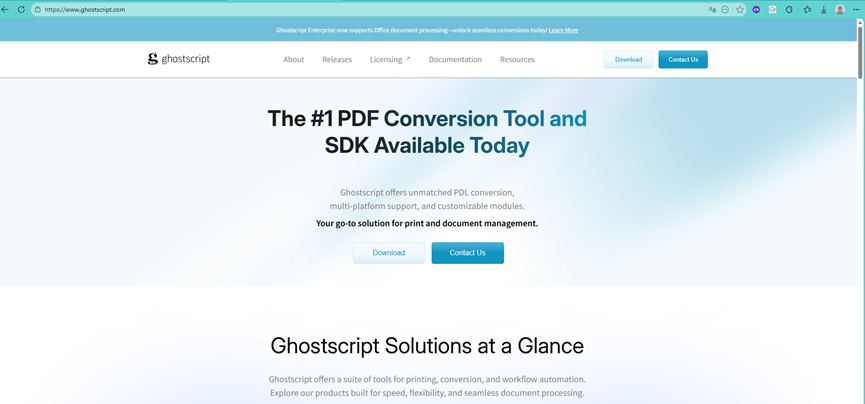
点击Download
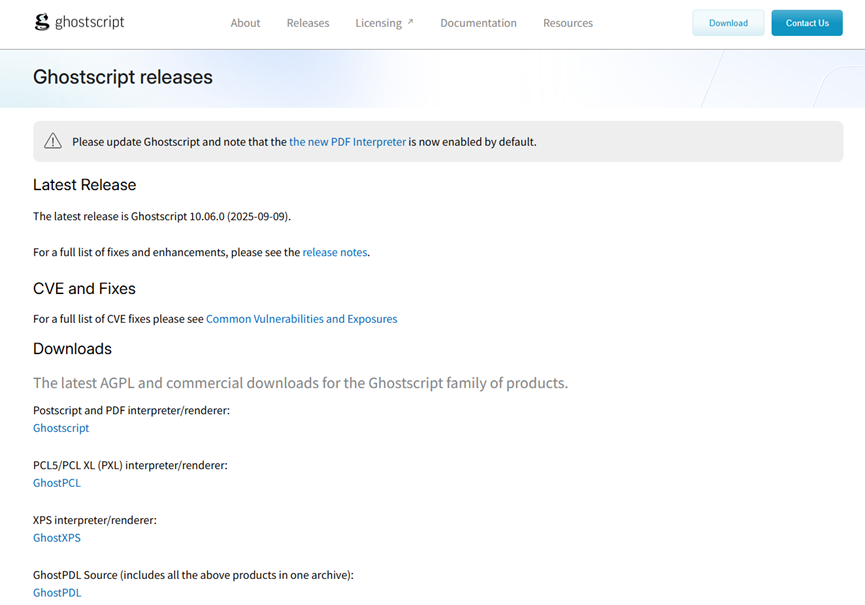
点击
Postscript and PDF interpreter/renderer:
Ghostscript
之后根据自己的电脑系统选择合适的版本下载。
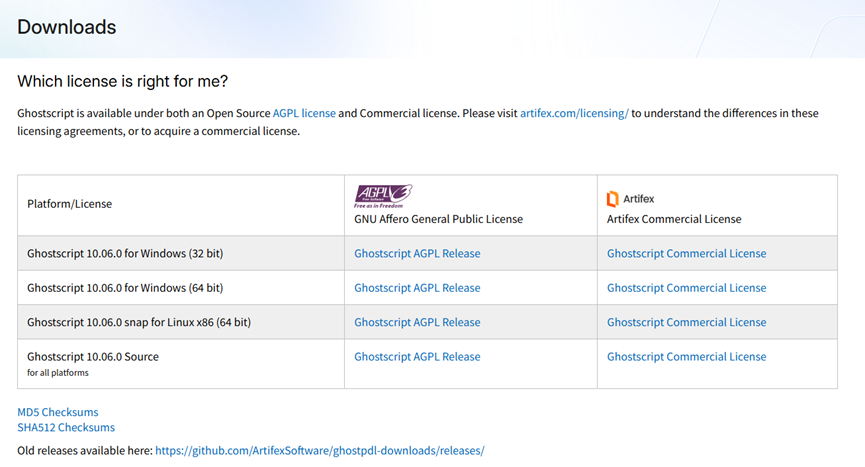
我下载的是第二行Windows 64 bit版本。
本地安装
下载的exe文件双击运行即可安装。
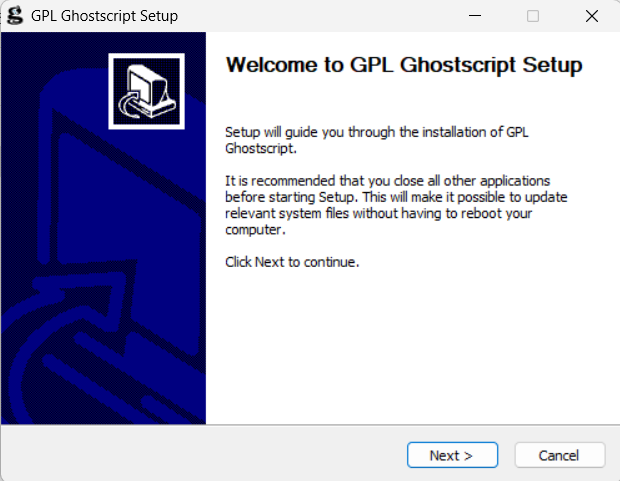
点击Next
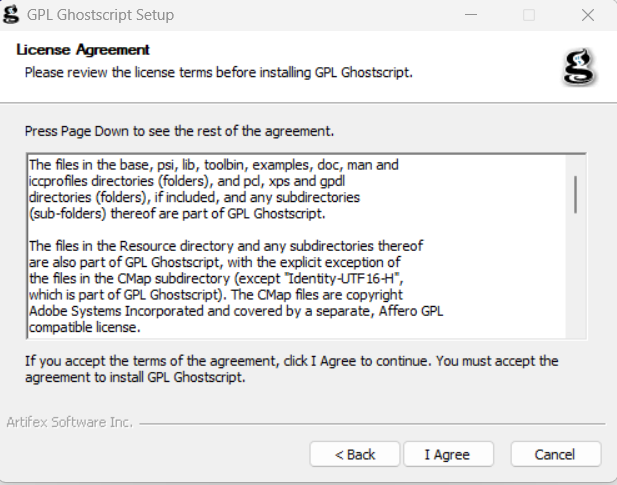
点击I Agree
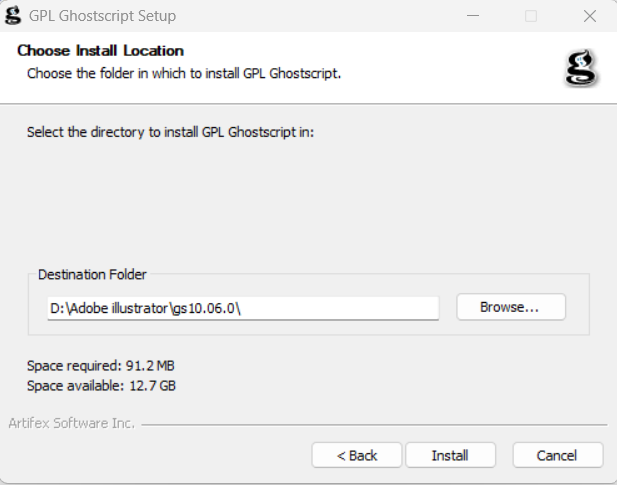
选择自己想要安装的位置,并记住这个位置。如我的安装位置是D:\Adobe illustrator\gs10.06.0\bin。点击Install即可。
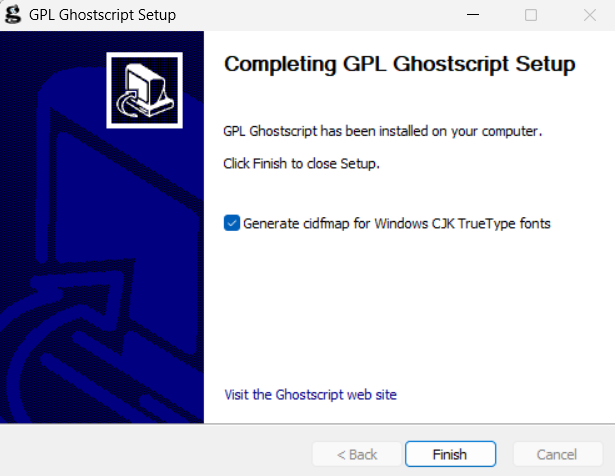
点击Finish安装完毕。
LaTeX2AI版本选择与下载
接下来安装LaTeX2AI时,不要直接安装zip文件,打开Github网页的 GitHub release page
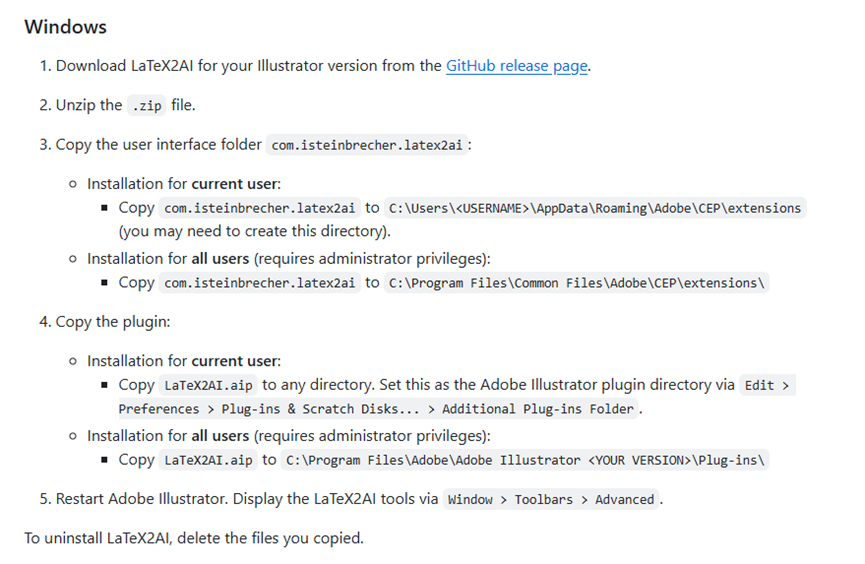
打开页面如下:
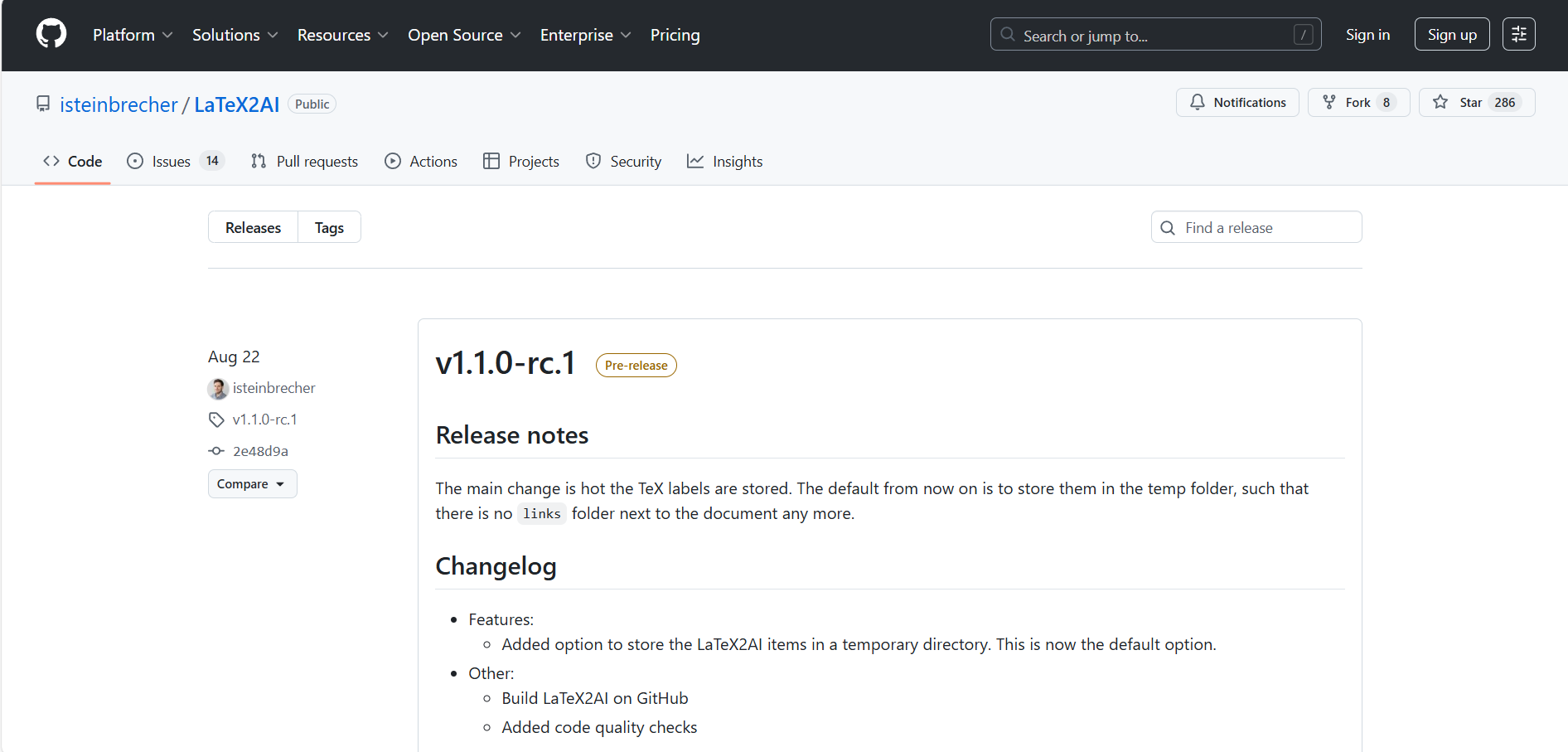
注意不要安装新版的v1.0.3,这与adobe illustrator 2024不兼容,会导致报错。
我们下拉页面找到v0.0.8,安装这个版本。注意下载安装包时下载release版本,不要下载Source code源码版本。我下载的是第一个:LaTeX2AI_v0.0.8_release_Illustrator2021.zip
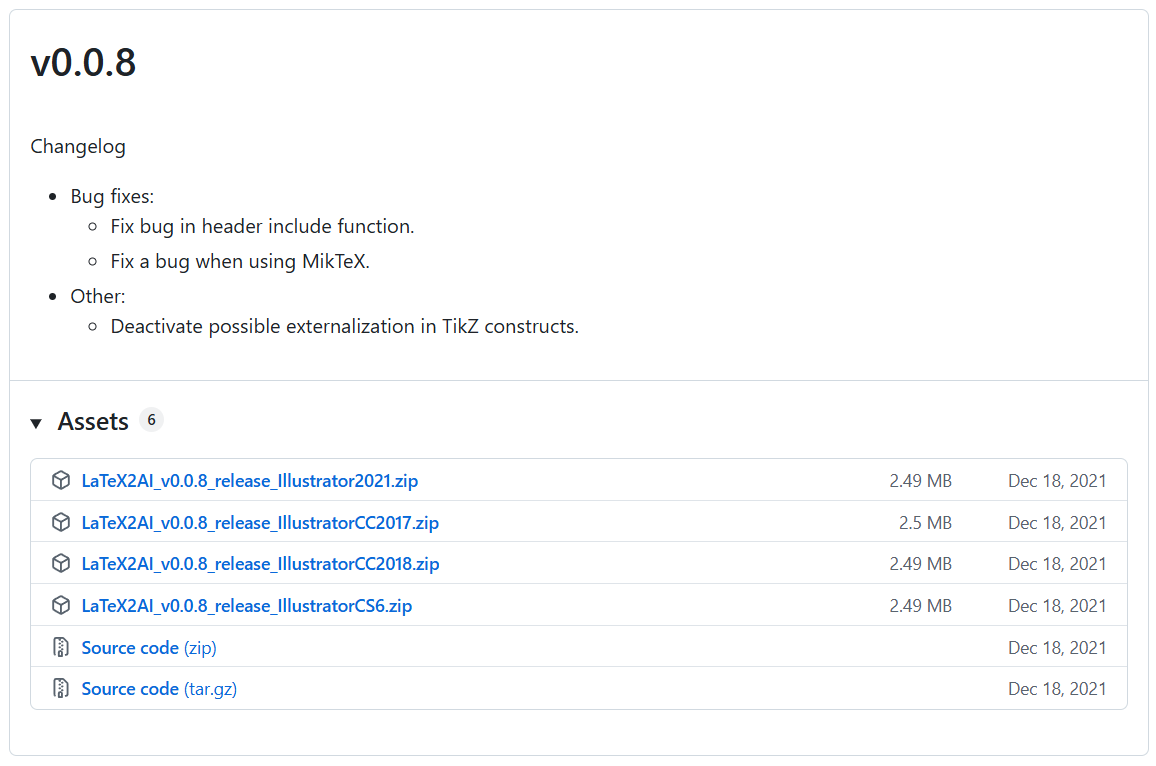
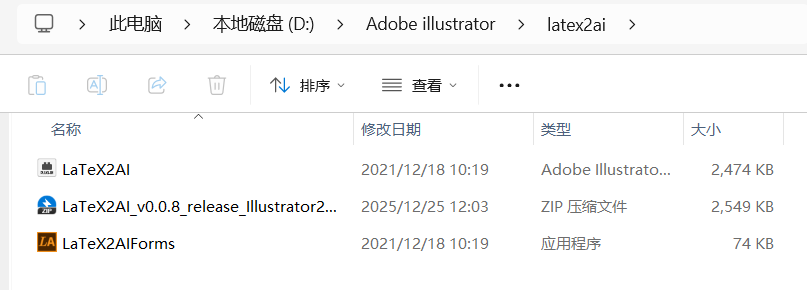
下载的zip压缩包中有两个文件

将压缩包解压,并记录解压的文件夹。比如我解压在了D:\Adobe illustrator\latex2ai
Adobe Illustrator配置
接下来配置adobe illustrator。打开adobe illustrator,选择 编辑->首选项->增效工具和暂存盘
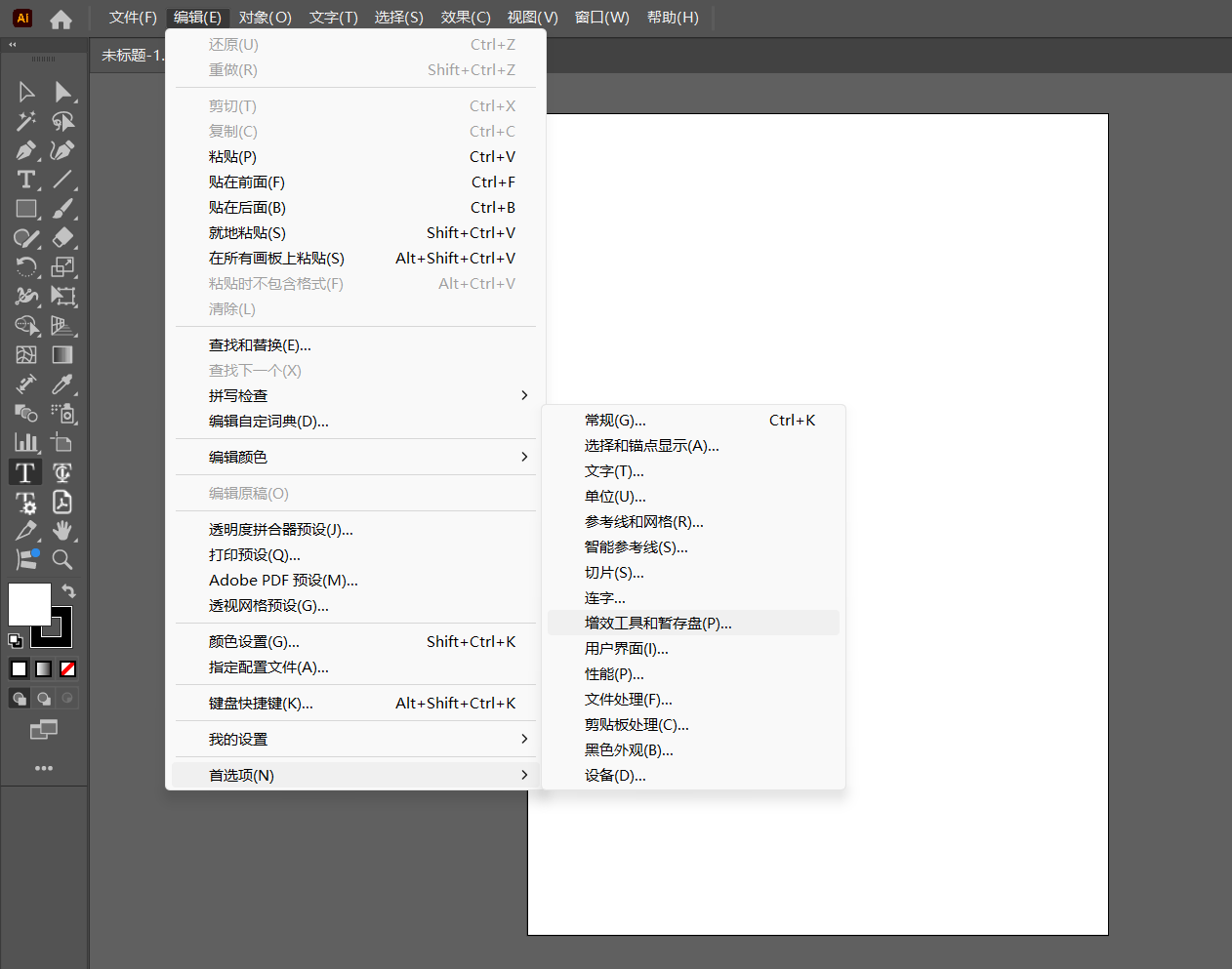
选取LaTeX2AI解压的文件夹,如我的就是D:\Adobe illustrator\latex2ai。
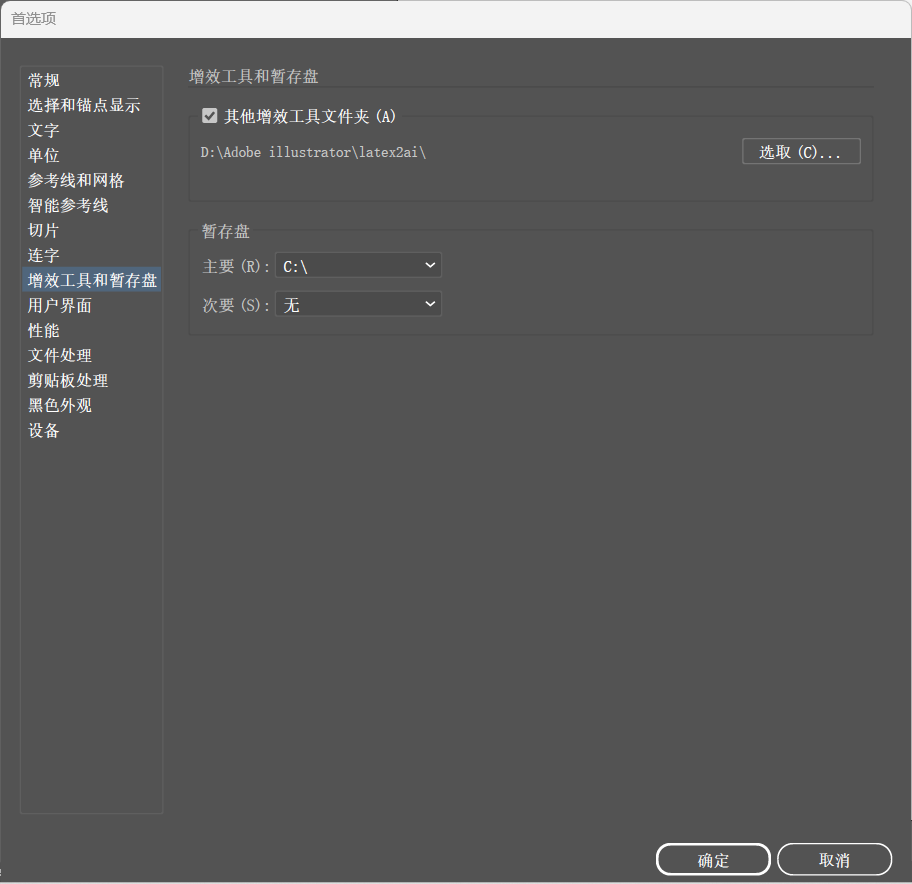
这样就设置完成了。现在重启adobe illustrator。
解决Ghostscript路径报错
即便我们已经安装了Ghostscript,第一次运行adobe illustrator时还是会产生以下报错(没有安装Ghostscript也会产生这个报错):
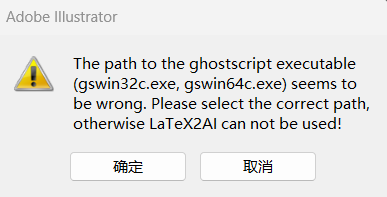
此时我们点击“确定”,手动定位 gswin64c.exe 的安装路径。gswin64c.exe 的位置在Ghostscript安装文件夹的bin文件夹下,如我的文件在D:\Adobe illustrator\gs10.06.0\bin\gswin64c.exe
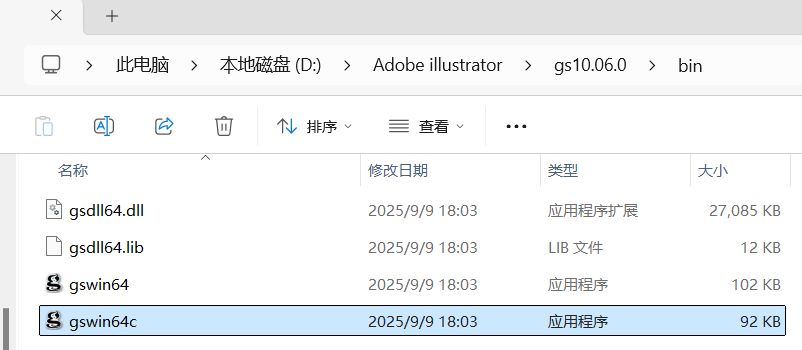
双击选择后就完成了设置。
验证安装成功
此时打开adobe illustrator就安装完成了LaTeX2AI。adobe illustrator打开文件后左侧出现这几个图标就证明安装正确

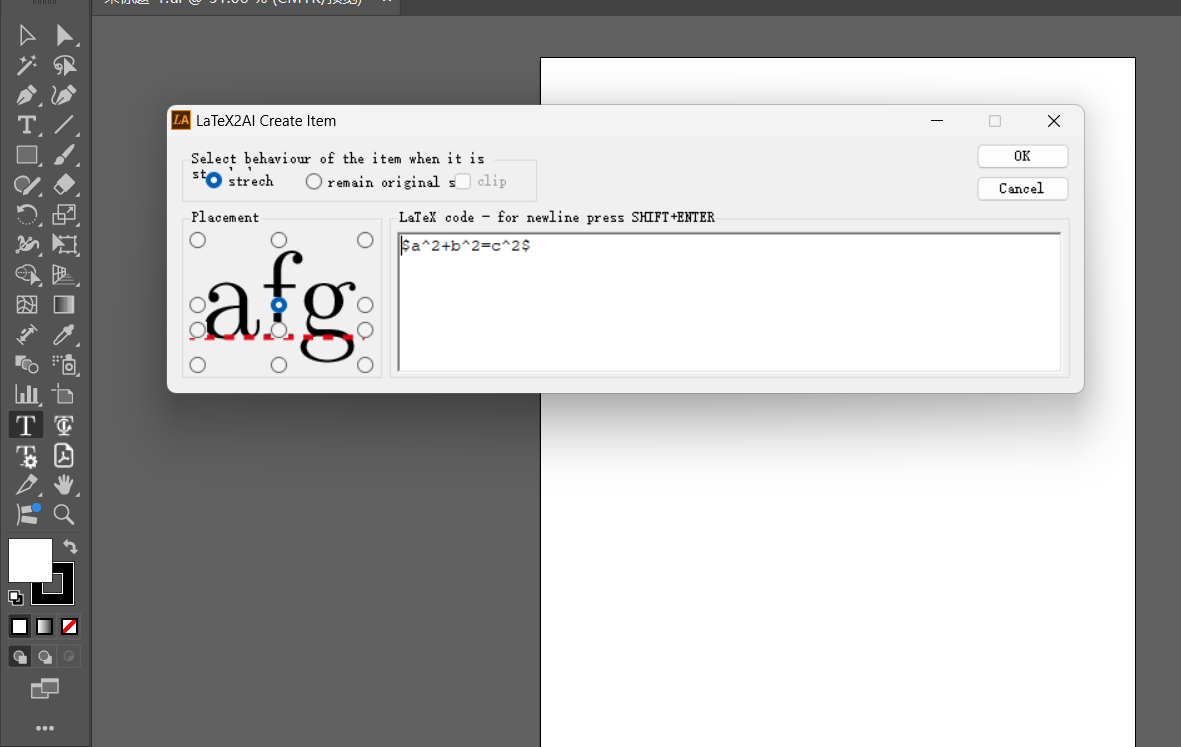
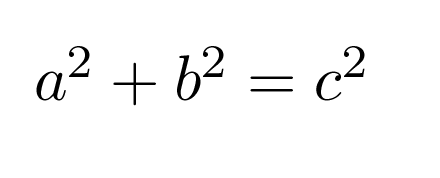
尝试输入一个latex公式,可以看到输出正确。

有“AI”的1024 = 2048,欢迎大家加入2048 AI社区
更多推荐


 25
25 0
0- 0


 已为社区贡献1条内容

所有评论(0)