selenium 做 Web 自动化,鼠标当然也要自动化!
特别注意:ActionChains 的执行原理,当你调用 ActionChains 的方法时,不会立即执行,而是会将所有的操作按顺序存放在一个队列里,当你调用 perform()方法时,队列中的时间会依次执行。
我们在做 Web 自动化的时候,有时候页面的元素不需要我们点击,值需要把鼠标移动上去就能展示各种信息。这个时候我们可以通过操作鼠标来实现,接下来我们来讲一下使用 selenium 做 Web 自动化的时候如何来操作鼠标。鼠标操作,我们可以使用 selenium 的 ActionChains 类来实现,我们先来认识一下这个类。
01.ActionChains 类常用方法
-
click_and_hold(on_element=None) :点击鼠标左键,不松开
-
context_click(on_element=None):点击鼠标右键
-
double_click(on_element=None):双击鼠标左键
-
drag_and_drop(source, target):拖拽到某个元素然后松开
-
move_by_offset(xoffset, yoffset):鼠标从当前位置移动到某个坐标
-
move_to_element(to_element) :鼠标移动到某个元素
-
release(on_element=None):在元素上释放按住的鼠标按钮
-
pause(seconds):暂停操作(秒)
02.ActionChains 类所有方法
-
perform(self)--执行鼠标操作方法
-
reset_actions()--清楚操作子令
-
click(on_element=None)--点击鼠标左键
-
click_and_hold(on_element=None):点击鼠标左键,不松开
-
context_click(on_element=None):点击鼠标右键
-
double_click(on_element=None):双击鼠标左键
-
drag_and_drop(source, target):拖拽到某个元素然后松开
-
drag_and_drop_by_offset(source, xoffset, yoffset) :拖拽到某个坐标然后松开
-
key_down(value, element=None):按下某个键盘上的
-
key_up(value, element=None) :松开某个
-
move_by_offset(xoffset, yoffset):鼠标从当前位置移动到某个坐标
-
move_to_element(to_element) :鼠标移动到某个元素
-
move_to_element_with_offset(to_element, xoffset, yoffset):移动到
-
距某个元素(左上角坐标)多少距离的位置
-
pause(seconds):暂停操作(秒)
-
release(on_element=None):在元素上释放按住的鼠标按钮
-
send_keys(*keys_to_send):发送某个键到当前焦点的元素
-
send_keys_to_element(element, *keys_to_send) :发送某个键到指定元素
03.ActionChains 使用步骤
-
实例化:actions = ActionChains(driver)
-
调用鼠标操作方法:actions.move_to_element(menu)
-
执行鼠标操作方法:actions.perform()
04.实战
代码做的事情:
-
打开测试网页:https://www.runoob.com/try/try.php?filename=tryjs_events_mouseover
-
切换 iframe
-
定位到绑定鼠标事件的 div
-
将鼠标移动到 div 上触发事件(可以观察到 div 上字会发生变化)
-
import time -
from selenium import webdriver -
from selenium.webdriver import ActionChains -
driver = webdriver.Chrome(r"D:\chromeDriver\71\chromedriver71.exe") -
driver.implicitly_wait(5) -
driver.get(url="https://www.runoob.com/try/try.php?filename=tryjs_events_mouseover") -
driver.maximize_window() -
#切换iframe -
driver.switch_to.frame(driver.find_element_by_xpath('//iframe[@id="iframeResult"]')) -
#元素定位 -
ele = driver.find_element_by_xpath('//div[@onmouseover="mOver(this)"]') -
#移动鼠标到元素上触发事件 -
actions = ActionChains(driver) -
actions.move_to_element(ele) -
actions.perform() -
time.sleep(5) -
driver.quit()
-
ActionChains 类中其他方法使用方式都一样,大家有空可以试一下
-
ActionChains 类中有很多方法,但是常用的并不多,上面已经列出,掌握常用方法即可
-
特别注意:ActionChains 的执行原理,当你调用 ActionChains 的方法时,不会立即执行,而是会将所有的操作按顺序存放在一个队列里,当你调用 perform()方法时,队列中的时间会依次执行。
-
ActionChains 类中的方法可以使用链式调用,大家思考思考自己拓展吧(其实很简单)。
感谢每一个认真阅读我文章的人,礼尚往来总是要有的,虽然不是什么很值钱的东西,如果你用得到的话可以直接拿走:
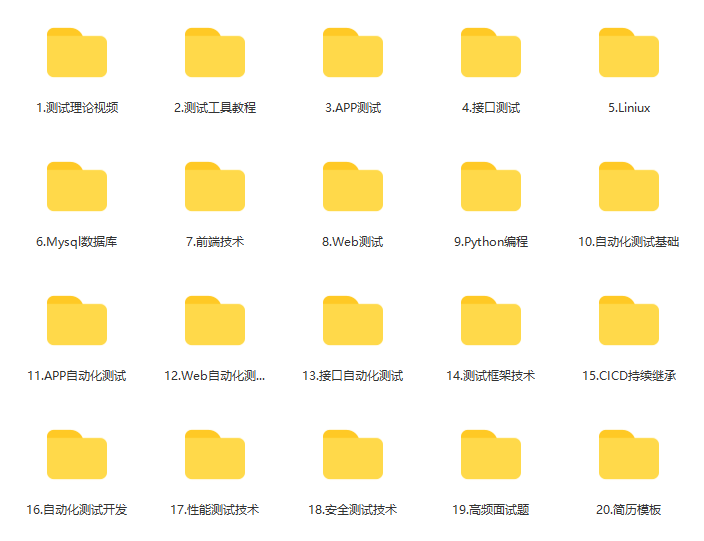
这些资料,对于【软件测试】的朋友来说应该是最全面最完整的备战仓库,这个仓库也陪伴上万个测试工程师们走过最艰难的路程,希望也能帮助到你!有需要的小伙伴可以点击下方小卡片领取


有“AI”的1024 = 2048,欢迎大家加入2048 AI社区
更多推荐
 14
14 0
0- 0


 已为社区贡献32条内容

所有评论(0)