Jupyter 大模型算法必备!
Jupyter项目包含三大核心工具:Jupyter Notebook提供轻量级的交互式笔记本环境;JupyterLab是新一代模块化开发界面,支持多文档和扩展功能;JupyterHub是多用户服务器方案,支持团队协作。三者均可通过pip安装,其中JupyterHub还支持Kubernetes部署(Littlest JupyterHub适合小型团队)。主要区别在于:Notebook侧重简洁,Lab提
Jupyter Notebook、Jupyter Lab 和 Jupyter Hub 是基于 Jupyter 项目的不同工具,它们都用于创建和共享包含代码、方程、可视化和叙述文本的文档。下面是对这三个工具的介绍,以及它们之间的区别:
🎯 相关链接
- 官网:https://jupyter.org/
- 安装:https://jupyter.org/install
- Jupyterhub:https://jupyter.org/hub
🎯 Jupyter 三大件
Jupyter 项目的工具可通过Python 包索引进行安装,该索引是专为 Python 编程语言创建的软件的领先存储库。本页使用pip的说明,这是推荐的 Python 安装工具。如果您需要环境管理而不仅仅是安装,请查看conda、mamba、pipenv和Homebrew。
📌 Jupyter Notebook
欢迎来到Jupyter Notebook文档站点。Jupyter Notebook是一款简化的笔记本创作应用程序,是Jupyter 项目 的一部分,Jupyter 项目是一个大型综合项目,其目标是提供使用计算笔记本进行交互式计算的工具(和标准)。
计算笔记本是 一种可共享的文档,它结合了计算机代码、纯语言描述、数据、丰富的可视化效果(如 3D 模型、图表、图形和数字)以及交互式控件。笔记本与Jupyter Notebook之类的编辑器一起提供了一个快速的交互式环境,用于原型设计和解释代码、探索和可视化数据以及与他人分享想法。
Jupyter Notebook是 Jupyter 项目旗下其他笔记本创作应用程序的姊妹产品,例如JupyterLab 和Jupyter Desktop。与 JupyterLab 相比,Jupyter Notebook 提供了轻量级、简化的体验。
# 安装
pip install notebook

# 运行
jupyter notebook
📌 JupyterLab 实验室
- 定义:Jupyter Lab 是 Jupyter Notebook 的下一代接口,是一个更灵活、更强大的环境,提供了更丰富的用户界面和更高级的功能。
- 特点:
-
- 提供了模块化的界面,可以同时打开多个文档和终端。
- 支持扩展,允许添加新的功能和工具。
- 支持 Jupyter Notebook 的所有功能,并且提供了更多的界面元素,如状态栏、菜单栏和侧边栏。
- 支持多种文件格式,包括 .ipynb 和 .jupyter。
📍安装 jupyter lab
# 注意:如果您使用 conda 或 mamba 安装 JupyterLab,我们建议使用conda-forge 频道。
pip install jupyterlab

# 启动 JupyterLab
jupyter lab

--------------
# Homebrew是适用于 macOS 和 Linux 的软件包管理器。你可以使用它通过运行以下命令安装 Jupyter:
brew install jupyterlab
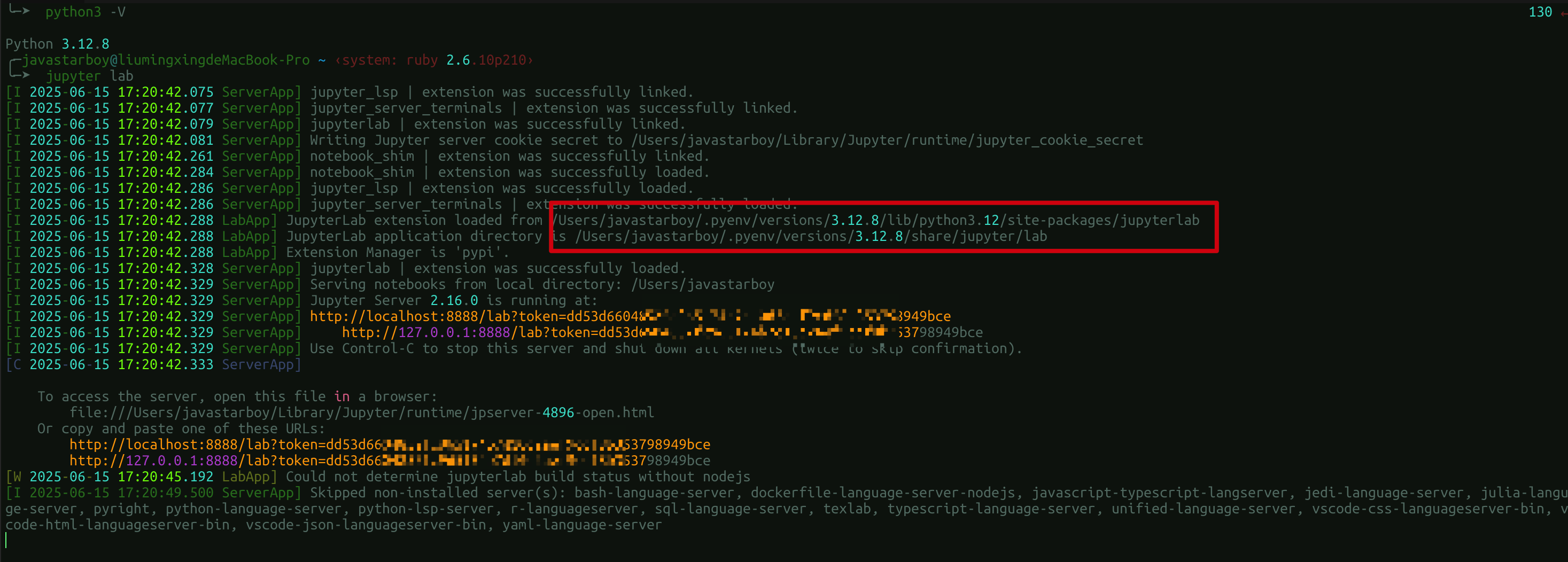
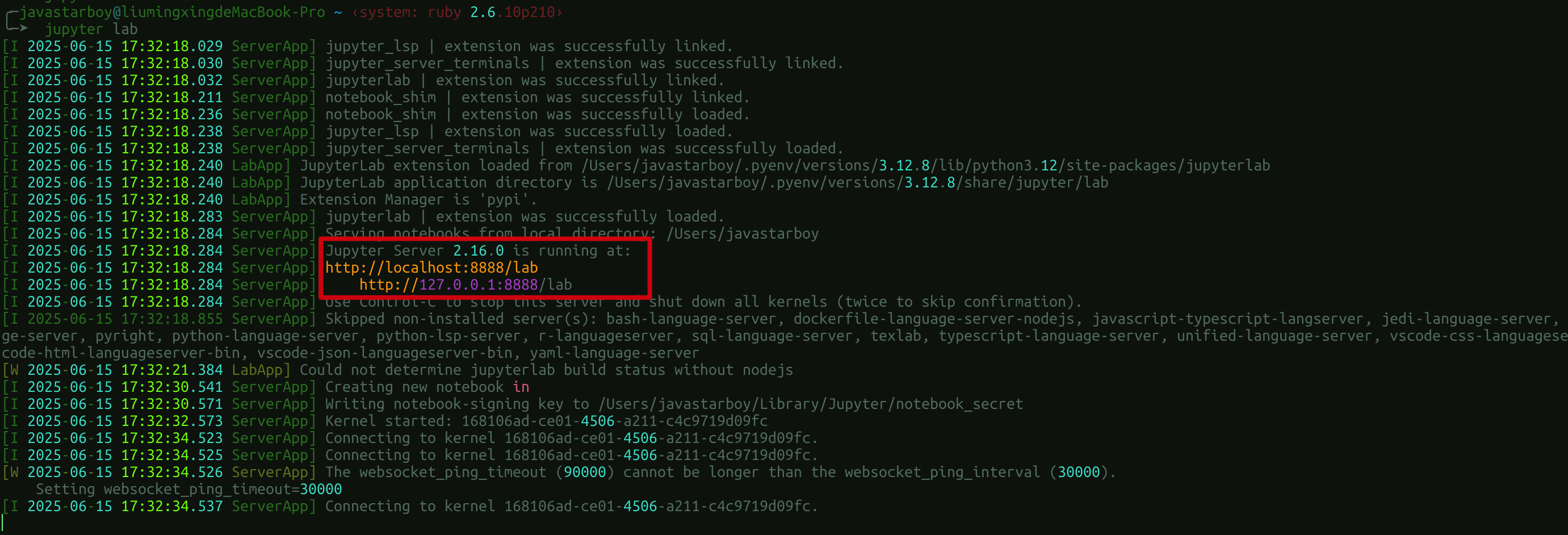
📍使用远程JupyterServer
# 执行命令
jupyter-lab password

# 配置文件路径可以记录一下,如我的是:
/Users/javastarboy/.jupyter/jupyter_server_config.json

# 然后重新启动,就没有token 了
jupyter lab
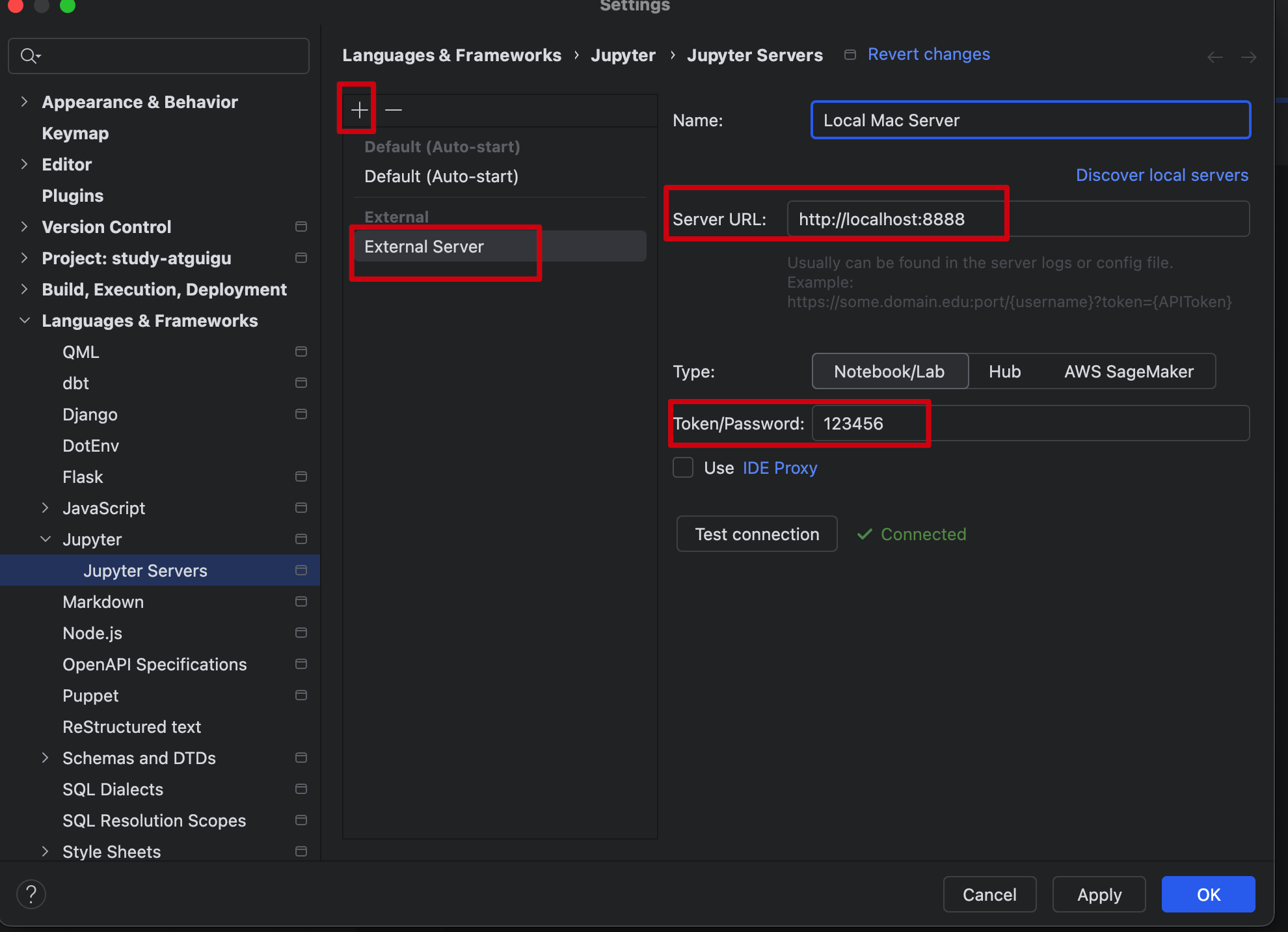
📍Pycharm 集成
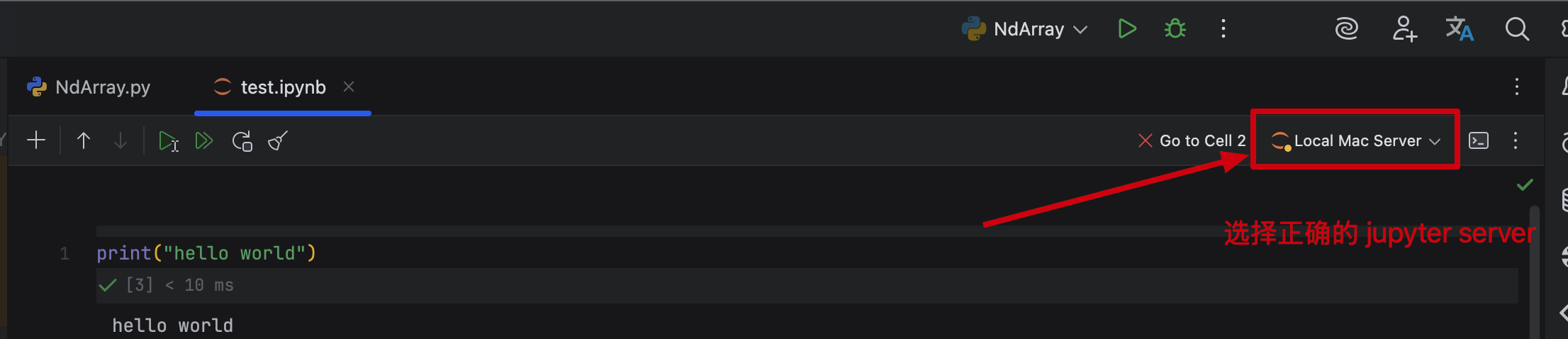
PyCharm中打开Settings设置,在Languages & Frameworks下的Jupyter下的Jupyter Servers中的Configured Server中填写链接并输入密码
📍 Jupyter快捷键
- esc:从输入模式退出到命令模式
- a :在当前cell上面创建一个新的cell
- b:在当前cell 下面创建一个新的cell
- dd:删除当前cell
- m:切换到markdown模式
- y:切换到code模式
- ctrl+回车:运行cell
- shift +回车:运行当前cell并创建一个新的cell
📌 Voilà
pip install voila
voila
🎯 Jupyterhub
注意,在AI 大模型应用中,常通过 JupyterLab 结合 CUDA 开启 GPU 来使用。对于一些
- 官网:https://jupyter.org/hub
- K8S 部署:https://z2jh.jupyter.org/en/stable/
- Littlest JupyterHub (TLJH) 部署:https://tljh.jupyter.org/en/latest/
- 定义:Jupyter Hub 是一个多用户服务,允许多个用户访问 Jupyter Notebook 环境,而不需要为每个用户设置单独的服务器。
- 特点:
-
- 支持多用户访问,每个用户可以有自己的 Jupyter 环境。
- 可以配置为在服务器上运行,通过 Web 界面访问。
- 支持用户认证和授权,可以控制用户访问权限。
- 可以与 Jupyter Notebook 和 Jupyter Lab 无缝集成。
📌 JupyterHub 的主要功能
- 可定制- JupyterHub 可用于服务各种环境。它支持 Jupyter 服务器的数十个内核,并可用于服务各种用户界面,包括 Jupyter Notebook、Jupyter Lab、RStudio、nteract 等。
- 灵活- JupyterHub 可以配置身份验证,以便为部分用户提供访问权限。身份验证是可插入的,支持多种身份验证协议(例如 OAuth 和 GitHub)。
- 可扩展- JupyterHub 对容器友好,可以使用现代容器技术进行部署。它还可以在 Kubernetes 上运行,最多可容纳数万名用户。
- 可移植性- JupyterHub 完全开源,可在各种基础设施上运行。这包括商业云提供商、虚拟机,甚至您自己的笔记本电脑硬件。
基础的 JupyterHub 代码和技术可以在JupyterHub 存储库中找到。此存储库和 JupyterHub 文档 包含有关 JupyterHub 内部结构、其自定义和配置的更多信息。
📌 JupyterHub 部署
Jupyter 社区策划了两个用于在云中部署的 JupyterHub“发行版”。请点击以下链接了解更多信息。
- 从零开始使用 JupyterHub for Kubernetes使用 Docker 在 Kubernetes 上部署 JupyterHub,使其能够为大量用户进行高效扩展和维护。从零开始使用 JupyterHub 是一个用于快速部署 JupyterHub 的 Helm Chart,也是在 Kubernetes 上部署和配置 JupyterHub 的指南。
- Littlest JupyterHub 是一款专为小型部署而设计的最新版本发行版,它是一种在单个虚拟机上安装 JupyterHub 的轻量级方法。Littlest JupyterHub(也称为 TLJH)提供了有关在多个云提供商上创建 VM 的信息指南,以及安装和自定义 JupyterHub 的信息,以便用户可以通过公共 URL 访问它。
📍 K8S安装
官网教程:https://z2jh.jupyter.org/en/stable/
📍 Littlest JupyterHub 安装
一个简单的JupyterHub发行版,适用于单个服务器上的少量(0-100)用户。我们建议您阅读 何时使用最小的 JupyterHub来确定这是否是适合您的工具。
开发状态
该项目目前处于测试阶段。人们使用 TLJH 安装已有一年多的时间,取得了巨大的成功。虽然我们尽力避免这种情况,但我们仍可能会做出没有明确升级途径的重大更改。
安装
Littlest JupyterHub (TLJH) 可以在任何运行Debian 11或Ubuntu 20.04或22.04的服务器上运行,这些服务器采用 amd64 或 arm64 CPU 架构。我们的目标是支持“稳定”和长期支持 (LTS) 版本。较新的版本可能只需稍作调整或无需调整即可运行,但这些版本未得到官方支持或测试。较早版本的 Ubuntu 和 Debian 不受支持,其他 Linux 发行版也不受支持。我们有大量教程可以帮助您入门。
- 教程将指导您在云提供商上从头开始创建新服务器并在其上运行 TLJH。如果您没有太多设置服务器的经验,建议您使用这些教程。
一旦您准备好真正运行您的服务器,最好直接继续启用 HTTPS。
操作指南
操作指南解答了许多主题的“我如何……?”的问题。
主题指南
主题指南对特定主题提供深入的解释。
参考
参考文档旨在提供狭义的技术描述,其他文档可以链接到该描述以了解详细信息。
故障排除
随着时间的推移,所有系统都会出现需要调试的问题。故障排除指南可帮助您找到问题所在并希望修复它。
🎯 区别
- 用户界面:Jupyter Notebook 有一个更简单的界面,而 Jupyter Lab 提供了更复杂的界面和更多的自定义选项。
- 功能:Jupyter Lab 支持 Jupyter Notebook 的所有功能,并且提供了额外的功能,如扩展支持和模块化界面。
- 多用户支持:Jupyter Notebook 和 Jupyter Lab 主要设计为单用户使用,而 Jupyter Hub 支持多用户访问。
- 部署:Jupyter Notebook 和 Jupyter Lab 可以本地运行,也可以部署在服务器上;Jupyter Hub 通常部署在服务器上,为多个用户提供服务。

有“AI”的1024 = 2048,欢迎大家加入2048 AI社区
更多推荐

 15
15 0
0- 0



 已为社区贡献26条内容

所有评论(0)