Windows安装Git 2.52.0
·
Windows安装Git 2.52.0
1. 软件下载
下载地址为:链接: https://git-scm.com/install/windows ,根据需求选择最新版本。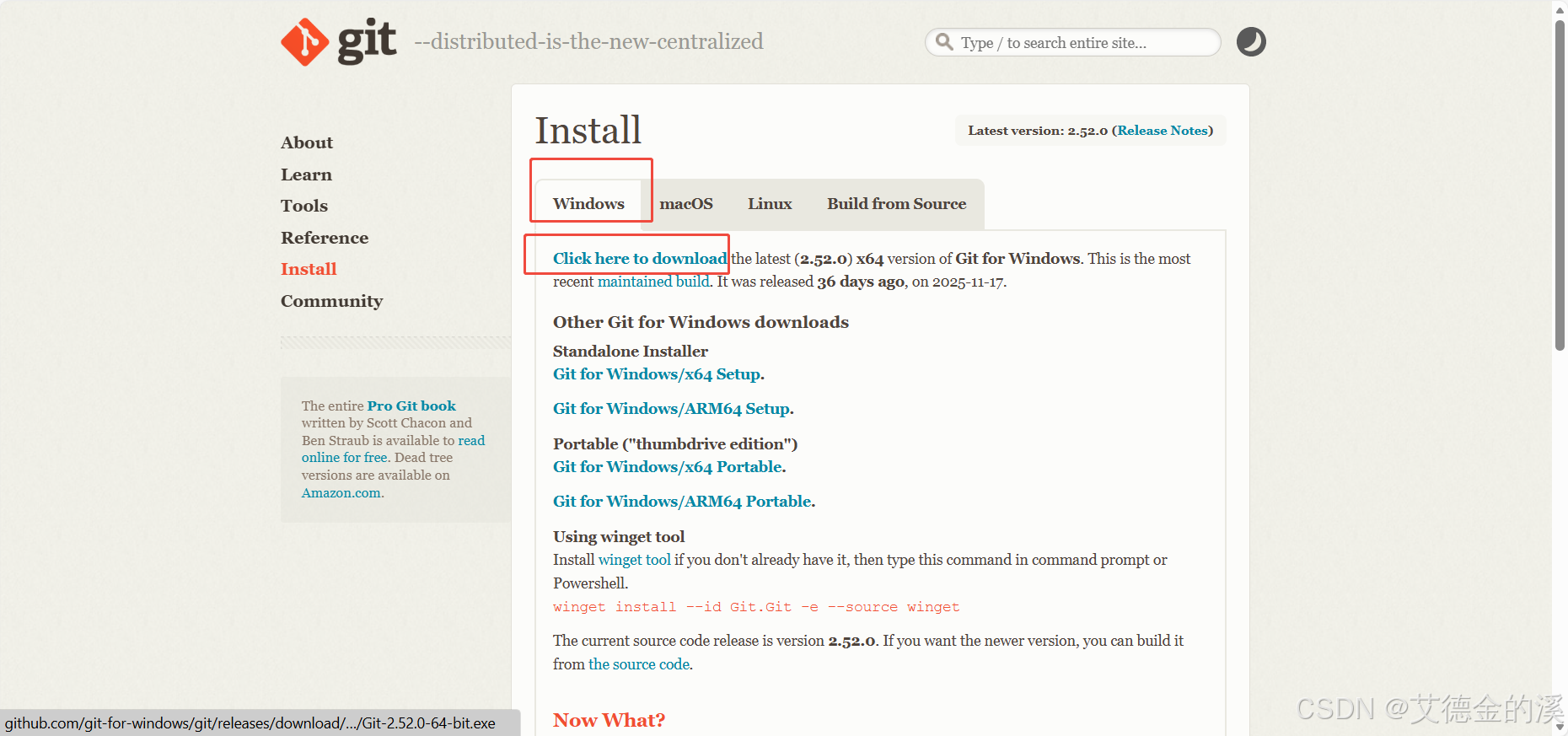
2. 安装
双击刚刚下好的Git-2.52.0-64-bit.exe,进入安装界面,选择合适的路径,因为我的C盘和D盘都快满了,所以选择的E盘。
然后步骤截图如下,说明每一步对应的选项都是什么,根据需要勾选。
2.1指定执行git init创建新仓库时默认的初始分支名称
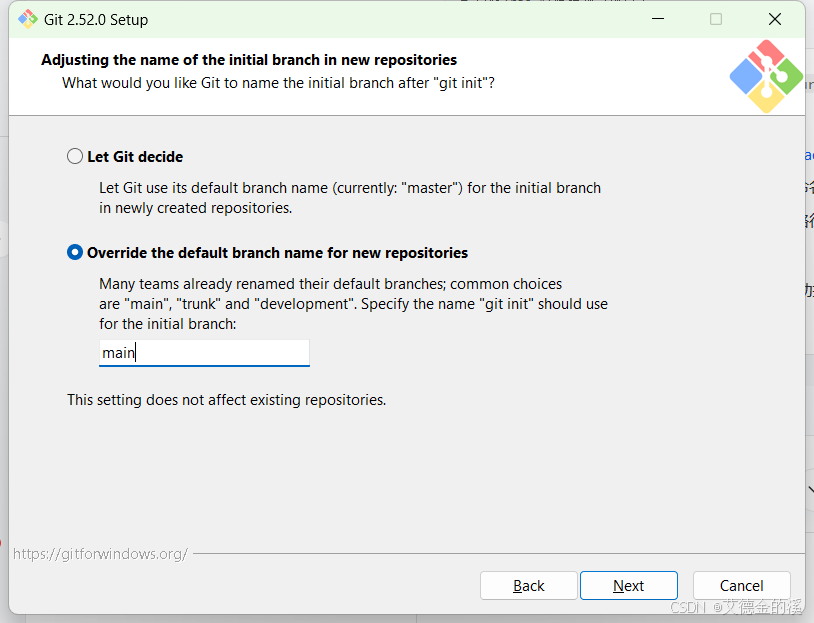
界面选项说明
- “Let Git decide”:让Git使用默认分支名称(当前为“master”)作为新创建仓库的初始分支。
- “Override the default branch name for new repositories”:自定义新仓库的默认分支名称。许多团队已重命名默认分支,常见选择有“main”“trunk”“development”。输入框中已填写“main”,表示将新仓库的初始分支名称设置为“main”。此设置不会影响现有仓库。
为什么默认分支名称从“master”变为“main”?
这一变化源于2020年GitHub的政策调整:从2020年10月1日起,GitHub上所有新建仓库的默认分支名称从“master”改为“main”。这一调整的背景是,“master”一词在英语中可能与“奴隶制”相关联,为避免潜在的文化冒犯,开源社区推动使用中性词汇“main”作为默认分支名称,目前已成为行业主流规范。
2.2选择Git如何集成到系统命令行工具

界面选项说明
- “Use Git from Git Bash only”:仅在Git Bash中使用Git,不修改系统环境变量(PATH)。Git Bash是Git自带的类Unix终端,适合熟悉Linux命令行的用户,但需手动打开Git Bash才能使用Git命令,其他软件(如VS Code终端、第三方IDE)无法直接调用Git。
- “Git from the command line and also from 3rd-party software”(推荐):将Git添加到系统PATH,并仅添加必要的Git命令包装器(如git.exe),避免引入额外的Unix工具(如ls、cp等)。这样,你可以在Windows命令提示符、PowerShell、VS Code终端等任何支持命令行的软件中直接输入git命令,无需切换到Git Bash。
- “Use Git and optional Unix tools from the Command Prompt”:将Git和额外的Unix工具(如find、sort、ls等)添加到PATH。但此选项会覆盖Windows原生工具(如Windows的find命令),可能导致部分命令行为异常,仅建议高级用户或明确需要Unix工具的场景选择。
2.3选择哪个安全外壳(SSH)客户端程序供Git使用
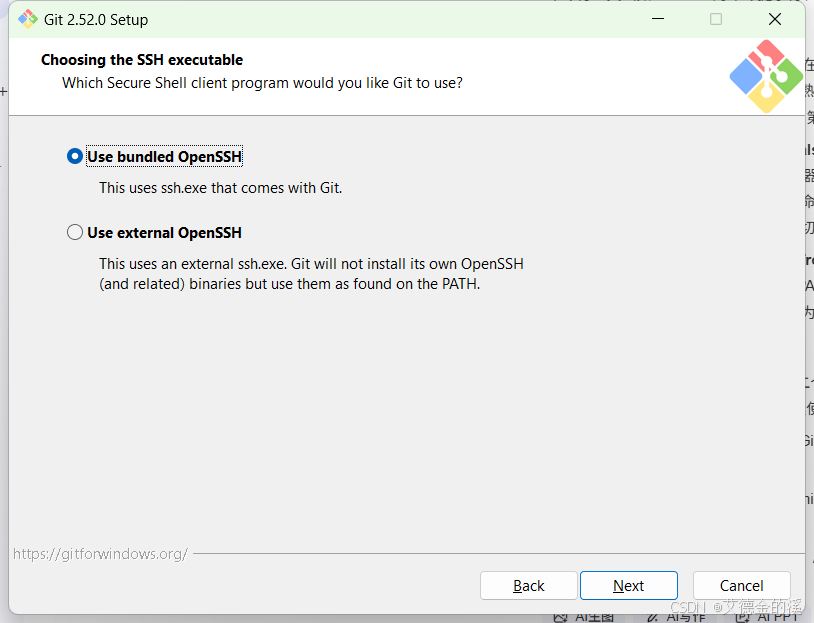
界面选项说明
- “Use bundled OpenSSH”:使用Git附带的ssh.exe。
- “Use external OpenSSH”:使用外部的ssh.exe,Git将不会安装它自己的OpenSSH(及相关)二进制文件,而是使用在系统路径(PATH)中找到的OpenSSH。
2.4在进行HTTPS连接时希望Git使用哪个SSLTLS库
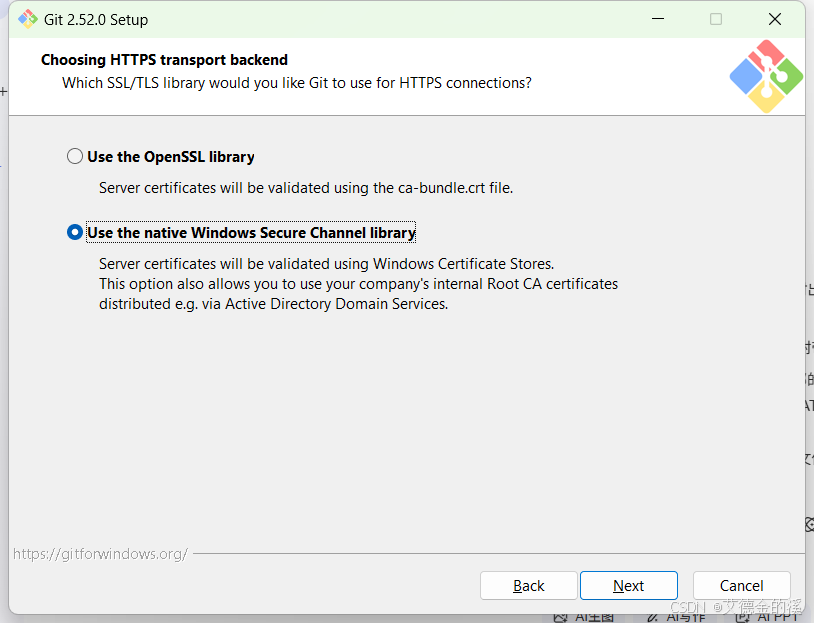
界面选项说明
- “Use the OpenSSL library”:使用OpenSSL库,服务器证书将使用ca - bundle.crt文件进行验证。
- “Use the native Windows Secure Channel library”:使用原生的Windows安全通道库,服务器证书将使用Windows证书存储区进行验证,此选项还允许使用公司内部通过如Active Directory域服务分发的根CA证书。
2.5Git应如何处理文本文件中的行尾符
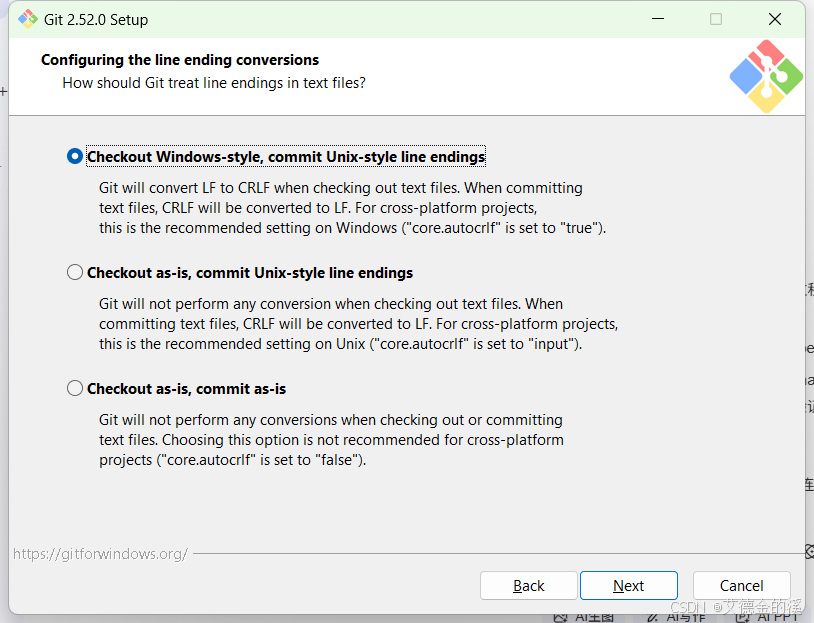
界面选项说明
- “Checkout Windows - style, commit Unix - style line endings”:检出文本文件时,Git会将LF(换行符,Unix系统的换行方式)转换为CRLF(回车换行符,Windows系统的换行方式);提交文本文件时,CRLF将转换为LF。对于跨平台项目,在Windows上这是推荐的设置(此时“core.autocrlf”设置为“true” )。
- “Checkout as - is, commit Unix - style line endings”:检出文本文件时,Git不会执行任何转换;提交文本文件时,CRLF将转换为LF。对于跨平台项目,在Unix上这是推荐的设置(“core.autocrlf”设置为“input” )。
- “Checkout as - is, commit as - is”:检出或提交文本文件时,Git都不会执行任何转换。对于跨平台项目,不推荐选择此选项(“core.autocrlf”设置为“false” )。
2.6配置与Git Bash一起使用的终端模拟器的界面
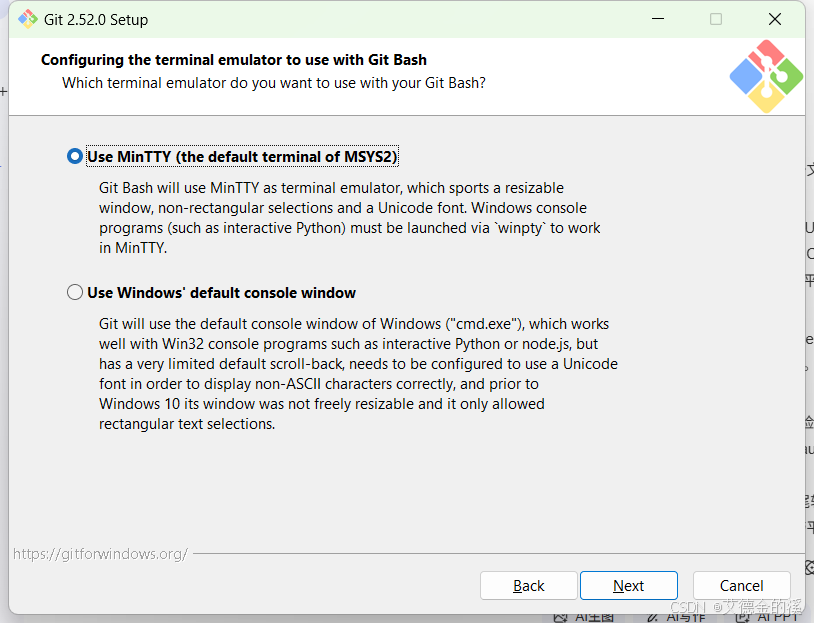
界面选项说明
- “Use MinTTY (the default terminal of MSYS2)”:表示使用MinTTY(MSYS2的默认终端),Git Bash将使用MinTTY作为终端模拟器,它具有可调整大小的窗口、非矩形选择和Unicode字体。Windows控制台程序(如交互式Python)必须通过winpty启动才能在MinTTY中工作。
- “Use Windows’ default console window”:表示使用Windows的默认控制台窗口(“cmd.exe”),它与Win32控制台程序(如交互式Python或node.js)配合良好,但默认回滚非常有限,需要配置使用Unicode字体才能正确显示非ASCII字符,在Windows 10之前,其窗口不能自由调整大小,并且只允许矩形文本选择。
2.7设置git pull默认行为的界面
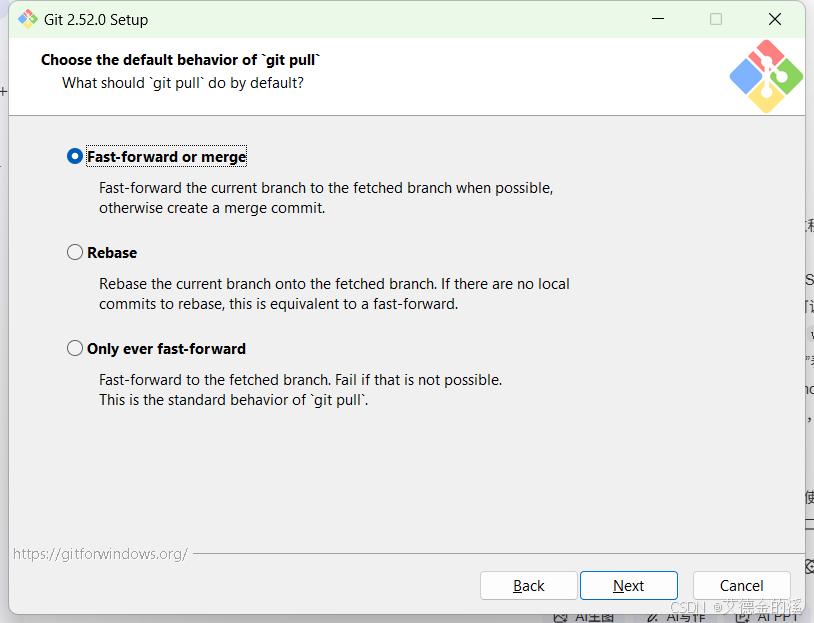
界面选项说明
- Fast - forward or merge:在可能的情况下,将当前分支快进(Fast - forward)到获取的分支;如果无法快进,则创建一个合并提交(merge commit)。快进是指当本地分支的提交历史是远程分支提交历史的直接延续时,直接将本地分支指针移动到远程分支的最新提交。当本地分支和远程分支有分叉时,就会创建合并提交来整合两个分支的历史。
- Rebase:将当前分支变基(Rebase)到获取的分支上。如果没有本地提交需要变基,这等同于快进。变基操作是把本地分支上的提交取消,临时存储,然后拉取远程分支更新到本地,最后把临时存储的提交重新应用到本地分支上,这样可以创造出一条更干净、直线的项目历史,但在团队中广泛使用可能会导致混乱,因为它改变了提交的顺序。
- Only ever fast - forward:仅快进(Fast - forward)到获取的分支。如果无法快进则失败。这是git pull的标准行为(默认情况),它保持了历史的线性,避免了不必要的合并提交,但如果本地有未推送的提交,这个操作会失败。
2.8应配置哪个凭据助手
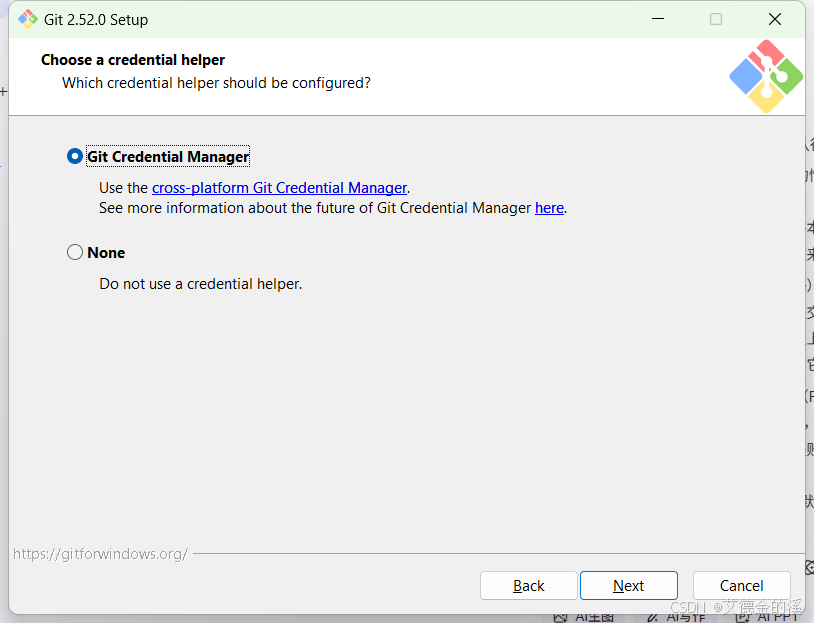
界面选项说明
- “Git Credential Manager”:使用跨平台的Git凭据管理器。点击“here”可查看关于Git凭据管理器未来的更多信息。该管理器可实现凭证的安全存储和自动填充等功能,能方便地处理与远程仓库交互时的用户凭据问题。
- “None”:不使用凭据助手。如果选择此项,在与远程仓库交互时,每次都可能需要手动输入用户名和密码等凭据信息。
2.9想要启用哪些功能
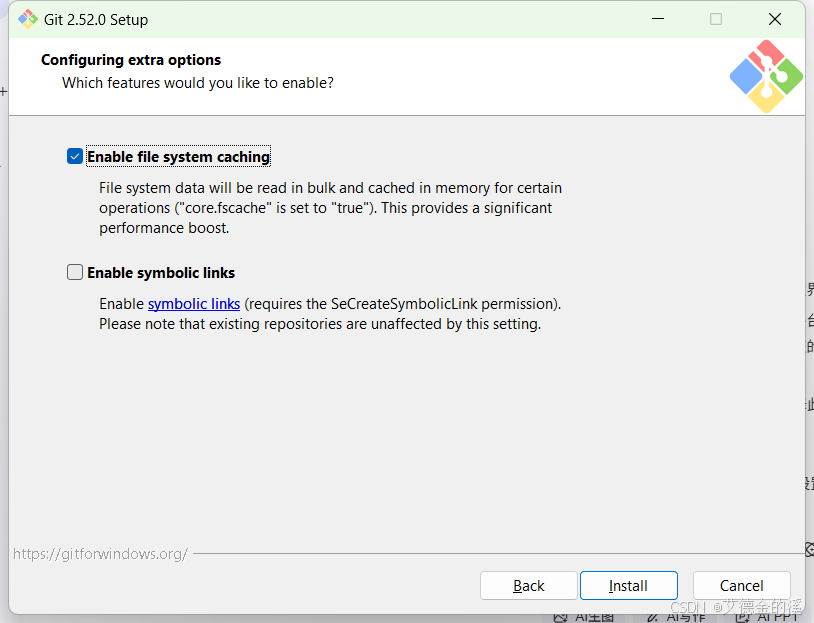
界面选项说明
- “Enable file system caching”:启用文件系统缓存。文件系统数据将在某些操作中批量读取并缓存在内存中(“core.fscache”设置为“true”),这能显著提升性能。
- “Enable symbolic links”:启用符号链接,此操作需要SeCreateSymbolicLink权限。请注意,现有仓库不受此设置影响。
点击install,finish。
3. 验证
按键Win+R,输入cmd打开终端
然后执行git --version命令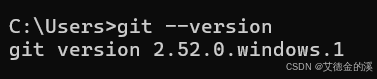
【本文内容经AI查询整理而成。】

有“AI”的1024 = 2048,欢迎大家加入2048 AI社区
更多推荐



 29
29 0
0- 0


 已为社区贡献1条内容

所有评论(0)