OpenAI 杀红眼了!从夯到拉,锐评 ChatGPT 5 天憋出的 10 大更新
OpenAI 杀红眼了!从夯到拉,锐评 ChatGPT 5 天憋出的 10 大更新
这是 OpenAI 进入「红色警戒」Code Red 状态后的第一波密集输出。
从 12 月 15 日到 19 日,5 天时间,2 个新模型,8 项功能更新。
挨个说。
顺便用「从夯到拉」给每项更新打个分。
夯是最牛逼,拉是垃圾,中间还有顶级、人上人、NPC。
01|2 个新模型
第一个是「图像模型」。
人上人,有进步但打不过大香蕉。
GPT Image 1.5 在 12 月 16 日上线。
这是 4 月发布 GPT Image 1 以来的首次升级。
和上一代相比,生成速度快了 4 倍,指令遵循更精准,最重要的是编辑能力大幅提升。
遗憾的是,和目前公认最强的画图模型谷歌 Nano Banana Pro 相比,GPT Image 1.5 还是差点意思。
尤其是中文文字渲染,差距明显。
实测详情可以翻看我上周的文章。

ChatGPT 同步上线了独立的「Images」板块。
所有生成过的图片会自动保存在这个画图空间,不用再翻聊天记录。
免费用户也能用。
第二个是「编程模型」。
NPC,拿安全来吹,懂的都懂。
12 月 18 日,GPT-5.2-Codex 上线。
专门为 Codex 优化的 GPT-5.2 版本,主打 agentic 编程。
什么是 agentic 编程?
让 AI 能跑长任务。
以前的模型处理几轮对话还行,任务一复杂、跨度一长,就开始丢失上下文。
GPT-5.2-Codex 用「上下文压缩」Context Compaction 技术解决了这个问题,能在数百万 tokens 的任务中保持连贯。
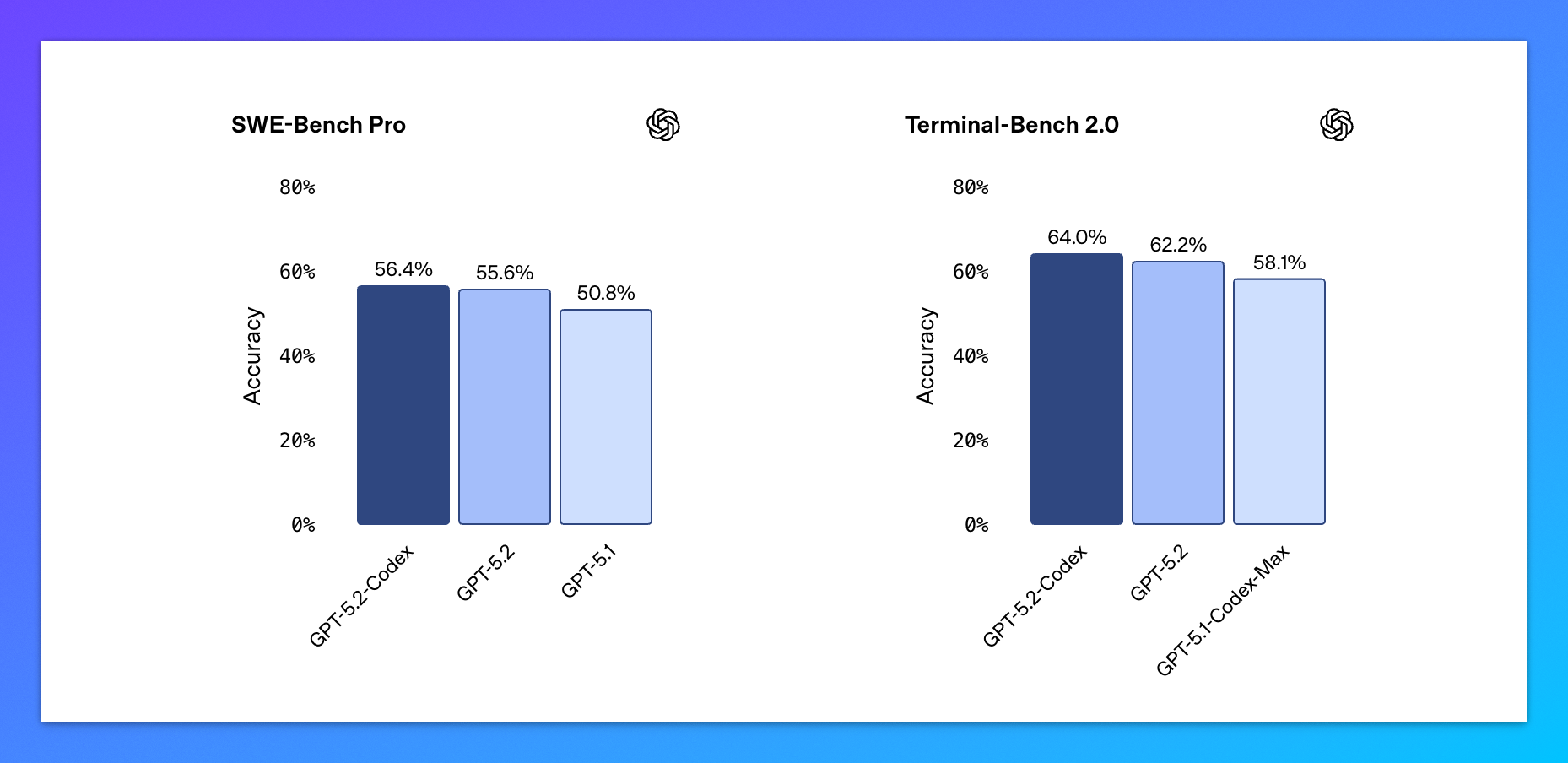
还有一点,OpenAI 官方宣称这个模型的安全能力是目前最强的。
换个角度看,OpenAI 能拿出来吹的东西确实不多了。安全很重要,但用户最关心的还是性能。
GPT-5.2-Codex 发布后,褒贬不一,甚至有网友说宁愿用回 GPT-5.2。
ChatGPT 付费用户现在可以在 Codex 里直接用,API 还得等几周。
02|8 项更新
聊天置顶
顶级,早该有了,但最多只能置顶 3 个对话。
小,但相当实用的一个功能。
12 月 18 日上线。
经常用 ChatGPT 的小可爱应该知道,左侧的对话列表会越来越长。
你觉得重要的对话,可能已经被埋没在几十条闲聊下面了。
现在你可以把重要对话「置顶」了。
网页端,把鼠标放到对话上,点「...」,选 Pin chat。
移动端,长按对话,同样选 Pin chat。
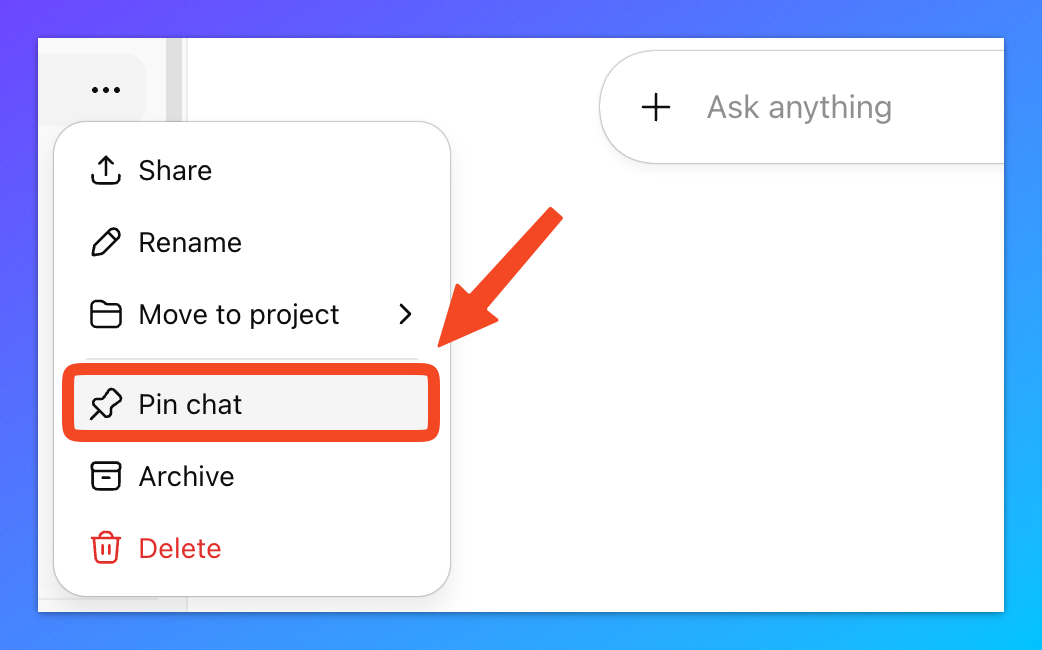
置顶的对话会显示在列表最顶部,不会被挤下去。
适合那些长期使用、重要的对话。
划重点:置顶数量目前限制 3 个,超出后会提醒。
个性化设置
夯,早该有了。
12 月 19 日上线。
ChatGPT 的语气一直是玄学。
有时候过于热情,有时候又太冷淡。
现在个性化设置可以更精准了。
进 Settings -> Personalization,你会看到四个选项。
Warm 控制友好程度,Enthusiastic 控制热情程度,Headers & Lists 控制是否多用列表格式,Emoji 控制表情符号的频率。
每个选项都有 More、Default、Less 三档。
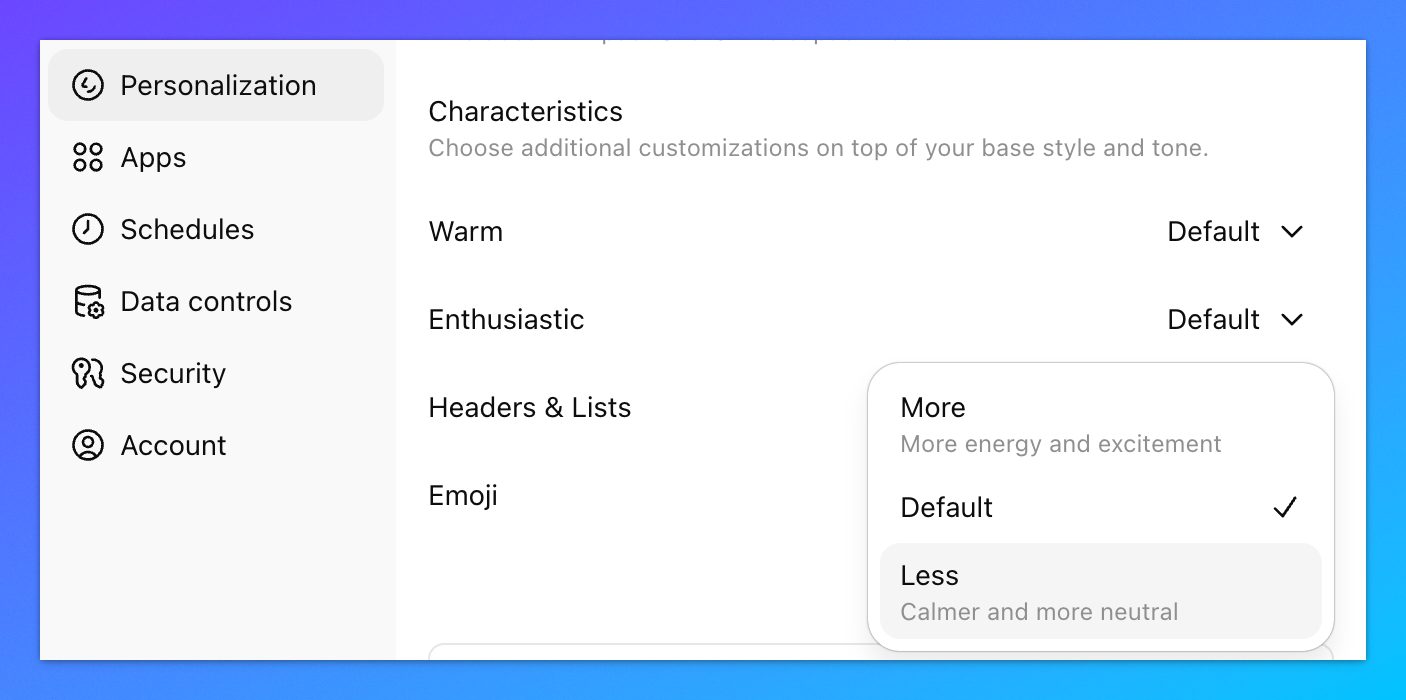
这些设置是账户级别的,设定一次之后,所有新对话都会自动应用。
不需要每次都重新调教。
按需调就完事了。
Writing Blocks
顶级,写邮件人狂喜。
12 月 19 日上线。
这个功能专门优化了写邮件的场景。
以前的流程是这样的:你让 ChatGPT 写一封邮件,它给你一大段文字。
你觉得第二段太长了,得重新说一遍「把第二段缩短一点」,它可能又把其他部分也改了。
现在不用了。
ChatGPT 生成邮件后,会显示成一个可编辑的「Writing Block」。
你可以直接高亮选中某一句,然后告诉它「让这句话更正式一点」,它只改你选中的部分。
你也可以像 Word 里的修订模式一样,接受或拒绝每一处修改建议。
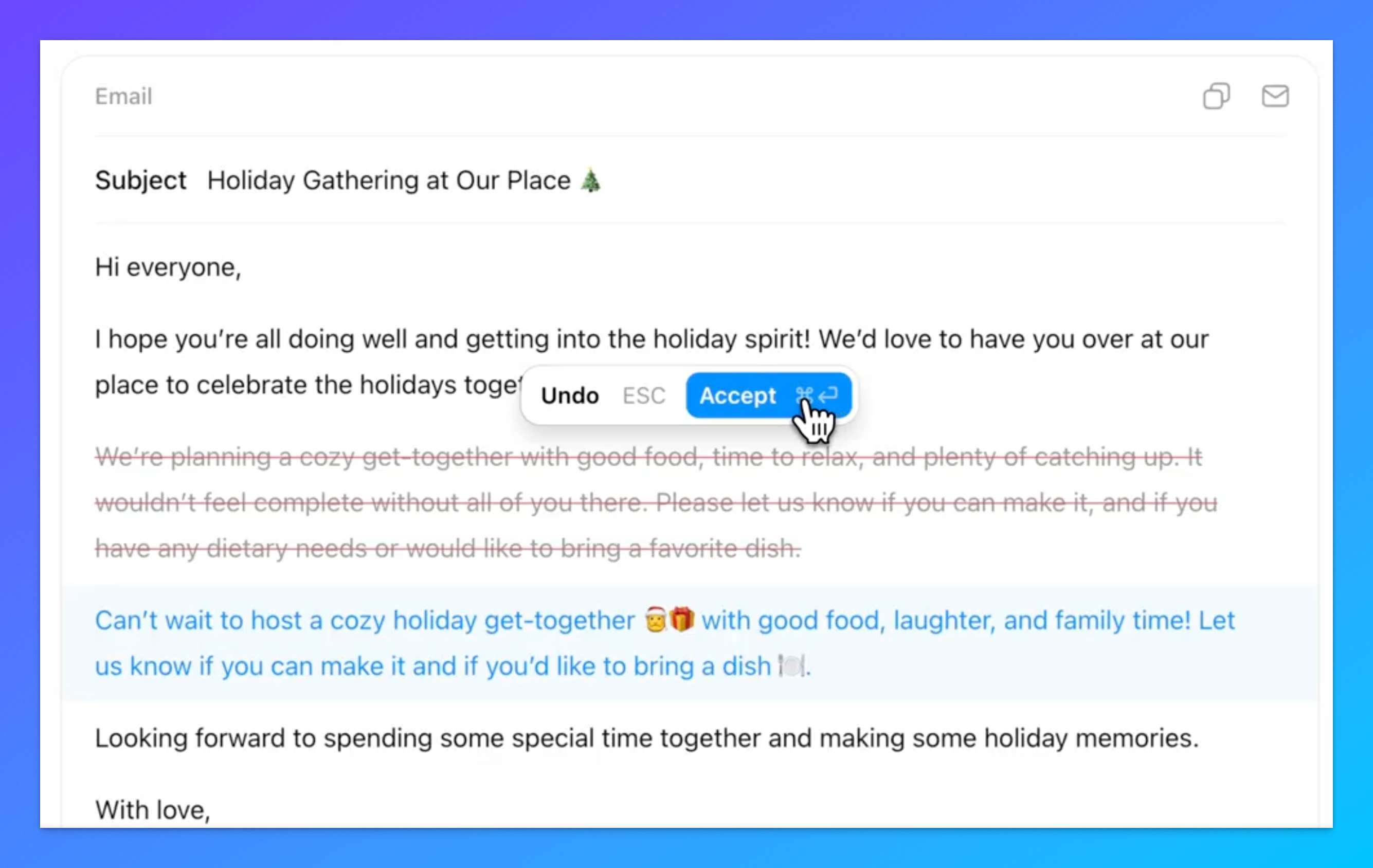
改完之后,还能一键发送到邮件客户端,不用复制粘贴。
这个功能,算是 Canvas 功能的一个延伸,不错。
分支对话支持移动端
顶级,早该有。
12 月 15 日上线。
分支对话是 ChatGPT 一个很实用但被低估的功能。
比如你和它讨论一个方案,聊到第 5 轮的时候,你想「如果从第 3 轮开始换个方向会怎样」。
以前只能重新开一个对话,把前 3 轮的内容复制过去。
有了分支对话,你可以从任意一轮的回复「分叉」出去,创建一个新的对话分支。
原来的对话还在,新分支可以探索另一个方向。
这个功能以前只能在网页端用,现在 iOS 和安卓 App 也支持了。
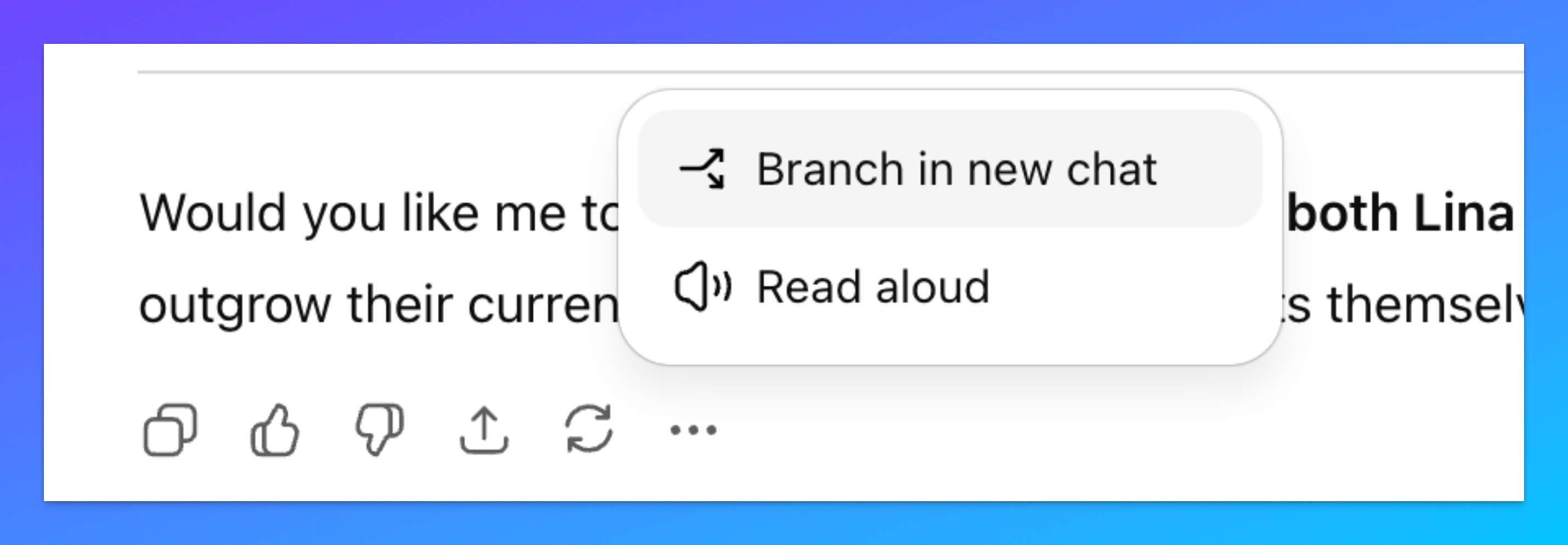
在某一轮回复的下方,点「...」,选 Branch in new chat。
Quiz 模式
人上人,小众但实用。
OpenAI 没有官宣,但功能已经正式上线了。
感谢来自老粉(@XH)的提醒。
在 ChatGPT 输入框左下角的工具栏里,你可能会看到一个 Quizzes 的选项。
如果没看到,可能还在灰度测试中。
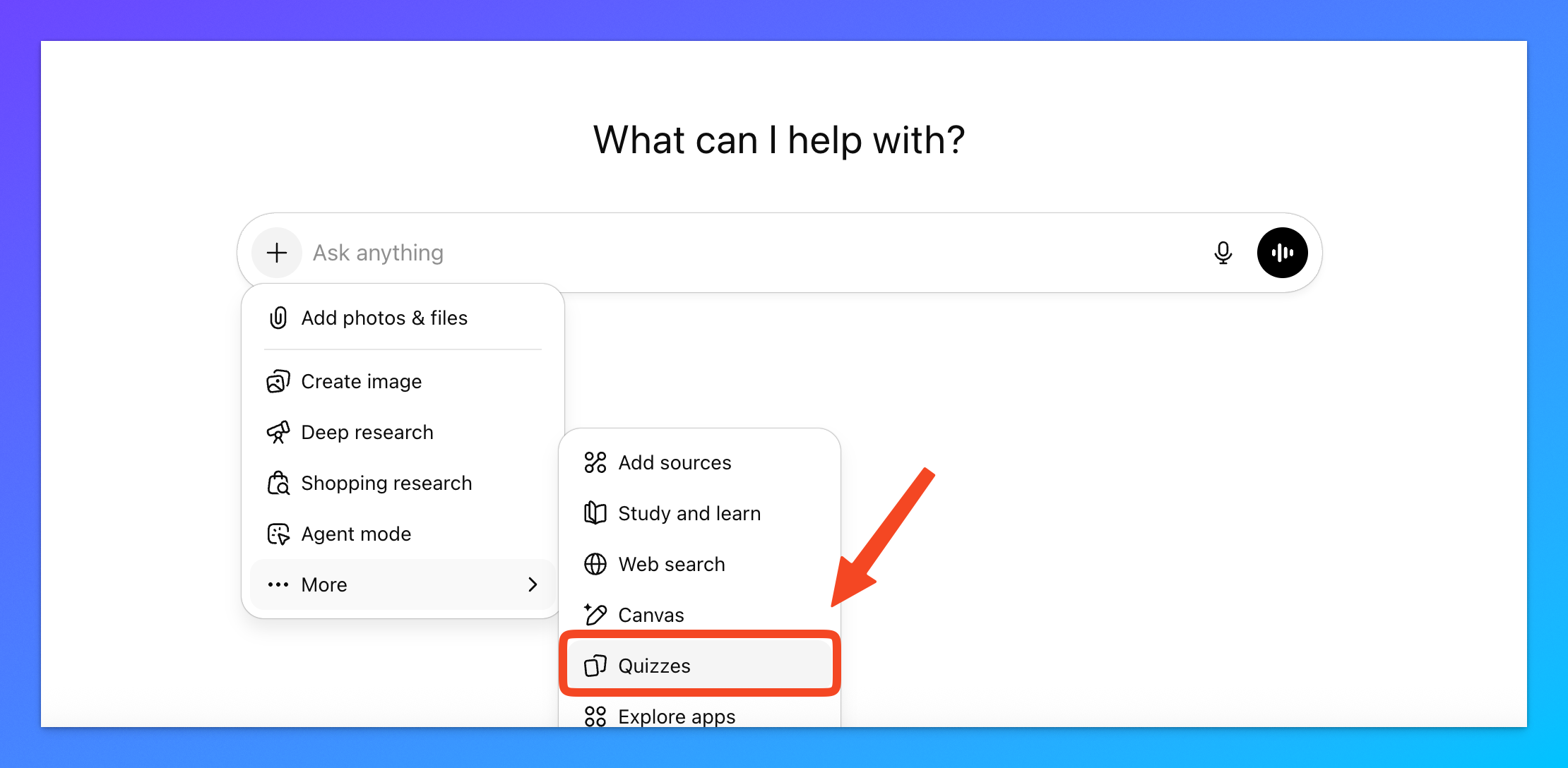
这个功能属于之前 Study and learn 模式的一部分。
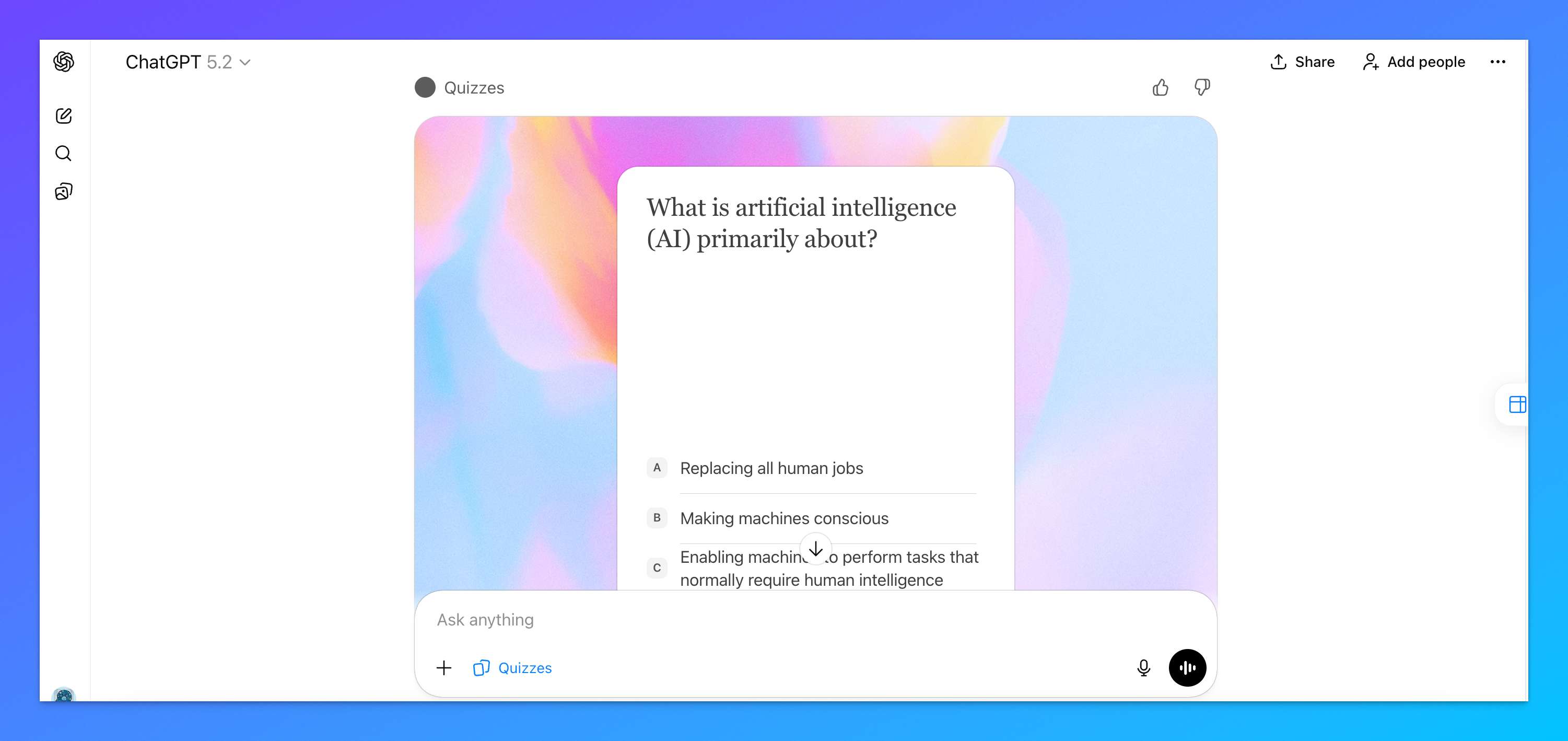
选中后,ChatGPT 会根据你们之前的对话内容,自动生成测试题来考你。
划重点:测试形式是交互式的「闪卡」。
就像这样。
非常适合语言学习、考试复习和技术概念巩固。
Tasks 整合进 Pulse
功能本身人上人;实用性拉完了,Pro 专属。
12 月 17 日上线。
Tasks 是 ChatGPT 的定时任务功能。
你可以让它每天早上 8 点给你发送新闻总结,或者每周五下午提醒你写周报。
以前 Tasks 的管理比较分散,在对话里创建,查看和编辑又要去另一个地方。
现在 Tasks 被整合进了 Pulse。
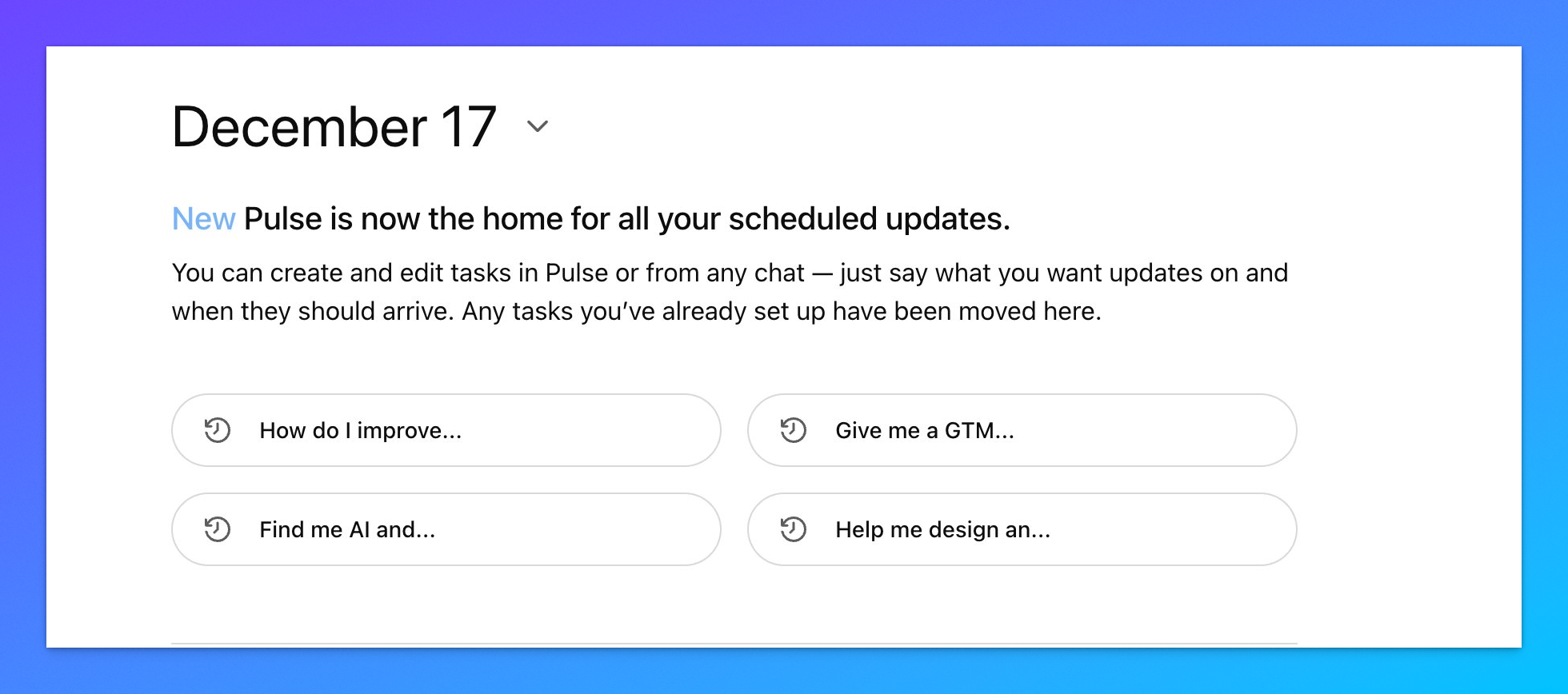
你可以在里面统一管理所有定时任务,比如查看已有任务、创建新任务、编辑或删除。
划重点:这个功能只有 ChatGPT Pro 用户能用。
Plus 暂时用不了。
App 目录上线
NPC,方向对但生态还没起来。但愿以后不会像 GPTs 那样拉。
12 月 18 日上线。
ChatGPT 现在有了一个单独的应用目录(App Directory),你可以在里面浏览和添加各种已审核的第三方应用。
这些应用能做什么?
让你在对话中直接调用外部工具和数据。
比如连接你的 Google Drive,ChatGPT 就能搜索和引用里面的文件;连接 Photoshop,ChatGPT 就能直接帮你 P 图。
以前的「连接器」Connectors 现在也被整合进了这个目录,统一叫 Apps。管理起来方便多了。
两种方式进入应用目录。
你可以在输入框左边点 +,再点 More,拉到底有个 Explore apps。
也可以进 Settings -> Apps,点右上角的 Add more。
目前已经有不少可用的 App,而且免费。
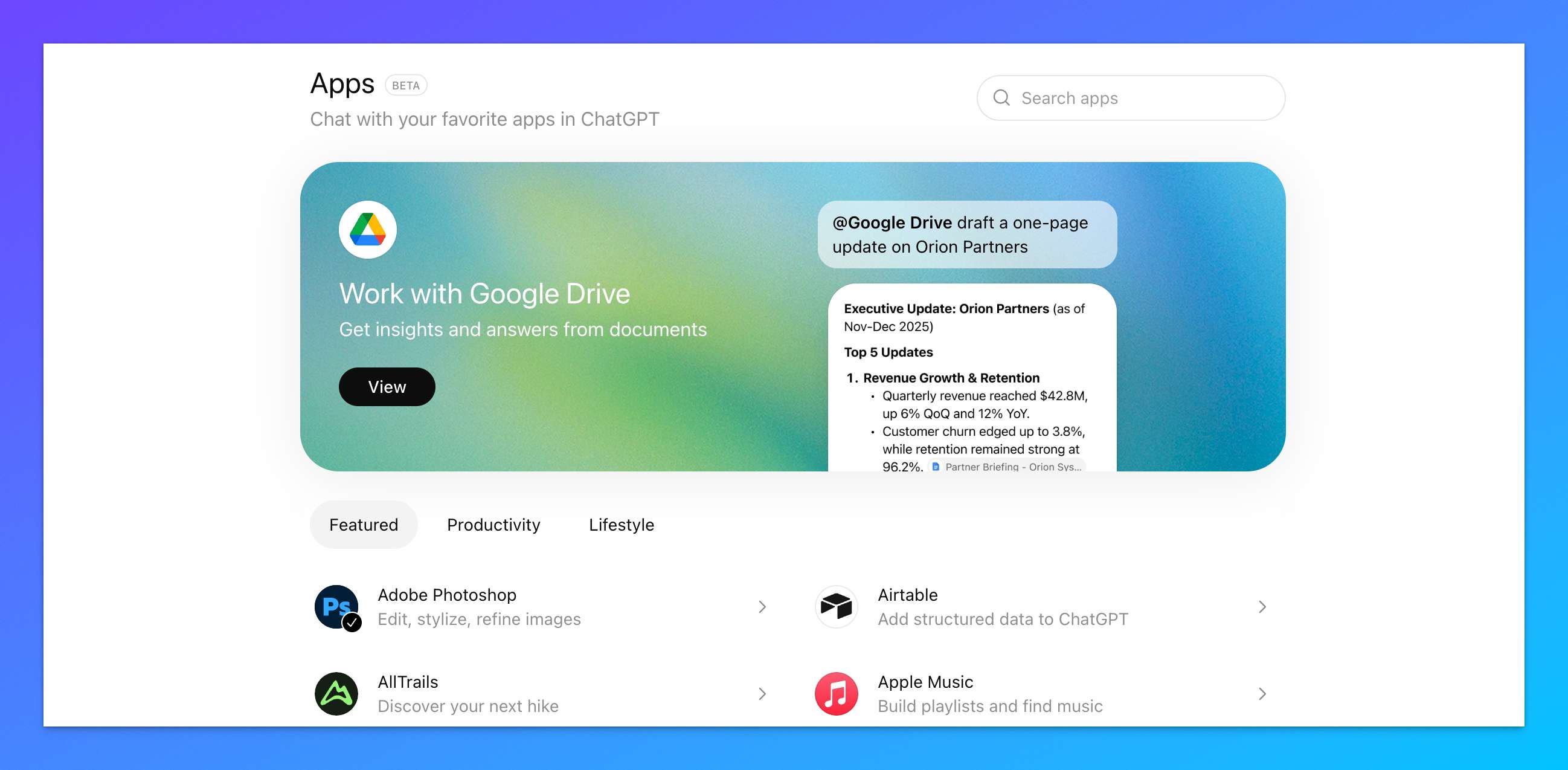
另外,开发者现在可以向这个目录提交应用了。
Codex 支持 Skills
顶级,开发者福音,未来有代替 MCP 的趋势。
这是借鉴(抄袭)Claude Skills、面向开发者的的一个功能。
12 月 19 日上线。
Skills 是什么?
可以理解为「可复用的指令包」。
举个例子。
你经常需要 Codex 把某种格式的文档转成另一种格式,每次都要写一长串提示词来说明规则、步骤、注意事项。
有了 Skills,你可以把这套完整流程,包括指令、脚本、参考资料,打包成一个 Skill。
以后用 $.skill-name 就能直接调用,一句话搞定。
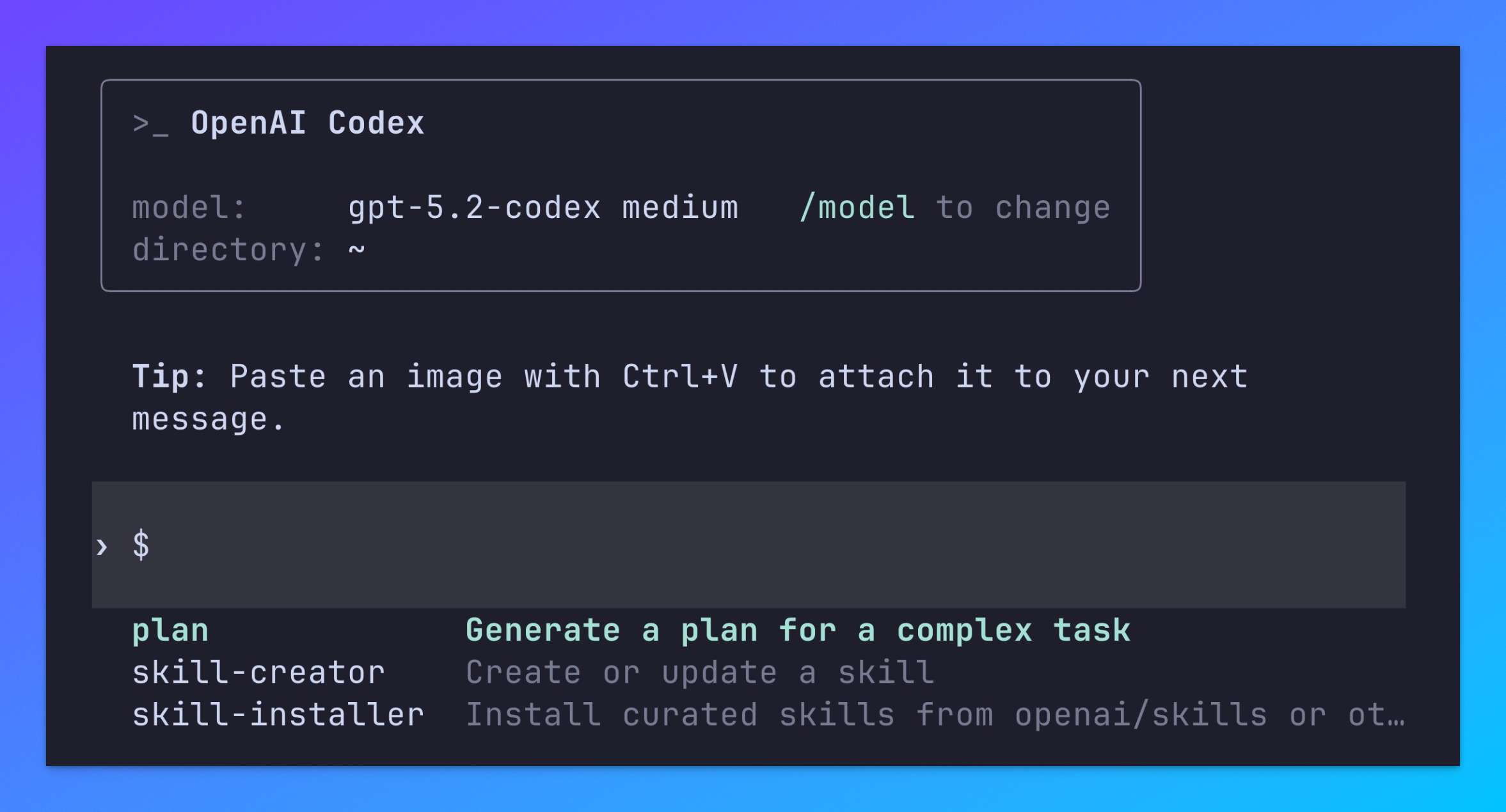
Skill 的结构很简单:一个文件夹,里面有一个 SKILL.md 文件(写指令和元数据),外加可选的脚本和资源文件。
划重点:这个功能遵循 agentskills.io 开放标准,和 Claude 用的是同一套规范。
这意味着,理论上你写的 Skills 可以在不同的 AI 编程工具之间复用。
对开发者来说,这是另一个全新的「MCP」。
一次封装,长期受益。
03|ChatGPT 持续进化
5 天,10 项更新,OpenAI 在赶进度、交作业。
背景自然是上个月谷歌发布 Gemini 3,在多个基准测试上超过了 OpenAI。
Sam Altman 随后发了封内部邮件,宣布进入「红色警戒」Code Red 状态。
这波密集更新就是 Code Red 的产物。
如果你是 ChatGPT 重度用户,值得花点时间把这些更新过一遍。
很多好东西,就藏在那些你从来没点开过的地方。
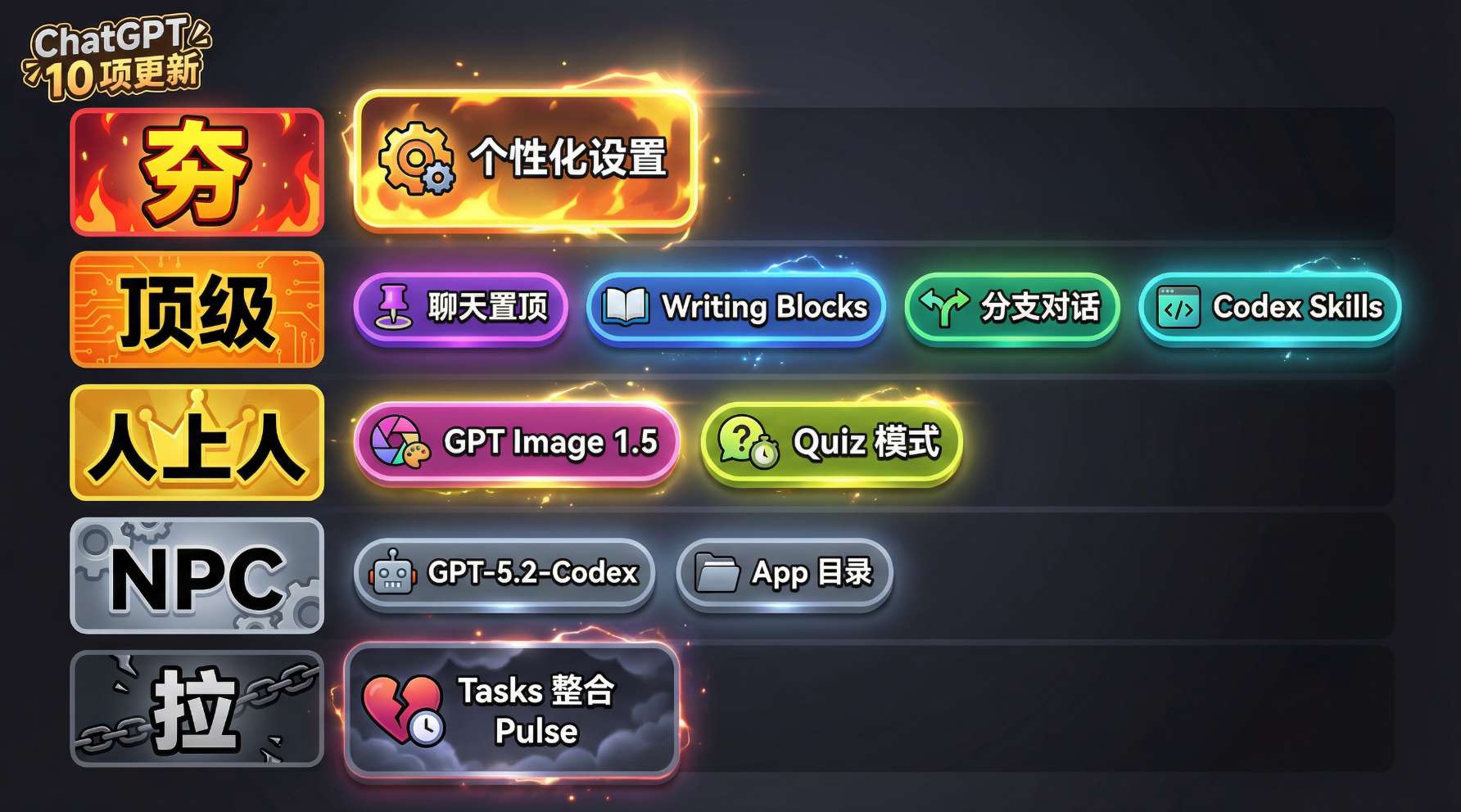
一图总结。
对了,还有一个来自 Sam Altman 的彩蛋。
在 ChatGPT 里发送 🎁 这个礼物 emoji,会弹出一个小惊喜。
可以玩玩。
我是木易,Top2 + 美国 Top10 CS 硕,现在是 AI 产品经理。
关注「AI信息Gap」,让 AI 成为你的外挂。
精选推荐

有“AI”的1024 = 2048,欢迎大家加入2048 AI社区
更多推荐


 7
7 0
0- 0


 已为社区贡献87条内容

所有评论(0)