Build in Public|AI时代做前端页面,我用这三种方式快速出设计稿
本文分享了AI时代快速生成美观设计稿的实用方法。作者提出审美能力已成为核心技能,并介绍了三种AI辅助设计工具:Google AI Studio生成Next.js页面、MasterGo的AI生图功能以及Google Stitch原型工具。重点推荐"先画ASCII布局图"的工作流,强调通过多次迭代优化设计,而非追求一次完美。文章还分享了作者将AI生成的设计稿转化为iOS代码的实际经
上一篇说了怎么在开发前写产品文档,最后提了一嘴"下一章分享怎么做一个美观的设计稿"。
这篇就来兑现。
先说一下我的观点:AI 时代,审美能力变得特别关键。
以前做设计,你需要会 Figma、会配色、懂排版、熟悉各种组件库。现在这些技能不是不重要,但门槛确实降低了——AI 可以帮你生成 80% 的基础工作,剩下 20% 才是你真正需要发挥审美判断力的地方。
你要做的,是知道"什么是好的",然后让 AI 帮你实现。
一、我的设计思路:先画骨架,再填皮肉
不管用什么工具,我做设计稿之前都会先做一件事:
用 ASCII 或简单的线框图,把页面布局画出来。
就是那种很丑的框框图。比如这样:
┌─────────────────────────────┐
│         顶部导航栏           │
├─────────────────────────────┤
│                             │
│    ┌─────┐  ┌─────┐        │
│    │ 卡片 │  │ 卡片 │        │
│    └─────┘  └─────┘        │
│    ┌─────┐  ┌─────┐        │
│    │ 卡片 │  │ 卡片 │        │
│    └─────┘  └─────┘        │
│                             │
├─────────────────────────────┤
│       底部 Tab 栏            │
└─────────────────────────────┘
你可能会问:这么丑的图有什么用?
答案是:它帮你确定信息架构和空间分布,而不会被视觉细节干扰。
当你看到一个好看的设计时,你很容易被颜色、图标、字体吸引,反而忽略了"这个页面到底有几个区块,每个区块放什么"。
画完这个草图之后,我会把它丢给 AI,让它帮我:
- 建议配色方案
- 补充视觉风格描述
- 甚至直接生成代码或设计稿
这样基本就有雏形了,后面再去细调。
二、生成初版设计稿的三种方式
下面分享我目前在用的三种方式,各有优缺点,你可以根据自己的情况选一个。
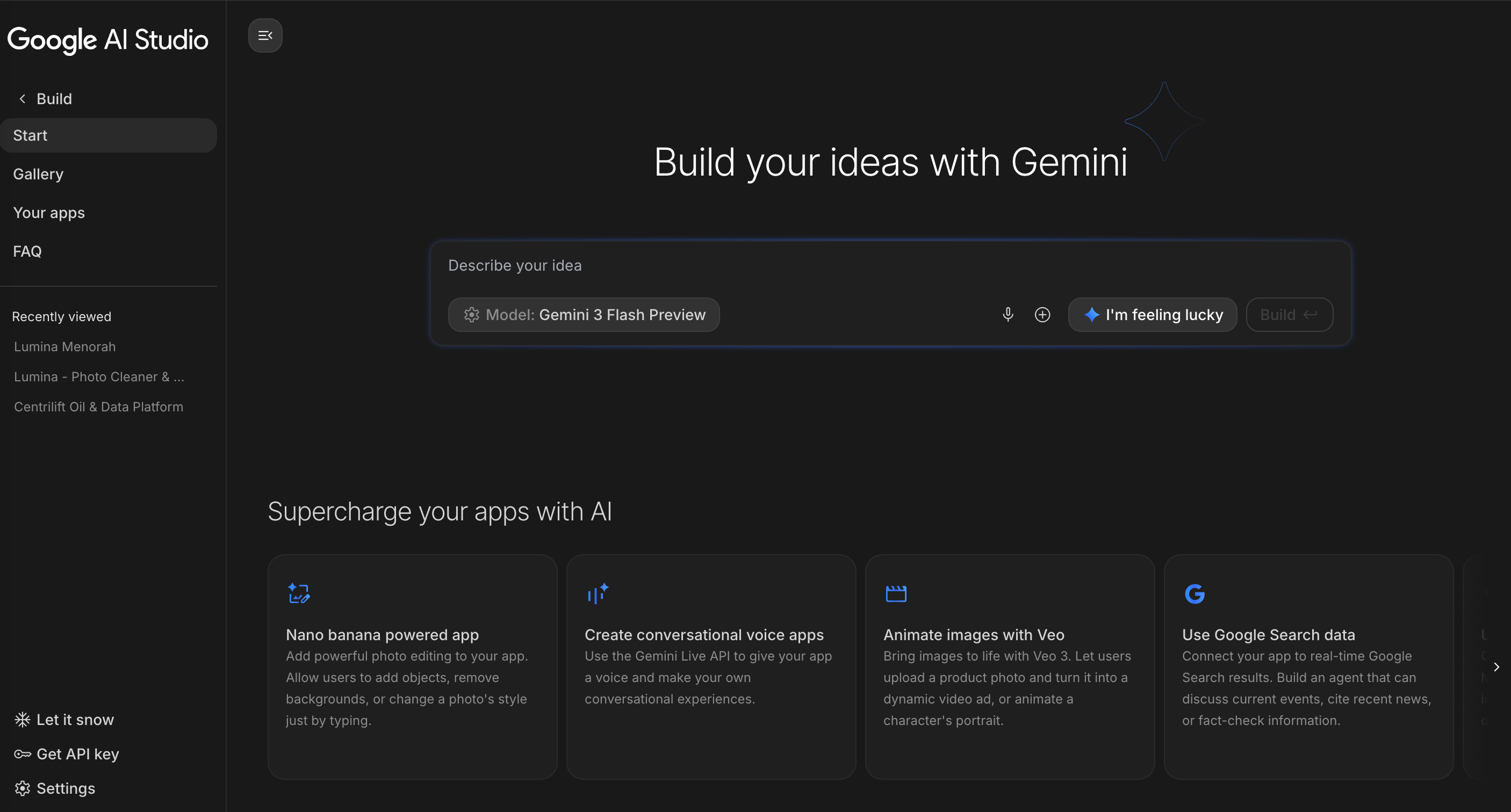
方式一:Google AI Studio 生成 Next.js 页面
这是我目前觉得效果最好的一种方式。
基本流程是这样的:
- 打开 Google AI Studio
- 用 Gemini 2.5 Pro 模型(目前实测效果比较好)
- 把你的需求描述给它,让它帮你生成一个完整的 Next.js 前端页面
- 生成后,用手机浏览器打开看效果(因为我做的是手机 App,所以要看移动端效果)
- 不满意就继续让它优化,比如"把卡片间距调大一点"“换个更柔和的颜色”
- 一直迭代到满意为止
- 下载整个项目代码
关键的一步来了:
拿到这个 Next.js 项目后,我不是直接用它,而是把它放到我的 iOS 项目目录里,然后让 AI(比如 Claude Code 或 Cursor)直接参考这个页面,帮我生成对应的 SwiftUI 代码和文件结构。
这样做的好处是:
- Next.js 页面生成速度快,迭代成本低
- 你可以在浏览器里快速预览、调整
- 最后再"翻译"成 iOS 代码,效率高很多
注意事项:
- 描述需求时尽量具体,比如"一个相册清理 App 的首页,顶部是存储空间统计,中间是清理分类入口,底部是 Tab 栏"
- 让它生成移动端适配的页面,不然默认是桌面版
- 迭代的时候,每次只调一两个点,不要一口气提一堆需求
方式二:MasterGo 的 AI 生图功能
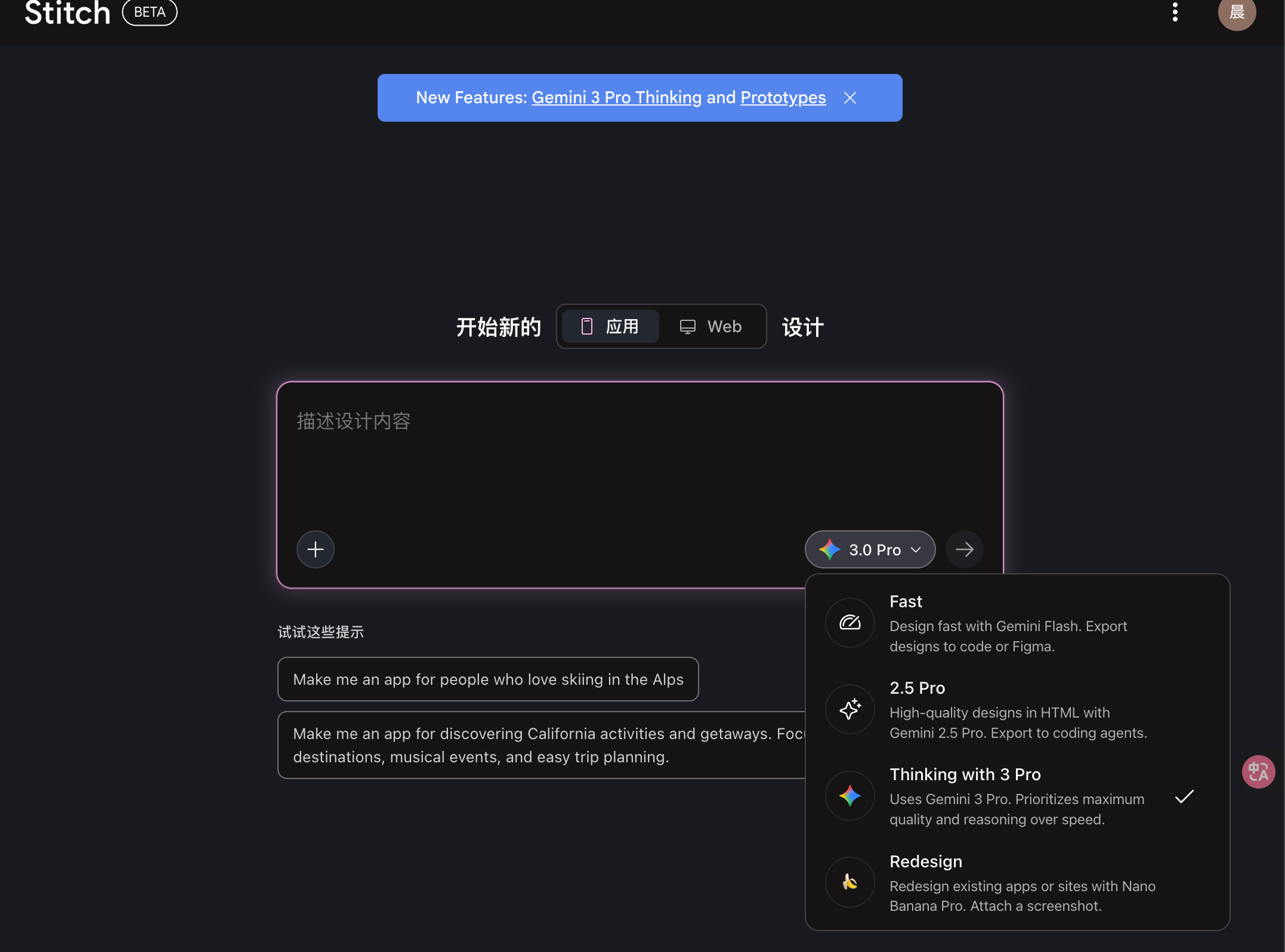
MasterGo 是国内的一个设计工具,类似 Figma。它有一个 AI 生成界面的功能,生成的图是可以二次编辑的,这点比较关键。
使用步骤:
- 打开 MasterGo,在顶部工具栏找到 AI 图标
- 选择"AI 生成界面"
- 选择你要生成的是网页版还是移动端
- 输入你的需求描述,比如"一个简洁的相册清理工具首页,主色调是浅蓝色,卡片式布局"
- 可以调整主题颜色、圆角样式、亮/暗色模式等参数
- 按回车,等大概 10 秒,AI 会先帮你生成详细的页面描述
- 确认后点"开始生成",就能看到设计稿了
- 不满意可以继续调整,比如"把整体文字放大 1.5 倍"“优化间距”
MasterGo 的优势:
- 生成的设计稿是真正的设计文件,图层结构清晰
- 你可以直接在上面改颜色、调间距、换图标
- 支持导出 HTML/CSS 代码
- 还可以根据你已有的界面风格,生成配套的新页面
注意: MasterGo AI 现在是商业化的,有"大匠"和"小匠"两种模型,需要消耗积分。不过对于做原型来说,免费额度应该够用。
方式三:Google Stitch 生成原型
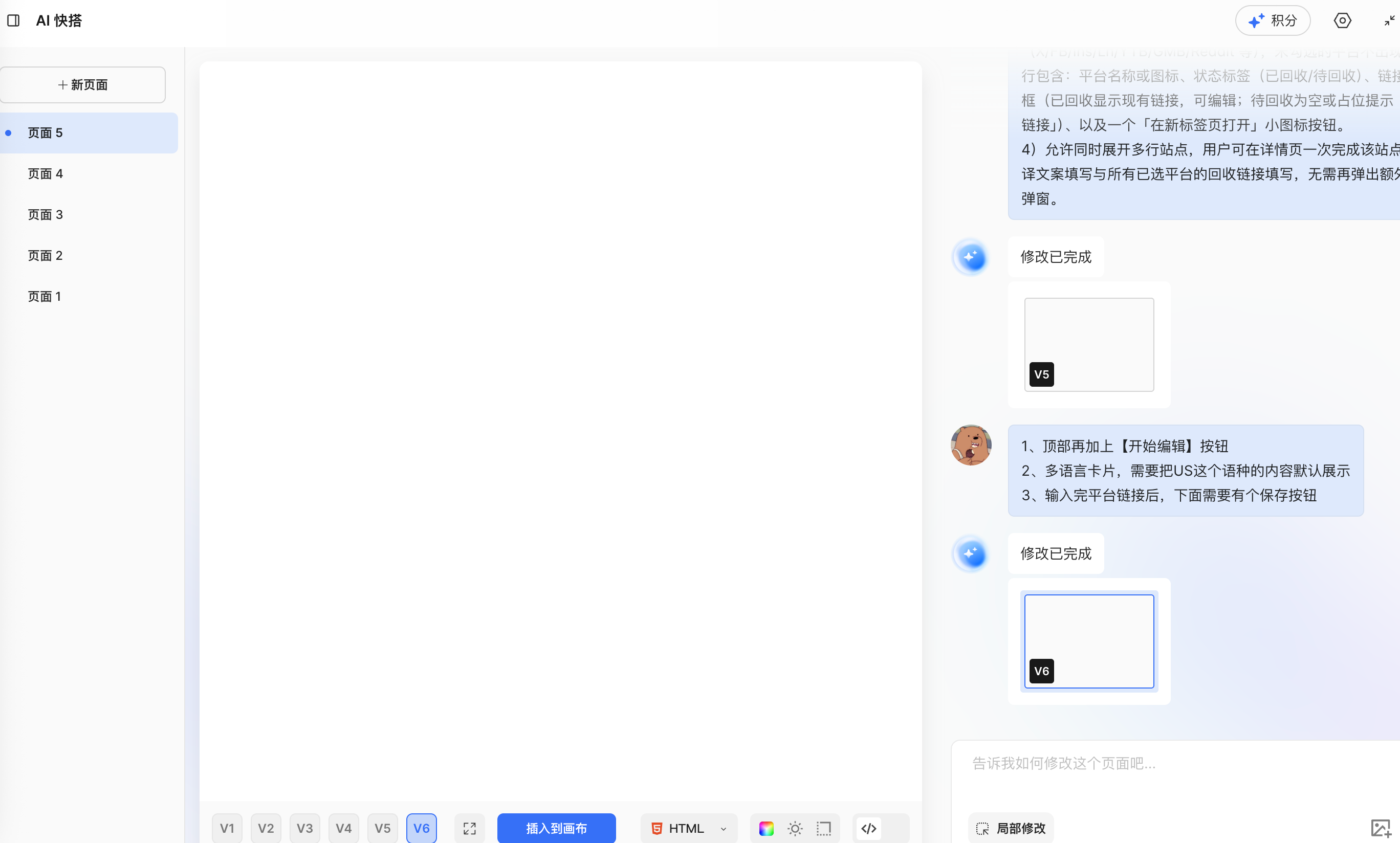
这是 Google 在 2025 年 I/O 大会上发布的一个新工具,定位是"设计师的 AI 副驾驶"。
地址是:https://stitch.withgoogle.com/
Stitch 的特点:
- 用自然语言描述需求,就能生成设计稿
- 支持直接导出到 Figma,图层结构可编辑
- 也可以导出 HTML/CSS 代码
- 有两种模式:Standard 模式(快速)和 Experimental 模式(高保真但慢一些)
使用方法:
- 用 Google 账号登录 Stitch
- 输入你的需求描述
- 等待生成(通常几十秒)
- 可以调整配色方案、字体、边框圆角等
- 满意后导出到 Figma 或导出代码
一些提示词技巧:
如果你还没想清楚具体要什么,描述可以简单点:
“我想设计一个相册清理类的 App”
如果你很清楚要什么功能和页面,就可以具体一点:
“一款相册清理 App,首页包含存储空间环形图、相似照片清理入口、截图清理入口、视频清理入口,风格简洁现代,主色浅灰蓝”
免费额度:
- Standard 模式每月 350 次
- Experimental 模式每月 50 次
对于做原型来说完全够用了。
三、我的实际工作流
分享一下我现在做设计的实际流程:
-
先画 ASCII 布局图
确定页面有几个区块,每个区块放什么 -
把布局图和需求描述丢给 AI
让它帮我补充视觉风格描述和配色建议 -
选一个工具生成初版
我个人比较常用 Google AI Studio + Next.js 的方式,因为迭代快 -
在工具里反复调整
每次只调一两个点,比如"间距再大一点"“颜色再柔和一点” -
满意后导出
如果是 Next.js 代码,就放到项目里让 AI 参考生成 iOS 代码
如果是 Figma/MasterGo,就作为设计参考 -
进入开发阶段
让 AI 参考设计稿,生成代码框架和基础页面
四、一些心得
做了这几次之后,有几个感受:
1. 审美能力真的很重要
AI 可以帮你生成很多东西,但它生成的第一版往往只是"能用",不是"好看"。你需要有判断力,知道哪里不对、怎么改会更好。
2. 迭代比一次到位更重要
不要想着一次描述就生成完美的设计,这不现实。正确的方式是:先生成一个大概的,然后一点一点调。
3. 多看好设计
推荐几个找设计参考的地方:
- Dribbble
- Mobbin(专门收集移动端 UI)
- 各种 App 的官网截图
看多了,你自然知道什么是好的。
4. 工具只是工具
不管是 Google AI Studio、MasterGo 还是 Stitch,它们都只是帮你提高效率的工具。核心还是你对产品的理解和审美判断。
五、下一篇预告
这篇主要讲了怎么快速出设计稿,下一篇我会分享:
怎么把设计稿变成真正能跑的 iOS 代码,以及我在 Vibecoding 开发过程中踩的那个卡了一周的坑。
如果你也在做自己的产品,欢迎分享:
- 你平时是怎么做设计的?
- 有没有什么好用的工具推荐?
我会认真看每一条。下一篇见。

有“AI”的1024 = 2048,欢迎大家加入2048 AI社区
更多推荐

 12
12 0
0- 0


 已为社区贡献12条内容

所有评论(0)