Postman新手该如何进行测试
打开官网即可下载进行一个下载,点击个人版,还有免费的ai可以用,但是次数是有上限的,感觉一开始用,会有点云里雾里,不能进行针对性的测试。我现在要做的是对我们软件工程做的一个医疗问诊进行功能测试。
下载注册:
打开官网即可下载
Download Postman | Get Started for Free
进行一个下载,点击个人版,还有免费的ai可以用,但是次数是有上限的,感觉一开始用,会有点云里雾里,不能进行针对性的测试。
我现在要做的是对我们软件工程做的一个医疗问诊进行功能测试
先看左栏
初期不用对environment进行改变,点击collection进行创建
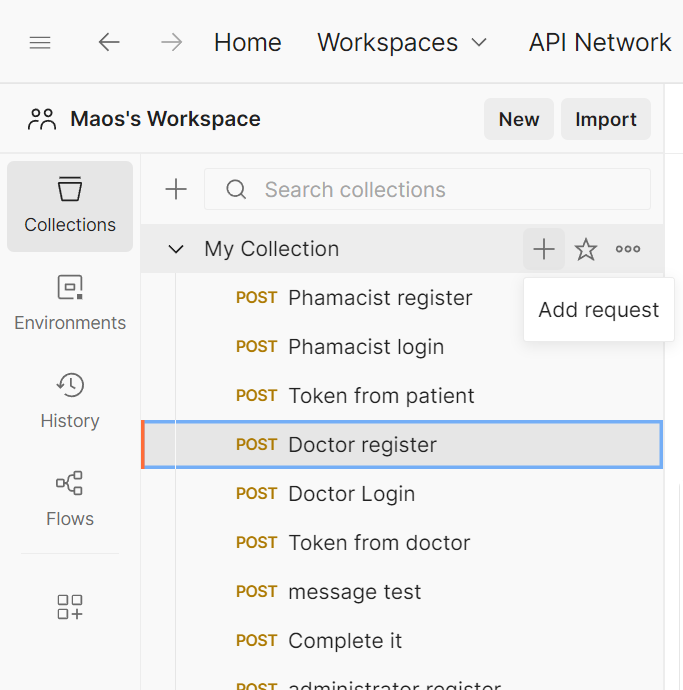
点击add request,创建新的连接测试。
创建一个用户,administrator管理员
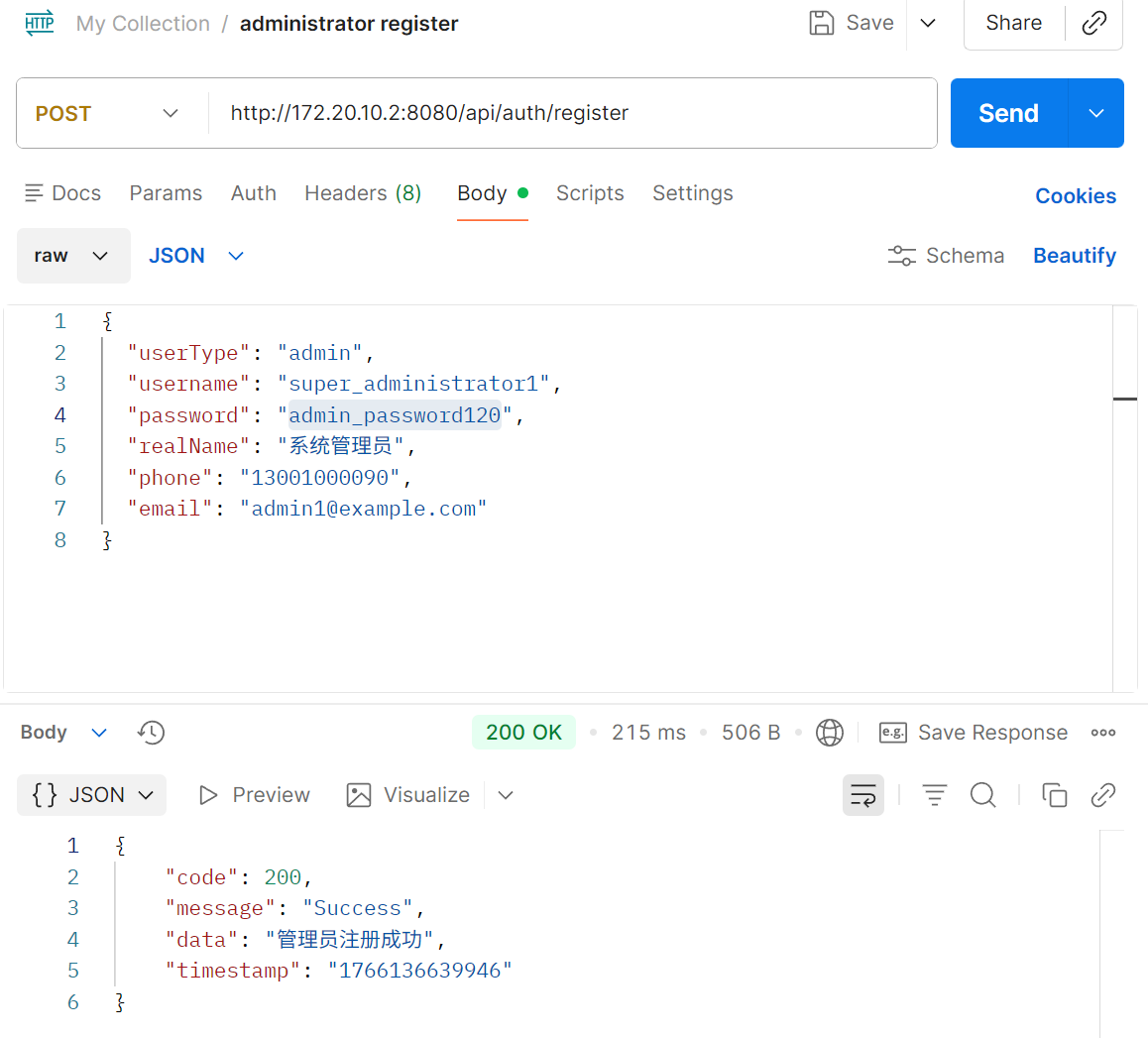
管理员注册
•
URL: http://{ip地址}:8080/api/auth/register
这里注意,你需要抓取你的ip,和前后端的电脑ip保持一致
•
Method: POST
•
Headers:
◦
Content-Type: application/json
•
Body:
这边用raw
JSON
{
"userType": "admin",
"username": "super_admin",
"password": "admin_password123",
"realName": "系统管理员",
"phone": "13000000000",
"email": "admin@example.com"
}
选择Post,进行输入
预计是200 OK
注册成功之后,可以进行管理员登录,目的是获取token
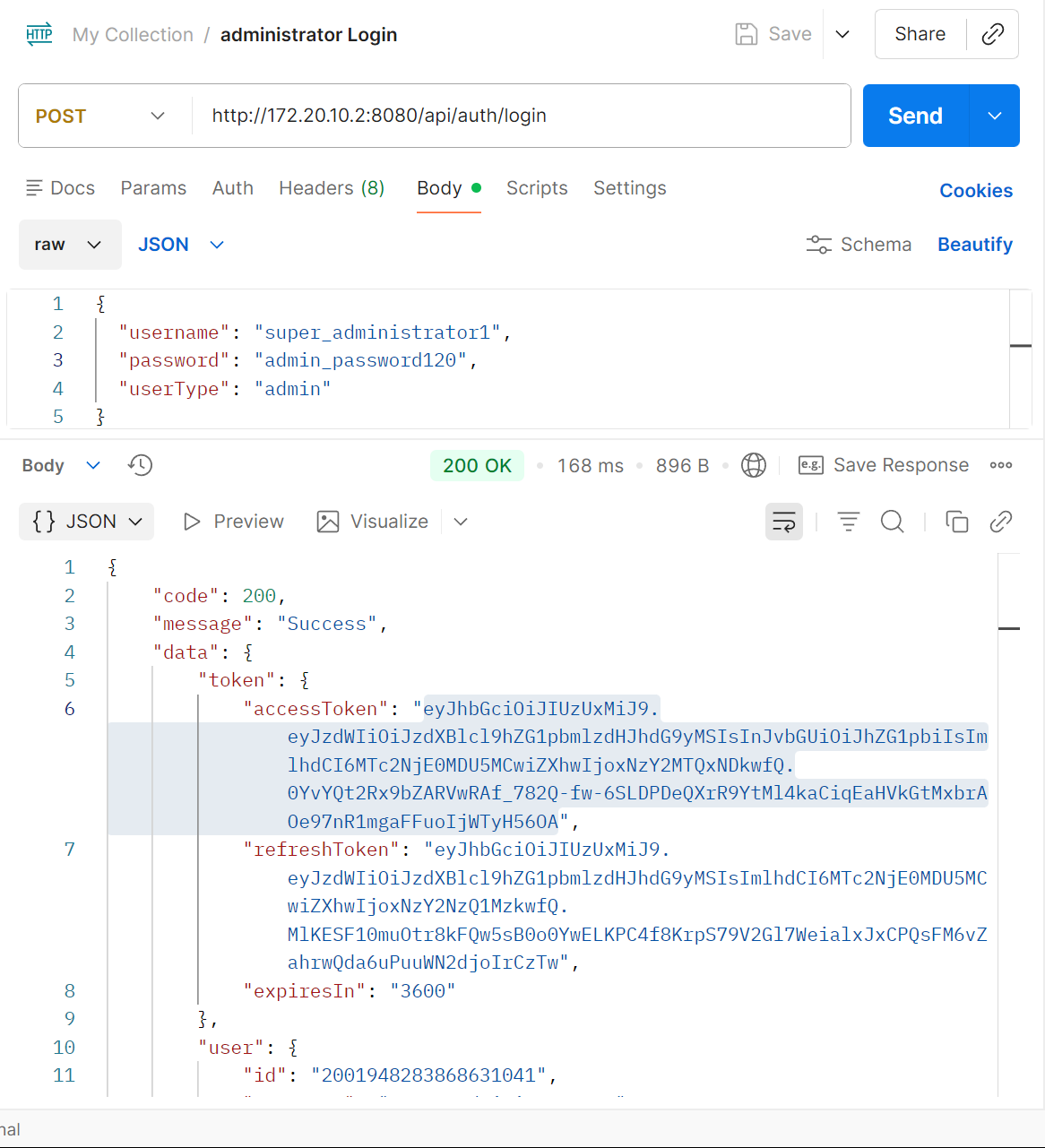
管理员登录
•
URL: http://102.168.5.77:8080/api/auth/login
•
Method: POST
•
Headers:
◦
Content-Type: application/json
•
Body:
JSON
{
"username": "super_admin",
"password": "admin_password123",
"userType": "admin"
}
注意:
•
注册成功后,你可以直接使用该账号登录。
登录成功后,响应中会包含一个 token,请保存好这个 Token,后续所有需要管理员权限的操作(如审批医生注册、管理药品等)都需要在请求头中携带它 (Authorization: Bearer <token>)。
然后,一些药品目录清单,增删改需要用到管理员权限,所以我们保存access token
开药方,记为create prescription
选择auth,type选择为bearer token
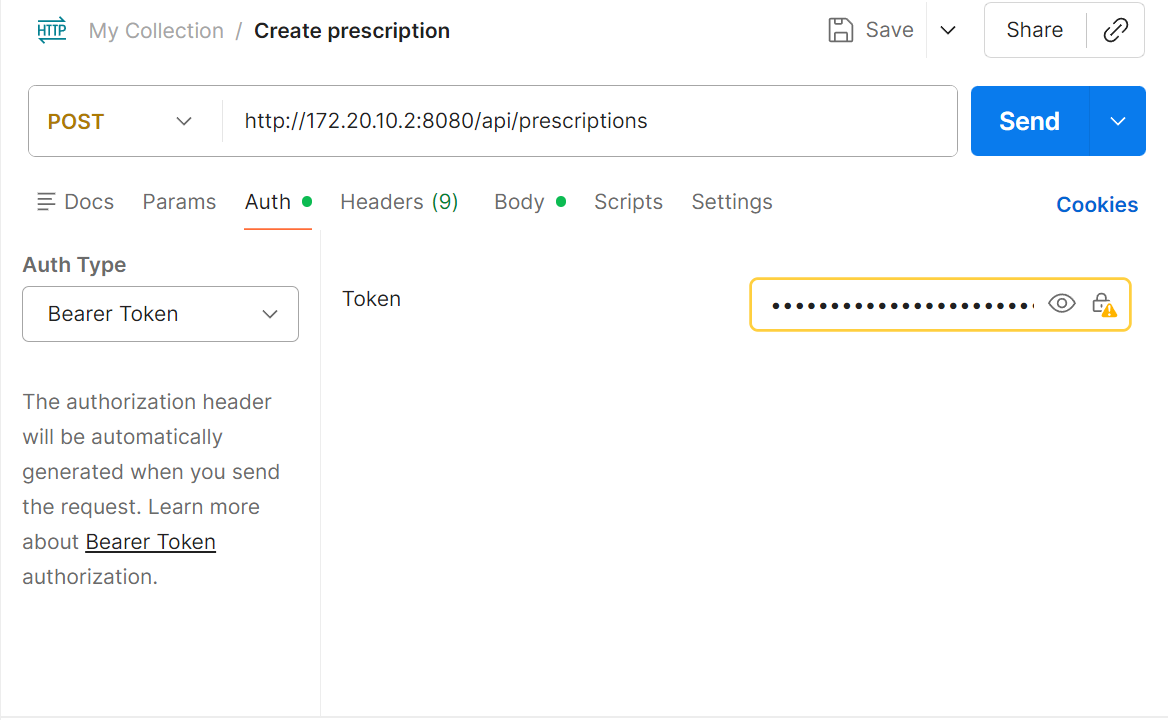
填写token(注意token没过多久会过期,如果过期就再从刚才的登录刷新一下
然后和上步操作雷同,URL和json里该写什么,具体参考前后端电脑需要输入输出什么,格式一定要对应,ip也要对应,token也不能过期
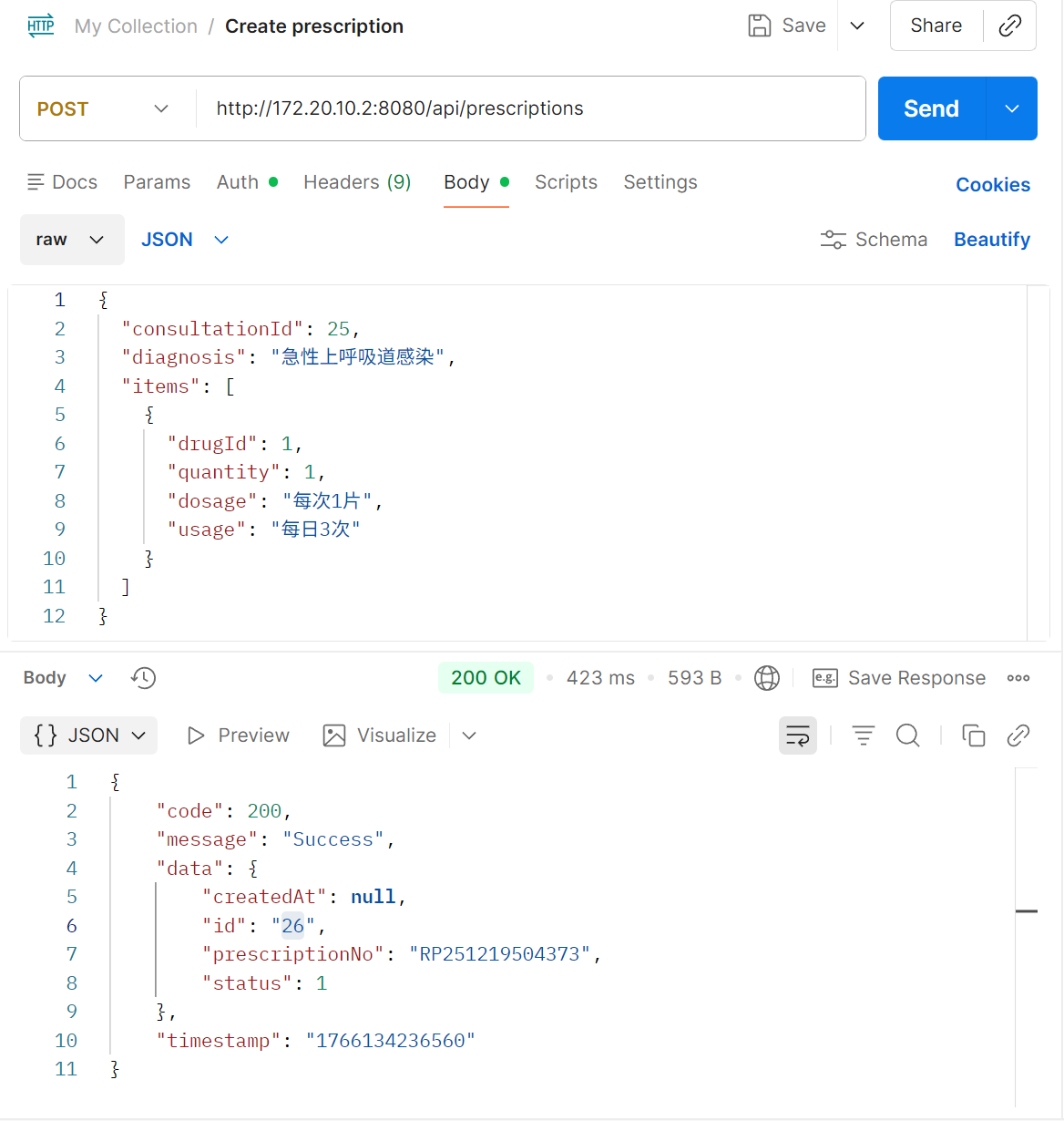
如图,返回内容,测试成功。
获取药品
获取药品列表 (分页)
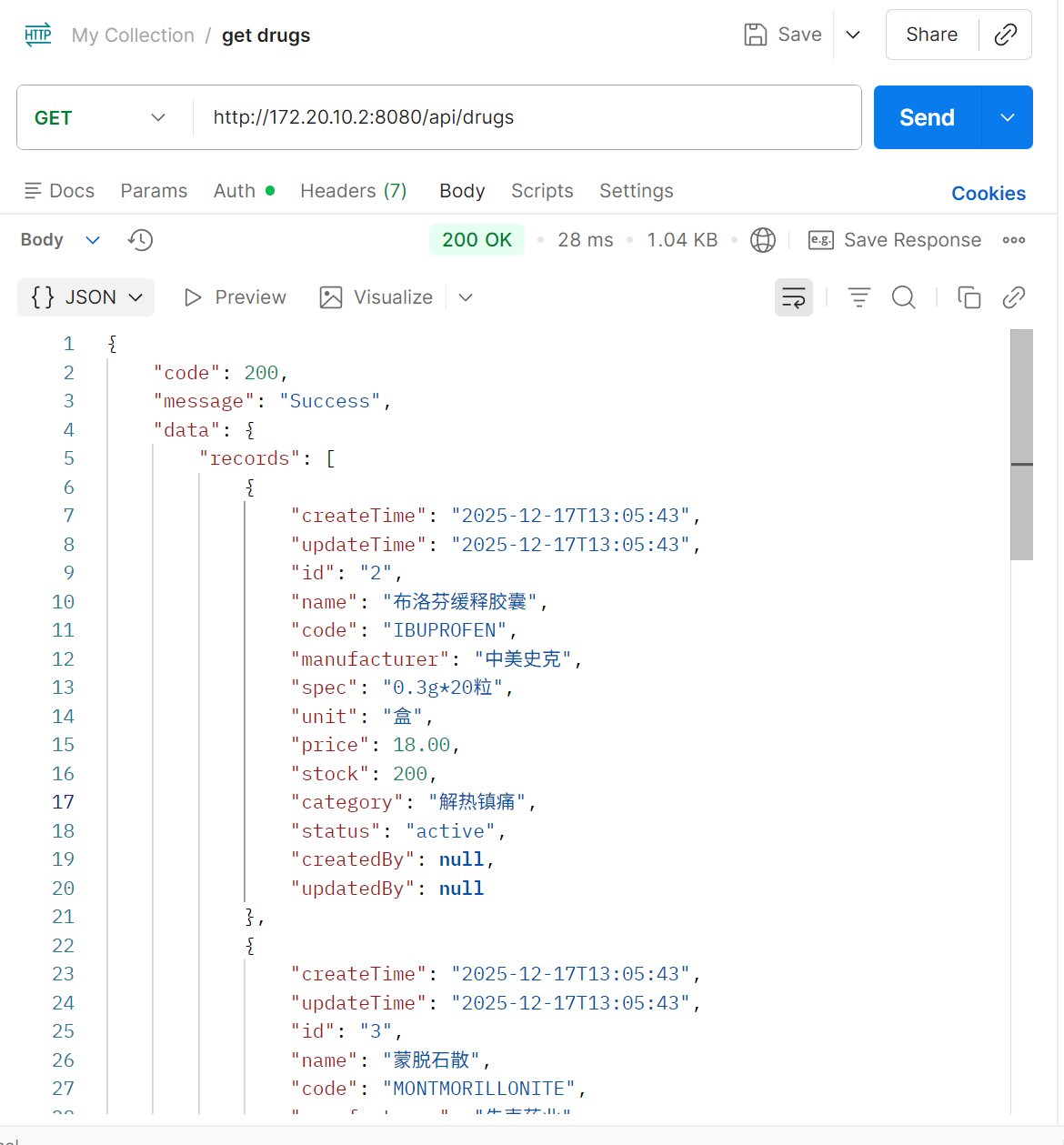
URL: http://102.168.5.77:8080/api/drugs(例,ip需要参考实际)
Method: GET
Authorization: Bearer <user_token>(这里填写管理员token)
一一测试就完成了(增删改要改成delete或者add)

有“AI”的1024 = 2048,欢迎大家加入2048 AI社区
更多推荐
 17
17 0
0- 0


 已为社区贡献2条内容

所有评论(0)