Work2Word
一款旨在帮助用户使用 Markdown 编写 Word 文档的 AI 应用程序。
·
Work2Word
一个简洁美观的跨平台AI应用程序,用Markdown编辑文本,Word渲染,支持导出word、pdf、md。可根据上传文件和提示词生成和编辑md文本。软件开发的起因是大学时不仅要写一大堆的报告、还要不断调整Word格式,为提高效率,遂开发此软件。
项目地址:https://github.com/CliPg/Work2Word,欢迎star
目前还需要自行配置api开启AI对话功能。
界面展示
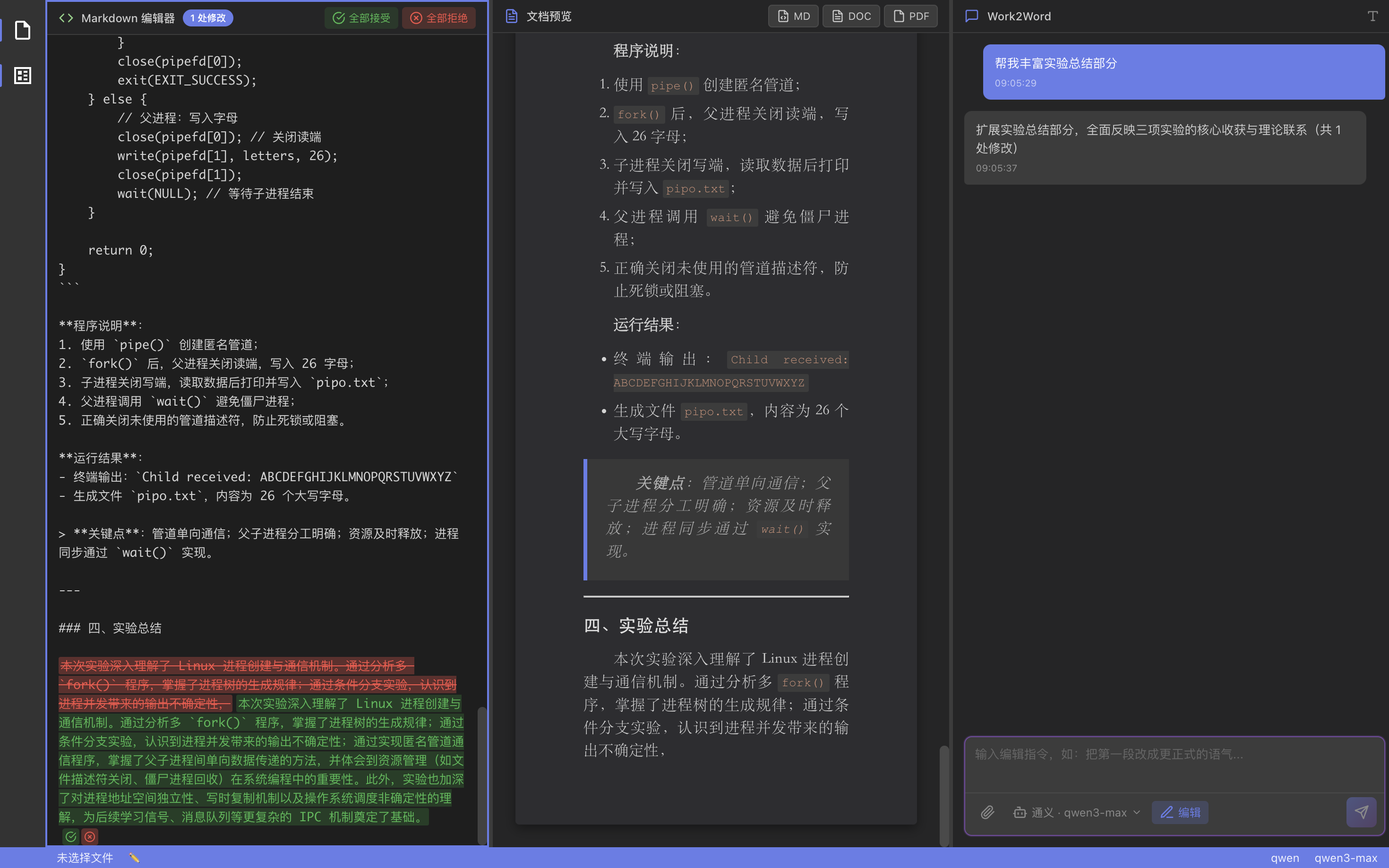
用户可上传文件,输入提示词,ai即可在左侧生成md文本,同时中间可呈现word渲染,用户还可以点击右上角按钮调整字体、字号、加粗、居中。
点击编辑功能,还可以让ai修改md内容。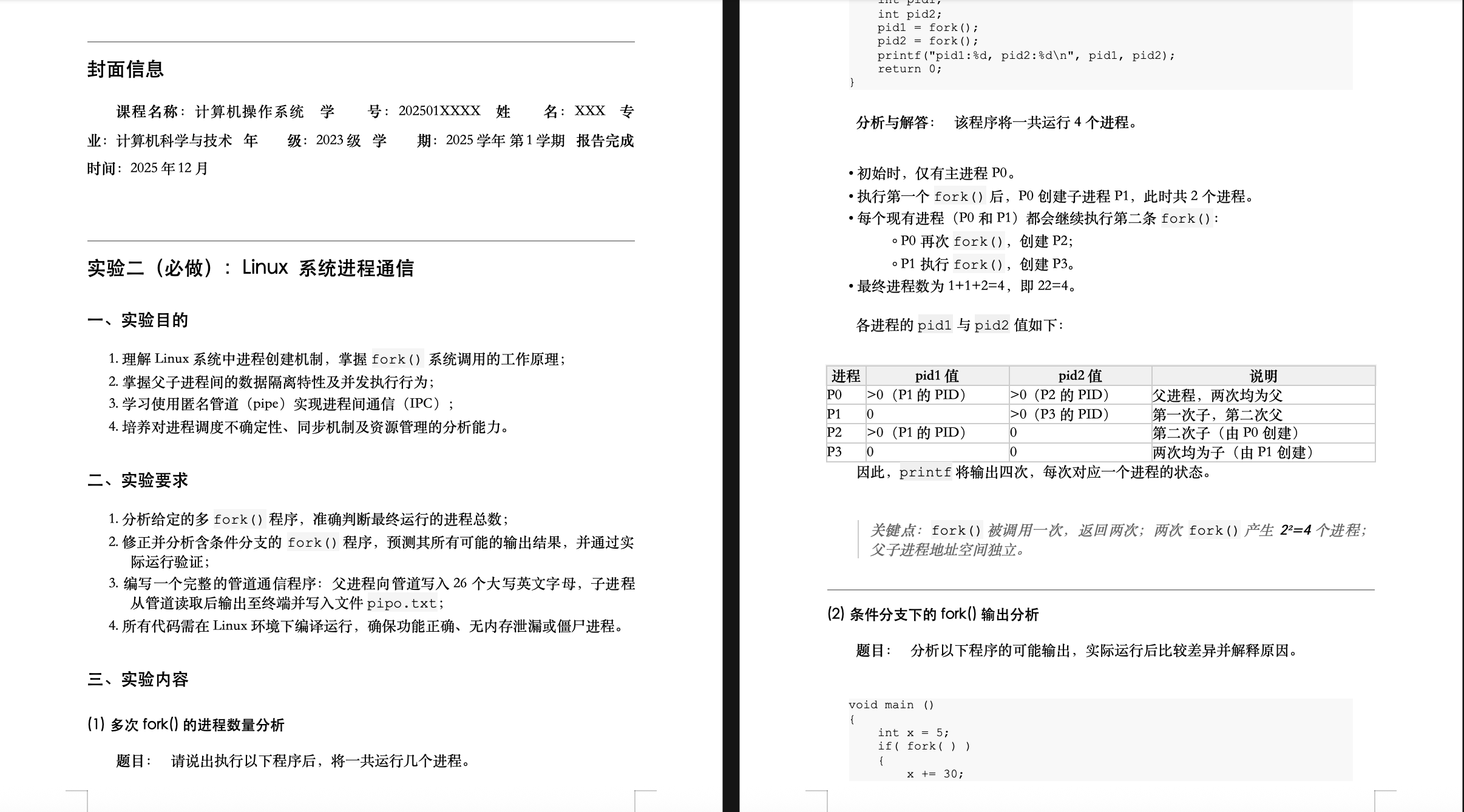
(整个文档内容均为内置AI生成)
安装
本地部署
git clone https://github.com/CliPg/Work2Word.git
npm install
npm run dev
构建应用
# 构建前端和 Electron
npm run build

# 打包为 macOS 应用
npm run package:mac

# 打包为 Windows 应用
npm run package:win

# 同时打包 macOS 和 Windows
npm run package:all
Mac下载
右侧release提供安装dmg
Windows下载
右侧release提供安装exe
项目结构
electron/
├── main.ts                 # 主进程入口
├── preload.ts              # 预加载脚本
├── types.d.ts              # 类型声明
├── services/               # 服务层
│   ├── index.ts            # 服务导出
│   ├── fileService.ts      # 文件读取服务
│   ├── llmService.ts       # LLM 调用服务
│   └── exportService.ts    # 导出转换服务
├── utils/                  # 工具函数
│   ├── index.ts            # 工具导出
│   ├── markdownParser.ts   # Markdown 解析
│   └── latexConverter.ts   # LaTeX 转换
└── types/                  # 类型定义
    └── index.ts            # 类型导出

src/
├── main.tsx                # React 入口
├── App.tsx                 # 主组件
├── App.css                 # 主样式
├── index.css               # 全局样式
├── electron.d.ts           # Electron API 声明
├── components/             # UI 组件
│   ├── index.ts            # 组件导出
│   ├── editor/             # 编辑器相关
│   │   ├── MarkdownEditor.tsx
│   │   └── MarkdownEditor.css
│   ├── preview/            # 预览相关
│   │   ├── WordPreview.tsx
│   │   └── WordPreview.css
│   ├── sidebar/            # 侧边栏相关
│   │   ├── Sidebar.tsx
│   │   └── Sidebar.css
│   ├── settings/           # 设置相关
│   │   ├── FormatSettings.tsx
│   │   ├── FormatSettings.css
│   │   ├── LLMConfig.tsx
│   │   └── LLMConfig.css
│   └── common/             # 通用组件
│       ├── FileUpload.tsx
│       ├── FileUpload.css
│       ├── PromptInput.tsx
│       ├── PromptInput.css
│       ├── ResultDisplay.tsx
│       └── ResultDisplay.css
└── hooks/                  # 自定义 Hooks(未来扩展)
    └── index.ts
功能特性
- 📄 多格式文件支持:支持 DOC、DOCX、PDF、TXT 格式的作业附件
- ✍️ 智能作业处理:输入作业要求,AI 自动完成作业内容
- 🤖 多 LLM 支持:支持通义千问 (Qwen)、OpenAI 和自定义 API
- 📝 多格式导出:支持导出为 Markdown、Word 文档和 PDF 格式
- 🎨 简洁美观的界面:现代化的 UI 设计,提供流畅的用户体验
- 💻 跨平台支持:同时支持 macOS 和 Windows 系统
- 🚀 AI编辑:支持AI文本编辑
技术栈
- 前端:React + TypeScript + Vite
- 桌面框架:Electron
- 文件处理:mammoth (Word)、pdf-parse (PDF)
- 格式转换:docx (Word 生成)、puppeteer (PDF 生成)
- Markdown 渲染:react-markdown
LLM 配置
通义千问 (Qwen)
- 在"提供商"下拉框中选择"通义千问 (Qwen)"
- 输入您的 API Key(可在阿里云 DashScope 获取)
- 选择模型(默认:qwen-turbo)
OpenAI
- 在"提供商"下拉框中选择"OpenAI"
- 输入您的 OpenAI API Key
- 选择模型(默认:gpt-3.5-turbo)
自定义 API
- 在"提供商"下拉框中选择"自定义 API"
- 输入 API URL 和 API Key(如需要)
- 输入模型名称
功能特性详解
文件处理
- Word 文档 (DOC/DOCX): 使用 mammoth 库提取文本内容
- PDF 文档: 使用 pdf-parse 库提取文本内容
- 文本文件 (TXT): 直接读取 UTF-8 编码内容
LLM 集成
- 通义千问: 支持 DashScope API,默认模型 qwen-turbo
- OpenAI: 支持 GPT 系列模型,默认 gpt-3.5-turbo
- 自定义 API: 支持自定义 API 端点,灵活配置
格式转换
- Markdown: 直接保存为 .md 文件
- Word 文档: 使用 docx 库生成 .docx 文件,支持标题、粗体、斜体等格式
- PDF 文档: 使用 Puppeteer 将 Markdown 渲染为 HTML 后转换为 PDF

有“AI”的1024 = 2048,欢迎大家加入2048 AI社区
更多推荐
 12
12 0
0- 0


 已为社区贡献2条内容

所有评论(0)