群晖Office使用技巧,在线文档编辑
群晖Office协同办公套件深度解析 群晖Office是基于私有云部署的企业级协同办公解决方案,整合文档/表格/幻灯片三大功能模块,具有以下核心优势: 安全架构:采用AES-256加密与本地化存储,确保数据主权完整 协作功能:支持多人实时编辑、版本回溯、@提及通知及权限精细化管理 成本优势:零额外授权费用,与Synology Drive深度集成实现统一文件管理 AI赋能:提供智能写作辅助、表格公式
群晖 Office 是群晖科技推出的一体化协同办公套件,整合文档、电子表格、幻灯片三大核心工具,以私有云部署为基础,支持多人实时在线编辑、精准权限定制与 AES-256 加密保护,既兼容主流文件格式的导入导出,又具备修订历史回溯、批注互动及与 Synology Chat 的无缝集成功能,界面简洁易上手且免额外授权费用,既能打破跨地域协作的时空限制,又能确保数据安全与完全所有权,为个人及企业团队提供高效、安全、低成本的办公解决方案。
对标:WPS,搭配群晖Driver网盘使用
常见使用场景:
-
需要远程团队项目协作:分布在不同地域的团队(如跨城设计团队)可实时编辑项目方案、创意提案等文件,通过 @提及功能快速通知成员处理修改意见,还能回溯修订历史,避免远程沟通导致的版本混乱问题
-
企业内部资料沉淀与共享:用于存储企业规章制度、技术手册、培训文档等资料,统一归类管理后,按部门或岗位分配查看、编辑权限。新员工入职时,可快速获取对应岗位的学习文档,助力快速上手工作。
-
多人在线编辑
需要企业跨部门协同办公,小公司&小团队使用很方便
这个是在线文档中最基础也是最重要的功能,一般来说,只要 NAS 账号拥有这个文件的编辑权限,就可以直接通过分享链接来邀请同事及成员进行编辑。在实际工作中可能遇到以下三种需要进行设置的情况:
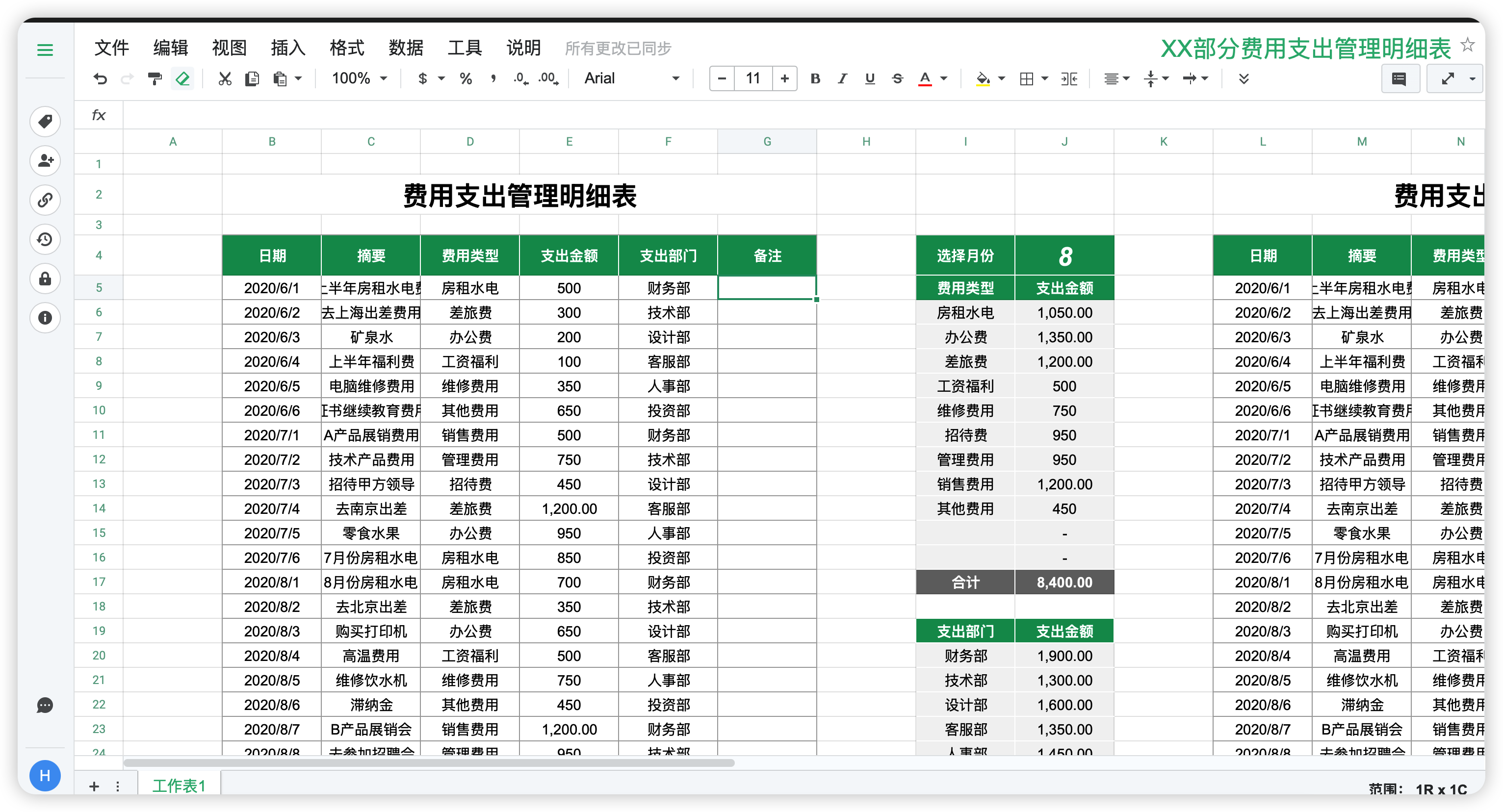
功能特点:
1、数据本地存储,安全可靠
将所有文件安全地存储在私有云中,确保您拥有完全的数据掌控权
2、无需附加费用
Synology 设备提供一套办公套件,并且免授权费用
3、集中化文件管理和强大的团队协作
-
Synology Drive 提供集中式的存储空间,让您轻松整理分散的文件
-
提供用户提及、实时共同编辑和评论功能
-
可通过链接轻松分享文件,通过独有的文件链接,轻松共享文件,确保您的团队始终使用最新版本,而无需下载文件
-
支持版本控制管理
4、新版本支持AI,大大提高生产力
-
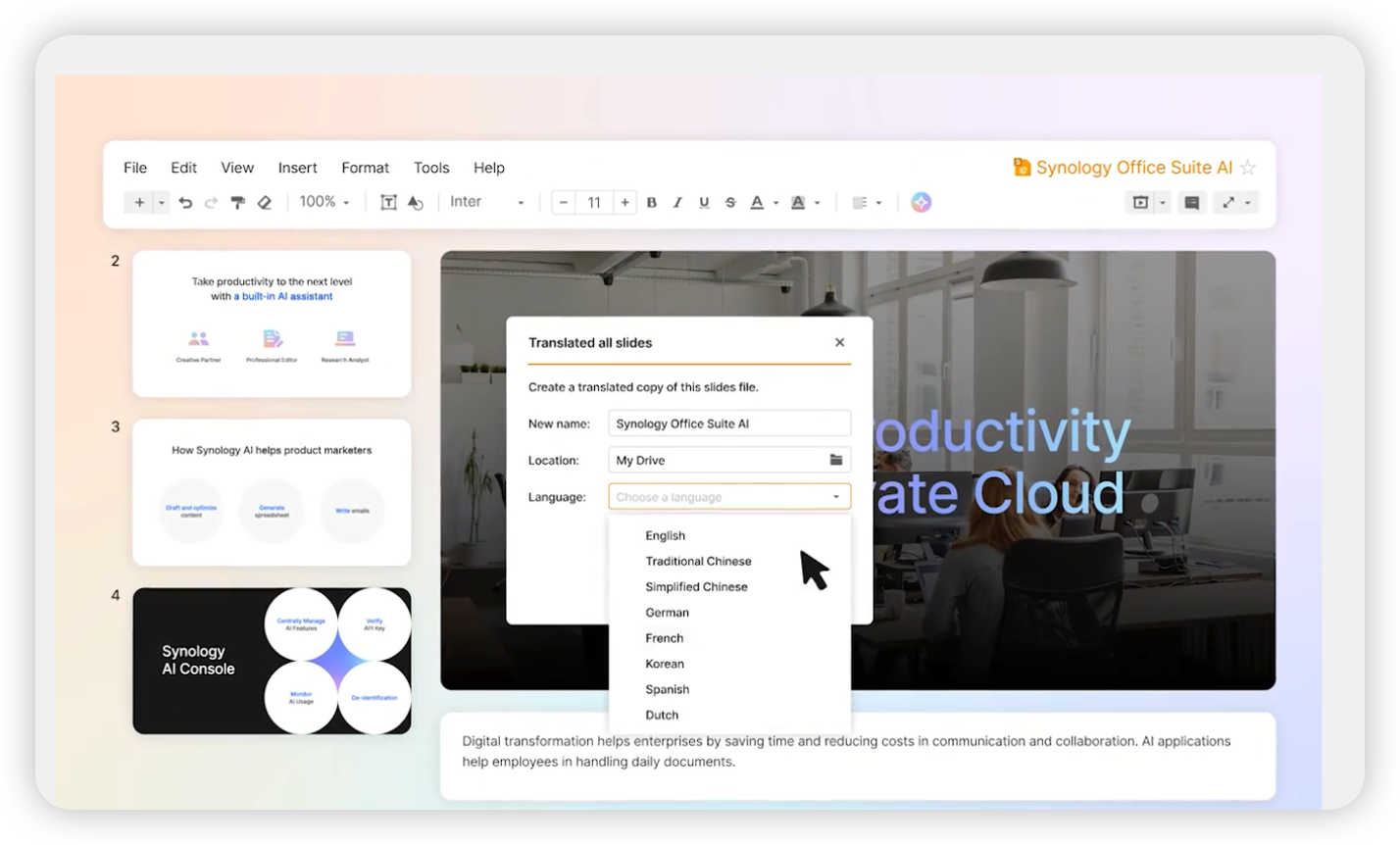
使用 AI 进行头脑风暴、起草、校对和翻译整个文档和幻灯片,帮助您更快地工作,并专注于高影响力的任务
-
请 AI 助理从电子表格中生成公式,并帮助您更好地从数据中找到关键见解
-
通过输入‘@’在您的提示中引用 Synology Drive 文件,以获得更准确、上下文感知的 AI 响应
二、 安装部署
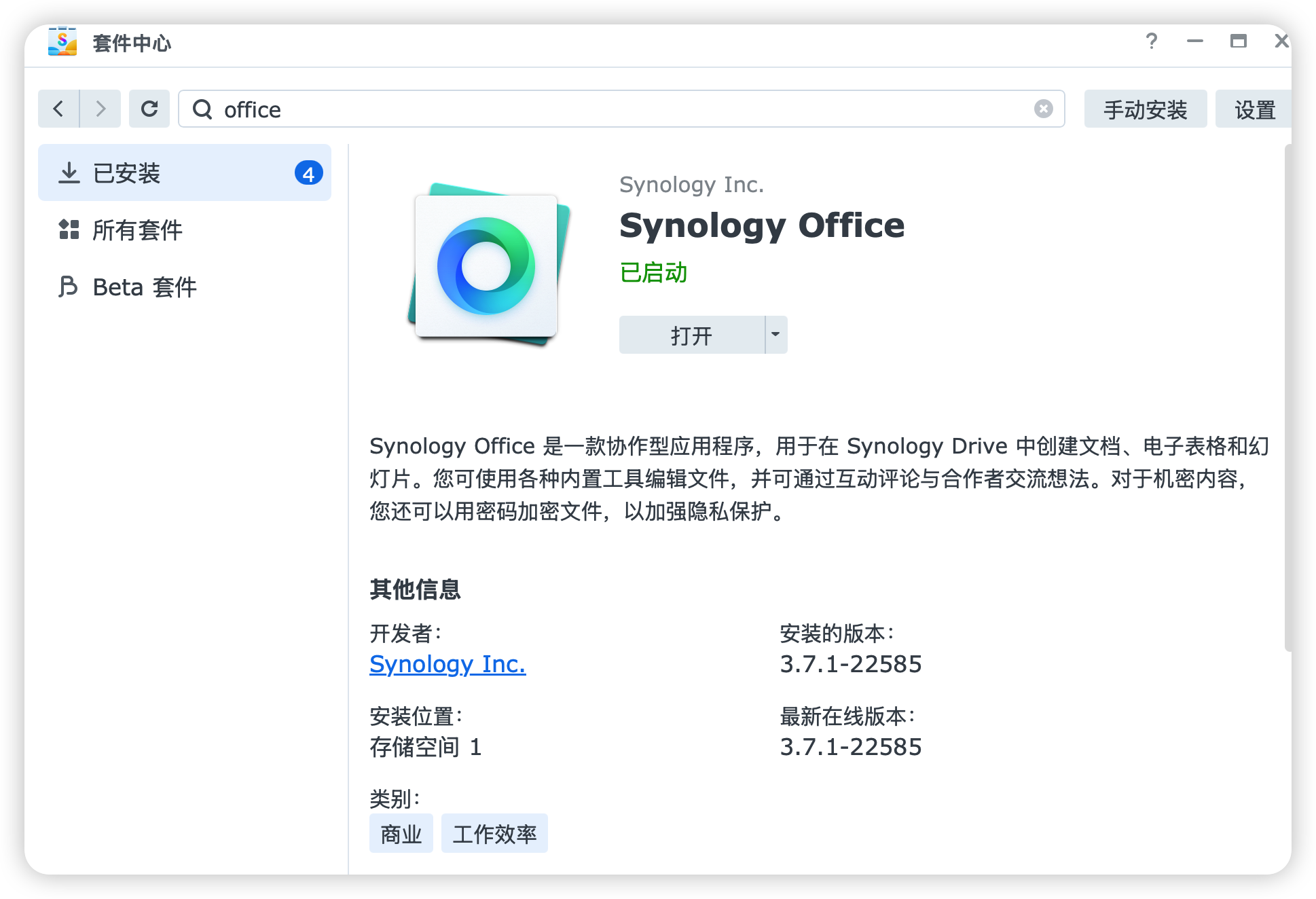
群晖应用商店Office安装,默认是绑定Drive使用
所以下载office之前也要把Drive安装好。点击套件中心,先搜索Drive安装,再安装Office
三、使用技巧
3.1、创建存储文件夹
安装完成后,打开Synology Office,就会自动跳转到Drive这个套件里面来
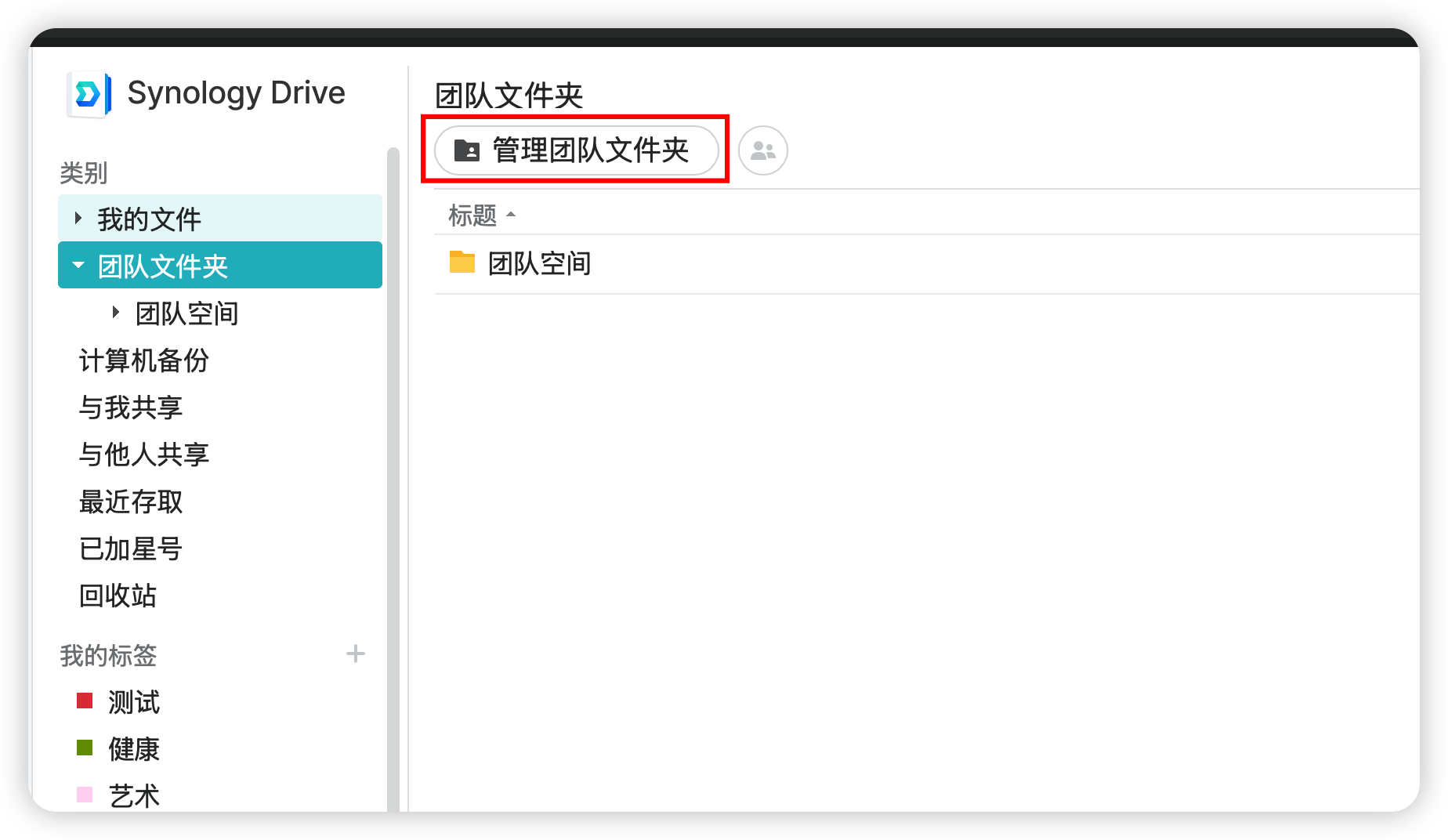
创建共享文件根目录
比如在团队创建一个文件件目录用于存储Office文件,也可以选择使用已经存在的目录
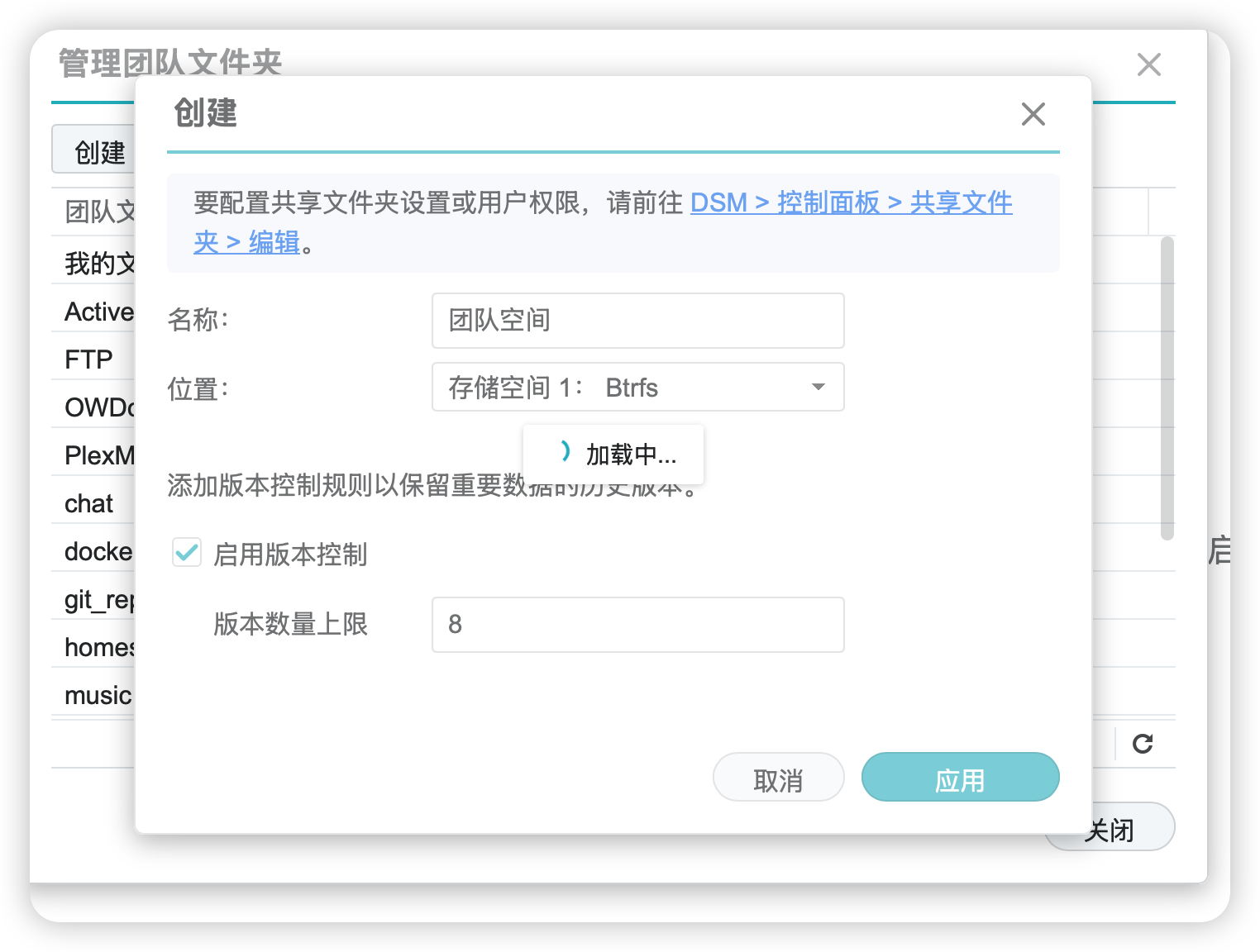
在文件夹目录下创建文件
点击新创建的文件夹,点击“+”创建,就能看到,多了4个选项
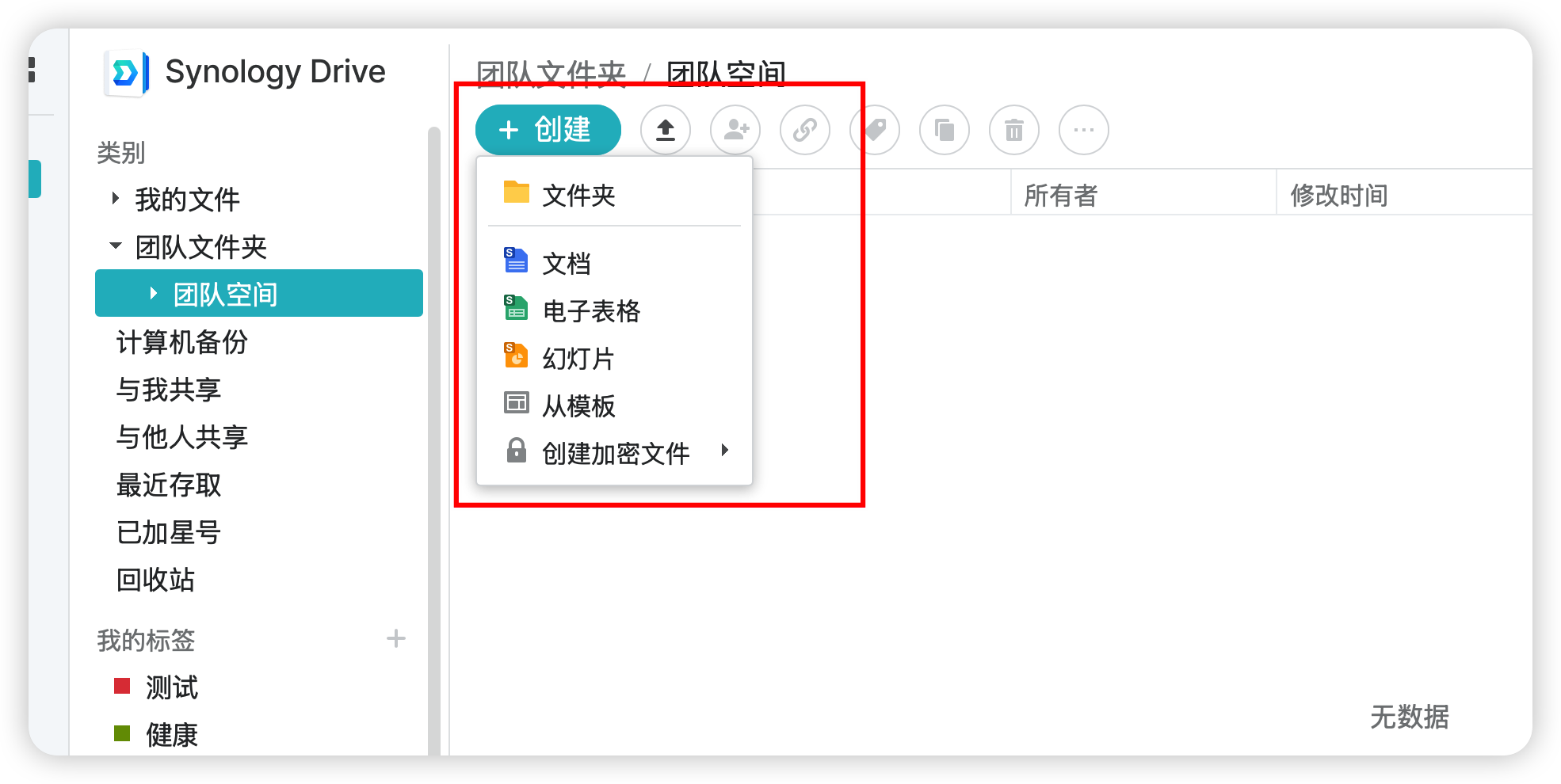
3.1.2、权限控制
文档位于“我的文件”或分享目标账号没有该文件的查看/编辑权限时,如果想要分享给 NAS 上的所有账户,可以在下图位置选择【内部-凡有帐户者均可查看/评论/编辑

设置公开文档
可访问链接的用户,都可以访问使用
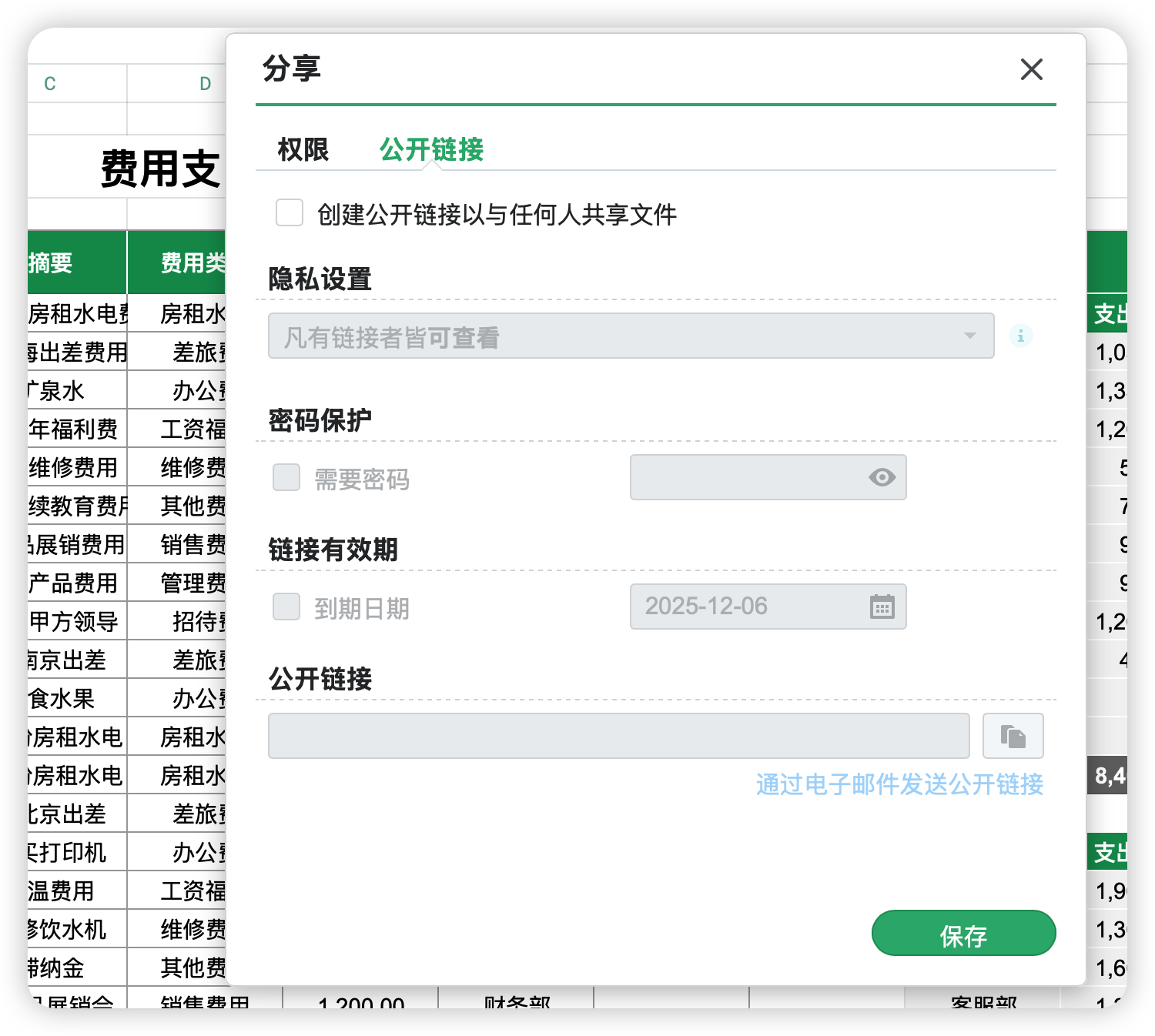
团队协作,了解更改变动
多人协作中,快速了解何人何时做了什么改动也是一项非常常用的功能,Synology Office 对这一点也做了详细的记录,方便用户快速查阅。在表格中,可以快速查看到每一个单元格的编辑记录。
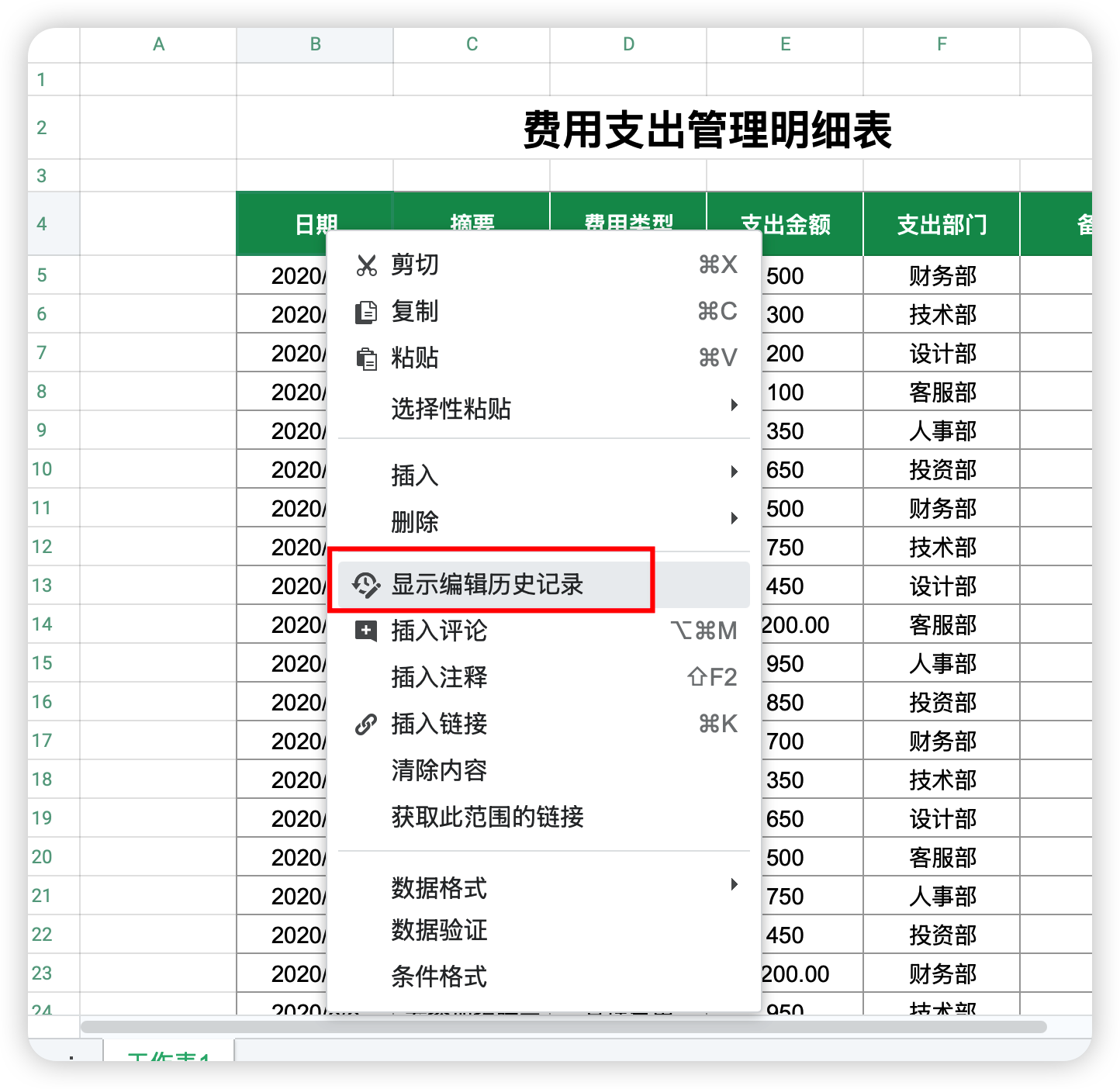
3.2、创建文件
3,2.1、创建文件
支持创建文件夹、文档、电子表格、幻灯片等选项
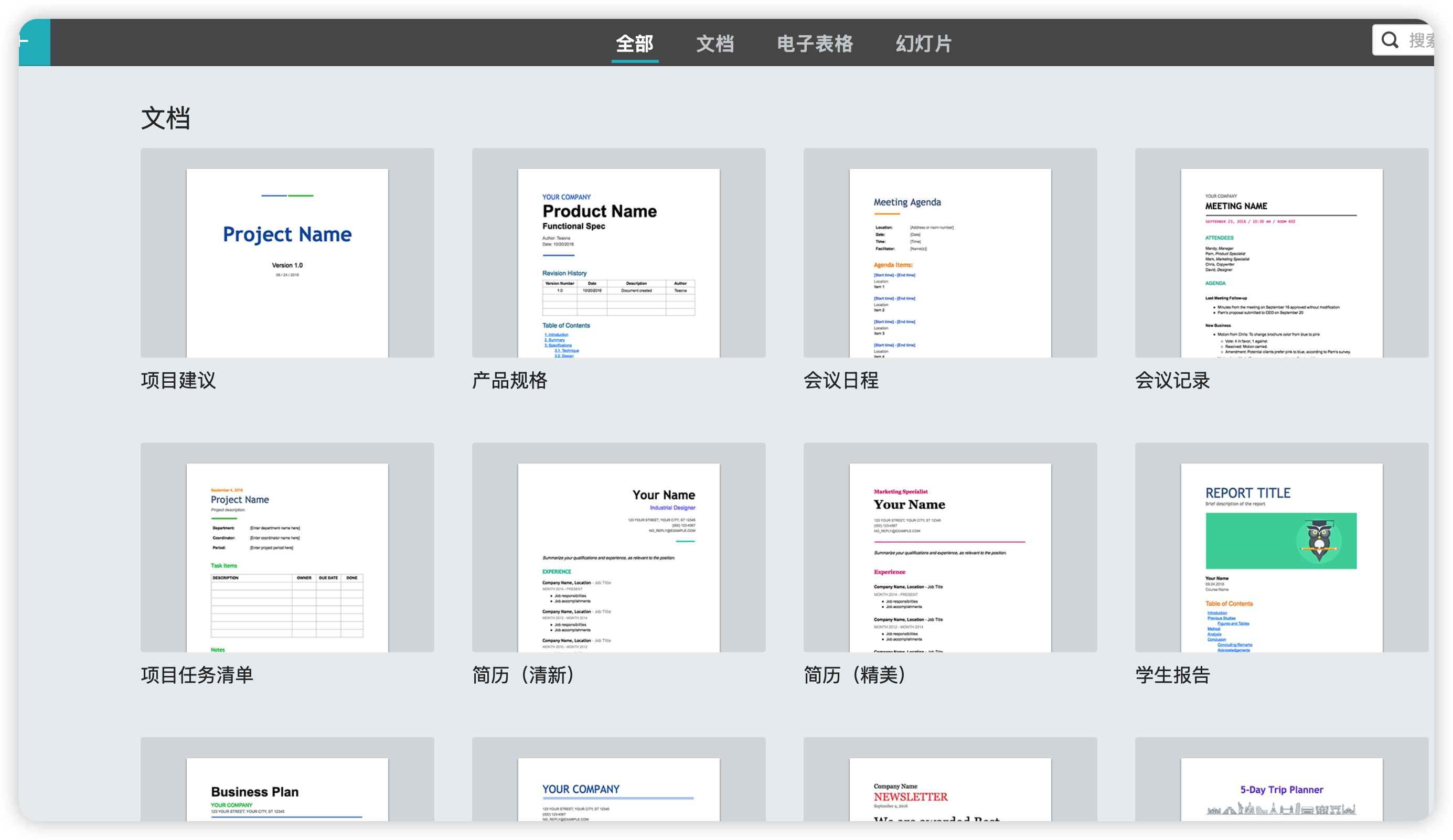
3.2.2、使用模板创建文件
创建文件,点击从模板创建文件
文档、表格、幻灯片三大核心模块均提供内置模板,还支持用户创建自定义模板,部分版本更新中也有新增模板相关内容
请注意,admin 用户可以管理所有模板
1) 若要使用内置模板:
-
打开文件,前往文件 > 新建文件 > 从模板。
2)若要创建自定义模板:
-
打开文件,前往文件 > 另存为模板,并指定名称。
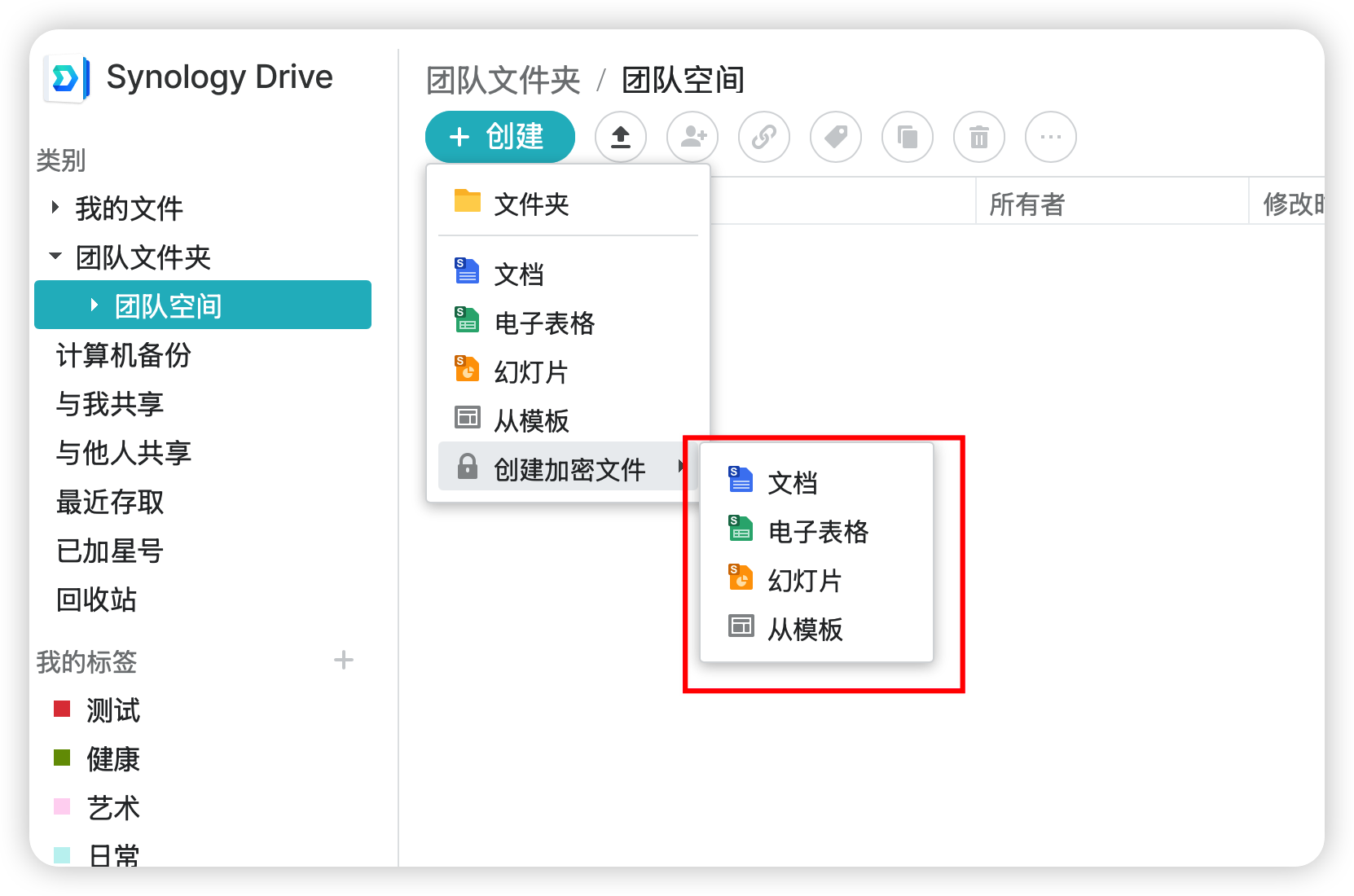
3.2.3、群晖Office创建加密文件
-
打开 Synology Drive 网页门户
-
在下拉菜单中选择新建加密文件,接着挑选要创建的文档、表格或幻灯片等文件类型
-
设置并确认文件密码,完成后即可生成加密的群晖 Office 文件,加密文件在文件列表中会以锁定图标标注
-
支持加密已有文件,点击文件左侧边栏的加密图标;输入并确认密码就能完成加密。需要注意的是,该操作会让文件丢失原有标签、共享权限、星标及历史版本。
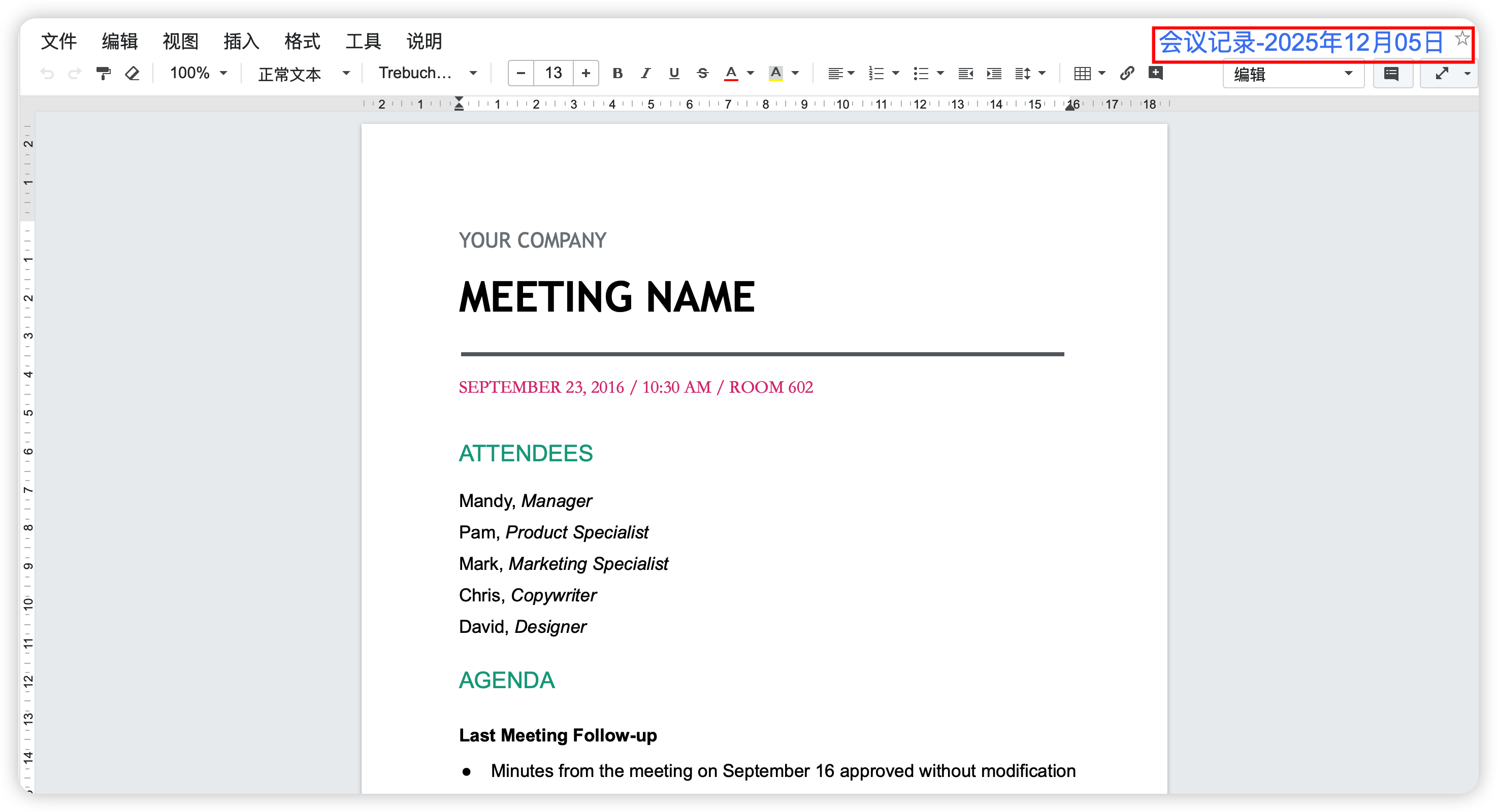
3.2.4、修改文件名和添加收藏
文档右上角,点击文件名,可修改文件名
点击星号点亮,将文件添加到收藏夹,方便查阅
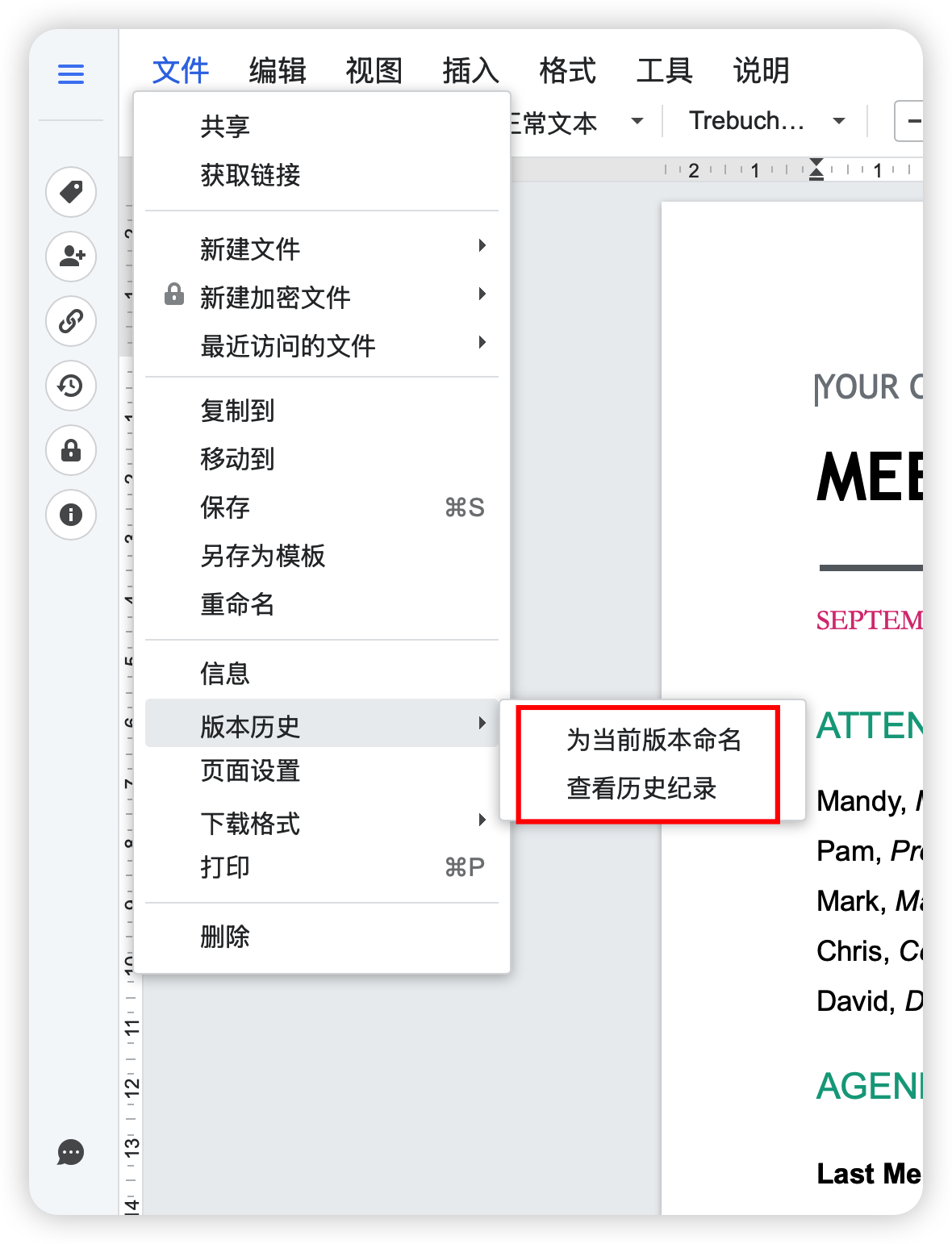
3.3、管理版本
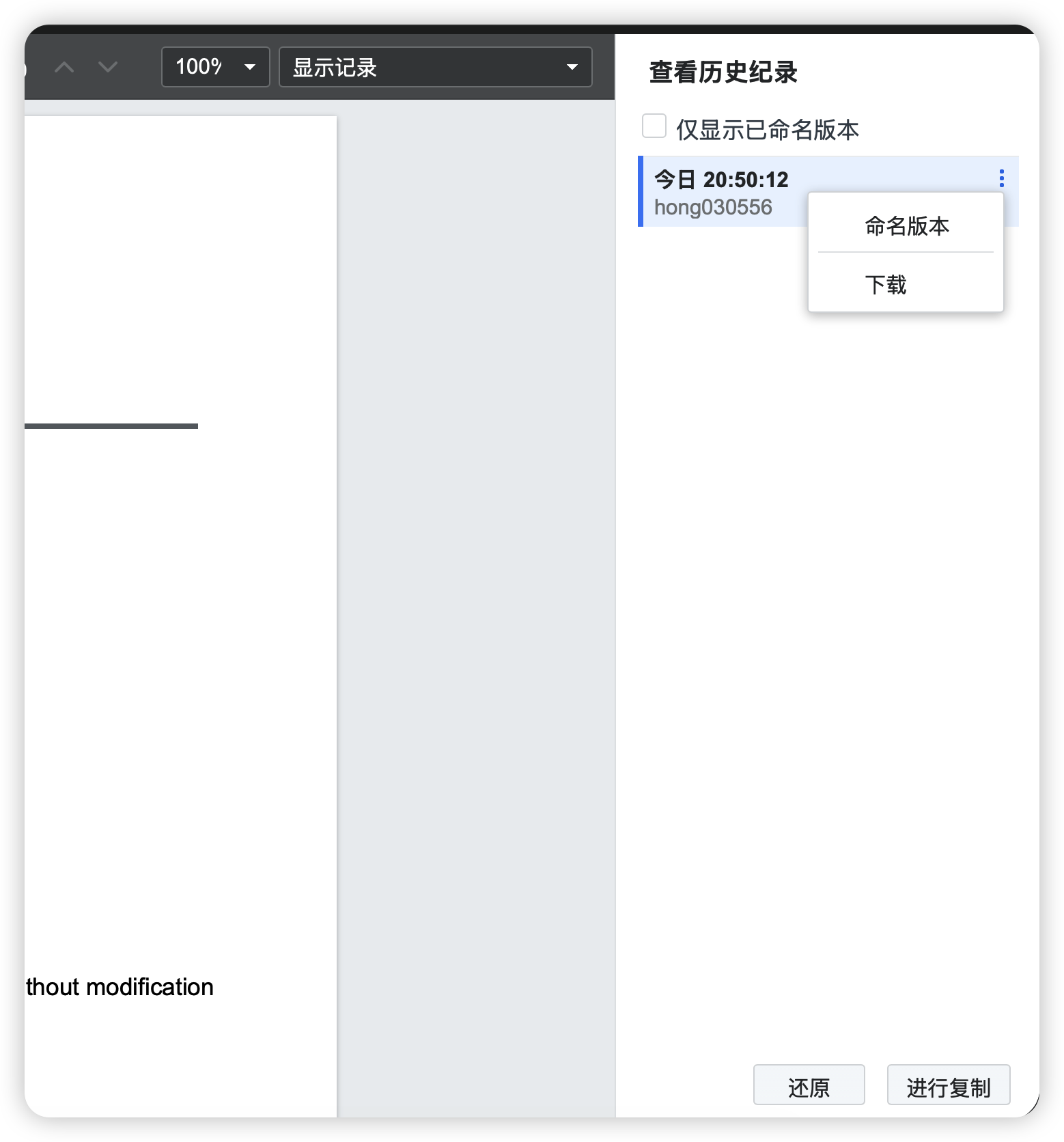
群晖 Office 会自动保存版本历史记录,包括修改时间和用户详细信息
还原或复制文件版本流程:
-
打开文件后单击左侧边栏中的查看历史纪录图标。随后您将在右侧看到主窗口及历史版本列表
-
选择一个版本进行预览。可在隐藏记录和显示记录之间切换以查看差异
-
单击版本右侧的垂直省略号:
-
对于未命名的版本,您可以为其指定名称
-
对于已命名的版本,您可以重命名或移除其名称
-
-
单击还原以覆盖当前文件,或单击制作副本以保存新文件
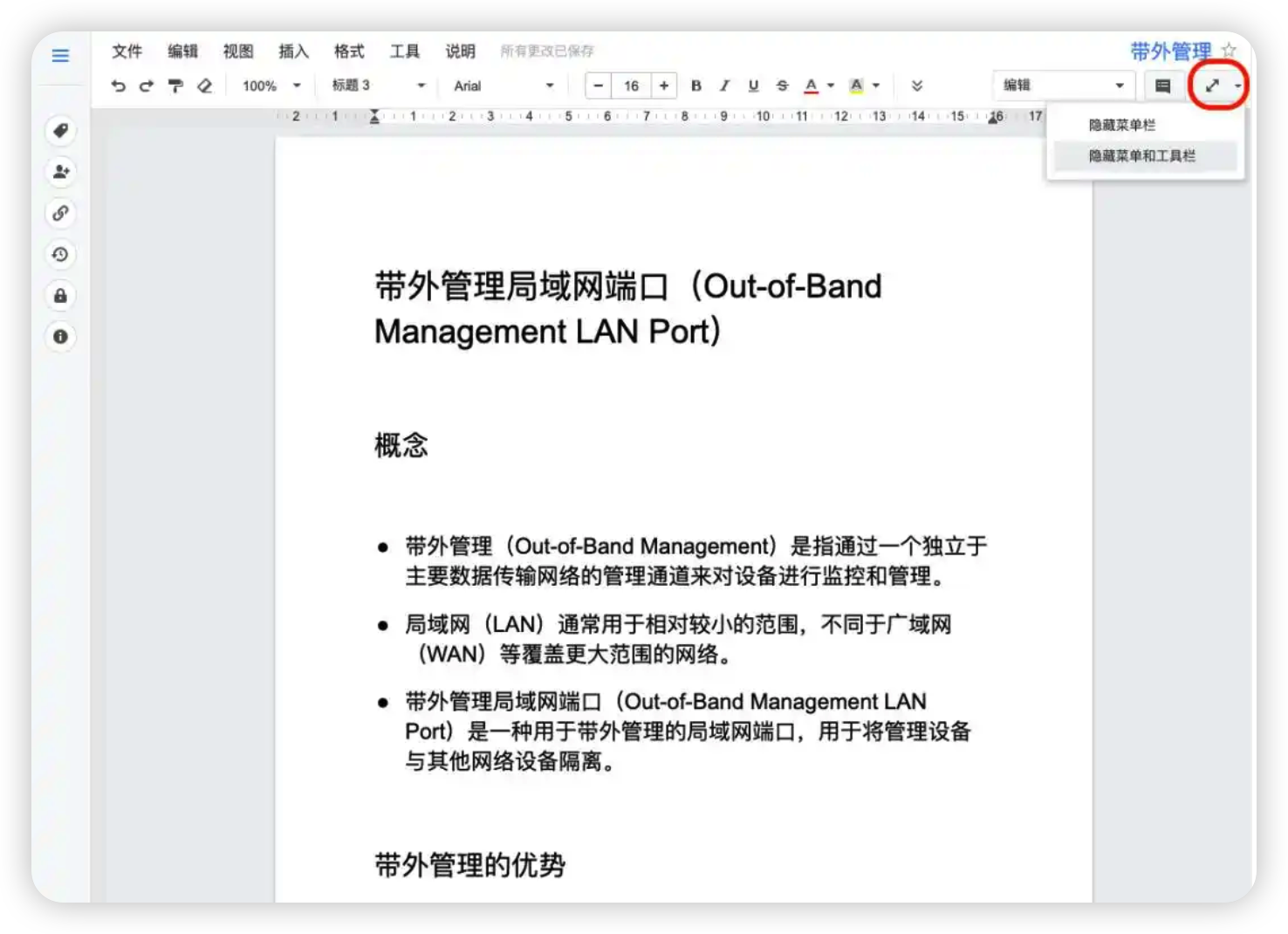
3.4、Office 新增了可以隐藏工具栏的“沉浸模式”
以及在文档和幻灯片中支持自动检测 Markdown 语法
附:
1、与 Microsoft 文件的兼容性
若要将 Microsoft Office 文件转换为 Synology Office 文件:
右键单击 Microsoft 文件并选择转换为 Synology Office 文件。该文件将保存为新的 Synology Office 文件。
支持转换的格式:
| Synology Office 文件类型 | 格式 |
|---|---|
| 文档 | .docx.odt、.rtf、.doc(建议安装文档查看器) |
| 电子表格 | .xlsx、.xlsm、.xltx、.xltm、.csv.xls、.xlt、.ods、.ots(建议安装文档查看器) |
| 幻灯片 | .pptx.odp、.ppt(建议安装文档查看器) |

有“AI”的1024 = 2048,欢迎大家加入2048 AI社区
更多推荐
 13
13 0
0- 0


 已为社区贡献5条内容

所有评论(0)