Dev-C++新手入门:轻松编写第一个C程序“Hello,World!“
下面按“第一次用 Dev‑C++ 写 C 语言程序”的流程一步步来,你可以边看边操作
一、首次启动与基本设置
1. 第一次启动
- 双击图标打开 Dev‑C++
- 第一次运行时可能会弹出语言选择,选 `Chinese (Simplified)` 或 `简体中文`(如果有)
- 其余默认即可。
2. 确认编译器
- 菜单栏:`工具(Tools) -> 编译选项(Compiler Options)`
- 确认左上角的编译器选项类似于 `TDM-GCC` 或 `MinGW`,表示 Dev‑C++ 已经能找到 C 编译器。
二、新建一个 C 源文件
(方式 1(快速新建单文件):
点击顶部菜单栏 → 文件 → 新建 → 源代码(或快捷键 Ctrl+N)。
方式 2(新建项目,适合多文件):
文件 → 新建 → 项目 → 选择 “Empty Project”(空项目),命名(如 FirstC),选择保存路径(无中文),点击 “确定”;
右键项目名称 → 添加 → 新建文件 → 命名为 main.c(后缀必须为 .c,区分 C/C++))
对快捷键不清楚的可以看看上一篇文章
注意:第一次写小程序,不必新建“工程”,直接新建一个 C 文件即可
1. 菜单:`文件 -> 新建 -> 源代码`
(或工具栏点击空白纸的图标)
2. 右下角或标题栏会显示 `未命名1`(未保存)
3. 先保存:
- `文件 -> 另存为`,取名如:`hello.c`
- 注意扩展名是 `.c` 而不是 `.cpp`,这样才按 **C 语言** 编译
三、编写你的第一个 C 程序
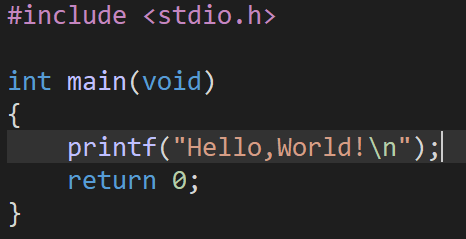
在刚才新建的空白文件中输入:
当然可以!下面是一个标准的 C 语言 “Hello, World!” 程序,并对每一行代码进行详细分析,帮助你理解其作用和原理。
✅ 完整的 Hello, World! 程序(C 语言)
#include <stdio.h>
int main(void)
{
printf("Hello,World!\n");
return 0;
}
🔍 逐行代码解析
第 1 行:#include <stdio.h>
- 作用:这是一个预处理指令,告诉编译器在编译前将标准输入输出头文件
stdio.h的内容“包含”进来。 - 为什么需要?
因为我们后面要用到printf()函数,而这个函数的声明就定义在stdio.h中。没有这行,编译器会报错:“printf未声明”。 - 注意:
#表示这是给预处理器(preprocessor)的命令,不是 C 语言本身的语句。- 尖括号
< >表示从系统标准库目录中查找该头文件 - Dev-C++支持用" "从系统标准库目录中查找该头文件(即用" "代替< >),你可以试试,但它们有所区别,在这里我们不作具体解释,只需要记住< >更标准,尽量用< >
第 2 行:(空行)
- 作用:提高代码可读性,无实际功能。C 语言忽略空白行
- 优点:在
int main() {上一行添加空行对以后学习函数有好处
第 3 行:int main() {
- 作用:定义程序的主函数(main function),这是 C 程序的入口点——程序从这里开始执行。
- 详解:
int:表示main函数的返回类型是 整数(int)。按照 C 标准,main应返回一个整数给操作系统,通常0表示程序成功结束。main():函数名必须是main,且不能更改。{:函数体的开始,所有要执行的代码写在{ }之间。
📌 补充:有些旧教材写成
void main(),这是不符合 C 标准的写法,应避免
第 4 行: printf("Hello, World!\n");
- 作用:调用
printf函数,在屏幕上输出字符串"Hello, World!"。 - 详解:
printf:标准库函数,用于格式化输出(print formatted)。"Hello, World!\n":一个字符串字面量,其中:Hello, World!是要显示的文本。\n是转义字符,表示“换行”(newline),让光标移到下一行,避免后续输出挤在同一行。
- 分号
;:C 语言中每条语句必须以分号结尾
第 5 行: return 0;(注意:这里是‘0’,不是‘o')
- 作用:从
main函数返回整数值0,表示程序正常结束 - 为什么重要?
- 操作系统会检查程序的退出状态。
0通常代表“成功”,非零值(如1)代表“出错”。 - 虽然某些编译器允许省略此行(C99 之后标准允许隐式返回 0),但显式写出是良好编程习惯
- 操作系统会检查程序的退出状态。
第 6 行:}
- 作用:表示
main函数体的结束
四、编译并运行程序
1. 编译
- 菜单:`执行 -> 编译`(或直接按 `F9`)对快捷键不清楚的可以看看上一篇文章
- 下方会出现“编译日志”窗口,如果显示 `Compilation successful` / “编译成功”之类信息,则表示通过
2. 运行
- 菜单:`执行 -> 运行`(或按 `F10`)对快捷键不清楚的可以看看上一篇文章
-
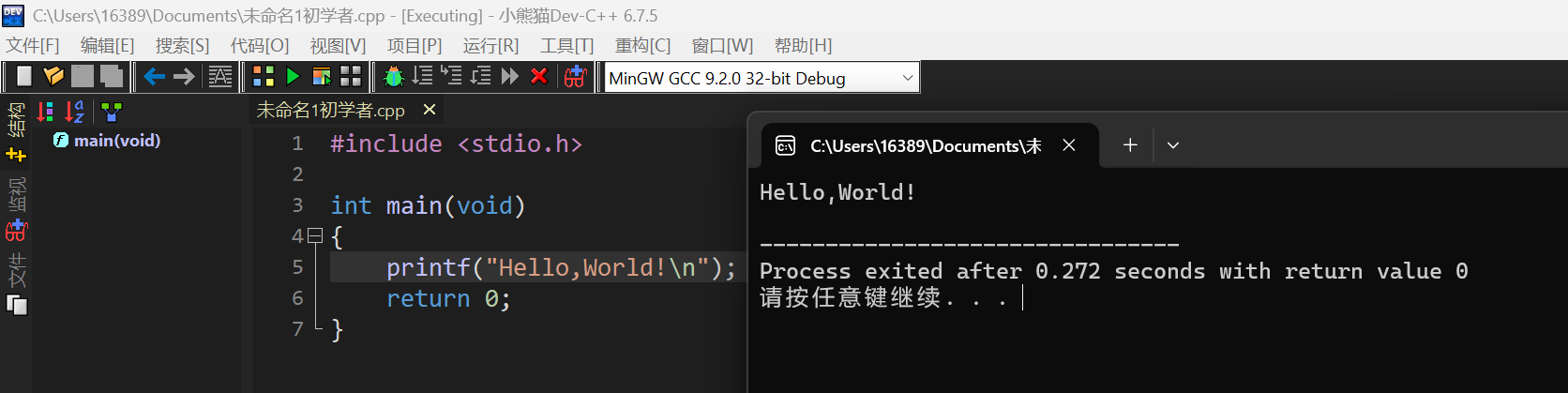
🧪 程序运行结果
当你编译并运行这个程序时,控制台将输出:
Hello, World!
(注意:因为有 \n,光标会在下一行,不会停留在 ! 后面)
💡 总结:程序结构要点
| 元素 | 说明 |
|---|---|
#include <stdio.h> | 引入标准输入输出库 |
int main() | 程序入口,返回整型状态码 |
printf(...) | 输出信息到屏幕 |
return 0; | 正常退出程序 |
; 和 {} | 语句结束符和代码块界定符 |
这个简单的程序包含了 C 语言最基础的要素,是学习编程的“第一块基石”。理解它,你就迈出了 C 语言学习的第一步!🚀
3. 运行窗口一闪而过,为了让窗口停住(可选)
在 `return 0;` 之前加一行:
#include <stdio.h>
#include <stdlib.h> // 为了使用 system 函数(Windows)
int main(void)
{
printf("Hello, Dev-C++!\n");
system("pause"); // Windows 下暂停,按任意键继续
return 0;
}
这样运行后,黑窗口会显示:
Hello, Dev-C++!
请按任意键继续. . .
```
你按一下键窗口才会关闭
(如果老师不推荐 `system("pause")`,也可以用更标准的做法:)
#include <stdio.h>
int main(void)
printf("Hello, Dev-C++!\n");
getchar(); // 等待你从键盘按一次回车
return 0;
}
五、常见小问题与解决
1. 程序里有中文注释或输出乱码
- 一般 Dev‑C++ 默认是 ANSI 编码,控制台是 GBK,简单中文通常没问题
- 若中文输出乱码,可:
- 在菜单 `工具 -> 编辑器选项 -> 文件` 中,把编码改成 `UTF-8` 或相应设置,然后试一下;
- 或尽量先用英文字符串,减少编码问题影响学习
2. 编译时报错:`[Error] expected ';' before ...`
- 通常是上一行缺一个 `;`
- 检查前一行是否以 `;` 结尾
3. 编译器提示找不到 main 函数
- 确认写的是 `int main(void)` 或 `int main()`,拼写不要错。
- 同一个工程里如果有多个 `main`,也会出错。
4. 写的是 .c 文件但被当成 C++ 编译
- 一般 `.c` 扩展名就按 C 语言处理,如果仍有问题:
- 菜单:`项目 -> 项目选项`,在“编译器”或“常规”里确认语言选择为 C(不同版本界面略有差别)
六、可以试一试的小修改
在已经能成功运行的基础上,可以做一些小练习:
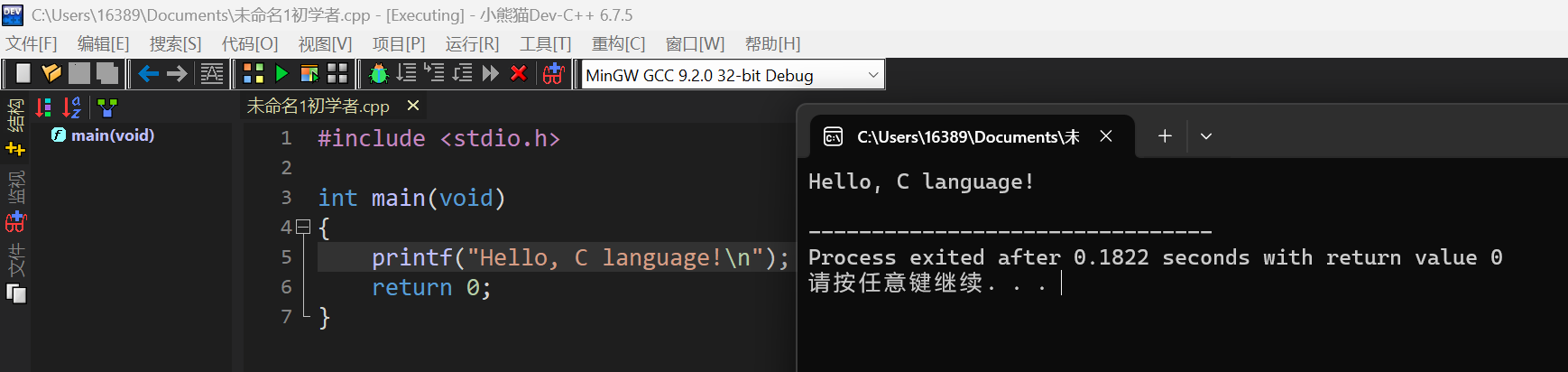
1. 改输出内容:
printf("Hello, C language!\n");
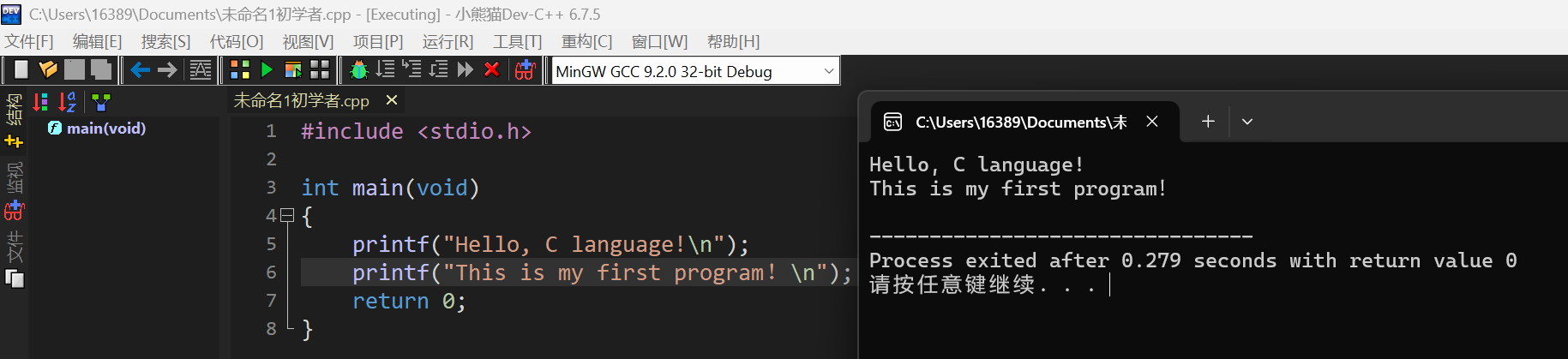
2. 输出多行:
printf("Hello, C language!\n");
printf("This is my first program!\n");
3. 输出你的名字:
printf("My name is 张三!\n");
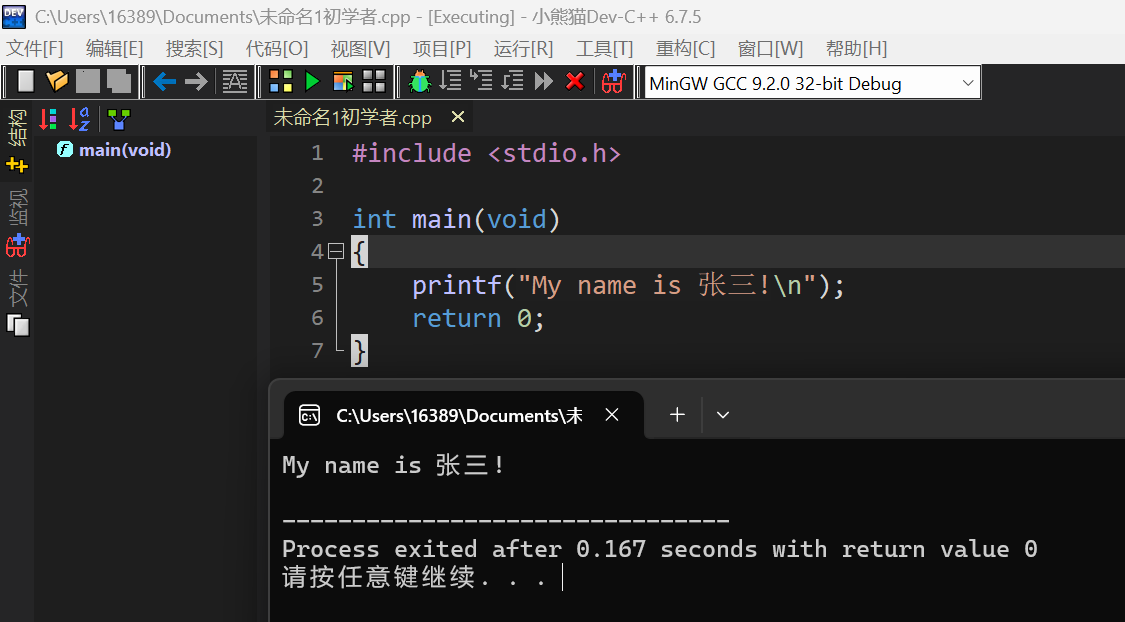
如果你愿意,可以把你写好的代码或遇到的报错信息在评论区,我可以帮你逐行检查、解释

有“AI”的1024 = 2048,欢迎大家加入2048 AI社区
更多推荐


 23
23 0
0- 0


 已为社区贡献1条内容

所有评论(0)