arcgis一键复制属性表所选内容插件
·
ArcMap 属性表“一键复制”工具:在 ArcMap 中,选中要素图层及其属性表记录后,点击按钮即可将多字段、多行记录按 Excel 兼容格式复制到剪贴板,直接粘贴到 Excel、Word、记事本等任意软件中。
下载地址:copy.esriAddIn
链接: https://pan.baidu.com/s/1PhyoyJj6qk6nnlETaxc18A?pwd=w8iy 提取码: w8iy
应用场景
- 数据汇总与报表输出
- 需要从海量要素中挑选部分记录,快速汇总到 Excel 里做统计分析、图表或报表。
- 现场项目中,领导临时要“导出几条典型记录看看”,无需导出整表或写脚本。
- 数据质检与对比核查
- 质检人员在 ArcMap 中检查属性表时,想把部分可疑记录复制出来,与外部系统数据或第三方表格对比。
- 多字段联合核查(如编号、名称、面积、时间等),直接复制到 Excel 进行排序、筛选、条件格式检测。
- 协同沟通与问题反馈
- 日常工作群或邮件中,需要给同事/甲方发送“某些要素的详细信息”,不方便发整库。直接在属性表中选中相关行,点一下按钮,粘贴到邮件/IM 工具,即可清晰展示多字段信息。
- 快速临时分析
- 分析人员在做空间分析(缓冲区、叠加、选取)之后,想快速看一看结果子集的属性分布。无需导出结果表,只需选中结果记录,复制到 Excel 做临时统计即可。
解决痛点
- 痛点 1:ArcMap 默认复制功能不直观 / 不够灵活
- 默认复制往往局限于单字段或操作复杂,不方便多字段、多行一次性复制。
- 现有方式常需要导出表、另存为 DBF/Excel,再打开处理,步骤繁琐。
- 痛点 2:多字段多行复制容易错行、对不齐
- 手动复制单个字段或逐列复制,极易导致行错位、字段对不齐。
- 本工具使用 Tab 分隔符,天然兼容 Excel 表格结构,行列一一对应。
- 痛点 3:频繁导出影响效率,容易产生临时文件垃圾
- 每次只为看几十条记录,就要导出一次数据,既慢又容易弄乱工程目录。
- 一键复制后,直接在 Excel 里操作,不产生多余中间文件。
- 痛点 4:GIS 人员与非 GIS 同事沟通成本高
- 对方没有 GIS 软件,只能理解 Excel/Word 格式的数据。
- 通过本工具,一键从 GIS 到表格,大幅降低沟通门槛。
使用教程
一、安装与加载 Add-In
- 获取工具文件
- 将编译生成的 Add-In(通常为 .esriAddIn 或带有 Config.esriaddinx 的工程打包结果)复制到本机。
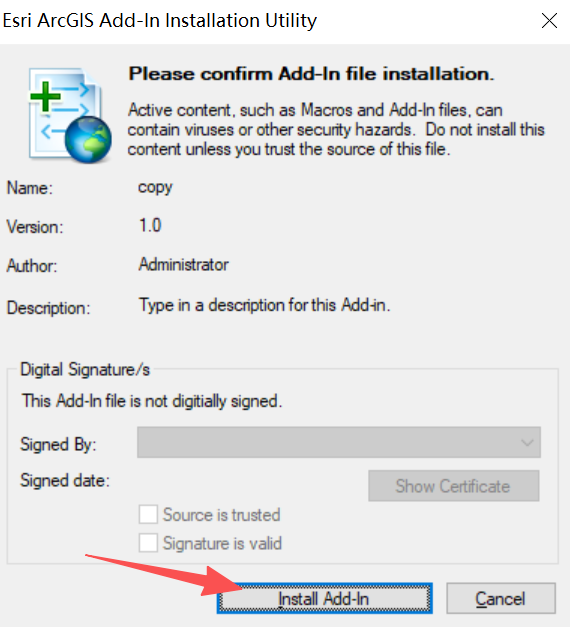
- 双击打开copy.esriAddIn文件,点击install add-in安装
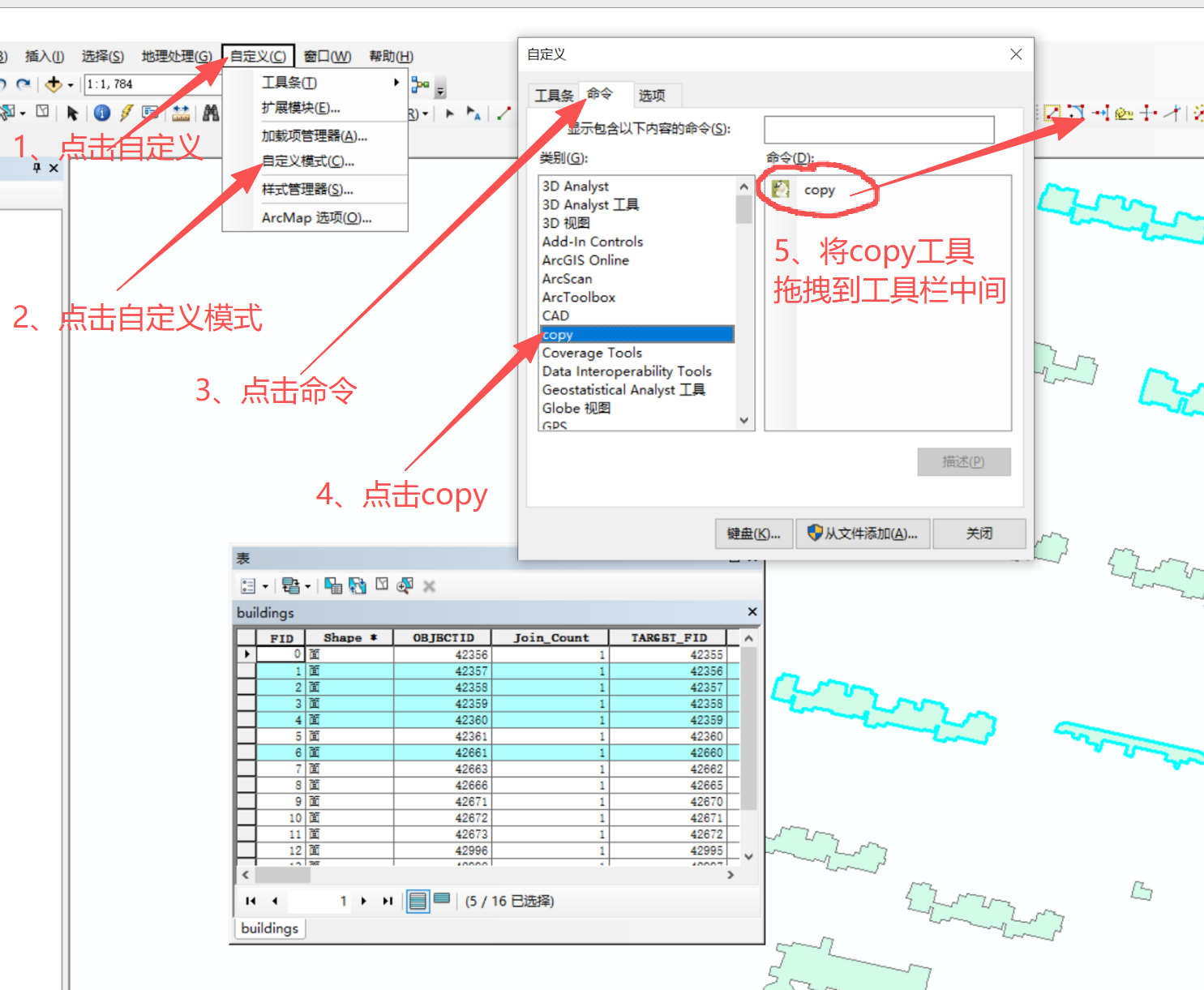
- 在 ArcMap 中加载
- 打开 ArcMap。
- 在 “自定义” → “工具栏/命令” 中可以看到你新增加的按钮(名称为 copy 或你自定义的名称)。
- 把按钮拖到工具栏
- 关闭自定义窗口,按钮即可正常使用。
二、复制属性表内容的操作步骤
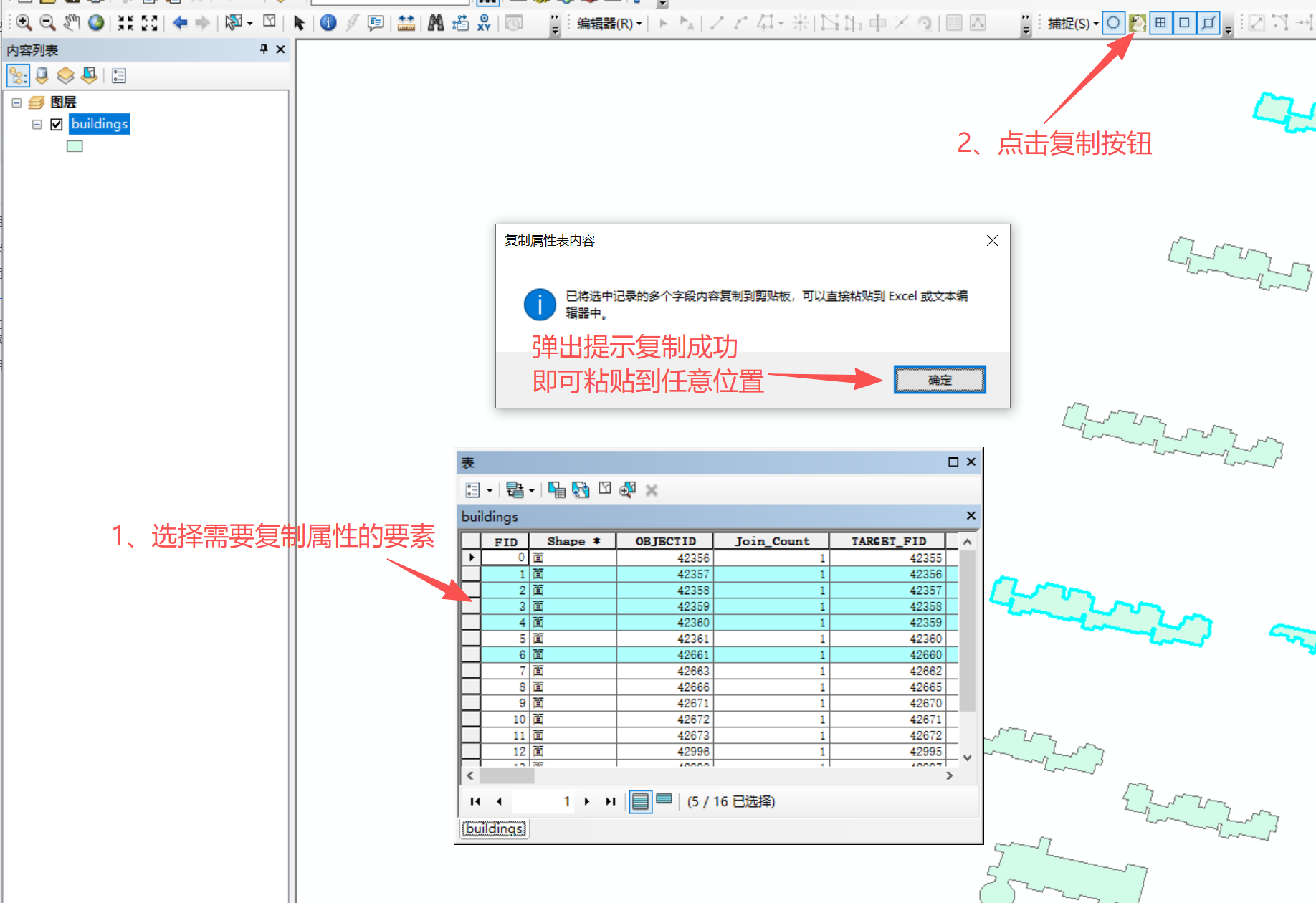
- 选择图层
- 在 ArcMap 左侧的 内容列表(TOC) 中,单击选中你想操作的要素图层(如“道路”、“宗地”、“管线”等)。
- 打开属性表并选择记录
- 右键图层 → “打开属性表”。
- 在属性表中,使用行前的小灰条、Ctrl/Shift 等,选择一行或多行记录。
- 支持不连续多选、连续多选、多行批量选择。
- 点击“一键复制”按钮
- 回到 ArcMap 主界面,点击工具栏上的 复制按钮(copy)。
- 工具会自动:
- 获取当前选中图层;
- 读取该图层属性表中被选中的记录;
- 选取所有 可编辑的、非几何的属性字段;
- 生成一段带有表头(字段名)和多行记录的文本;
- 将文本放入 系统剪贴板。
- 在外部程序中粘贴
- 打开 Excel、记事本、Word,或任何支持文本粘贴的软件。
- 使用 Ctrl + V 粘贴:
- 在 Excel 中,会自动按列分隔显示,结构与属性表一致;
- 在文本编辑器中,会看到字段用 Tab 分隔、每条记录一行 的文本。
使用小贴士
- 字段范围:
- 工具会过滤掉几何字段、Raster/Blob 等大对象字段,只复制常规属性字段,避免无意义或不可读内容。
- 表头行:
- 自动在第一行输出字段名,便于在 Excel 中直接作为表头使用。
- 复制失败排查:
- 如果提示“没有选中记录”:
- 请确认你在属性表中已经选中了至少一条记录。
- 如果提示“请先选中图层”:
- 请确认在 TOC 中已点击选中目标图层。

有“AI”的1024 = 2048,欢迎大家加入2048 AI社区
更多推荐

 19
19 0
0- 0


 已为社区贡献1条内容

所有评论(0)