地表最强 AI——Gemini?0 基础带你真正入门
如果你想用 AI 提升写代码效率,但又不想被复杂配置和订阅费劝退,这篇 Gemini 0 基础入门或许能帮到你。从下载安装到实战,一步步带你跑通。

在 AI 辅助编程的战场上,格局变化比翻书还快。就在上个月,Google 祭出了 Gemini 3.0 Pro,直接在 SWE-bench Verified 榜单上以 76.2% 的解决率登顶,超越了之前的霸主 Claude Sonnet 4.5。
在真正开始教你“怎么用 Gemini”之前,我们先解决一个灵魂问题:
市面上这么多 AI(Claude、Codex、Copilot、ChatGPT),为啥我偏偏选 Gemini?
因为在真实开发里,Gemini 最像一个“能看懂你整个项目、还不贵的学长”。
Claude 聊天顺、写单段代码很舒服,但一旦涉及多文件、项目级理解就容易断;
Codex / Copilot 更像“高级自动补全”,能提速但不帮你想清楚;ChatGPT 能力全面,但免费版在长上下文和代码仓分析上比较受限。
而 Gemini 的优势刚好踩在学生和实习生最痛的点上:长上下文能整仓读代码、官方 CLI 能直接贴着项目用、还有稳定的免费额度——不光能写代码,更重要的是能帮你读懂、改对、学明白。
2. Gemini 会给你带来什么
不是“写代码更快”这么简单,而是:
2.1 帮你读代码
-
看不懂学长 / 同事留下的代码
-
刚接触一个新项目,不知道从哪看
-
想快速理解一个模块的调用链
把相关文件丢给 Gemini,它能直接给你:
-
模块职责
-
核心流程
-
关键坑点
2.2 帮你改代码,而不是只会生成
你可以直接说:
-
“这段代码有点屎,帮我重构一下”
-
“这里事务边界不太对,改一下”
-
“帮我拆成更合理的 Service 层”
它更擅长的是:基于已有代码做修改。
2.3 帮你学习新技术
-
新框架
-
新中间件
-
面试八股
Gemini 的解释风格偏“工程视角”,不太爱空讲概念,这点对学生很友好。
二、Gemini 的详细使用方法
1.网页版
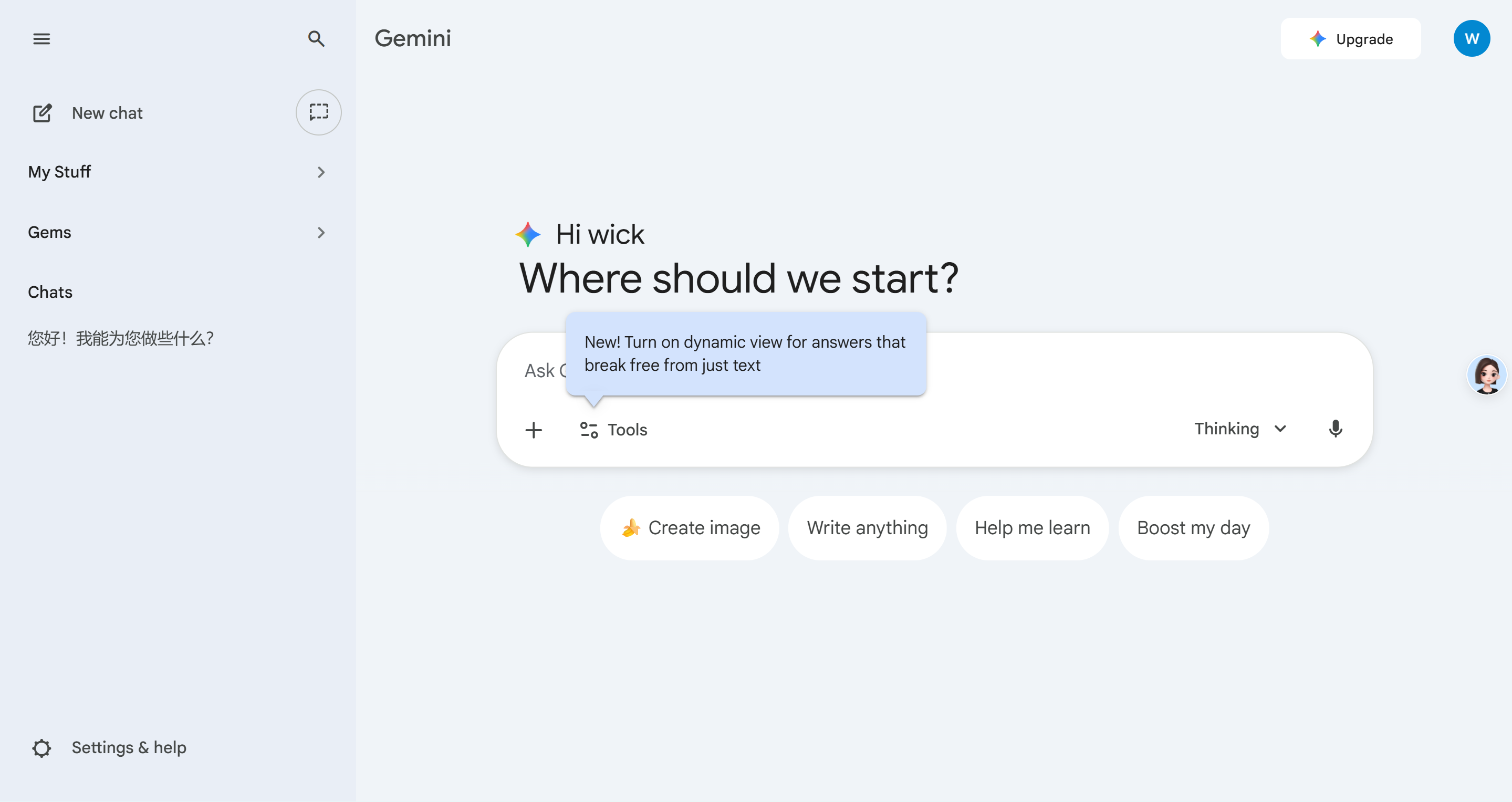
直接打开Gemini
2.Gemini-cli
1. 获取入场券:申请 API Key
Google 依然保持了业界良心的“免费层级”。目前的 Gemini 3.0 Pro Preview 版本在 AI Studio 中通常提供免费试用配额。
-
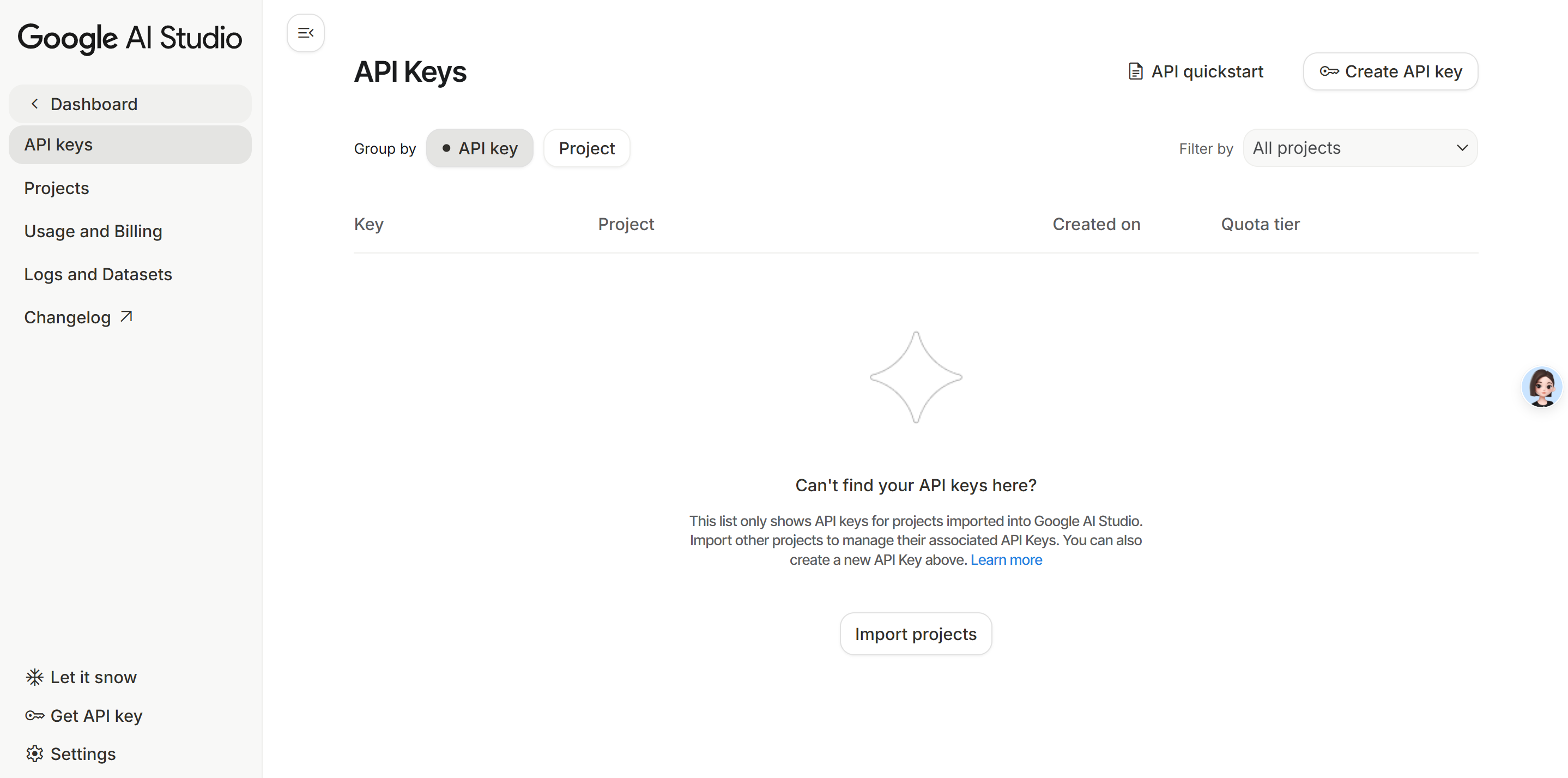
登录 Google AI Studio
-
创建密钥
点击 "Get API key" -> "Create API key"。
-
保存密钥(一键复制)
三、 终端效率神器:Gemini CLI 配置
对于运维脚本编写、Git Commit 生成等任务,命令行工具 gemini-cli 是最快的路径。
1. 安装与初始化
确保本地 Node.js 版本 >= 18:
npm install -g @google/gemini-cli2. 配置最新模型
安装后,我们需要指定使用最新的 3.0 模型。运行初始化命令:
gemini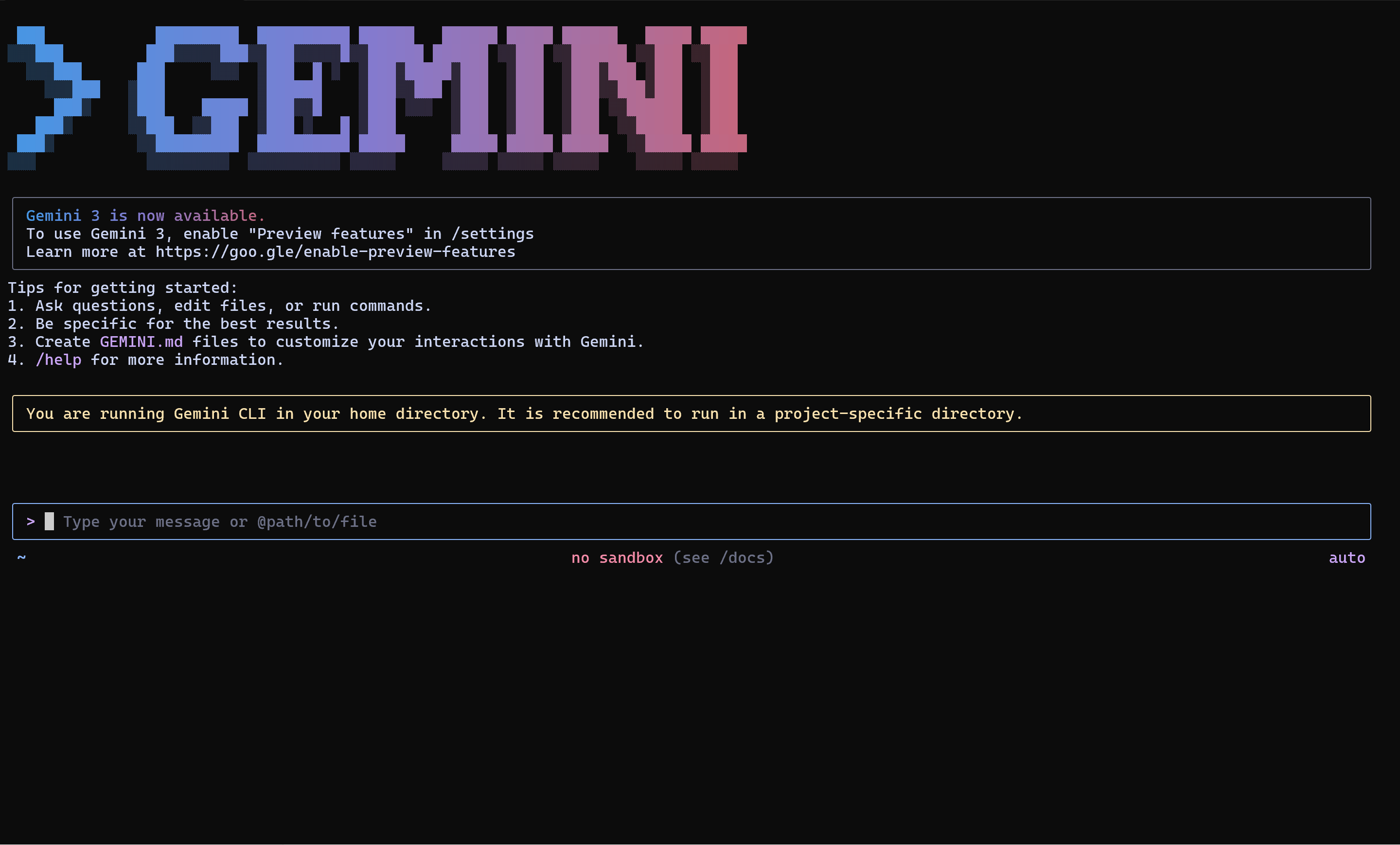
3 验证安装
gemini --version能看到版本号说明 OK
如果是首次,它会引导您完成几个设置步骤:
选择主题风格: 为界面选择一个您喜欢的颜色主题。
授权登录: 它会提示您通过 Google 账户进行登录授权。这通常会生成一个链接,您需要在浏览器中打开并授权。授权后,您就可以享受免费的调用额度
四、 IDE 集成:VS Code & IntelliJ IDEA 实战
这才是生产力的主战场。我们将通过 Continue 插件将 Gemini 3.0 Pro 接入 IDE,替代昂贵的 Copilot。
在本地设置变量
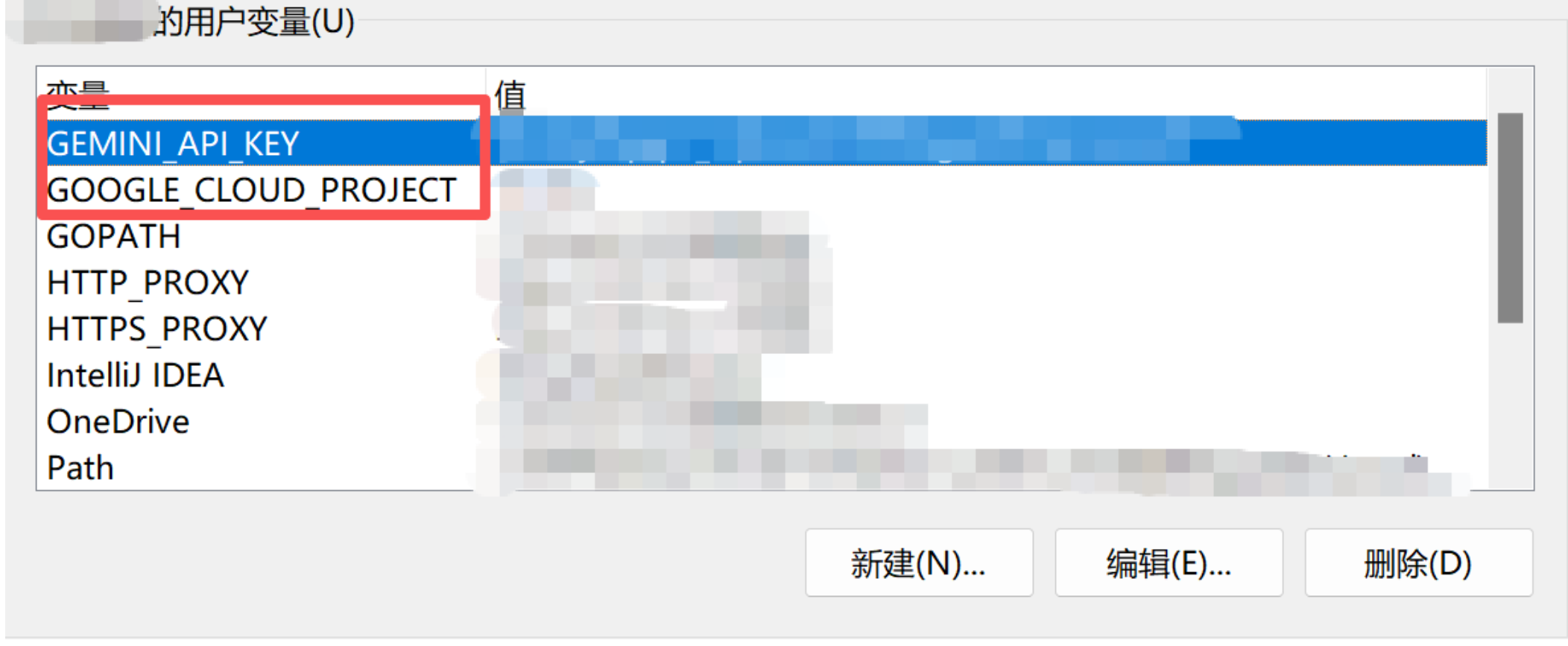
我其实个人喜欢直接在vscode打开终端操作gemini
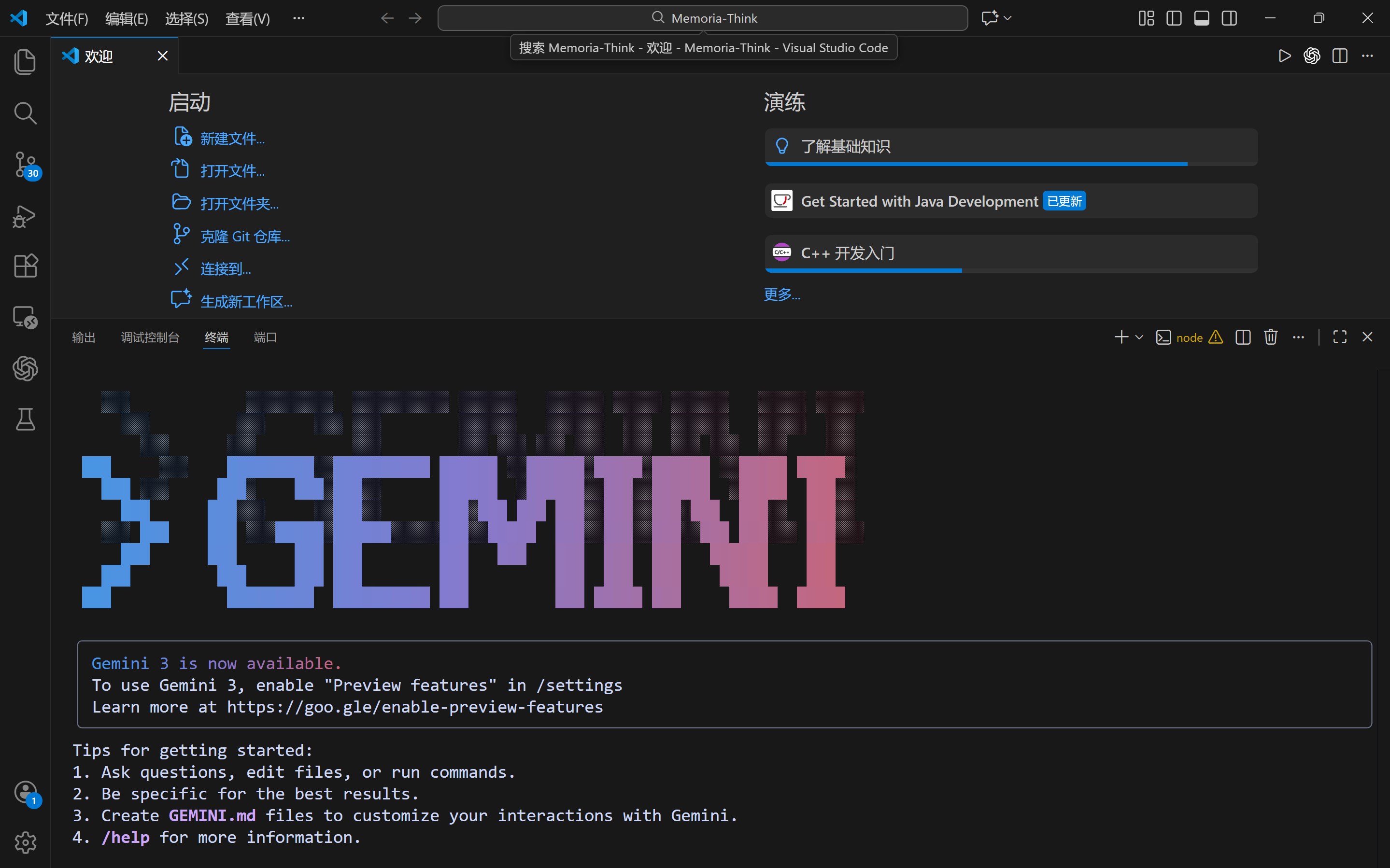
另外是使用插件的方法
1. VS Code 配置
Continue 是目前对 Gemini 支持最好的开源插件。
-
在插件市场安装 Continue。
-
点击侧边栏 Continue 图标 -> 齿轮设置 (
config.json)。 -
修改
models配置,关键是将 model 字段更新为 3.0 版本:
{
  "models": [
    {
      "title": "Gemini 3.0 Pro",
      "provider": "gemini",
      "model": "gemini-3.0-pro-preview",
      "apiKey": "你的_API_KEY"
    }
  ]
}
实战技巧:
-
@Codebase 提问:在对话框输入
@Codebase,然后问“我们项目里的鉴权逻辑是在哪里实现的?”,Gemini 3.0 会利用其长上下文能力扫描全库给你答案。 -
内联编辑:选中一段代码,按
Cmd+I(Mac) /Ctrl+I(Win),输入“重构这段代码,提取为纯函数”,它会直接在编辑器内完成修改。
2. IntelliJ IDEA / WebStorm 配置
JetBrains 用户推荐使用 CodeGPT 插件。
-
安装:Settings -> Plugins -> 搜索 CodeGPT。
-
配置:Settings -> Tools -> CodeGPT -> Providers。
-
Service: 选择
Google Gemini. -
Model: 手动输入或选择
gemini-3.0-pro-preview。 -
API Key: 填入你的 Key。
-
-
应用:现在你可以右键选代码,让它帮你写单元测试或解释复杂的正则了。
五、 总结
如果你现在:
-
还是学生
-
正在实习/资金有限/不想麻烦
-
想用 AI 提升效率,但又不想被订阅费劝退
那么 Gemini 非常值得你花一下午认真折腾一次。
它不是最会聊天的 AI,但是非常能干活的那种。
-
如果你需要最强的逻辑推理和最长的上下文支持,Gemini 3.0 Pro 是目前的不二之选。
-
配合 Continue 插件,你基本可以获得 90% 的 Copilot 体验,而且在长文本分析上更胜一筹。
现在,去申请 Key,修改配置文件,体验一下“版本之子”的快乐吧。

有“AI”的1024 = 2048,欢迎大家加入2048 AI社区
更多推荐



 12
12 0
0- 0


 已为社区贡献2条内容

所有评论(0)