前端环境搭建,零基础入门到精通,收藏这篇就够了
前端环境搭建
- 一、node.js安装
-
- 1、windows上安装node.js(npm)
-
- cnpm(淘宝镜像)安装
- 2、Mac上安装node.js
-
- 先安装nvm
- 再用nvm安装node.js
- 二、Mac下brew(Homebrew)安装
-
- brew安装问题解决
- 三、vue脚手架(vue-cli)安装
一、node.js安装
1、windows上安装node.js(npm)
(1) 百度搜索node.js进入node.js官网进行下载安装,一步步的点击next就可以安装完成。
(2)测试是否按照完成:在键盘按下【win+R】键,输入cmd,然后回车,打开cmd窗口
(3)在cmd窗口输入以下命令,如果显示版本号则表示按照成功。
node -v
npm -v

注释:Node.js中自带npm,安装Node.js时会一起安装,npm的作用就是对Node.js依赖的包进行管理,也可以理解为用来安装/卸载Node.js需要装的东西
(4)环境配置
- 在node.js安装的文件夹根目录上创建两个文件夹【node_global】及【node_cache】
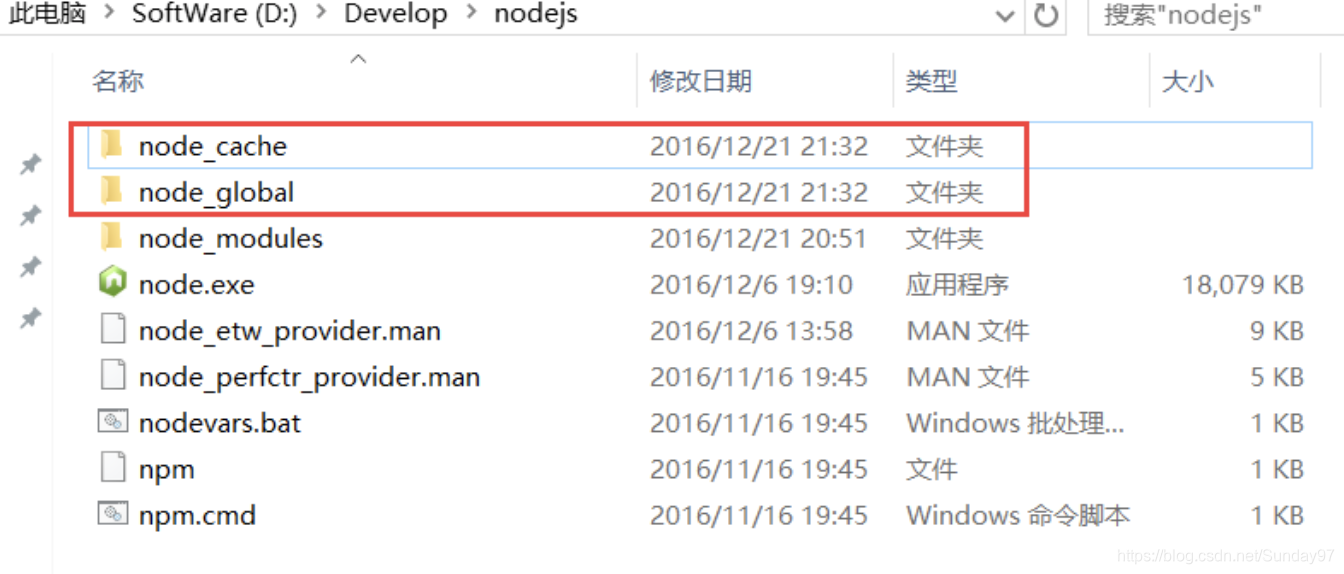
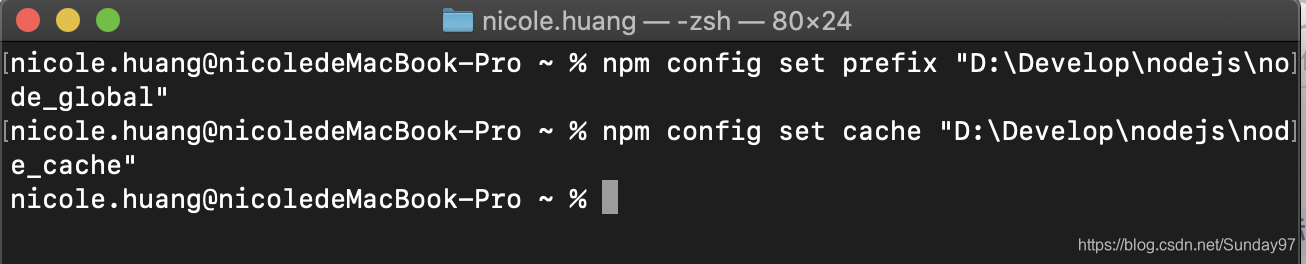
- 创建完两个空文件夹之后,打开cmd命令窗口,分别输入
npm config set prefix "D:\Develop\nodejs\node_global"
npm config set cache "D:\Develop\nodejs\node_cache"
- 设置环境变量,点击“我的电脑”-右键 ->“属性” -> “高级系统设置” -> “高级” -> “环境变量”
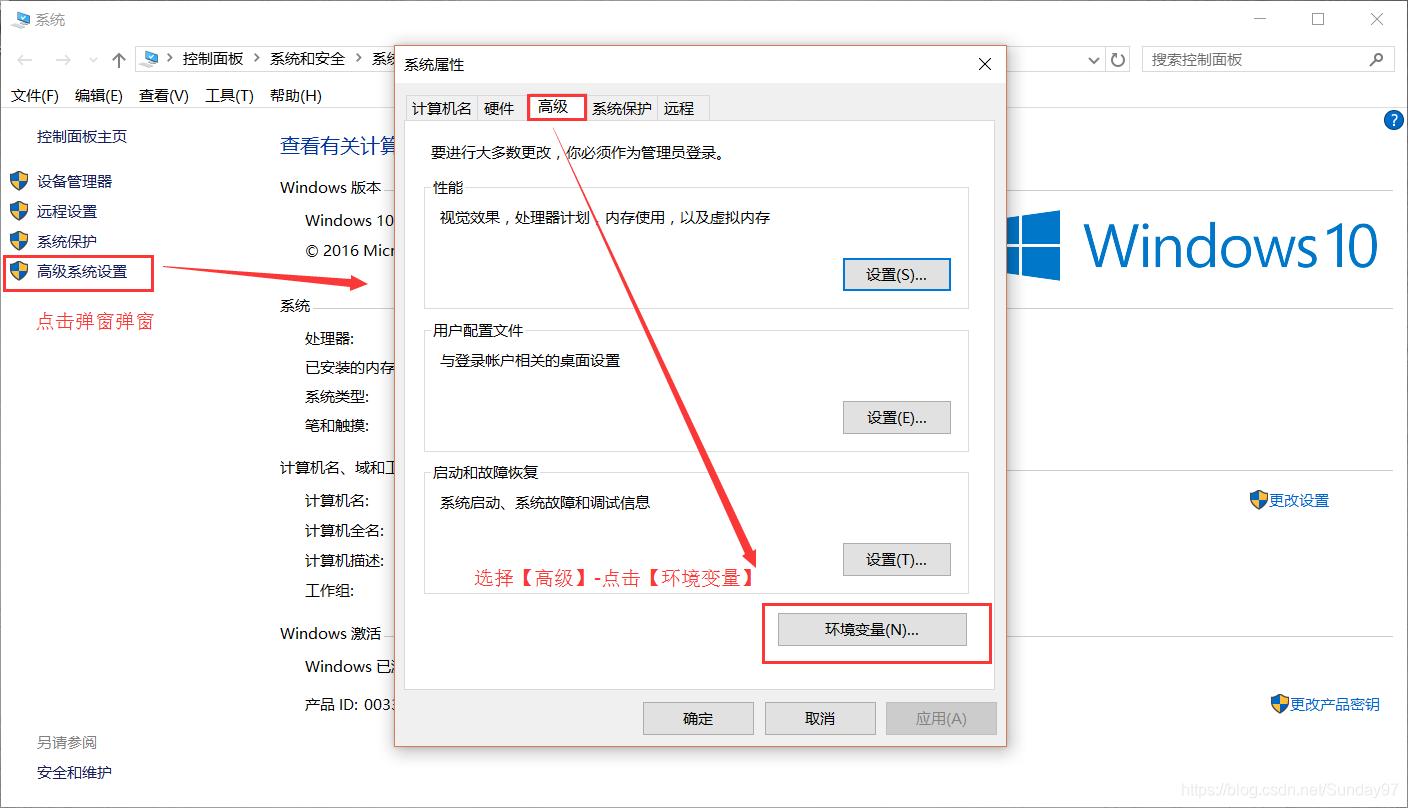
进入环境变量对话框,在【系统变量】下新建【NODE_PATH】,输入【D:\Develop\nodejs\node_global\node_modules】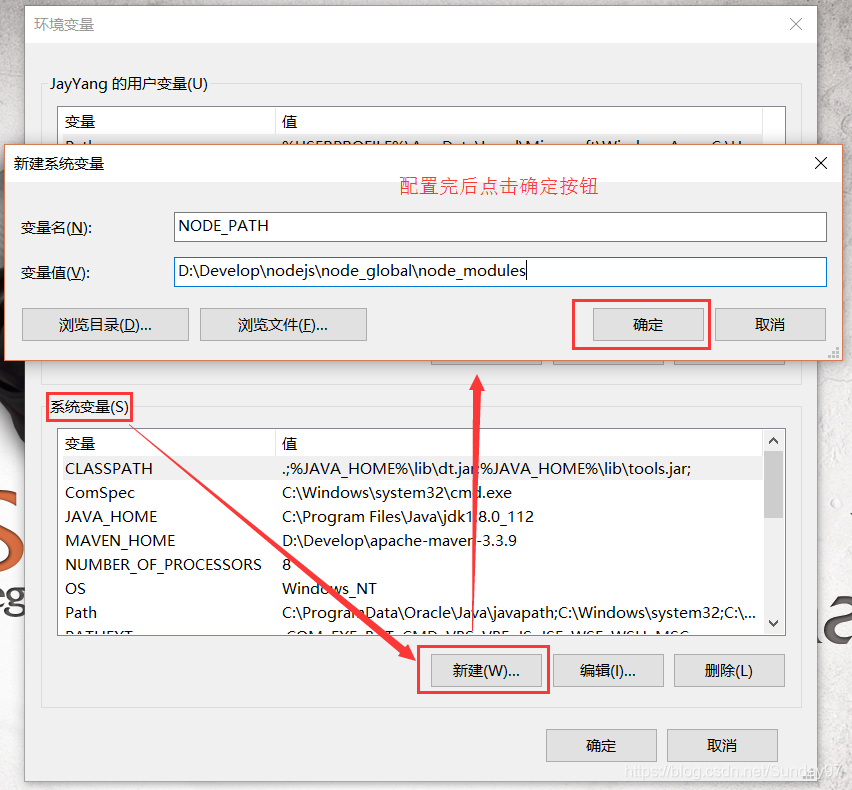
将【用户变量】下的【Path】修改为【D:\Develop\nodejs\node_global】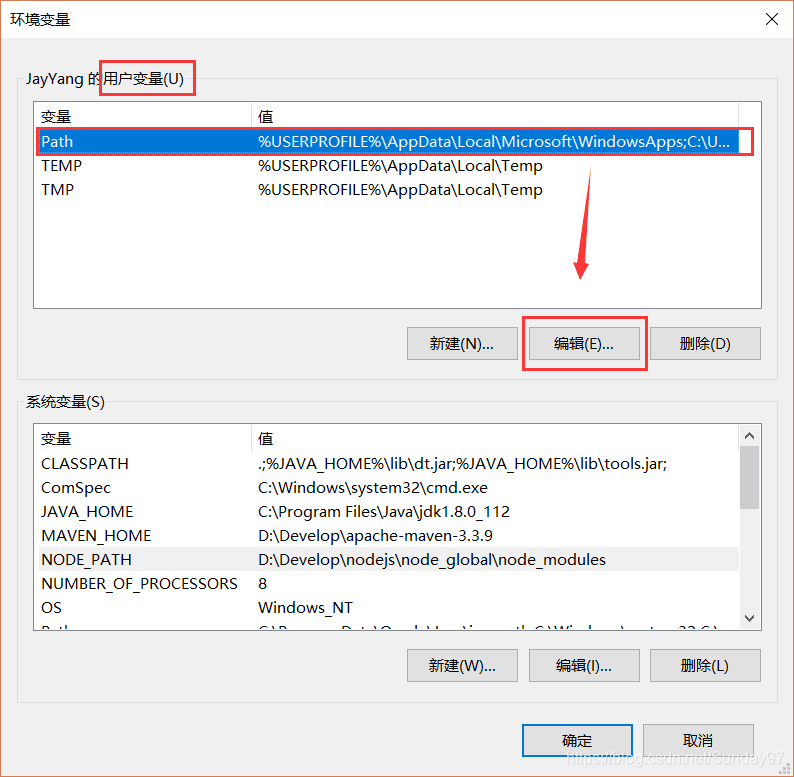
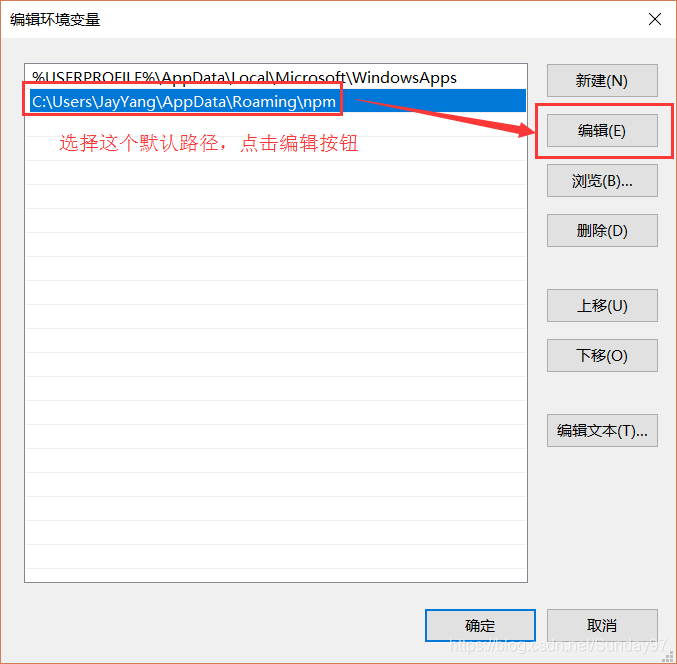
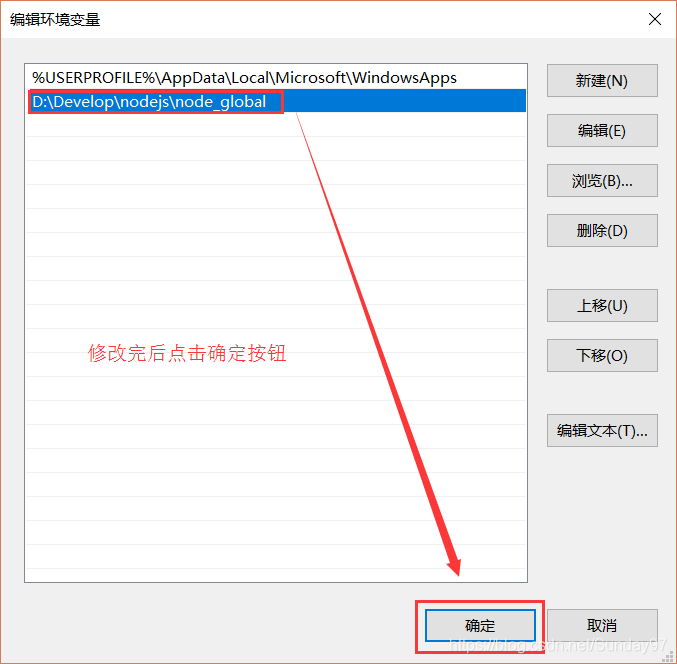
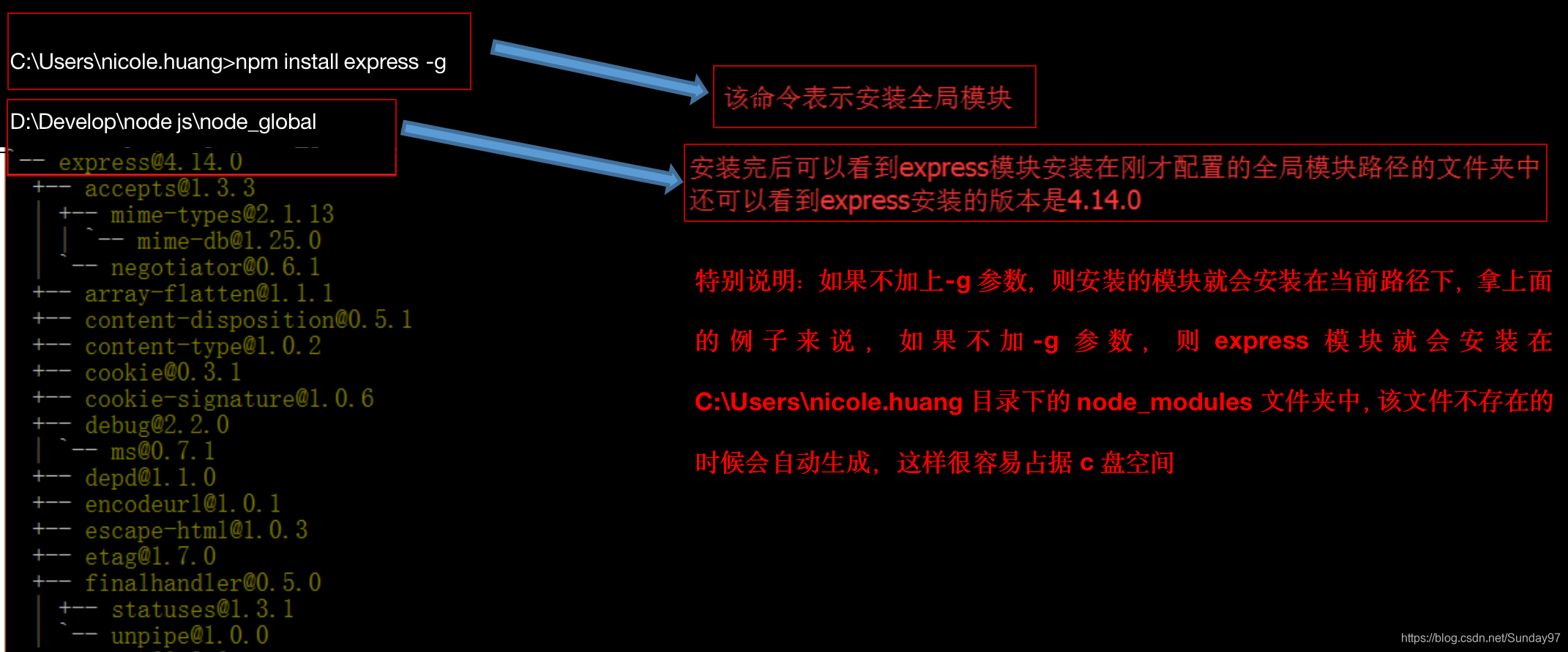
注释:环境配置主要配置的是npm安装的全局模块所在的路径,以及缓存cache的路径,之所以要配置,是因为以后在执行类似:npm install express [-g] (后面的可选参数-g,g代表global全局安装的意思)的安装语句时,会将安装的模块安装到【C:\Users\用户名\AppData\Roaming\npm】路径中,占C盘空间。
- 配置完后,安装个module测试下,我们就安装最常用的express模块,打开cmd窗口, 输入如下命令进行模块的全局安装:
npm install express -g // -g是全局安装的意思
cnpm(淘宝镜像)安装
npm install -g cnpm --registry=https://registry.npm.taobao.org
2、Mac上安装node.js
先安装nvm
Mac下安装node.js如果直接在官网下载安装的话会出现permission deny权限拒绝的问题,因为Mac电脑的隐私功能比较强大,很多文件拒绝访问。所以一般采取的办法是通过安装nvm(node和npm的版本管理器)来安装node.
(1)普通mac版本的安装
- 首先打开终端,通过cd命令进入到用户目录中,我的用户目录是:/Users/nicole.huang (/表示Macintosh HD目录)。一般打开终端的时候默认是在用户的这个目录下。
- 使用 ls -a 命令显示这个目录下的所有文件(夹)(包含隐藏文件及文件夹),查看有没有 .bash_profile 这个文件。
ls -a
- 没有的话则通过touch命令新建一个。
touch .bash_profile
- 如果有或者新建完成后,选择执行下面的一种命令进行安装。
curl -o- https://raw.githubusercontent.com/nvm-sh/nvm/v0.35.2/install.sh | bash
wget -qO- https://raw.githubusercontent.com/nvm-sh/nvm/v0.35.2/install.sh | bash
注释:在安装完成后,在终端输入 nvm 验证有没有安装成功,如果出现 Command not found,并不表示没有安装成功,需要重启一下终端就行,再输入 nvm 就会出现 Node Version Manager 帮助文档,这表明你安装成功了。
注意点:
⚠️尽量就通过 nvm 来安装node,这个在Mac下是比较方便的
⚠️关于 .bash_profile 文件。如果用户 home 目录下没有则新建一个就可以了,不需要将下面的两段代码写进去,因为你在执行安装命令的时候,系统会自动将这两句话写入 .bash_profile 文件中。
export NVM_DIR="$HOME/.nvm"
[ -s "$NVM_DIR/nvm.sh" ] && \. "$NVM_DIR/nvm.sh"  // This loads nvm
[ -s "$NVM_DIR/bash_completion" ] && \. "$NVM_DIR/bash_completion"  // This loads nvm bash_completion
(2)在最新的 Catalina 系统下安装 nvm
如果通过上述步骤安装完之后出现命令不可用的情况,可能是因为是最新的 macOS Catalina 系统(即版本 10.15 及之后),它默认的 shell 脚本是 zsh,不再是 bash 。
解决办法:使用 zsh 终端,那么在上述方式安装完之后,在 .bash_profile 同一目录下创建一个 .zshrc 文件,使用 vim 打开文件添加下面两句话,重启终端即可。
export NVM_DIR="$HOME/.nvm"
[ -s "$NVM_DIR/nvm.sh" ] && \. "$NVM_DIR/nvm.sh"  # This loads nvm
[ -s "$NVM_DIR/bash_completion" ] && \. "$NVM_DIR/bash_completion"  # This loads nvm bash_completion
我这里操作完之后的文件显示图如下: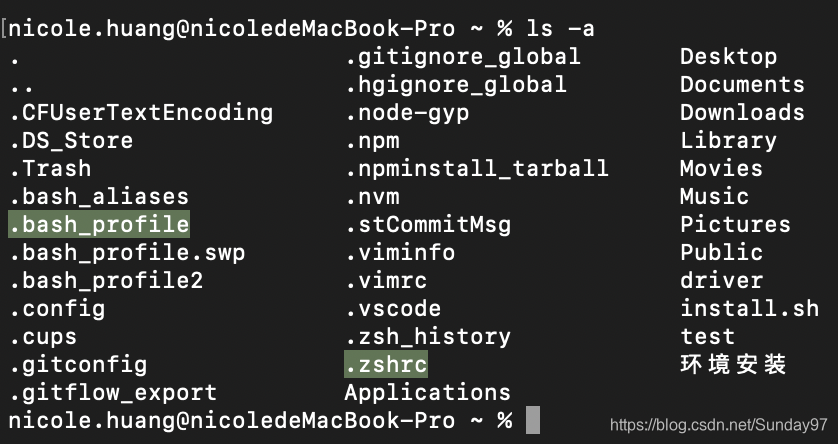
注释:shell是命令解释器,类似于我们所谓的终端或者说是DOS下的command.com以及后来的cmd.exe
再用nvm安装node.js
- 通过前面步骤安装好nvm以后,查看nvm版本号
nvm --version

- 查看远程node版本
nvm ls-remote
- 安装指定版本号
nvm install v14.6.0 //版本号自己选择
- 或者安装最新版的node
nvm install stable
- 如果安装了多个版本需要指定一个版本
nvm use xxxx
- 安装成功之后检测安装版本号
node --version
二、Mac下brew(Homebrew)安装
homebrew是Mac系统下的包管理器,类似于windows下的控制面板(安装删除应用程序)或者Linux的apt-get。
执行Homebrew(简称brew)安装命令:
/usr/bin/ruby -e "$(curl -fsSL https://raw.githubusercontent.com/Homebrew/install/master/install)"
安装完之后查看版本
brew -v
brew安装问题解决
安装完毕后,发现使用brew命令,却总是提示:-bash: brew: command not found。
解决办法:
(1)确保当前在~目录(~目录指的是用户目录,即当前你帐户下的目录)
cd ~
我的~目录如下所示: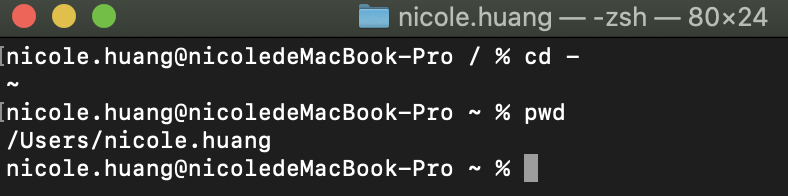
(2)修改~目录下的 .bash_profile文件(命令前面有个sudo,这个可以解决mac的访问权限问题)
sudo vim .bash_profile
在.bash_profile文件中添加下面内容
export PATH=/usr/local/bin:$PATH
编辑完之后按ESC再按 :wq! 强制保存文件,并退出vim
- 在~目录下,输入source .bash_profile或者source ~/.bash_profile使配置修改生效。
source .bash_profile
source ~/.bash_profile
后面再使用brew命令应该就可以了
三、vue脚手架(vue-cli)安装
- 脚手架安装命令
cnpm install vue-cli -g
- 创建vue项目工程,在终端cd进入选择好的vue项目目录
cd 目录路径
- 在目录下创建项目
vue init webpack-simple 工程名字<工程名字不能用中文>
如下
vue init webpack-simple name1
会出现一些初始化的设置
- cd 命令进入创建的工程目录
cd name1
⚠️接下来的几步都是要进入到当前工程目录后执行的。
- 安装项目依赖
cnpm install
- 安装 vue 路由模块vue-router和网络请求模块vue-resource
cnpm install vue-router vue-resource --save
- 启动项目
npm run dev
2025开年,AI技术打得火热,正在改变前端人的职业命运:
阿里云核心业务全部接入Agent体系;
字节跳动30%前端岗位要求大模型开发能力;
腾讯、京东、百度开放招聘技术岗,80%与AI相关……
大模型正在重构技术开发范式,传统CRUD开发模式正在被AI原生应用取代!
最残忍的是,业务面临转型,领导要求用RAG优化知识库检索,你不会;带AI团队,微调大模型要准备多少数据,你不懂;想转型大模型应用开发工程师等相关岗,没项目实操经验……这不是技术焦虑,而是职业生存危机!
曾经React、Vue等热门的开发框架,已不再是就业的金钥匙。如果认为会调用API就是懂大模型、能进行二次开发,那就大错特错了。制造、医疗、金融等各行业都在加速AI应用落地,未来企业更看重能用AI大模型技术重构业务流的技术人。
如今技术圈降薪裁员频频爆发,传统岗位大批缩水,相反AI相关技术岗疯狂扩招,薪资逆势上涨150%,大厂老板们甚至开出70-100W年薪,挖掘AI大模型人才!
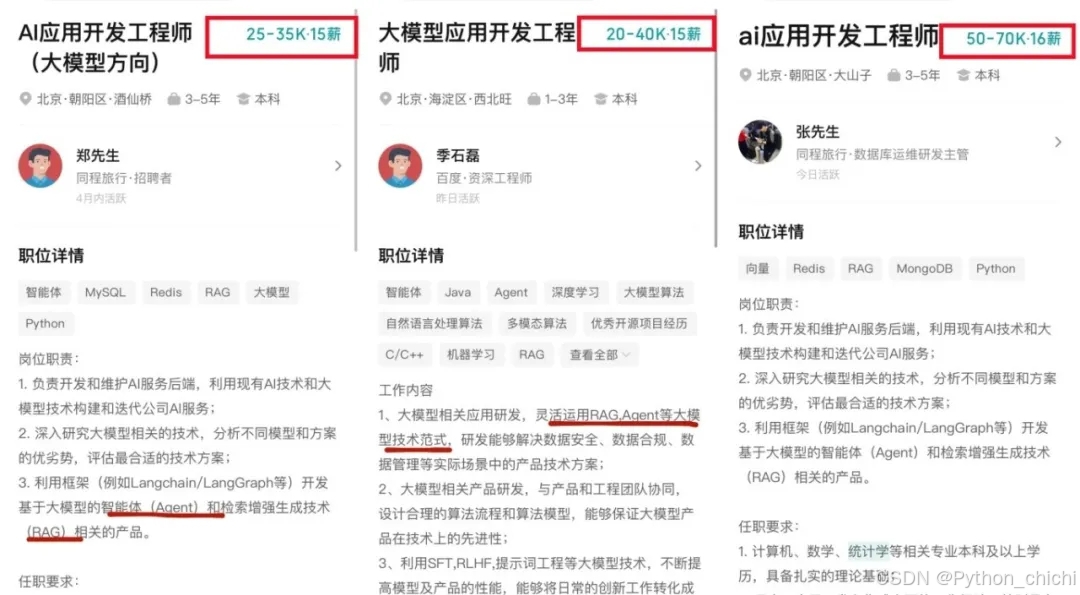
不出1年 “有AI项目开发经验”或将成为前端人投递简历的门槛。
风口之下,与其像“温水煮青蛙”一样坐等被行业淘汰,不如先人一步,掌握AI大模型原理+应用技术+项目实操经验,“顺风”翻盘!
大模型目前在人工智能领域可以说正处于一种“炙手可热”的状态,吸引了很多人的关注和兴趣,也有很多新人小白想要学习入门大模型,那么,如何入门大模型呢?
下面给大家分享一份2025最新版的大模型学习路线,帮助新人小白更系统、更快速的学习大模型!
2025最新版CSDN大礼包:《AGI大模型学习资源包》免费分享**
一、2025最新大模型学习路线
一个明确的学习路线可以帮助新人了解从哪里开始,按照什么顺序学习,以及需要掌握哪些知识点。大模型领域涉及的知识点非常广泛,没有明确的学习路线可能会导致新人感到迷茫,不知道应该专注于哪些内容。
我们把学习路线分成L1到L4四个阶段,一步步带你从入门到进阶,从理论到实战。

L1级别:AI大模型时代的华丽登场
L1阶段:我们会去了解大模型的基础知识,以及大模型在各个行业的应用和分析;学习理解大模型的核心原理,关键技术,以及大模型应用场景;通过理论原理结合多个项目实战,从提示工程基础到提示工程进阶,掌握Prompt提示工程。

L2级别:AI大模型RAG应用开发工程
L2阶段是我们的AI大模型RAG应用开发工程,我们会去学习RAG检索增强生成:包括Naive RAG、Advanced-RAG以及RAG性能评估,还有GraphRAG在内的多个RAG热门项目的分析。

L3级别:大模型Agent应用架构进阶实践
L3阶段:大模型Agent应用架构进阶实现,我们会去学习LangChain、 LIamaIndex框架,也会学习到AutoGPT、 MetaGPT等多Agent系统,打造我们自己的Agent智能体;同时还可以学习到包括Coze、Dify在内的可视化工具的使用。

L4级别:大模型微调与私有化部署
L4阶段:大模型的微调和私有化部署,我们会更加深入的探讨Transformer架构,学习大模型的微调技术,利用DeepSpeed、Lamam Factory等工具快速进行模型微调;并通过Ollama、vLLM等推理部署框架,实现模型的快速部署。

整个大模型学习路线L1主要是对大模型的理论基础、生态以及提示词他的一个学习掌握;而L3 L4更多的是通过项目实战来掌握大模型的应用开发,针对以上大模型的学习路线我们也整理了对应的学习视频教程,和配套的学习资料。
二、大模型经典PDF书籍
书籍和学习文档资料是学习大模型过程中必不可少的,我们精选了一系列深入探讨大模型技术的书籍和学习文档,它们由领域内的顶尖专家撰写,内容全面、深入、详尽,为你学习大模型提供坚实的理论基础。(书籍含电子版PDF)

三、大模型视频教程
对于很多自学或者没有基础的同学来说,书籍这些纯文字类的学习教材会觉得比较晦涩难以理解,因此,我们提供了丰富的大模型视频教程,以动态、形象的方式展示技术概念,帮助你更快、更轻松地掌握核心知识。

四、大模型项目实战
学以致用 ,当你的理论知识积累到一定程度,就需要通过项目实战,在实际操作中检验和巩固你所学到的知识,同时为你找工作和职业发展打下坚实的基础。

五、大模型面试题
面试不仅是技术的较量,更需要充分的准备。
在你已经掌握了大模型技术之后,就需要开始准备面试,我们将提供精心整理的大模型面试题库,涵盖当前面试中可能遇到的各种技术问题,让你在面试中游刃有余。

因篇幅有限,仅展示部分资料,需要点击下方链接即可前往获取

有“AI”的1024 = 2048,欢迎大家加入2048 AI社区
更多推荐

 31
31 0
0- 0


 已为社区贡献317条内容

所有评论(0)