Task1-Dify的本地化部署
注:本文相关笔记内容,主要基于课程资料整理而成。课程中关于 Dify 平台操作、大模型应用搭建流程、功能模块开发等核心知识点,为笔记创作提供了重要支撑。
注:本文相关笔记内容,主要基于 Datawhale 2025年 12 月组队学习 ——《基于 Dify 的大模型应用开发》 课程资料整理而成。课程中关于 Dify 平台操作、大模型应用搭建流程、功能模块开发等核心知识点,为笔记创作提供了重要支撑。
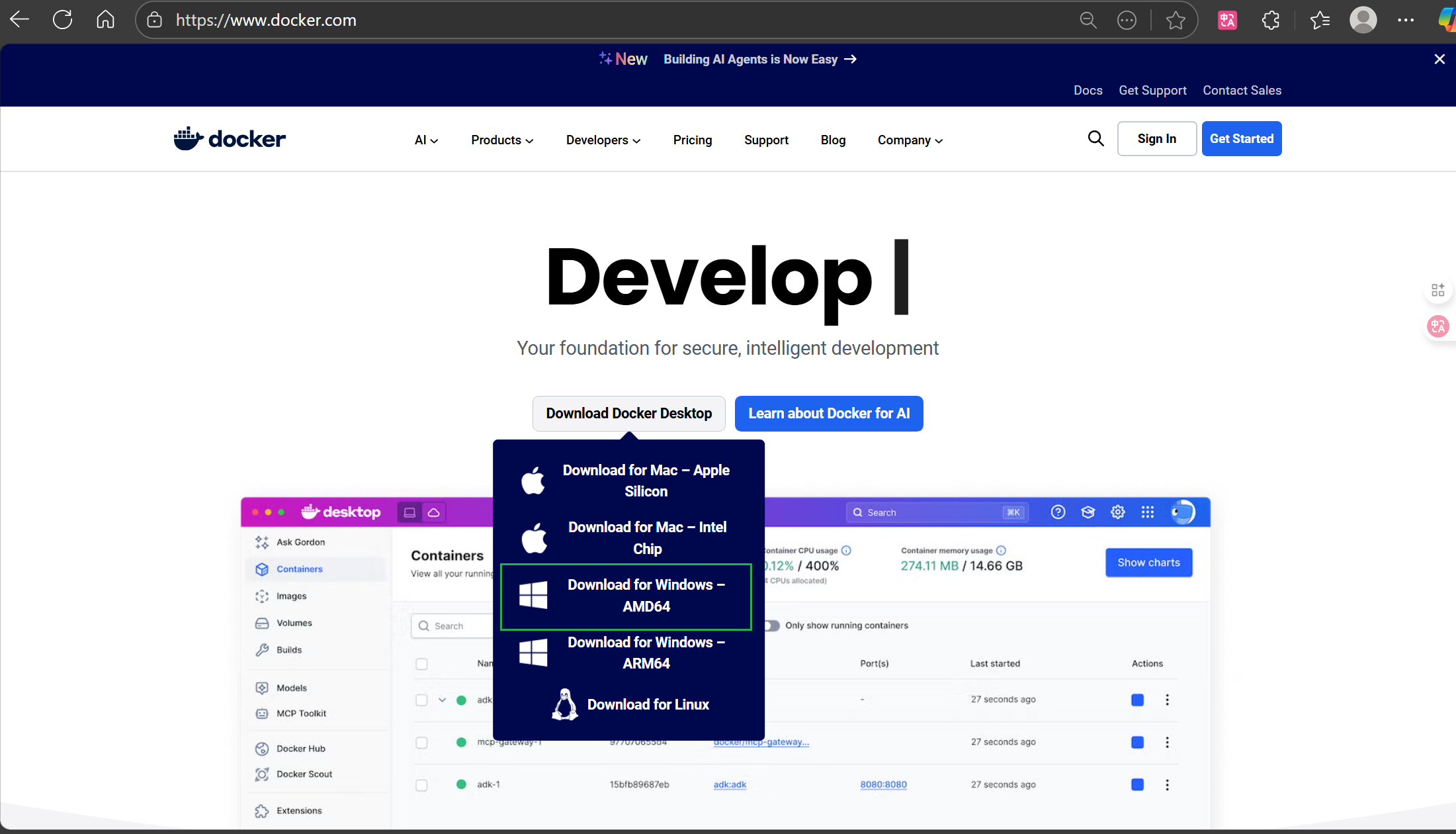
一、安装Docker(Windows)
简介:Docker 为 Dify 提供了便捷、可靠的部署和运行环境。Docker 是一个开源的应用容器引擎,可以将应用程序及其所有依赖项打包到一个容器中,确保应用在不同环境中稳定运行。
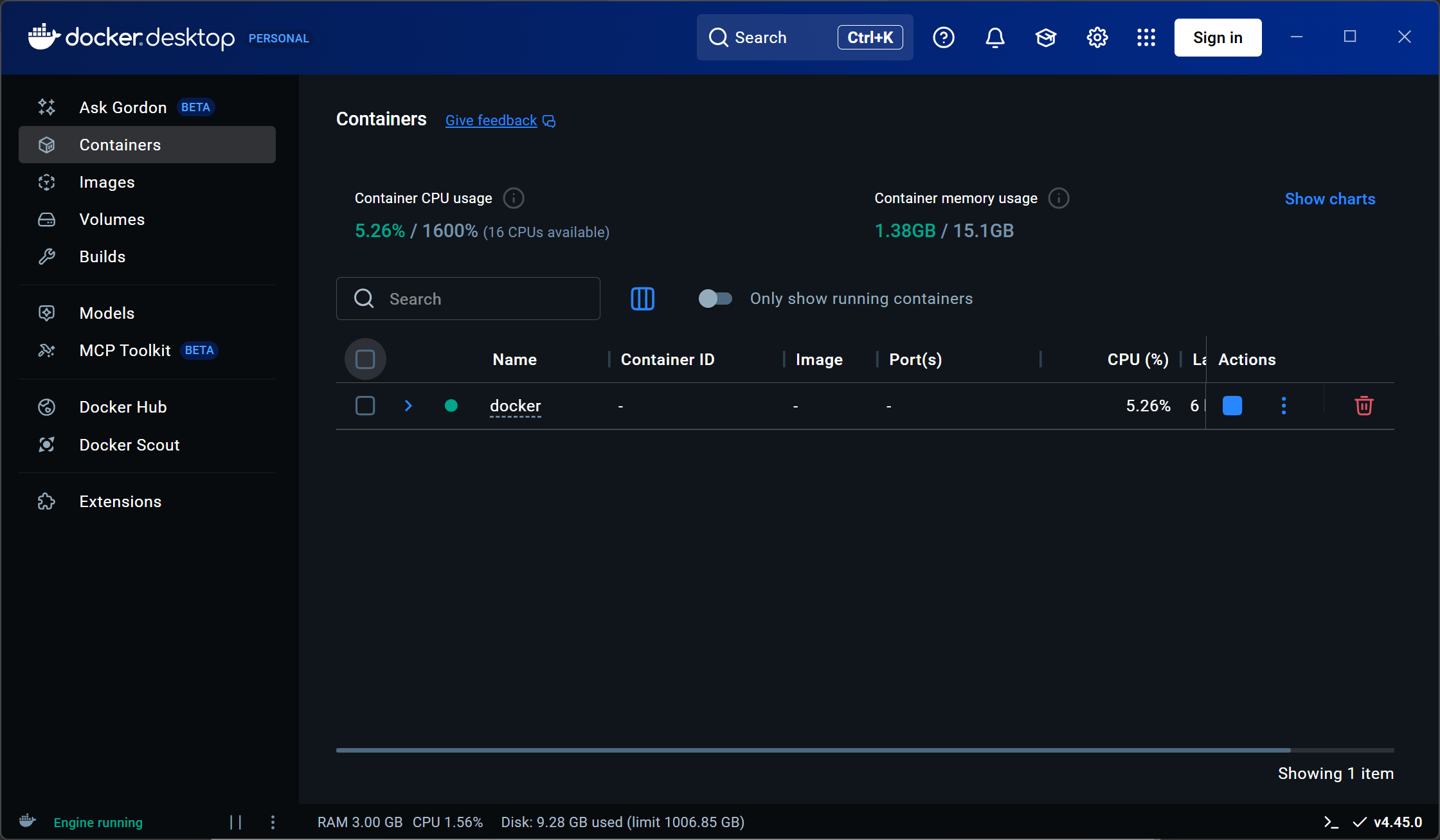
二、启动Docker
双击桌面的Docker图标即可启动Docker
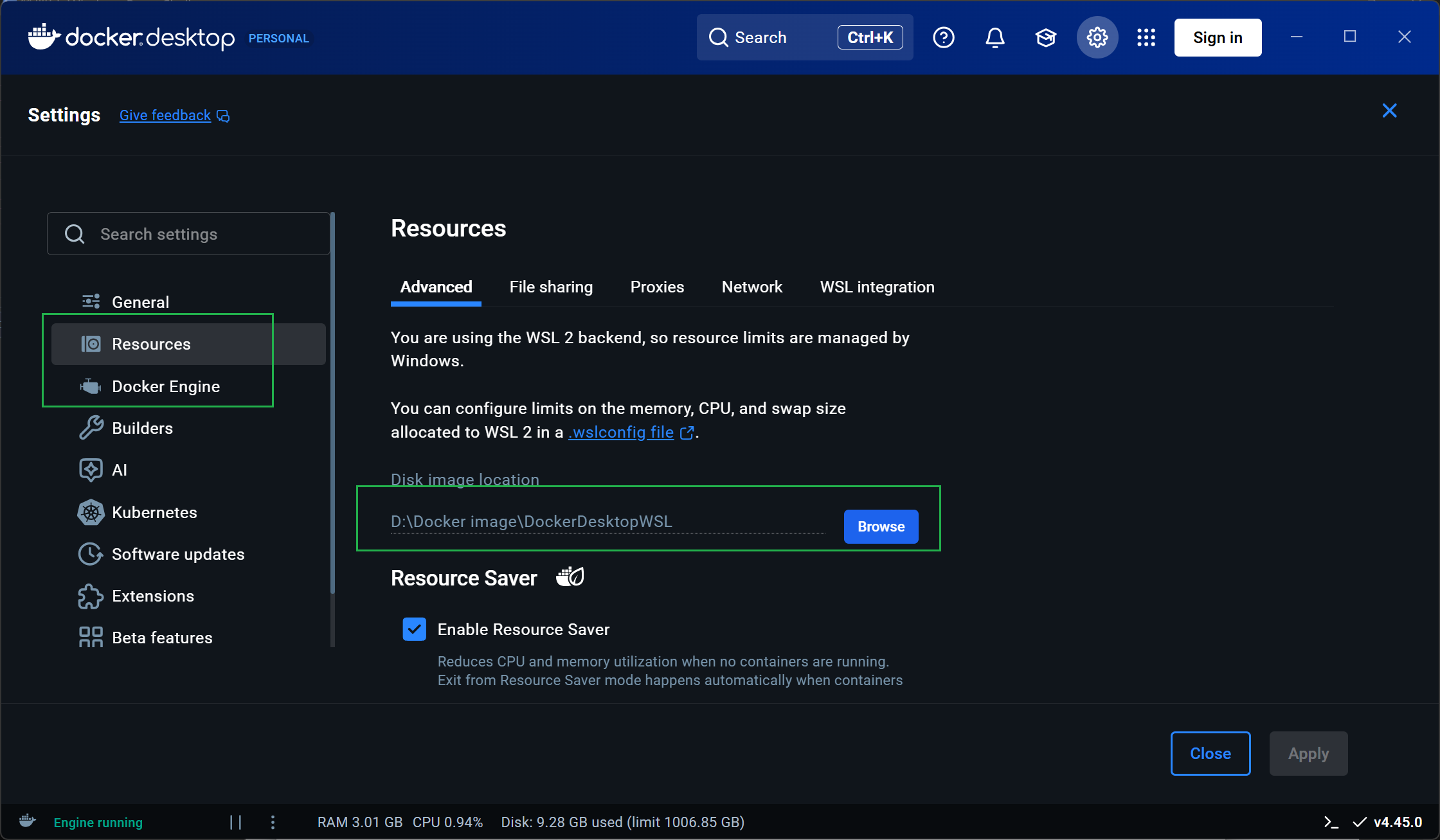
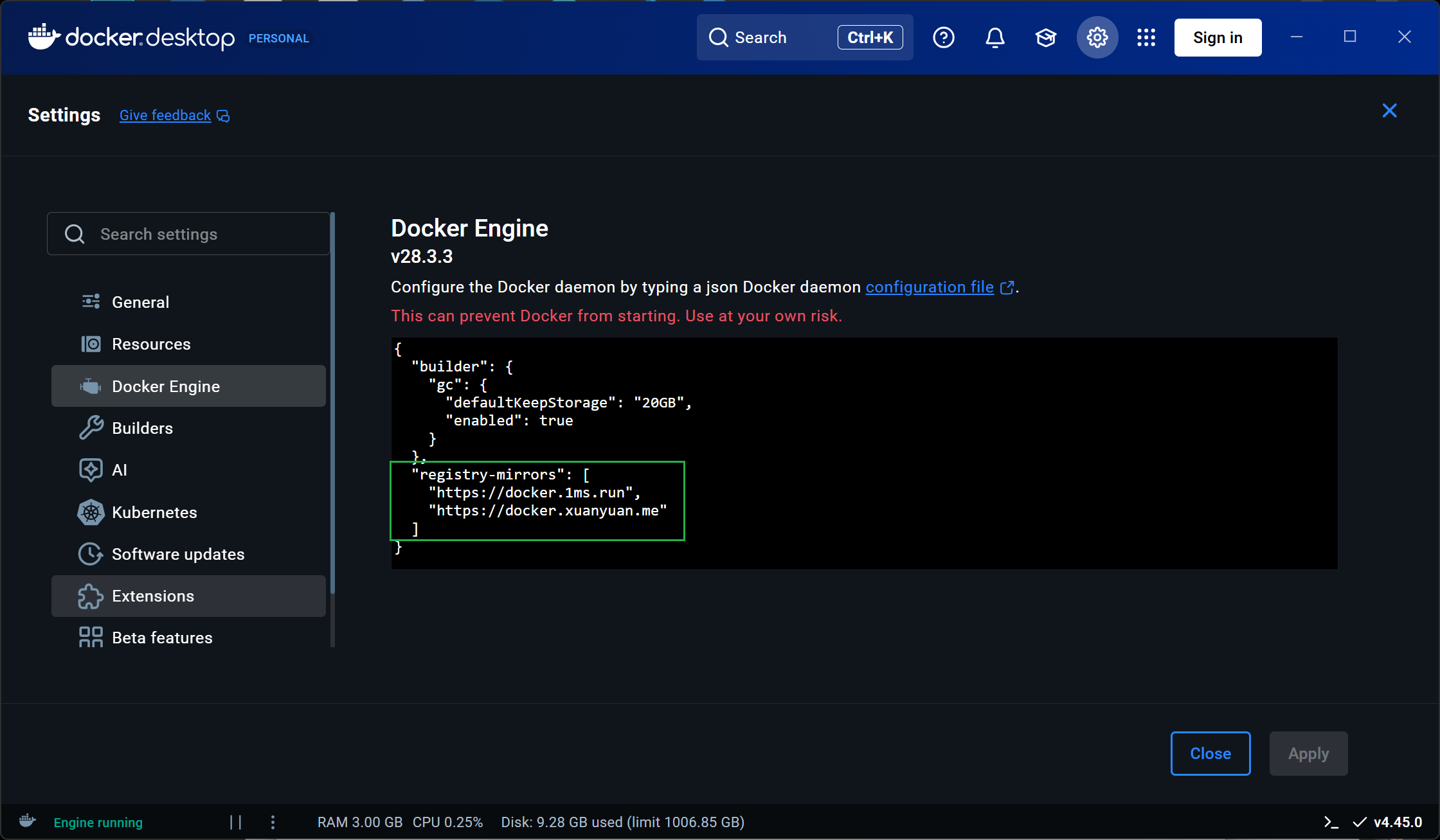
安装好之后需要对Settings中的Resourses和Docker Engine做修改(即Docker换源):
Resourses:设置 Docker 磁盘镜像的存储位置为D盘
Docker Enggine:添加Docker 镜像加速器地址 "registry-mirrors": [ "https://docker.1ms.run", "https://docker.xuanyuan.me" ]
三、Dify的本地化部署
3.1安装Dify
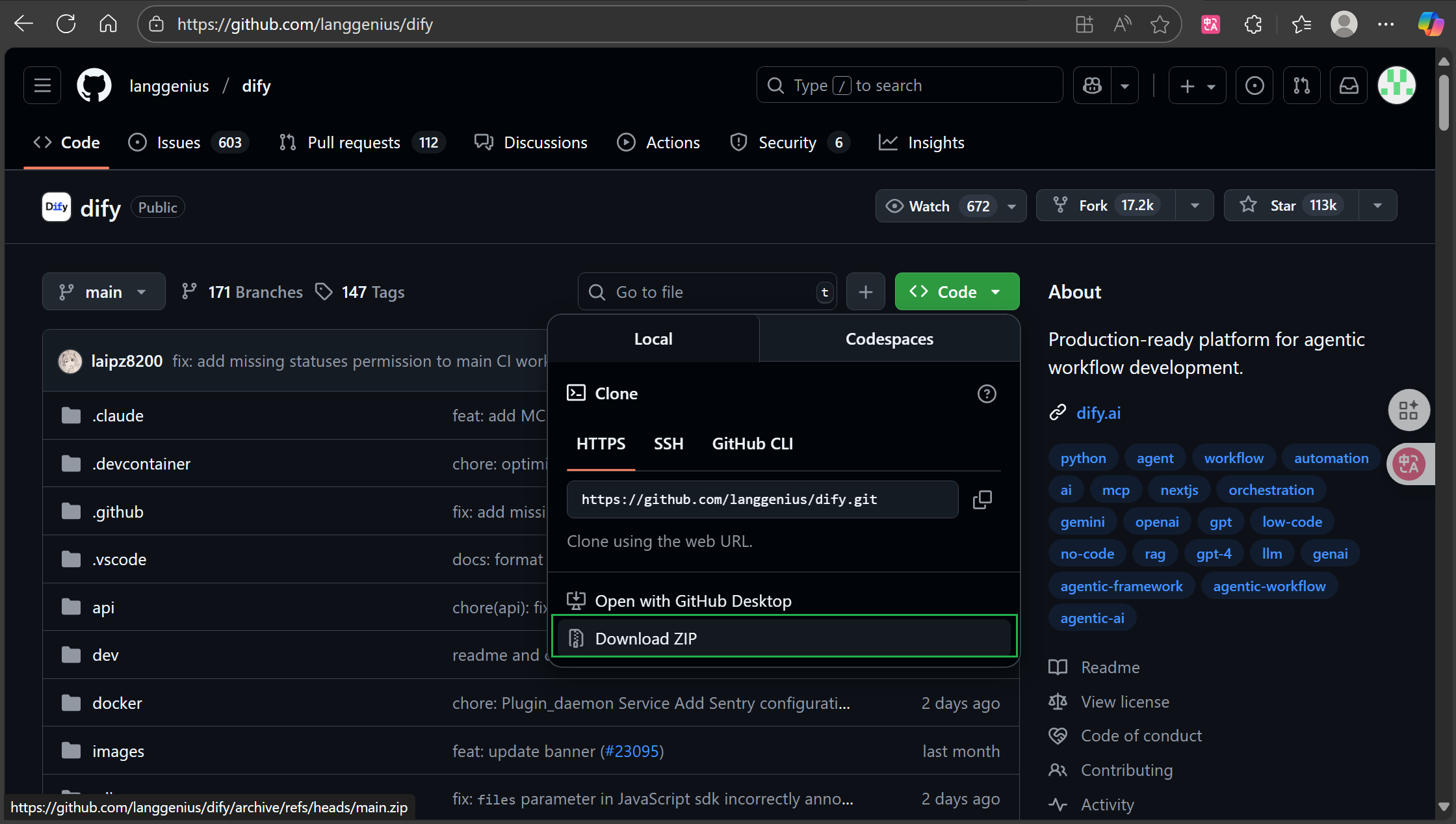
网址:https://github.com/langgenius/dify
在Github中搜索Dify,找到Code中的Download ZIP
3.2启动终端
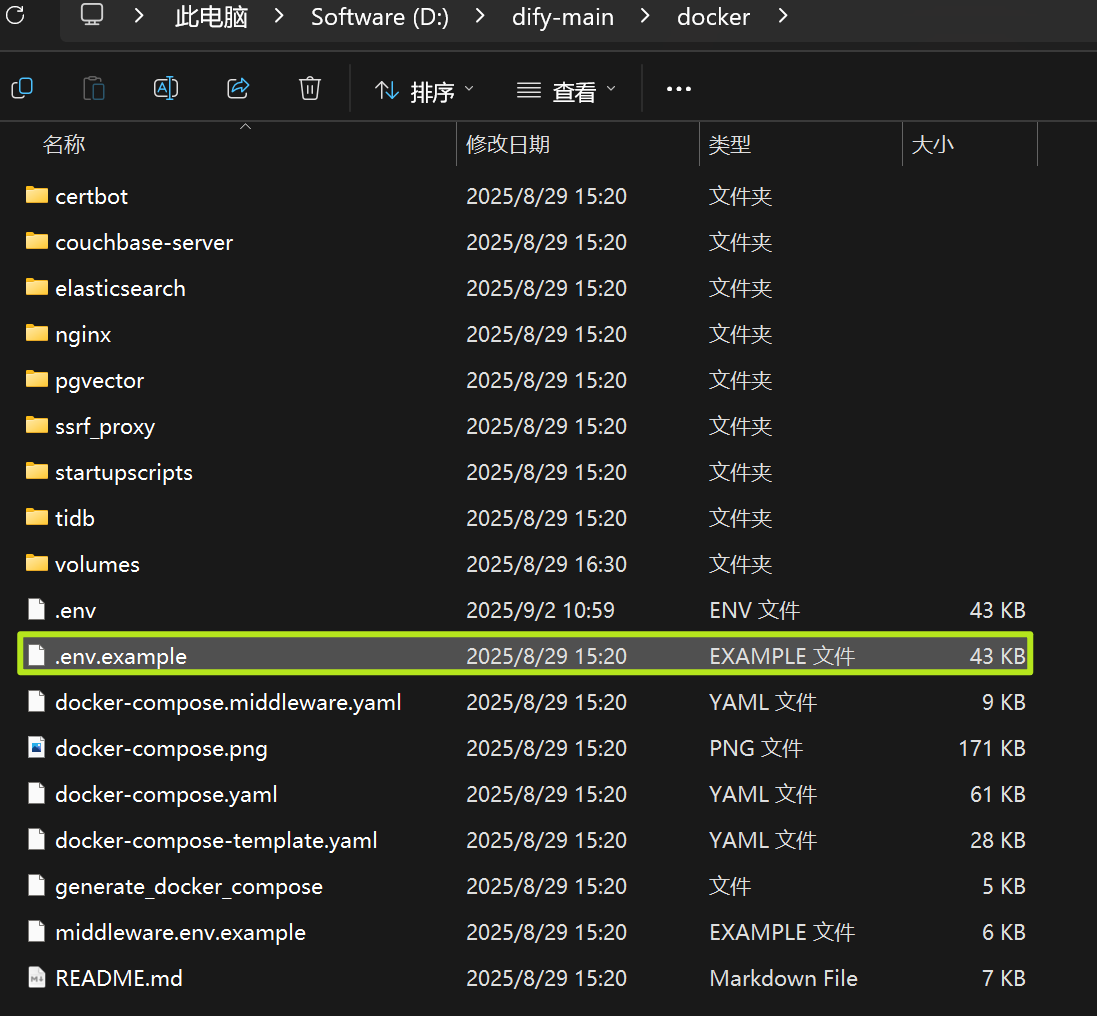
打开 dify文件夹 -> docker 文件夹
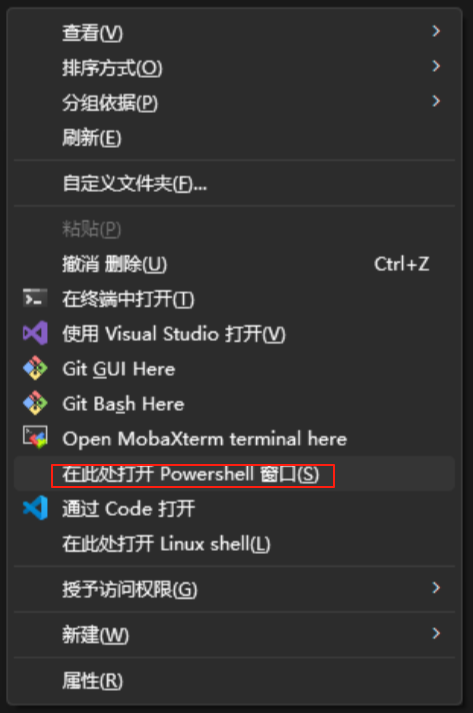
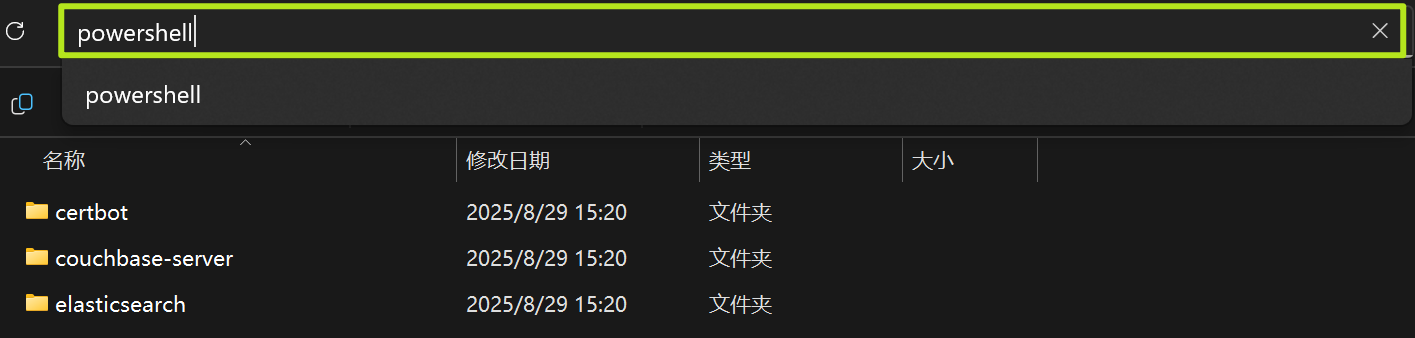
按下shift按键点击右键,在此处打开powershell,或者在文件资源管理器的搜索栏输入powershell
3.3部署Dify
在终端中执行如下命令、进行部署
copy .env.example .env
docker compose up -d # 第一次会先拉取镜像,所以可能会有点久,可以不加-d,查看日志信息
打开Dify,部署完成!工作室 - Dify http://127.0.0.1/apps

3.4问题记录
本地化部署Dify 所需的各个服务中,在要用到docker中的镜像网址方面遇到了问题:
-
尝试1(失败):
在当前文件夹路径下(D:\dify-main\docker)打开cmd:输入docker compose up -d
在Docker的Settings>Docker Engine中切换了多种镜像源,均显示国内镜像源失效/拒绝连接
-
尝试2(成功):
Docker的Settings>Docker Engine中的镜像源设置为:
"registry-mirrors": [ "https://docker.1ms.run", "https://docker.xuanyuan.me" ]
以管理员身份运行Windows PowerShell,输入指令cd D:\dify-main\docker,切换路径,然后输入指令docker compose up -d,运行成功

有“AI”的1024 = 2048,欢迎大家加入2048 AI社区
更多推荐

 9
9 0
0- 0


 已为社区贡献2条内容

所有评论(0)