dify安装
Dify 是一个开源的大语言模型(LLM)应用开发平台,融合了后端即服务(BaaS)和LLMOps(LLM运维和管理)理念,Dify 一词源自 Define + Modify,意指定义并且持续的改进你的 AI 应用,它是为你而做的(Do it for you),旨在帮助开发者快速搭建生产级生成式AI应用,支持非技术人员参与AI应用的定义和数据运营。Dify核心功能如下:应用创建:支持创建聊天助手、
1. 什么是Dify
Dify 是一个开源的大语言模型(LLM)应用开发平台,融合了后端即服务(BaaS)和LLMOps(LLM运维和管理)理念,Dify 一词源自 Define + Modify,意指定义并且持续的改进你的 AI 应用,它是为你而做的(Do it for you),旨在帮助开发者快速搭建生产级生成式AI应用,支持非技术人员参与AI应用的定义和数据运营。
Dify核心功能如下:
应用创建:支持创建聊天助手、Agent、文本生成应用、工作流等。
技术栈支持:内置数百个模型支持、直观的Prompt编排界面、高质量的RAG引擎、Agent框架以及灵活的流程编排。
易用性:提供界面和API,减少开发者重复工作,聚焦创新与业务需求。
企业应用:
私有化知识库与AI助理:安全接入企业内部知识库,提升客户服务与内部办公效率。
企业级LLMOps平台:通过可视化工具和流程,支持对大型语言模型的运维、监控、标注和持续优化。
编排AI工作流:灵活集成企业系统,实时监控AI运行,确保可靠性。
零代码构建AI Agent:通过简单点击构建AI Agents,调用企业工具与数据,解决复杂任务。
Dify官网地址:https://dify.ai/
2. Dify搭建
用户可以在线访问“https://cloud.dify.ai/”使用dify(需要GitHub或者Google账号),也可以在本地部署Dify社区版(开源版本),下面介绍基于DockerCompose部署Dify社区版本。
安装Dify前确保你的机器拥有至少2 core和4G以上内存,如下介绍基于Window中运行Dify。首先需要安装DockerDesktop运行Docker,然后基于Docker运行Dify。
2.1. Docker Desktop安装与配置
- 下载安装Docker Desktop
我们可以通过“https://docs.docker.com/get-started/get-docker/”下载Docker Desktop使用Docker。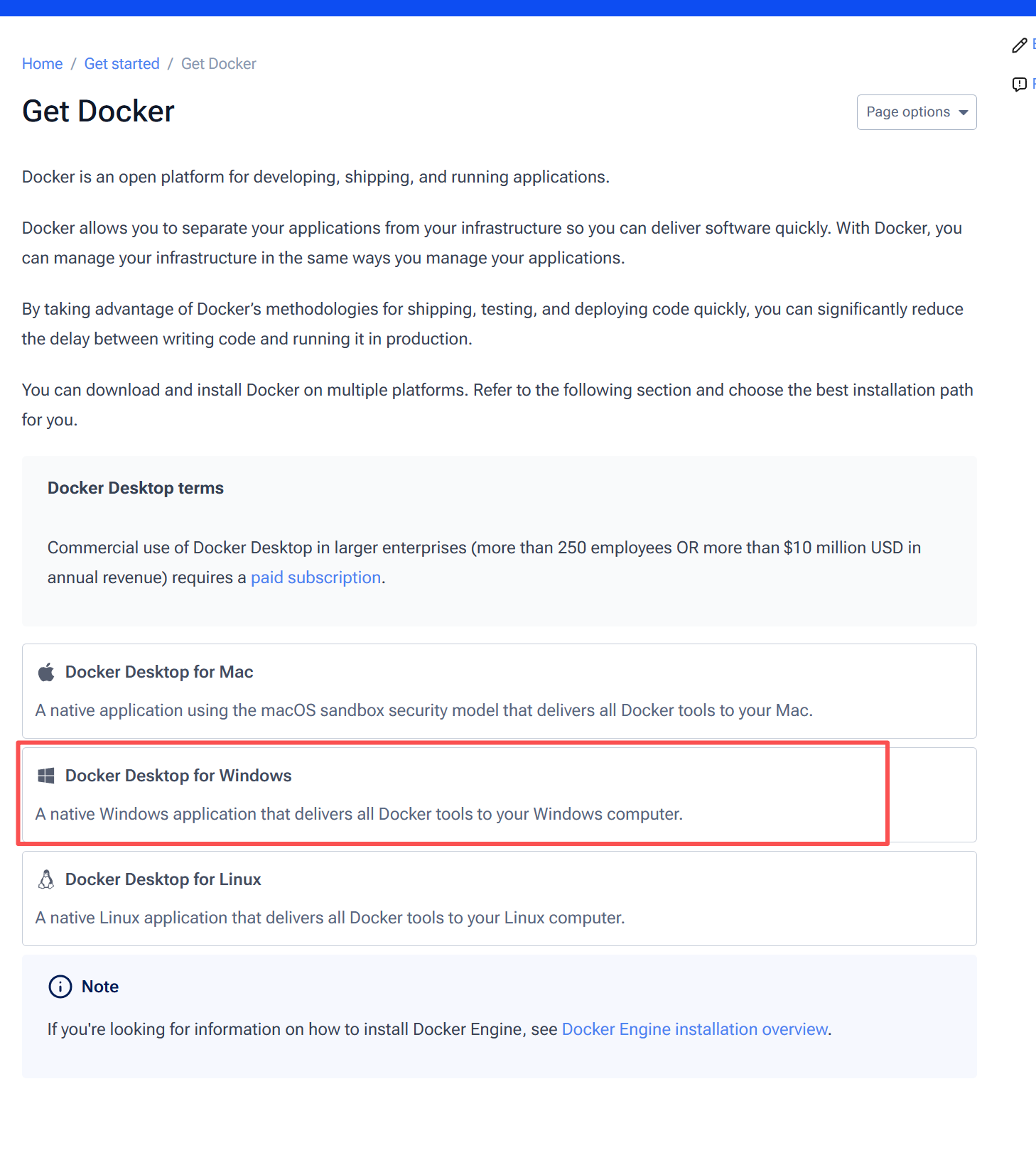
下载完成后,双击“Docker Desktop Installer.exe”安装Docker Desktop,如果安装过程中出现如下提示,说明window系统版本较低,这种情况可以升级更新Window系统,或者选在下载先前的Docker Desktop版本试试(https://docs.docker.com/desktop/release-notes/)
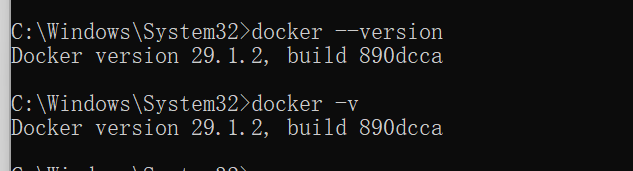
验证docker安装,打开cmd输入:docker --version 或者 docker -v查看docker版本。
- 配置Docker镜像源及存储位置
在Docker Desktop中设置Docker下载image的镜像源(这里推荐阿里云的或者腾讯华为云的):
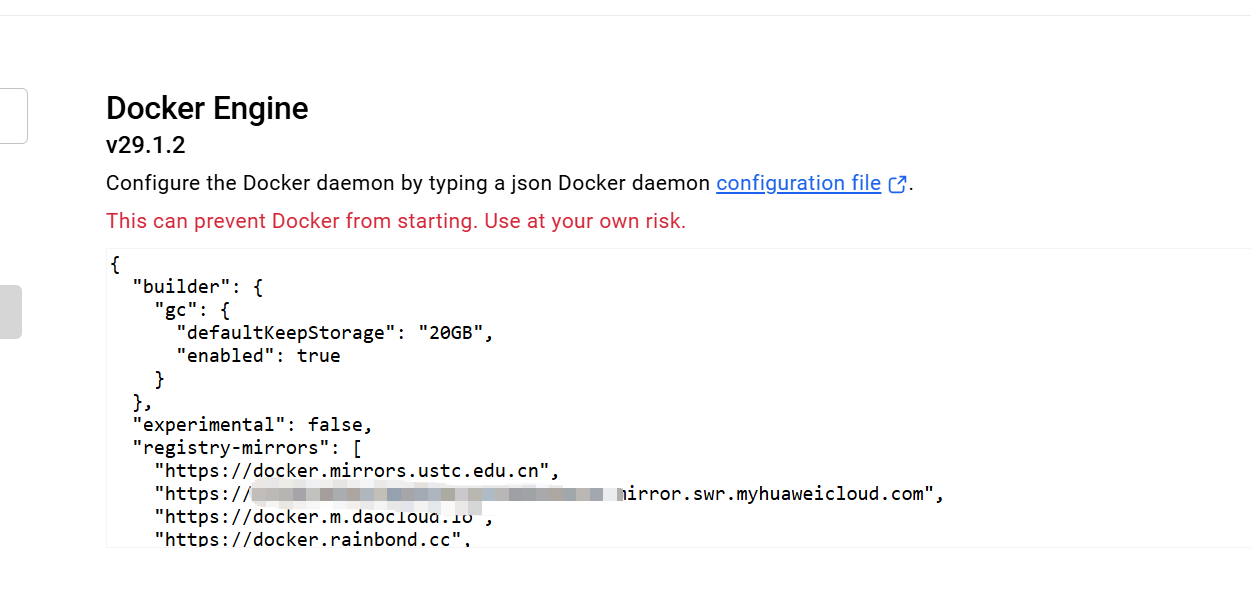
{ "registry-mirrors":[ "https://docker.m.daocloud.io", "https://docker.rainbond.cc", "https://docker.lmirror.top" ], "builder": { "gc": { "defaultKeepStorage": "20GB", "enabled": true } }, "experimental": false }
在Docker Desktop中设置Docker下载image后存放的位置,默认为“C:\Users${user}\AppData\Local\Docker\wsl”路径,后续Dify将使用大于10G的空间存储images,所以这里改为E:\docker-local-images(提前在E盘中创建该目录):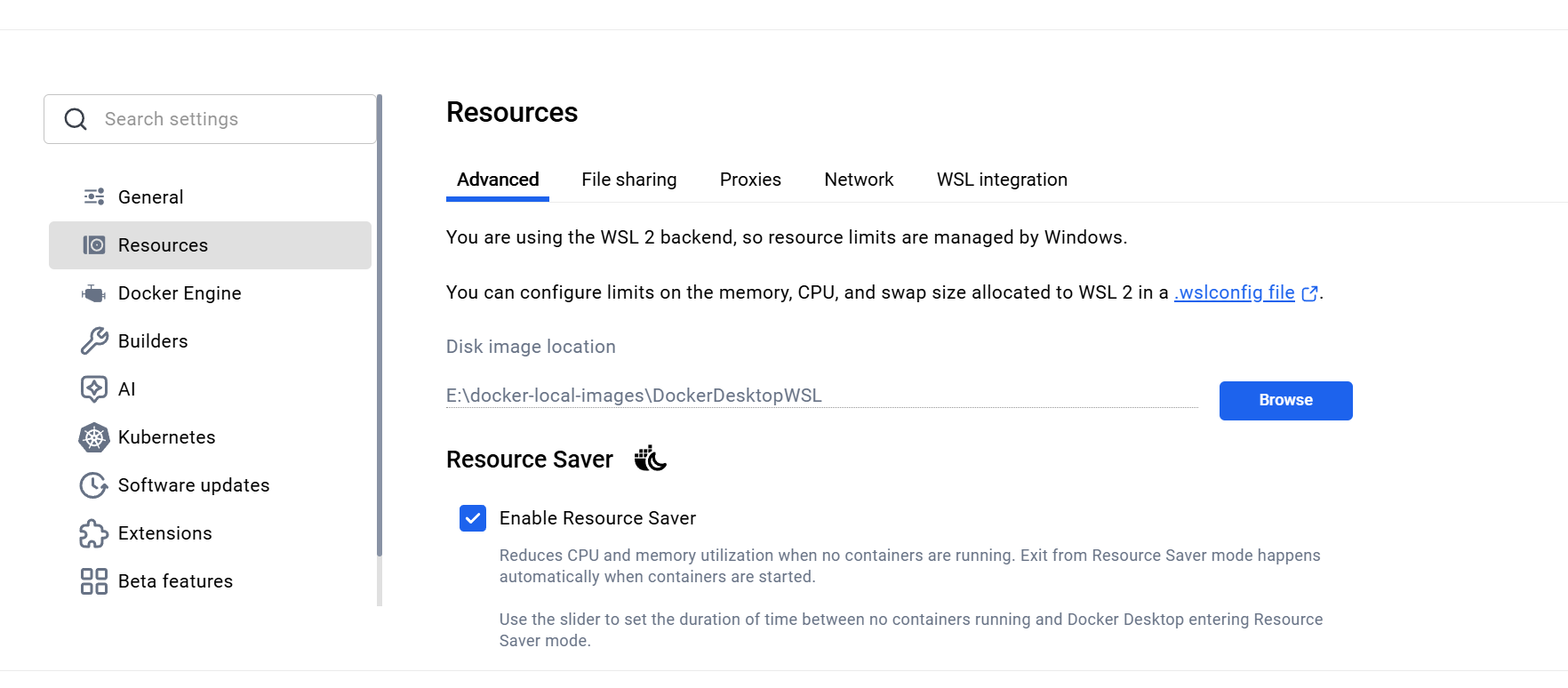
设置完成后可以通过cmd命令“docker info”查看镜像地址是否生效: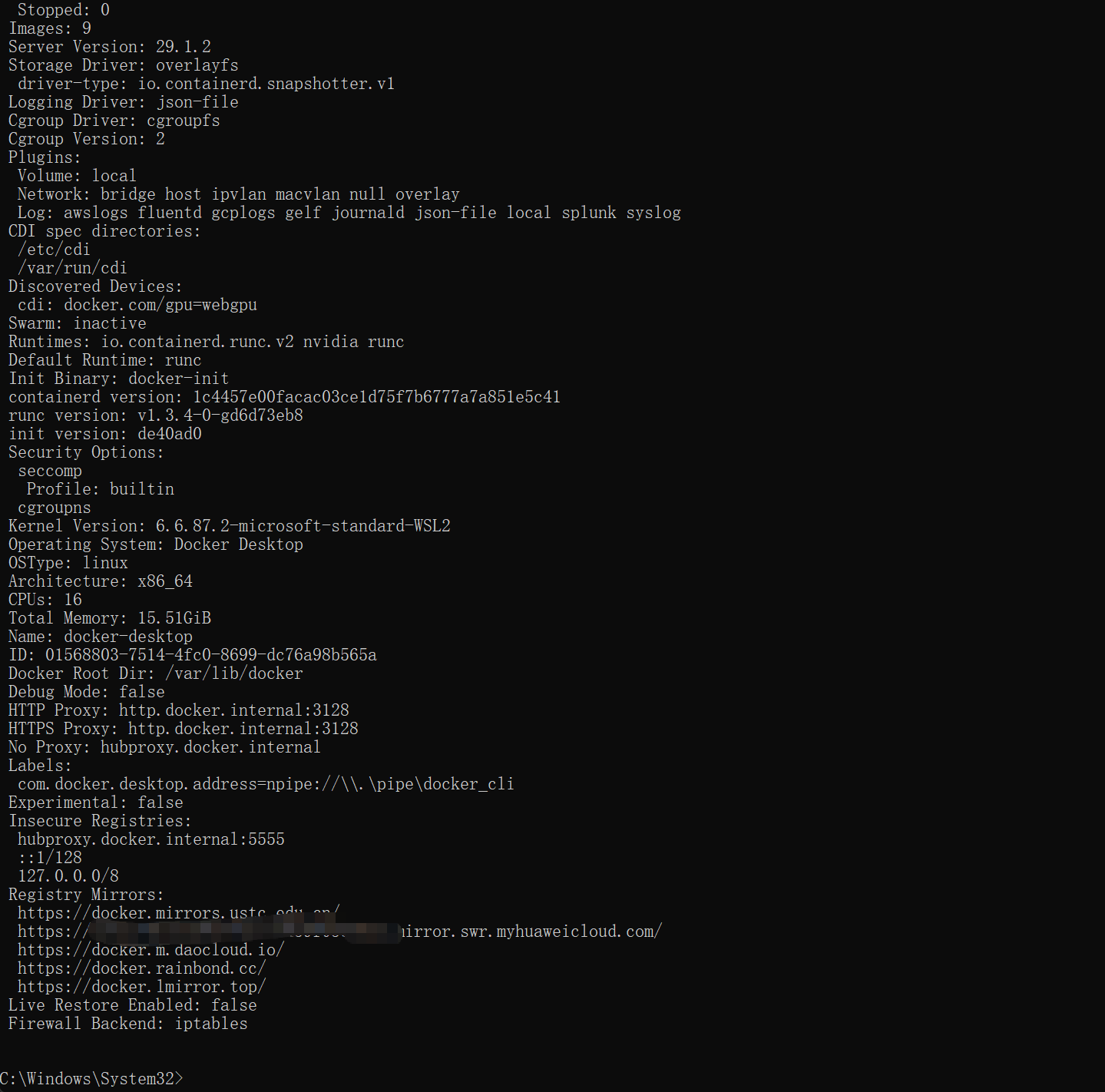
2.2. Dify部署与访问
- 基于Docker部署Dify
在"https://github.com/langgenius/dify"中下载Dify,这里选择dify-1.2.0版本,下载完成后,将压缩包解压到D盘“D:\dify-1.2.0”中。进入到“D:\dify-1.2.0\docker”目录,将“.env.example”文件改名为“.env”,然后在该目录下打开cmd,通过如下命令启动Dify:
docker compose up -d
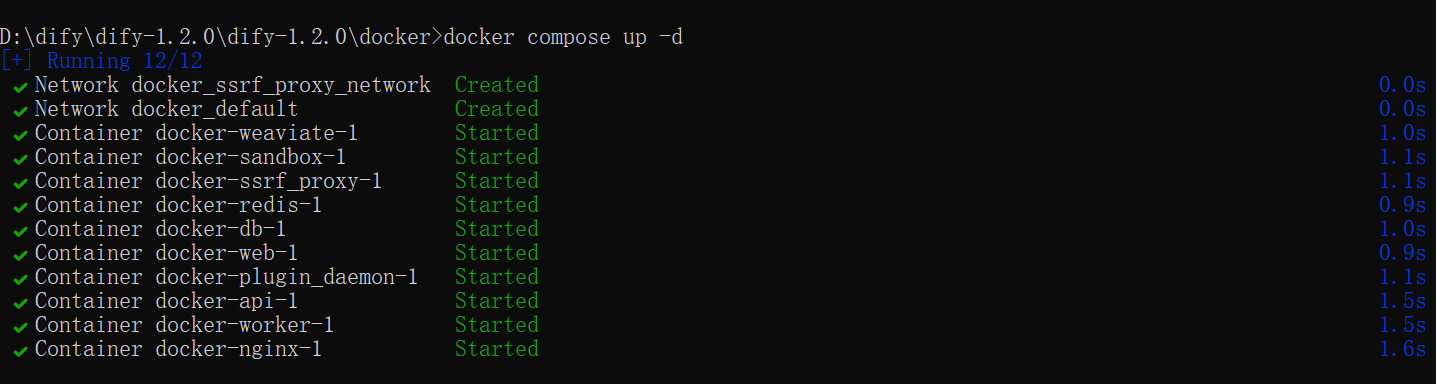 等待一段时间后,当所有images下载完成后,Dify启动成功。
也可以通过“docker ps”查看启动的镜像(docker logs + container id 查看对应镜像的日志):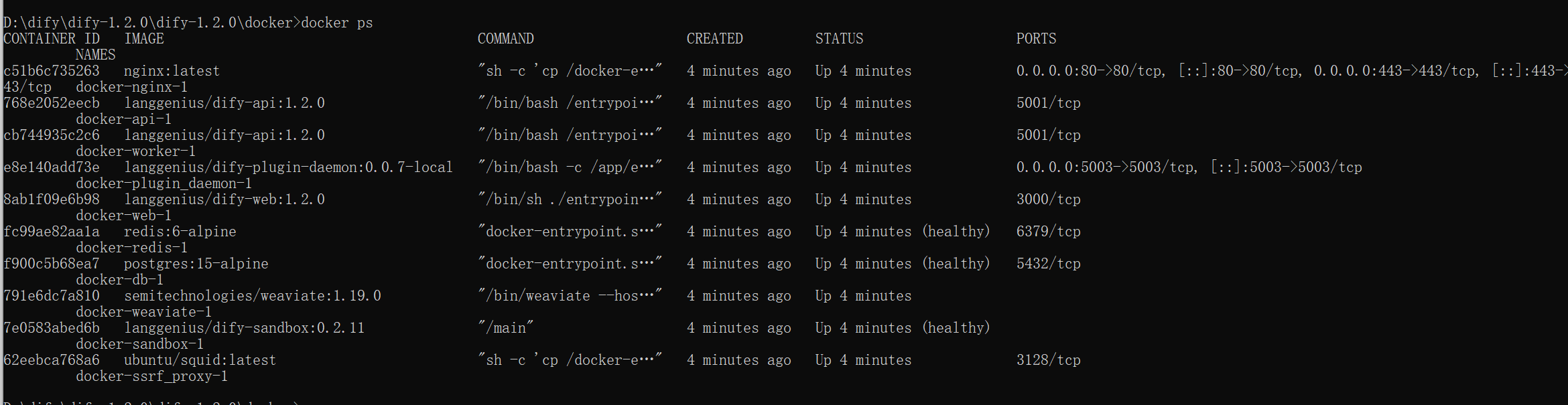
如果要停止Dify,可以通过cmd输入:“docker compose down”
2) 访问Dify
docker运行Dify后,可以在浏览器上访问 http://localhost/install 进入 Dify 控制台并开始初始化安装操作。
2.3 Dify 1.2 bug解决
当指定“docker compose up -d”后,可以看到镜像langgenius/dify-plugin-daemon启动异常,具体如下:

查看具体错误: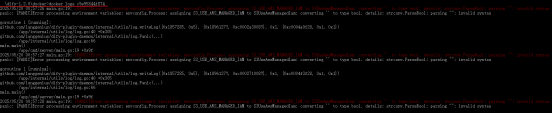
具体错误如下:
[PANIC]Error processing environment variables: envconfig.Process: assigning S3_USE_AWS_MANAGED_IAM to S3UseAwsManagedIam: converting ‘’ to type bool. details: strconv.ParseBool: parsing “”: invalid syntax
panic: [PANIC]Error processing environment variables: envconfig.Process: assigning S3_USE_AWS_MANAGED_IAM to S3UseAwsManagedIam: converting ‘’ to type bool. details: strconv.ParseBool: parsing “”: invalid syntax
解决方式:
打开$DIFY_HOME/docker/.env文件,将1020行“PLUGIN_S3_USE_AWS_MANAGED_IAM”设置为false、将1022行“PLUGIN_S3_USE_PATH_STYLE”设置为false,重启dify即可。
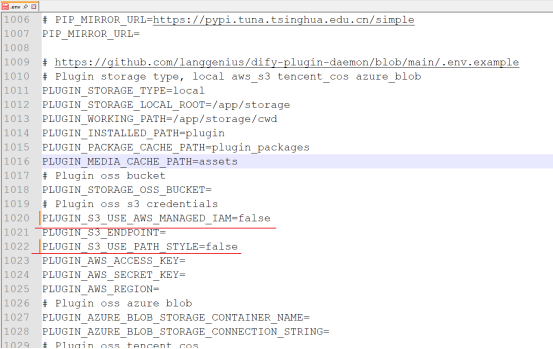
dify 1.2.0 bug解决地址:https://github.com/langgenius/dify/issues/17788

有“AI”的1024 = 2048,欢迎大家加入2048 AI社区
更多推荐

 28
28 0
0- 0


 已为社区贡献1条内容

所有评论(0)