Mermaid生成后,如何完美二次编辑?
使用AI生成Mermaid流程图后,你是不是发现有些细节需要调整?比如节点的位置不够理想,或者想要改变某些样式?其实,生成只是开始,真正的灵活性在于生成后的二次编辑。今天就来给大家详细介绍Mermaid流程图的二次编辑方法,同时分享一款支持灵活编辑的工具——英飞思想家,它能让你的Mermaid流程图从生成到完美,全程可控。
可视化编辑:直观调整不求人
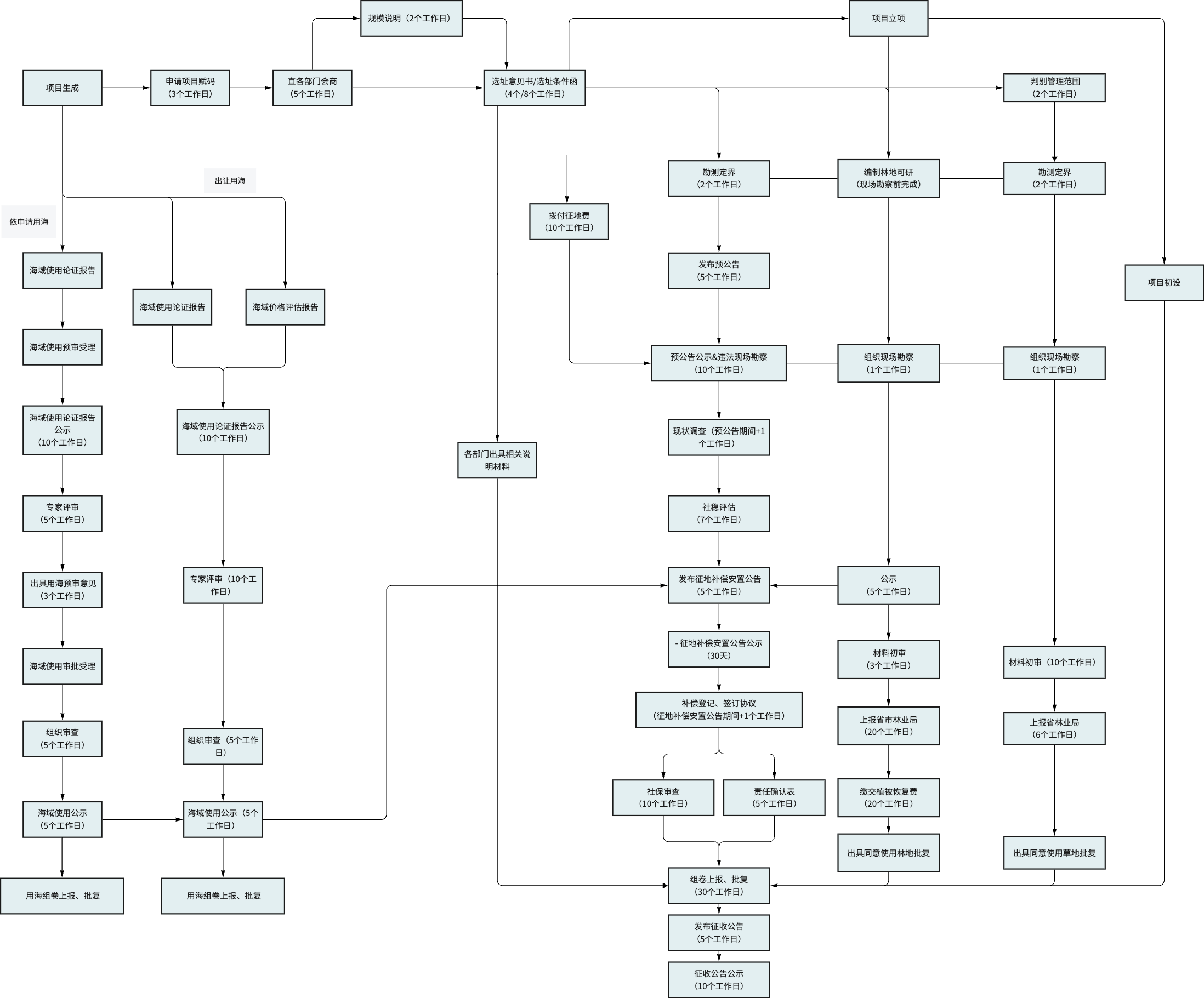
传统的Mermaid编辑需要修改代码,对于不熟悉语法的用户来说,这就像在黑暗中摸索。而英飞思想家提供了可视化编辑模式,生成后的Mermaid流程图可以直接在可视化界面中进行编辑,就像编辑普通流程图一样简单。你可以通过拖拽来调整节点的位置,通过点击来修改节点的内容,通过右键菜单来改变样式,完全不需要接触代码。
在可视化编辑模式下,你可以自由调整流程图的布局。比如,如果AI生成的流程图节点排列不够整齐,你可以选中多个节点,使用对齐功能让它们整齐排列。如果觉得某些节点之间的距离不合适,可以使用分布功能让间距更加均匀。这些操作都非常直观,就像在画布上自由创作,完全不受代码语法的限制。
代码编辑:精准控制每一行
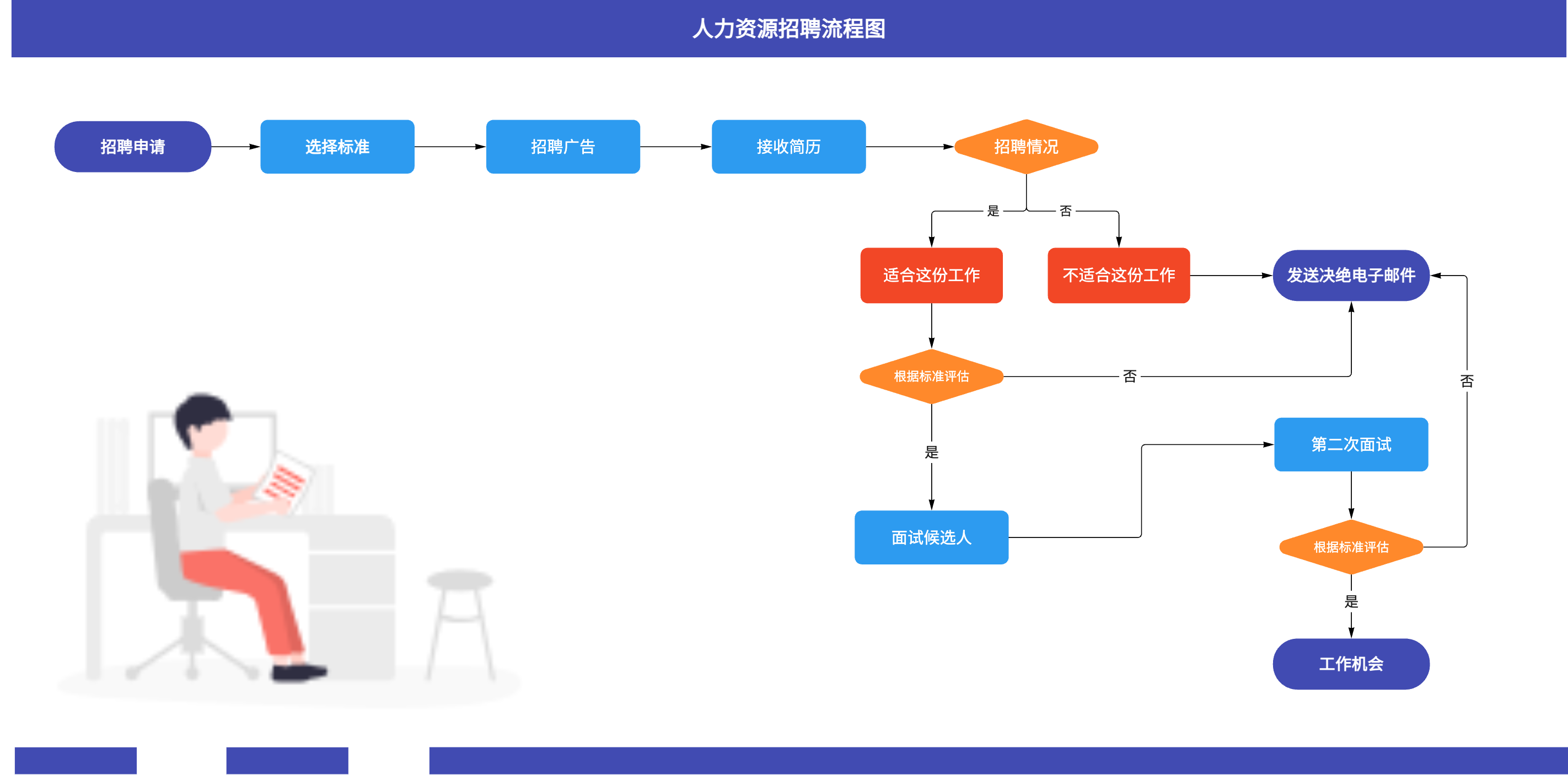
如果你熟悉Mermaid语法,或者想要进行更精细的调整,英飞思想家也支持代码编辑模式。你可以在代码编辑器中直接修改Mermaid代码,系统会实时预览效果,让你看到每一处修改的结果。这种模式就像有了一个实时翻译器,你改代码,它立即显示效果,非常方便。
在代码编辑模式下,你可以精确控制流程图的每一个细节。比如,可以修改节点的样式类,改变连接线的类型,调整子图的布局等。而且,英飞思想家还提供了代码提示和语法检查功能,帮助你写出正确的Mermaid代码,避免语法错误。这种代码编辑与可视化编辑的双模式,让你既能享受可视化的便利,又能保持代码的精确控制。
双向同步:代码与可视化完美结合
英飞思想家最强大的地方在于,代码编辑和可视化编辑是双向同步的。你在可视化界面中做的任何修改,都会自动反映到Mermaid代码中;你在代码编辑器中修改的代码,也会立即在可视化界面中显示。这就像有了两个同步的窗口,无论从哪个窗口修改,另一个窗口都会自动更新。
这种双向同步的能力,让你可以根据不同的需求选择最合适的编辑方式。对于布局调整、样式修改等操作,可以使用可视化编辑,直观快速;对于复杂的逻辑调整、批量修改等操作,可以使用代码编辑,精确高效。而且,你还可以随时在两种模式之间切换,找到最适合当前任务的编辑方式。
样式定制与主题应用
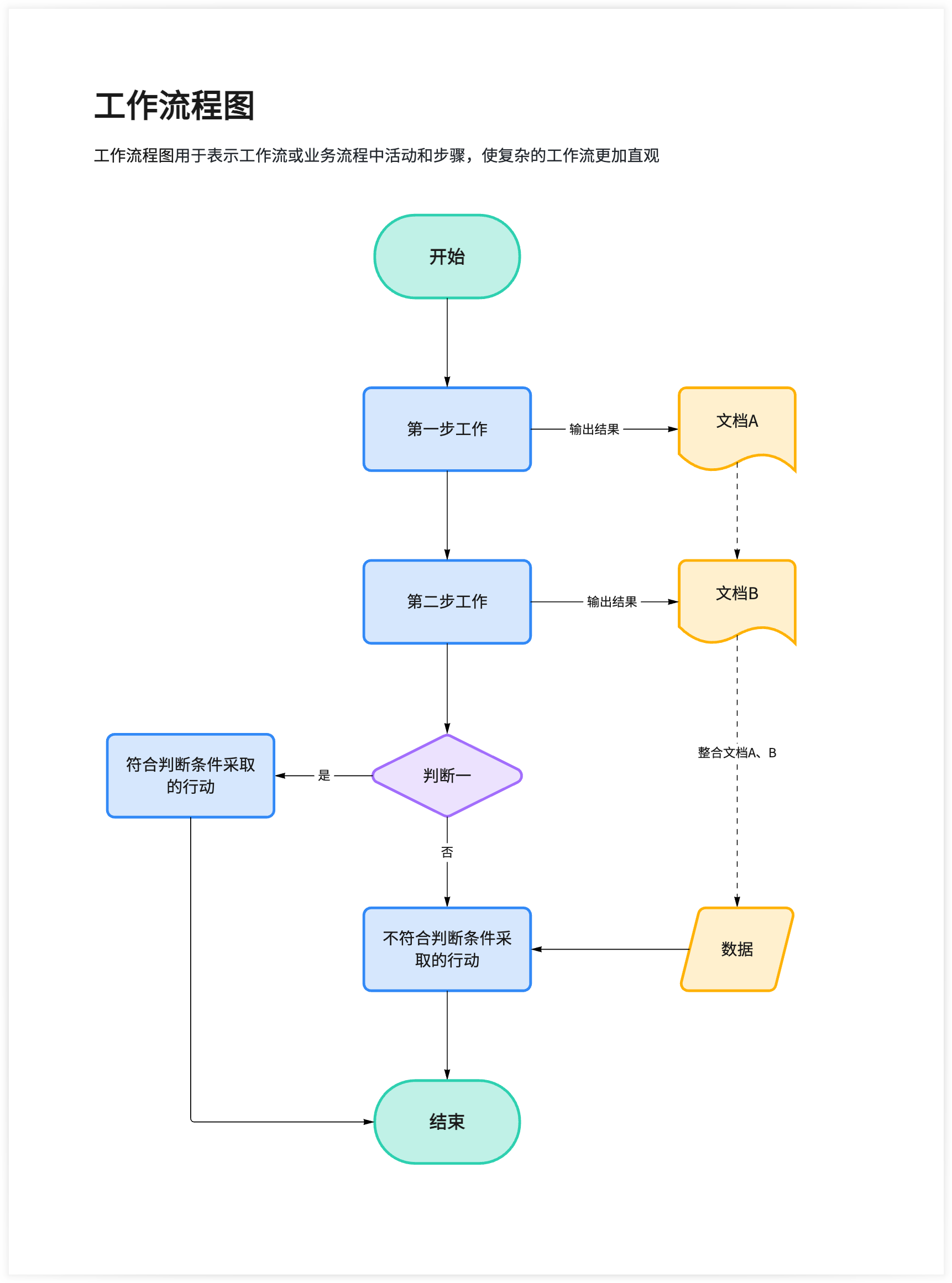
除了布局和内容的调整,英飞思想家还支持丰富的样式定制功能。你可以为Mermaid流程图应用不同的主题,改变整体的颜色方案和样式风格。比如,可以选择商务风格的主题,让流程图看起来更加专业;也可以选择创意风格的主题,让流程图更加生动有趣。
而且,你还可以对单个节点或连接线进行样式定制,改变它们的颜色、形状、大小等属性。这些样式修改在可视化界面中可以直接完成,系统会自动生成相应的Mermaid样式代码。这样,你就能在不写代码的情况下,创建出具有个性化风格的Mermaid流程图。
总结与行动指南
通过以上介绍,相信大家对Mermaid流程图的二次编辑有了更深入的了解。英飞思想家作为一款功能强大的工具,不仅支持AI生成,还提供了完善的可视化编辑和代码编辑功能,让Mermaid流程图的调整变得灵活而高效。
如果你也想体验这种灵活的编辑方式,不妨试试英飞思想家。它会让你的Mermaid流程图制作变得更加轻松。在使用时,建议先用AI生成基础框架,然后根据实际需求在可视化界面中进行调整,对于复杂的修改可以使用代码编辑,这样既能提高效率,又能保证质量。
FAQ
问:可视化编辑和代码编辑可以同时使用吗?
答:可以的。英飞思想家支持在两种编辑模式之间自由切换,你可以根据不同的需求选择最合适的编辑方式,两种模式会实时同步。
问:修改后的Mermaid代码可以导出吗?
答:可以的。在英飞思想家中,你可以随时导出修改后的Mermaid代码,也可以导出为图片、PDF等格式,方便在其他平台使用。
问:如果修改后想要恢复原来的版本怎么办?
答:英飞思想家支持版本历史功能,你可以查看之前的版本,随时恢复到任何历史版本,不用担心误操作导致的问题。

有“AI”的1024 = 2048,欢迎大家加入2048 AI社区
更多推荐
 8
8 0
0- 0


 已为社区贡献6条内容

所有评论(0)