Docker部署前端项目,收藏这篇就够了
前置工作1、需要准备的东西一台Centos服务器并连接我这是演示用的垃圾云,建议大家上阿里云、腾讯云等。2、连接云服务器连接服务器看文章: https://blog.csdn.net/qq_32442973/article/details/119840447安装Docker环境Docker有两个分支版本:Docker CE和Docker EE,即社区版和企业版。本教程基于CentOS 7安装Doc
前置工作
1、需要准备的东西
一台Centos服务器并连接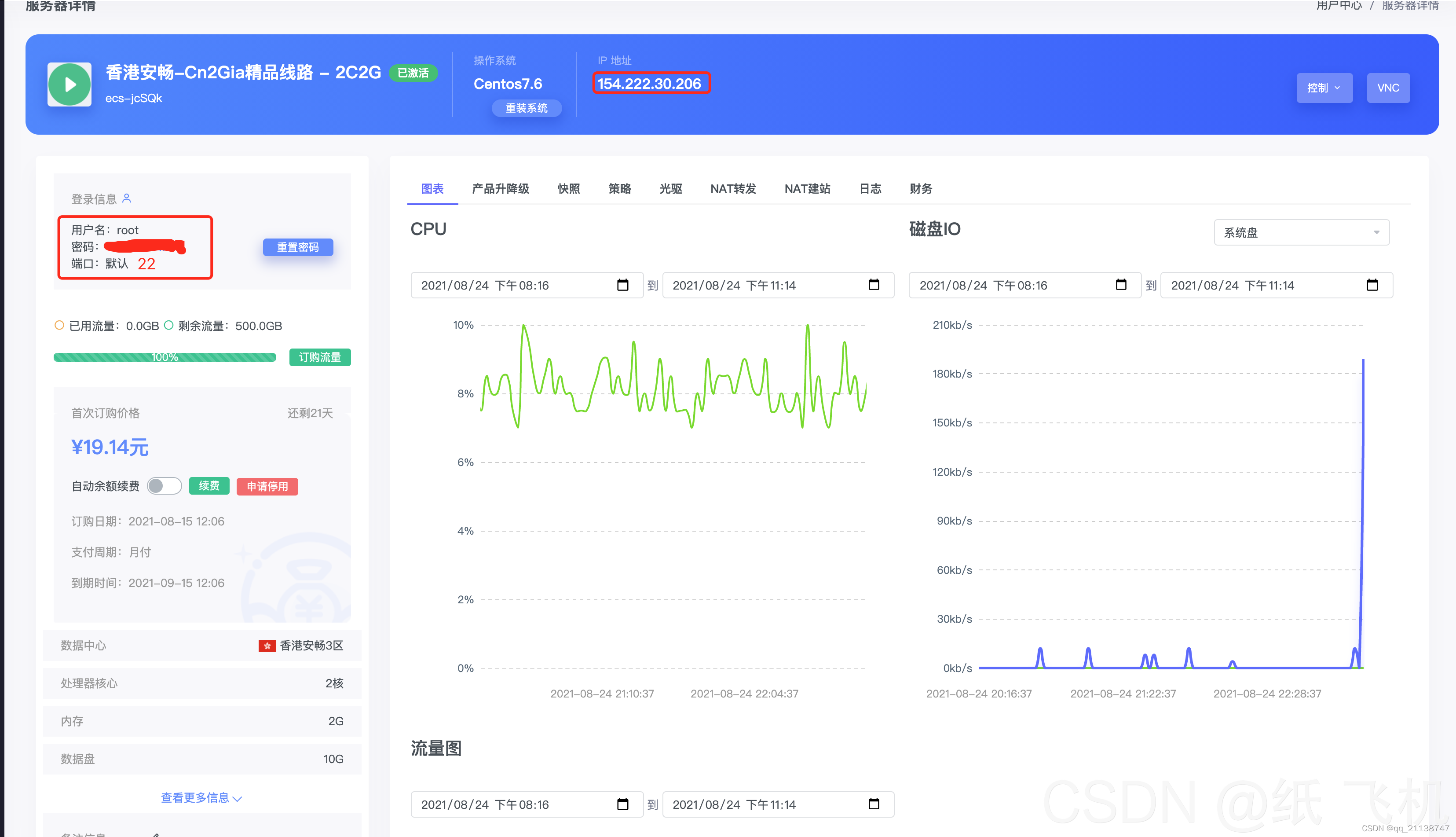
我这是演示用的垃圾云,建议大家上阿里云、腾讯云等。
2、连接云服务器
连接服务器看文章: https://blog.csdn.net/qq_32442973/article/details/119840447
安装Docker环境
Docker有两个分支版本:Docker CE和Docker EE,即社区版和企业版。本教程基于CentOS 7安装Docker CE。
1、安装Docker的依赖库。
yum install -y yum-utils device-mapper-persistent-data lvm2
2、添加Docker CE的软件源信息。
docker官方源:
sudo yum-config-manager --add-repo https://download.docker.com/linux/centos/docker-ce.repo
或者使用国内阿里云源(安装太慢/无法安装可以考虑用这个):
sudo yum-config-manager --add-repo http://mirrors.aliyun.com/docker-ce/linux/centos/docker-ce.repo
出现以下内容则代表设置源成功:
3、安装Docker CE。
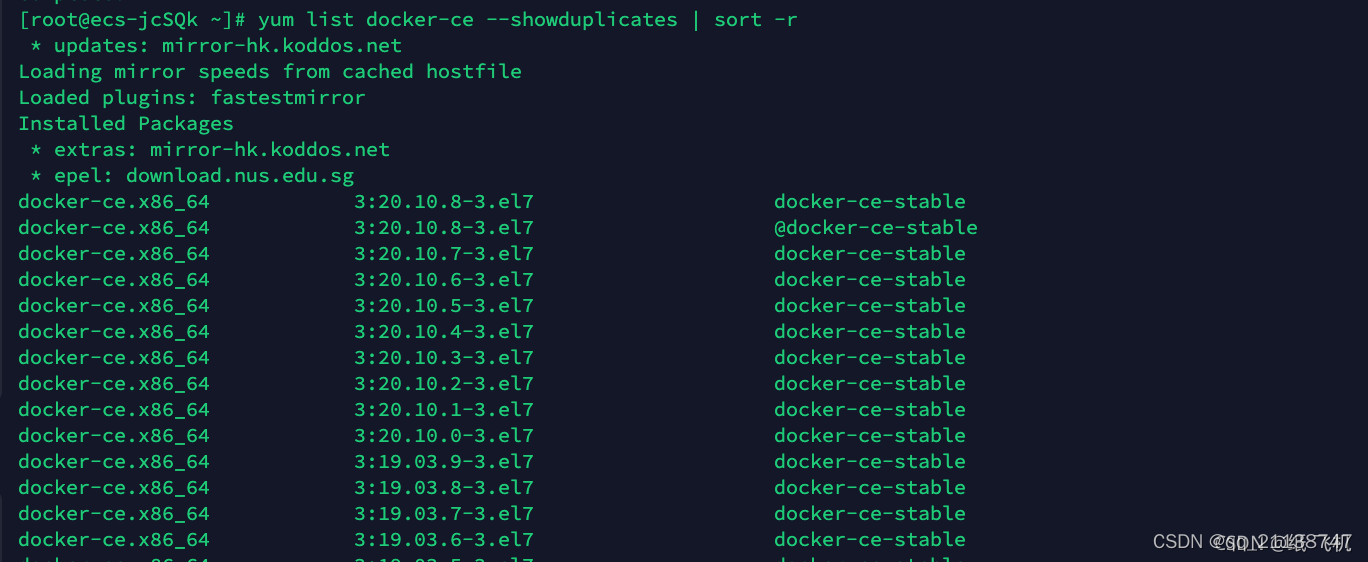
可以查看所有仓库中所有docker版本,并选择特定版本安装
yum list docker-ce --showduplicates | sort -r
下面是安装方式
sudo yum install docker-ce #由于repo中默认只开启stable仓库,故这里安装的是最新稳定版 3:20.10.8-3.el7
sudo yum install <FQPN>  # 例如:sudo yum install docker-ce-17.12.0.ce
我用第一种安装方式。
4、启动Docker服务。
sudo systemctl start docker #  启动docker
sudo systemctl enable docker # 设置开机自启

若不设置开机自启,那么一但服务器宕机或者重启,就得手动输命令重新启动,很麻烦。
准备Dockerfile并部署项目(构建新的业务镜像)
1、准备nginx.conf.template、Dockerfile、dist(前端项目build后的包)
为了方便管理我们统一放在目录frontend-docker下,以下代码段为步骤:
# 第一步
cd /

# 第二步 创建文件夹
mkdir frontend-docker

# 第三步
cd frontend-docker

# 第四步 创建nginx.conf.template并编辑好保存
vi nginx.conf.template #打开编辑贴上下面的文件内容再按 esc 然后 : wq保存

# 第五步 创建Dockerfile文件并编辑好保存
vi Dockerfile #打开编辑贴上下面的文件内容再按 esc 然后 : wq保存

# 第五步 上传vue项目build后的dist文件夹
nginx.conf.template 文件内容
user nginx;

#user  nobody;
worker_processes  1;

#error_log  logs/error.log;
#error_log  logs/error.log  notice;
#error_log  logs/error.log  info;

#pid        logs/nginx.pid;


events {
    worker_connections  1024;
}


http {
    include       mime.types;
    default_type  application/octet-stream;

    #log_format  main  '$remote_addr - $remote_user [$time_local] "$request" '
    #                  '$status $body_bytes_sent "$http_referer" '
    #                  '"$http_user_agent" "$http_x_forwarded_for"';

    #access_log  logs/access.log  main;

    sendfile        on;
    #tcp_nopush     on;

    #keepalive_timeout  0;
    keepalive_timeout  65;

    #gzip  on;

    server {
        listen       80;
        server_name  localhost;

        #charset koi8-r;

        #access_log  logs/host.access.log  main;

        location / {
            root   /dist;
			#try_files $uri /index.html; #解决路由重定向跳转 404 页面配置
            index  index.html index.htm;
        }

        #error_page  404              /404.html;

        # redirect server error pages to the static page /50x.html
        #
        error_page   500 502 503 504  /50x.html;
        location = /50x.html {
            root   html;
        }
    }


    # another virtual host using mix of IP-, name-, and port-based configuration
    #
    #server {
    #    listen       8000;
    #    listen       somename:8080;
    #    server_name  somename  alias  another.alias;

    #    location / {
    #        root   html;
    #        index  index.html index.htm;
    #    }
    #}


    # HTTPS server
    #
    #server {
    #    listen       443 ssl;
    #    server_name  localhost;

    #    ssl_certificate      cert.pem;
    #    ssl_certificate_key  cert.key;

    #    ssl_session_cache    shared:SSL:1m;
    #    ssl_session_timeout  5m;

    #    ssl_ciphers  HIGH:!aNULL:!MD5;
    #    ssl_prefer_server_ciphers  on;

    #    location / {
    #        root   html;
    #        index  index.html index.htm;
    #    }
    #}

}
Dockerfile文件内容 (业务镜像构建流程)
FROM nginx:latest

RUN mkdir /dist
COPY ./dist /dist
COPY ./nginx.conf.template /

CMD envsubst < /nginx.conf.template > /etc/nginx/nginx.conf \
	&& cat /etc/nginx/nginx.conf \
	&& nginx -g 'daemon off;'
该文件里主要是安装了nginx,复制dist、nginx.conf.template、启动nginx的步骤。
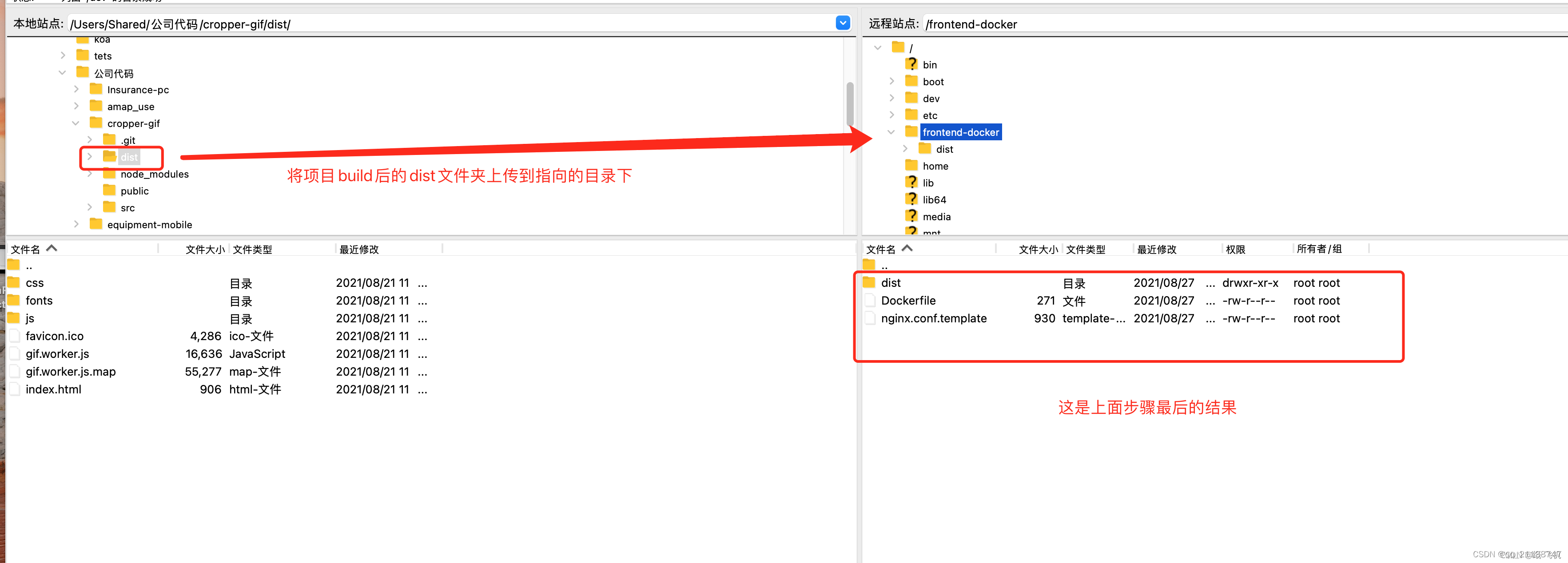
注意:你复制粘贴时可能会无意丢掉头部几个单词,注意检查文件内容是否一致。
2、部署项目
上面的东西准备好后我们进入上面保存那三个文件的目录frontend-docker,已经在该目录的请忽略。
cd /
cd frontend-docker
#已经在frontend-docker目录就不用执行这两条命令
构建镜像
docker build -f Dockerfile -t my-frontend:v1.0 .
#注意最后那个点是必须的,代表当前目录
成功如下: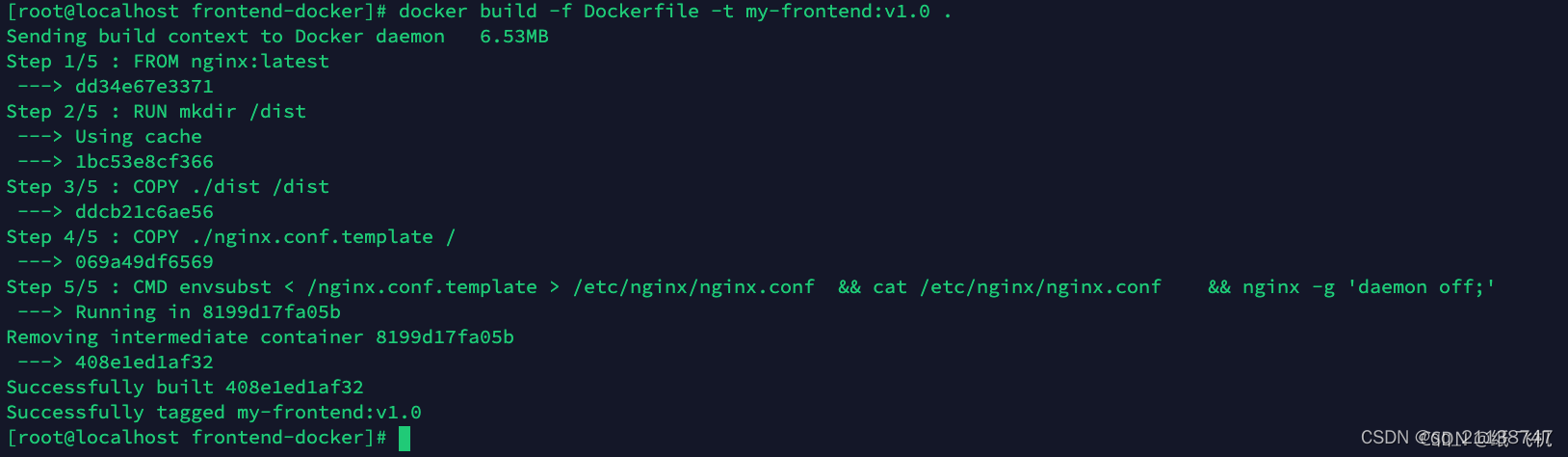
设置容器运行镜像
docker run -d --name nginx01 -p 3000:80 --restart=always my-frontend:v1.0
# -后台运行
# --name nginx01  设置容器名字叫nginx01
# -p 3000:80 公网ip的3000端口对应该容器的80端口
# --restart=always设置了开机自启
# my-frontend:v1.0 构建的镜像的名字

最后浏览器公网ip:3000就可以打开了,若打开提示无法访问此网站请输入:
docker logs nginx01
#有报错信息的根据提示修改即可,一般多为前面my-frontend文件夹下的文件内容粘贴少了打头的几个字母
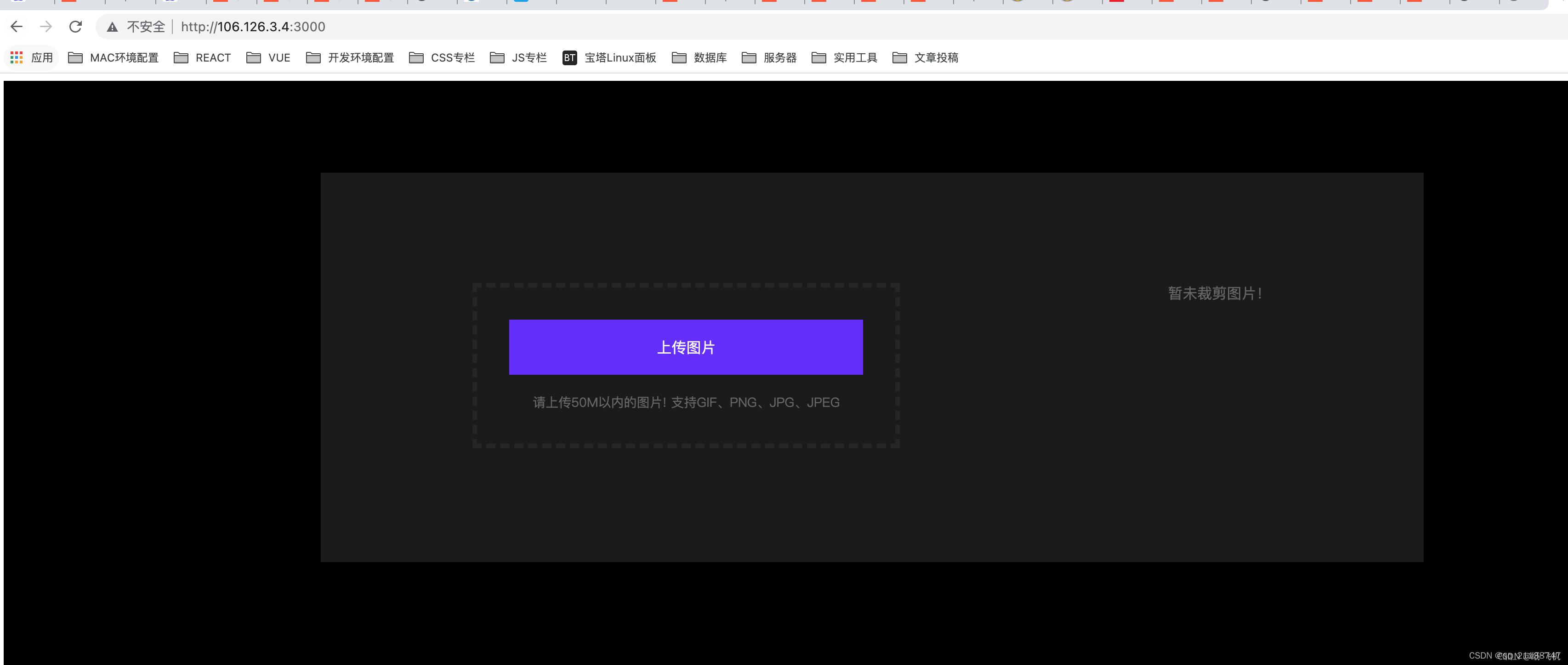
最后,上面的表示该vue项目已经成功部署! 经过验证重启服务器后仍旧可以正常打开!
这里有一点提个醒,部分浏览器会禁用一些端口,例如谷歌禁用6666等,如果出现下文的情况,请docker run的时候更换端口 !
无法访问此网站

网址为 http://106.126.3.4:6666/ 的网页可能暂时无法连接,或者它已永久性地移动到了新网址。
知识点(需要的可查阅)
容器命令(需要时可查)
常规命令
docker pull **** #下载最新的****
//新建容器运行
docker run [可选参数] imageid

#参数说明
-d                # 后台方式运行
--name            # 容器名称 用来区分容器,例如nginx01
--restart=always  #开机自启

#下方为端口组合
-p                # 随机指定端口
    -p 主机端口:容器端口(常用)
    -p ip:主机端口容器端口
    -p 容器端口
    容器的端口
-P
#详见菜鸟教程 or w3c
容器退出删除命令
exit #容器退出
Ctrl+P+Q #不停止推出

docker rm 容器id                  # 删除指定的容器 不能删除正在运行的
docker rm -f $(docker ps -aq)     # 删除所有容器
docker ps -a -q | xargs docker rm # 删除所有容器
启动、停止容器命令
docker start 容器id
docker restart 容器id
docker stop 容器id
docker kill 容器id
2025开年,AI技术打得火热,正在改变前端人的职业命运:
阿里云核心业务全部接入Agent体系;
字节跳动30%前端岗位要求大模型开发能力;
腾讯、京东、百度开放招聘技术岗,80%与AI相关……
大模型正在重构技术开发范式,传统CRUD开发模式正在被AI原生应用取代!
最残忍的是,业务面临转型,领导要求用RAG优化知识库检索,你不会;带AI团队,微调大模型要准备多少数据,你不懂;想转型大模型应用开发工程师等相关岗,没项目实操经验……这不是技术焦虑,而是职业生存危机!
曾经React、Vue等热门的开发框架,已不再是就业的金钥匙。如果认为会调用API就是懂大模型、能进行二次开发,那就大错特错了。制造、医疗、金融等各行业都在加速AI应用落地,未来企业更看重能用AI大模型技术重构业务流的技术人。
如今技术圈降薪裁员频频爆发,传统岗位大批缩水,相反AI相关技术岗疯狂扩招,薪资逆势上涨150%,大厂老板们甚至开出70-100W年薪,挖掘AI大模型人才!
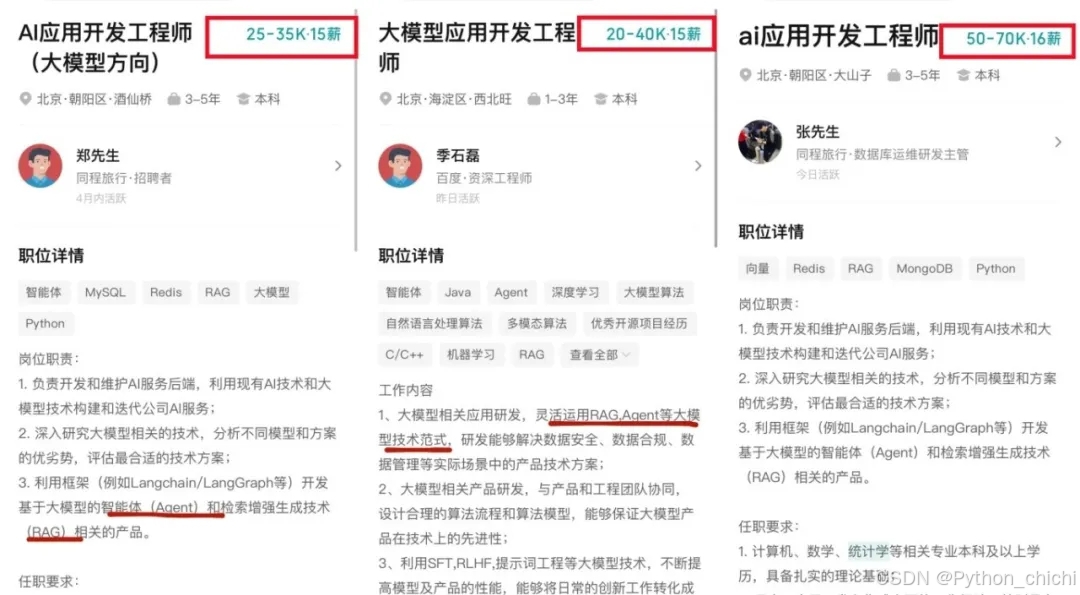
不出1年 “有AI项目开发经验”或将成为前端人投递简历的门槛。
风口之下,与其像“温水煮青蛙”一样坐等被行业淘汰,不如先人一步,掌握AI大模型原理+应用技术+项目实操经验,“顺风”翻盘!
大模型目前在人工智能领域可以说正处于一种“炙手可热”的状态,吸引了很多人的关注和兴趣,也有很多新人小白想要学习入门大模型,那么,如何入门大模型呢?
下面给大家分享一份2025最新版的大模型学习路线,帮助新人小白更系统、更快速的学习大模型!
2025最新版CSDN大礼包:《AGI大模型学习资源包》免费分享**
一、2025最新大模型学习路线
一个明确的学习路线可以帮助新人了解从哪里开始,按照什么顺序学习,以及需要掌握哪些知识点。大模型领域涉及的知识点非常广泛,没有明确的学习路线可能会导致新人感到迷茫,不知道应该专注于哪些内容。
我们把学习路线分成L1到L4四个阶段,一步步带你从入门到进阶,从理论到实战。

L1级别:AI大模型时代的华丽登场
L1阶段:我们会去了解大模型的基础知识,以及大模型在各个行业的应用和分析;学习理解大模型的核心原理,关键技术,以及大模型应用场景;通过理论原理结合多个项目实战,从提示工程基础到提示工程进阶,掌握Prompt提示工程。

L2级别:AI大模型RAG应用开发工程
L2阶段是我们的AI大模型RAG应用开发工程,我们会去学习RAG检索增强生成:包括Naive RAG、Advanced-RAG以及RAG性能评估,还有GraphRAG在内的多个RAG热门项目的分析。

L3级别:大模型Agent应用架构进阶实践
L3阶段:大模型Agent应用架构进阶实现,我们会去学习LangChain、 LIamaIndex框架,也会学习到AutoGPT、 MetaGPT等多Agent系统,打造我们自己的Agent智能体;同时还可以学习到包括Coze、Dify在内的可视化工具的使用。

L4级别:大模型微调与私有化部署
L4阶段:大模型的微调和私有化部署,我们会更加深入的探讨Transformer架构,学习大模型的微调技术,利用DeepSpeed、Lamam Factory等工具快速进行模型微调;并通过Ollama、vLLM等推理部署框架,实现模型的快速部署。

整个大模型学习路线L1主要是对大模型的理论基础、生态以及提示词他的一个学习掌握;而L3 L4更多的是通过项目实战来掌握大模型的应用开发,针对以上大模型的学习路线我们也整理了对应的学习视频教程,和配套的学习资料。
二、大模型经典PDF书籍
书籍和学习文档资料是学习大模型过程中必不可少的,我们精选了一系列深入探讨大模型技术的书籍和学习文档,它们由领域内的顶尖专家撰写,内容全面、深入、详尽,为你学习大模型提供坚实的理论基础。(书籍含电子版PDF)

三、大模型视频教程
对于很多自学或者没有基础的同学来说,书籍这些纯文字类的学习教材会觉得比较晦涩难以理解,因此,我们提供了丰富的大模型视频教程,以动态、形象的方式展示技术概念,帮助你更快、更轻松地掌握核心知识。

四、大模型项目实战
学以致用 ,当你的理论知识积累到一定程度,就需要通过项目实战,在实际操作中检验和巩固你所学到的知识,同时为你找工作和职业发展打下坚实的基础。

五、大模型面试题
面试不仅是技术的较量,更需要充分的准备。
在你已经掌握了大模型技术之后,就需要开始准备面试,我们将提供精心整理的大模型面试题库,涵盖当前面试中可能遇到的各种技术问题,让你在面试中游刃有余。

因篇幅有限,仅展示部分资料,需要点击下方链接即可前往获取

有“AI”的1024 = 2048,欢迎大家加入2048 AI社区
更多推荐

 19
19 0
0- 0


 已为社区贡献233条内容

所有评论(0)