05 - 使用Vscode开发Python
以前的文章中介绍了如何安装了Python,到此,如果你对Python特别熟悉,可以不依赖于开发额外的开发IDE,直接使用包/环境管理工具和文本编辑器就可以开发Python工程项目。但是开发IDE在开发过程会提供更多便捷方式如管理工具集成、代码高亮、代码提示等,方便开发人员开发、管理、编译、发布项目。因此,一般的,我们会使用第三方开发环境来完成代码开发工作。目前,行业内使用的开发IDE层出不穷,在A
以前的文章中介绍了如何安装了Python,到此,如果你对Python特别熟悉,可以不依赖于开发额外的开发IDE,直接使用包/环境管理工具和文本编辑器就可以开发Python工程项目。但是开发IDE在开发过程会提供更多便捷方式如管理工具集成、代码高亮、代码提示等,方便开发人员开发、管理、编译、发布项目。因此,一般的,我们会使用第三方开发环境来完成代码开发工作。
目前,行业内使用的开发IDE层出不穷,在AI当道的今天,又推出了很多的AI工具如 cursor、trae 等,现在,用的最多的开发IDE包括 Visual Studio Code、PyCharm 和 Intellij IDEA。下面,针对于Python,我们首先介绍 Visual Studio Code。
Visual Studio Code(简称VSCode)是一款由微软开发的免费开源代码编辑器。它支持多种编程语言,包括Python。VSCode以其简洁的界面、强大的功能和优秀的性能而受到开发者的青睐。
💡 小提示!
在安装
Visual Studio Code之前,请先安装Python环境。
安装Python第三方库
安装 flake8
Flake8 是一个强大的Python代码检查工具,它集成了多个工具的功能,包括 PyFlakes、pep8 和McCabe,用于检查Python代码中的语法错误、代码风格问题和复杂度,保证代码简洁又符合PEP8标准。
安装Flake8非常简单,键入如下命令即可安装(安装Flake8并非必选安装):
pip install flake8
Flake8 提供了一些基本的命令和代码示例,用来实现它提供的功能。
flake8 <filename>.py
以上命令用来检查指定文件中代码问题。
flake8 [filename].py --ignore=E501,E302
对指定文件忽略指定的错误代码。如忽略E501错误(行长度超过80字符)、忽略E302(忽略期待2个空格的缩进错误)。
flake8 <filename1>.py <filename2>.py
同时检查指定的<filename1>.py和<filename2>.py两个文件的代码检查。
flake8 --config=.flake8
使用 .flake8 配置文件中的设置来检查代码。
flake8 --show-source
显示每个错误代码的源代码行。更多命令参数使用 -h 或 --help查看:
flake8 --help
安装 yapf
Yapf 是谷歌开源的一个用于格式化 Python 代码的工具,可以一键美化代码。支持两种规范:PEP8 和 Google Style 。
代码格式化:自动调整代码的缩进、空格、换行等,使其符合预定义的样式规则;保持注释不变:在格式化时,会保持代码中的注释不变。
打开控制台窗口,键入命令(安装yapf并非必选安装):
pip install yapf
安装完成后,可以使用以下命令格式化文件:
yapf -i <filename>.py
这里的 -i 参数表示直接修改原文件。如果只想查看格式化结果而不保存,可以使用:
yapf -d <filename>.py
这将显示差异而不是修改文件。
yapf 支持自定义样式,可以通过创建 .yapfconfig 文件来定义特定的编码标准。如:
[style]
based_on_style = pep8
indent_width = 4
更多命令参数使用 -h 或 --help查看:
yapf --help
安装 Visual Studio Code
进入官网(https://code.visualstudio.com/Download)下载对应的版本到本地: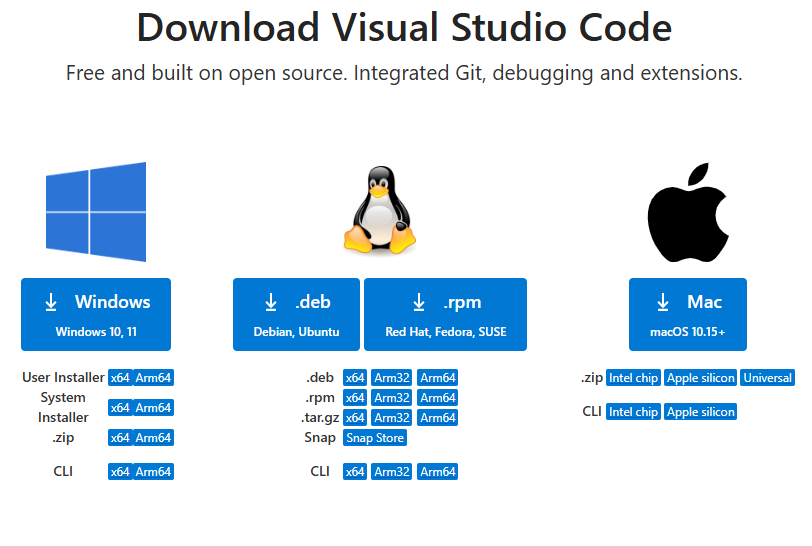
在这里,我们下载Windows版进行安装,如果你的电脑是其他操作系统,可以选择其他的版本。下载完成后双击刚下载的安装包进入安装导航界面开始安装
- 进入安装向导界面后点击 “下一步” 按钮;
- 进入许可协议,选择 “我接受协议” 选项;然后点击 “下一步” 按钮;
- 选择目标位置,就是你想把软件安装在哪个目录(此处我选择:G:\Programs \Microsoft VS Code);选择合适的目录后点击“下一步”按钮;
- 进入选择其他任务界面,默认已经勾选了必要的任务,这里尽量不要修改默认的,同时你也可以选择将打开方式添加到鼠标右键菜单上(勾选“其他”中的第一选项),继续点击“下一步”按钮;
- 直接点击安装;稍微再等待一下,即可安装完成!
安装Python插件
打开VS Code,完成新手教程后,点击左侧工具栏中的”Extensions(插件)“按钮,然后在搜索框中输入 python 查找到python插件后,点”install“按钮安装python插件。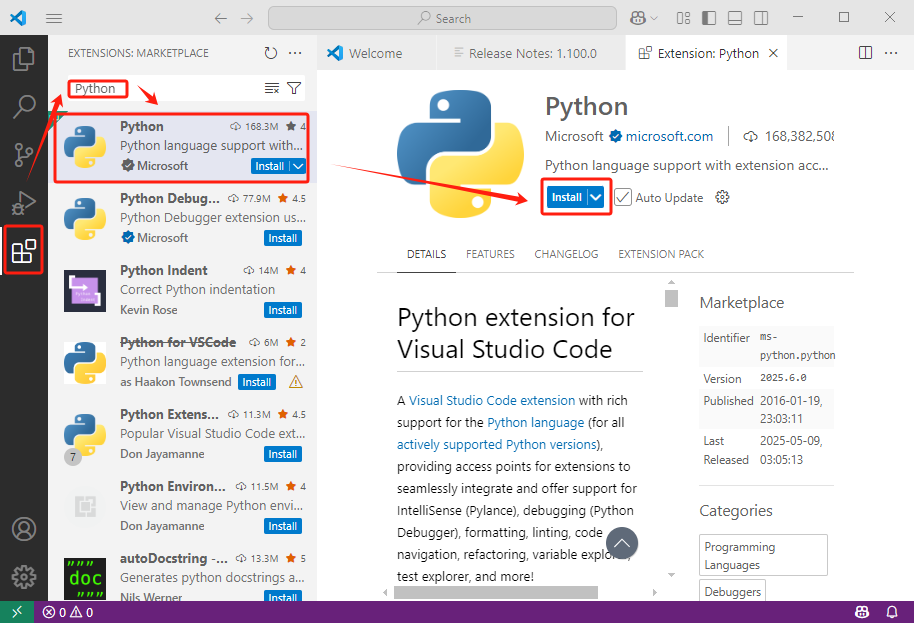
这款插件能让你在VS Code中使用python编程。
创建项目 - 方式一
点击“open folder”按钮打开“选择目录”窗口,然后选择存在的文件夹或者新建存放代码的文件夹,这里我们使用新创建的一个空白文件夹并命名为”test“作为演示。打开之后可以看到这个文件夹是个空目录。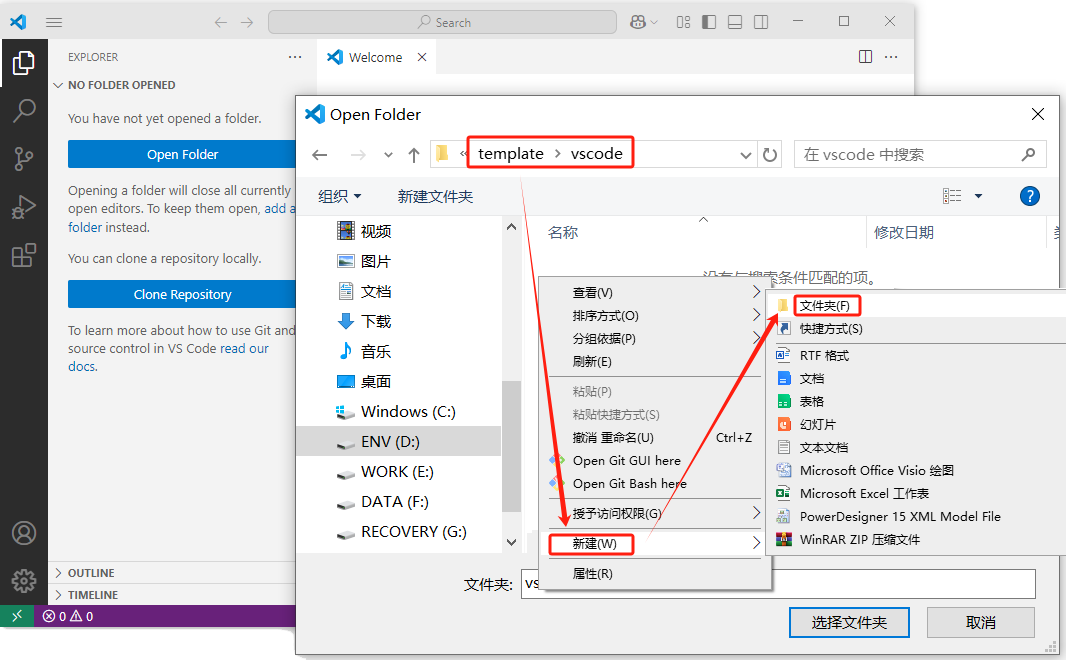
然后我们选择该目录后单击右键选择“new file”菜单创建一个以 .py 结尾的python文件 main.py。
配置工作区
点击 vs code左下角的“设置”图标,在弹出菜单中选择“setting”菜单项进入配置窗口: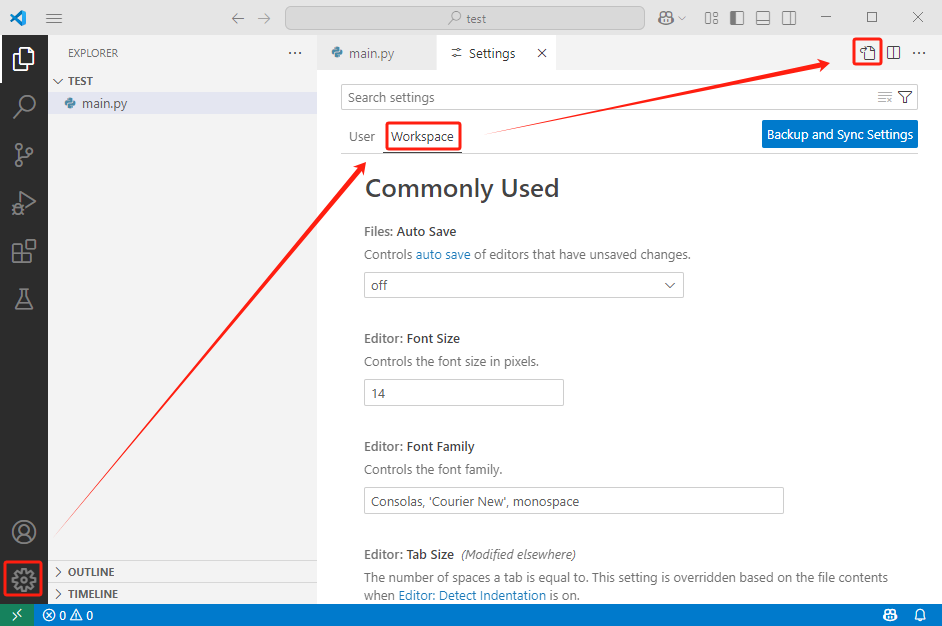
选择“workspace”栏,然后点击右上角的“打开Json编辑”进入文本区: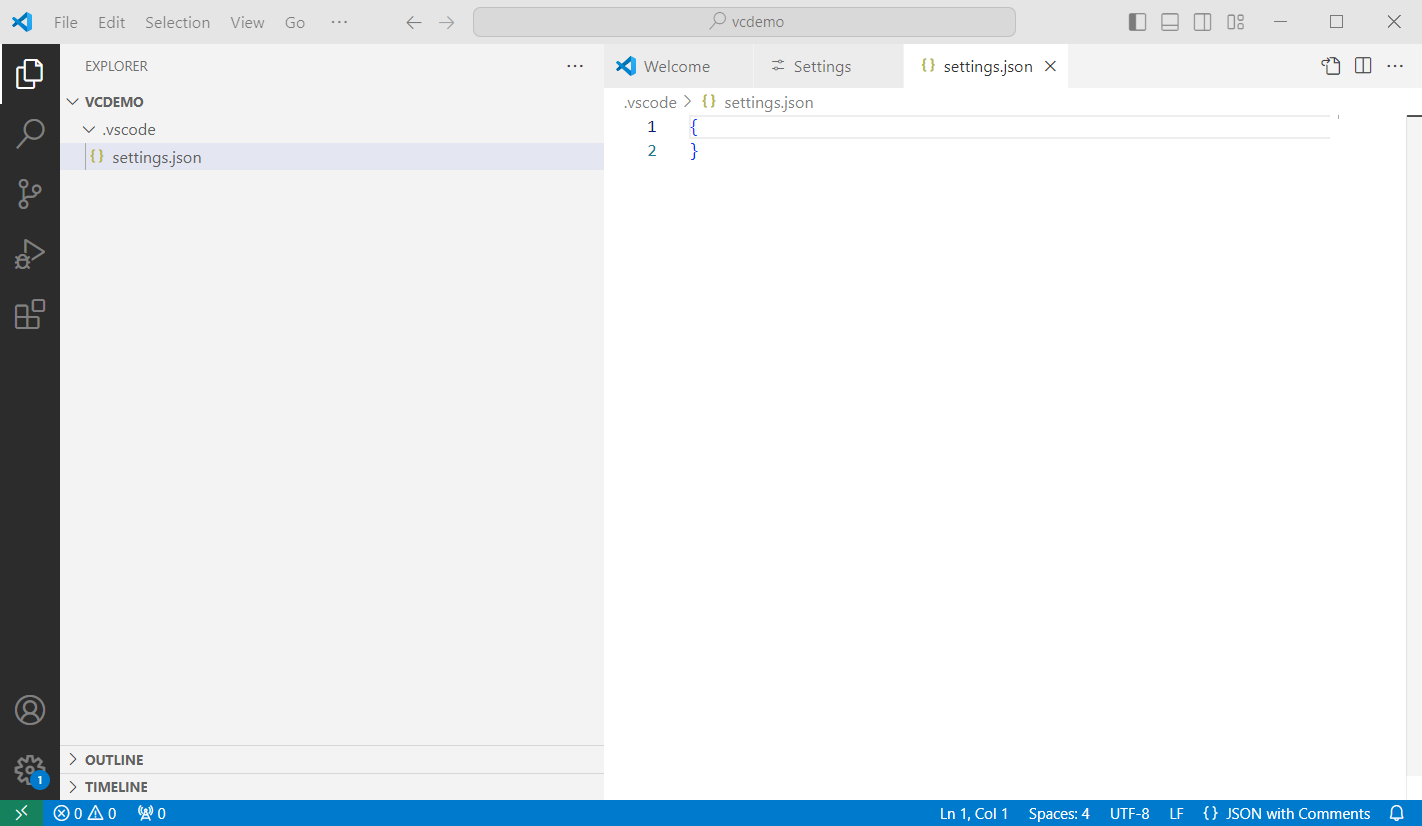
在文本编辑区域输入以下内容:
{
    "python.linting.flake8Enabled": true,
    "python.formatting.provider": "yapf",
    "python.linting.flake8Args": ["--max-line-length=248"],
    "python.linting.pylintEnabled": false
}
然后按 ctrl + s 保存。
开始创建脚本
然后刚才创建的脚本文件 main.py,在文件中写入 print("My first Python App!") 后保存。
运行和调试脚本
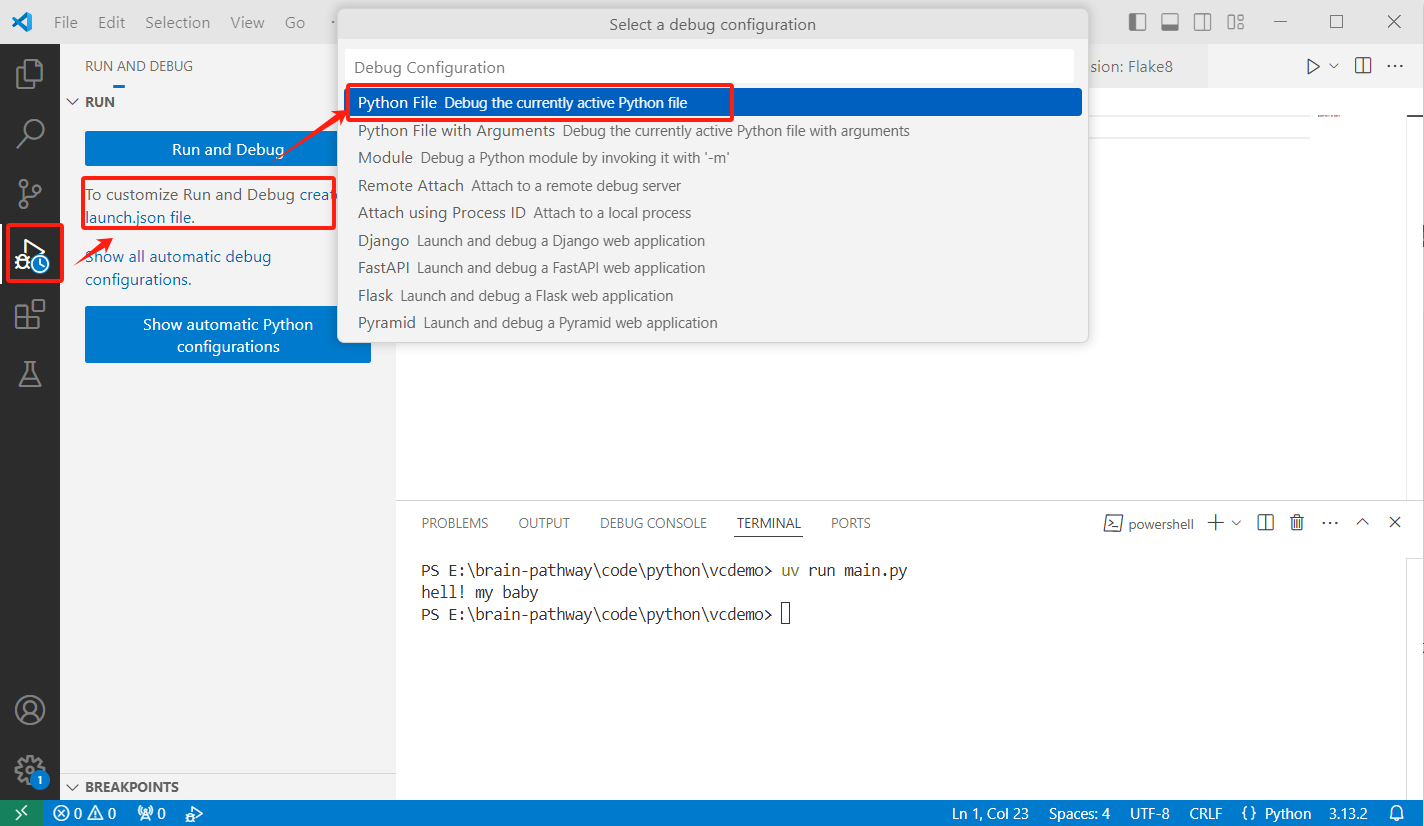
点击左侧栏的”调试“按钮,然后点击”create a launch.json“链接后在弹出框中选择“Python File Debug the currenty active Python file”
生成执行脚本,会自动生成launch.json文件并自动填充如下内容:
{
    // Use IntelliSense to learn about possible attributes.
    // Hover to view descriptions of existing attributes.
    // For more information, visit: https://go.microsoft.com/fwlink/?linkid=830387
    "version": "0.2.0",
    "configurations": [
        {
            "name": "Python Debugger: Current File",
            "type": "debugpy",
            "request": "launch",
            "program": "${file}",
            "console": "integratedTerminal"
        }
    ]
}
最后,按 F5 运行: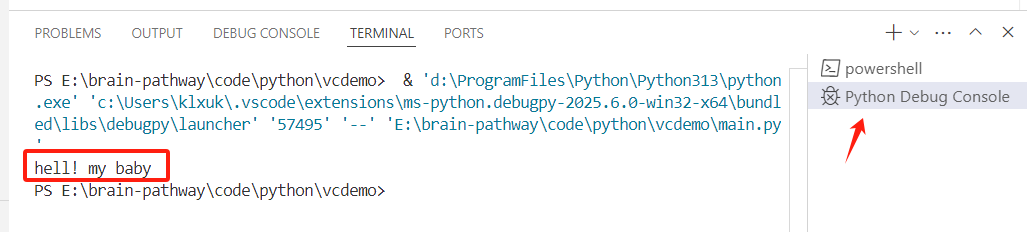
到此,VsCode的Python环境配置完成并验证成功。
创建项目 - 方式二
假定做的项目都放在 D:\projects里,用的包管理工具为uv。
创建项目目录
进入目录 D:\projects,然后创建空的项目目录 MyProject
cd 'D:\projects'
mkdir MyProject
你也可以使用资源管理器创建。新建项目目录后,打开 Visual Studio Code,选择“Explore”选项卡: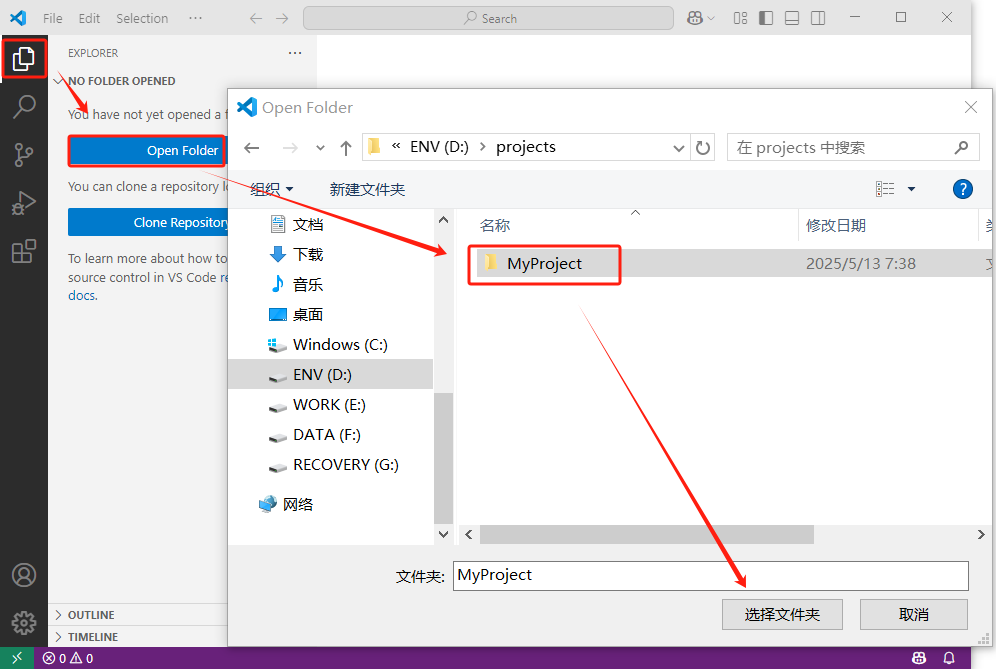
进入工作区后,选择菜单“Terminal -> New Terminal” 新建一个新终端:
新建的新终端会自动进入到所选目录的当前目录下: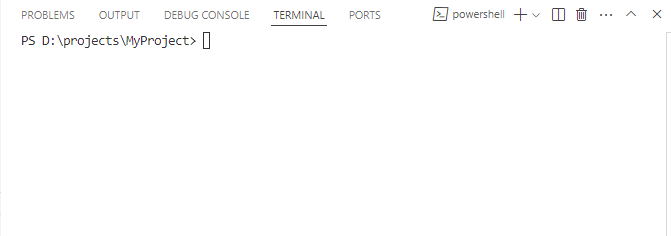
配置工作区
配置工作区的目的是让我们在编写代码的时候,开一个更好的利用安装的Python插件,对编写代码提供便利如代码格式化、代码纠错、代码提示等。
配置方法与方式一相同,在此不再累述。
初始化项目
好了,在终端命令行下键入命令初始化项目:
uv init
初始化项目完成后,uv为我们构造一个基本的项目结构:
.
├── .python-version
├── README.md
├── main.py
├── pyproject.toml
创建虚拟环境并激活
接下来我们初始化虚拟环境并激活当前项目的虚拟环境:
py --version  # 或 pythone --version
# Python 3.13.2
uv venv --python 3.13.2
# Creating virtual environment at: .venv
首先执行 py --version命令查看本地的Python版本得到Python 3.13.2,然后执行命令uv venv --python 3.13.2创建虚拟环境,指定使用Python解释器的版本为3.13.2。目录结构如下:
.
├── .venv
│   ├── Scripts
│   ├── lib
│   └── pyvenv.cfg
├── .python-version
├── README.md
├── main.py
├── pyproject.toml
└── uv.lock
激活虚拟环境
执行命令.venv\Scripts\activate激活虚拟环境。
.venv\Scripts\activate
# (MyProject) PS D:\projects\MyProject>
💡 小提示
在激活虚拟环境时,可能碰到“因为在此系统上禁止运行脚本”的错误,这通常是因为PowerShell的执行策略阻止了未签名或不受信任的脚本运行。为了使其他工具能够在VSCode终端正常工作,需调整系统的执行策略。执行以下命令,修改安全策略后再执行。
Set-ExecutionPolicy RemoteSigned可以通过更改PowerShell中的执行策略来解决问题。建议采用
RemoteSigned模式,该模式允许本地创建的脚本无条件运行,而从互联网下载的脚本则需要数字签名才能被执行。
编写Python代码
在初始化的时候,uv已经给我们创建了一个Python脚本文件main.py。我们可以打开这个文件直接修改代码:
print("我在VsCode上的Python应用")
然后进入终端,键入执行命令:
uv run main.py
输出:
我在VsCode上的Python应用
退出虚拟环境
如果结束当前的开发,通过命令退出虚拟环境:
deactivate
以上章节详细描述了如何利用VsCode来编写Python代码,例子很简单。对于一个复杂的项目,你可以通过目录、文件结构安排,构建命名空间,导入开发依赖库完成不同的模块和功能。最终发布和部署等。
先入门,后面我们通过构造一个完整的项目再来细细的讲解。

有“AI”的1024 = 2048,欢迎大家加入2048 AI社区
更多推荐
 21
21 0
0- 0


 已为社区贡献8条内容

所有评论(0)