【Mac使用Z-Image生图教程】Mac 安装和运行z-image-turbo 红潮特化版 z-image-turbo mac版本整合包的图文详细教程(含 z-image-turbo.DMG 下载)
【Mac使用Z-Image生图教程】Mac 安装和运行z-image-turbo 红潮特化版 z-image-turbo mac版本整合包的图文详细教程(含 z-image-turbo.DMG 下载)
**标签:**z-image 苹果芯片版、Mac AI生图工具、文生图教程、国内下载、M4 Mac mini、LoRA、ComfyUI、AI绘画、MacOS DMG
**关键词:**z-image下载、Mac AI绘图、文生图、图生图、Apple Silicon、AI大模型本地化、Mac绘图工具教程

最近不少朋友都在用 z-image 红潮特化版 这个本地 AI 绘图大模型,有大佬专门给 Mac 做了 一键包,不用折腾各种环境打开就能生图。于是我试着在 M4 Mac mini 上跑了一下,没想到效果还挺稳,连 LoRA、提示词反推都能用。
下面我就把整个安装 + 运行流程一步步写出来,希望能让后来者避坑。
一、z-image 红潮特化版 Mac DMG 下载地址
DMG下载地址(mac电脑下载安装即可):
👉 https://pan.quark.cn/s/1b1ea27f3ba0
下载完成后你会得到一个 .dmg 安装包。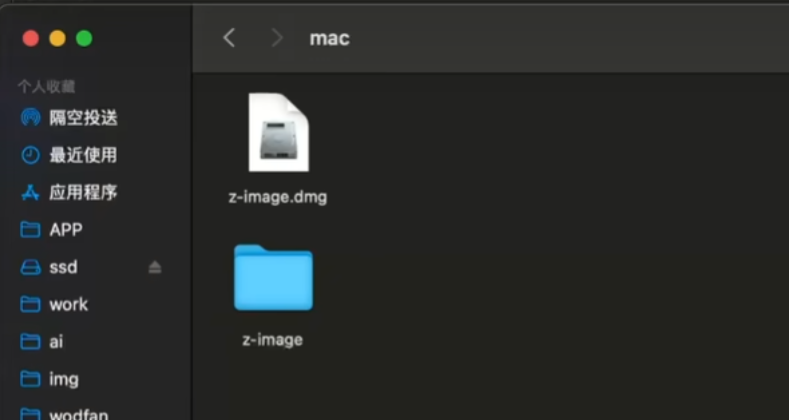
二、双击 DMG,拖到本地目录
这一步跟普通 Mac 应用一样:
- 双击
.dmg - 会出现一个应用目录
- 把 z-image 拖到任意本地文件夹即可
你可以把它放在 下载、应用程序 或一个单独新建的 AItools 目录里,看你个人习惯。
三、进入目录,解锁 Mac 安全隔离属性
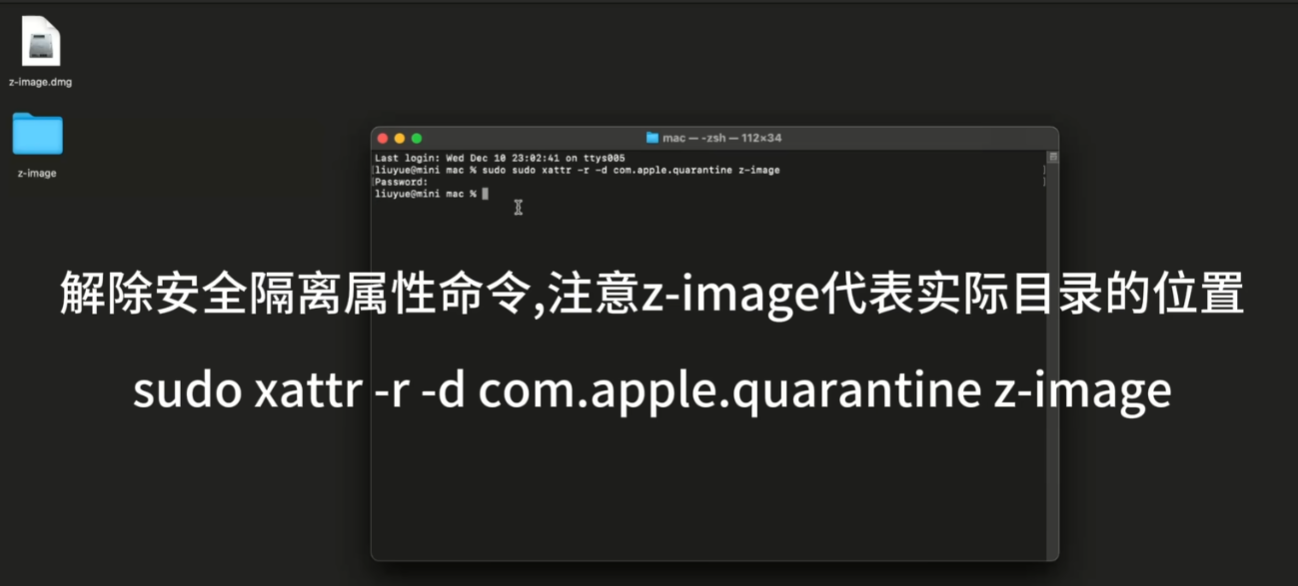
因为 z-image 是本地打包的,Mac 会认为它是“未知来源文件”。
必须手动去掉安全隔离,否则无法运行。
打开终端,进入放置 z-image 的目录,例如:
cd ~/Downloads/z-image
然后执行解除隔离属性命令:
sudo xattr -r -d com.apple.quarantine z-image
⚠️ 注意:z-image 代表实际的目录名,你放在哪个路径,就写哪个路径。
完成后,双击图标即可启动。
四、正式运行 z-image(M 系列芯片体验)
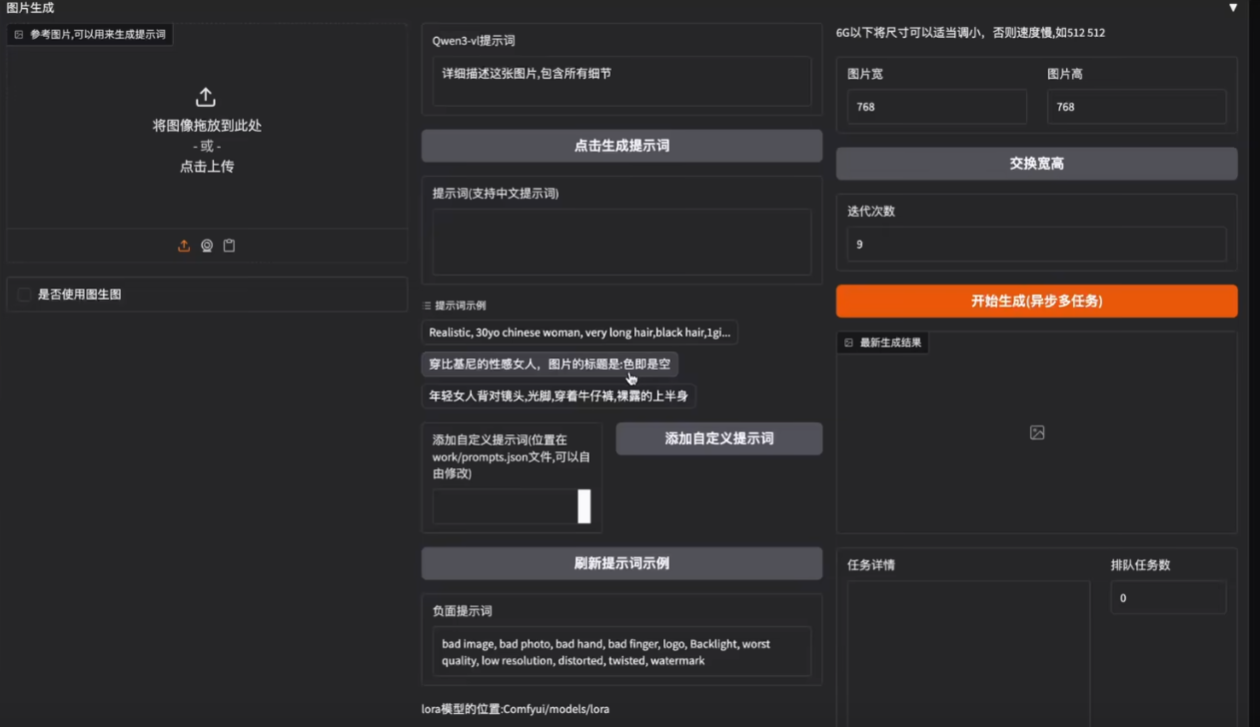
我在 M4 Mac mini(统一内存 16G) 上启动后,整个进程的内存占用大约 10GB 左右。
正常范围。
功能上,苹果芯片版与 PC 基本一致:
- 文生图 ✔️
- 图生图 ✔️
- 批量任务 ✔️
- LoRA 自定义 ✔️
- 提示词反推(用图片生成提示词)✔️
属于开箱即用的那种。
五、如需用 ComfyUI,可访问 8187 端口
如果你更喜欢 ComfyUI 这种可视化流程,也可以直接使用 z-image 集成的版本。
启动后访问:
http://localhost:8187
即可进入 ComfyUI 面板。
六、硬件性能参考(给你一个心理预期)
我自己测出来的时间如下:
🟦 M3 Max 48GB
- 分辨率:720 × 1280
- 出图时间:约 42 秒
🟧 PC 端 4070Ti Super
- 出图时间:12 秒左右
也就是说:
M 系列的推理速度,大约相当于桌面端 1070Ti ~ 1080 级别
虽然比不上独显,但该有的功能都有,用起来真的够了。
我现在做 Demo、生成配图都靠它,知足了。
七、使用心得(纯主观)
● 对前端来说,用它比在线平台省心,隐私数据也能留在本地。
● LoRA 兼容性不错,风格化能力很强。
● 文生图速度比我预期快,特别是 M4 芯片,体验算舒服。
● 批量队列功能很顶,我写文章时一口气生成十几张都没问题。
如果你也是 Mac 用户,尤其是 Apple Silicon,那这个 z-image 苹果 MacOS 一键包真的值得试一下。

有“AI”的1024 = 2048,欢迎大家加入2048 AI社区
更多推荐

 26
26 0
0- 0


 已为社区贡献15条内容

所有评论(0)