从零开始:部署Tailchat私有聊天系统详细教程
在数字化协作日益重要的今天,一个安全、可控的即时通讯平台对于团队协作至关重要。Tailchat作为一款完全开源高度可扩展的即时通讯应用,凭借其插件化架构和微服务设计,为用户提供了搭建私有聊天系统的理想选择。与常见的云聊天工具不同,Tailchat允许你将所有数据完全掌控在自己的服务器中,无论是个人小团队还是企业级应用,都能找到合适的部署方案。通过本教程,你已经成功在Linux服务器上部署了Tail
前言
在数字化协作日益重要的今天,一个安全、可控的即时通讯平台对于团队协作至关重要。Tailchat作为一款完全开源、高度可扩展的即时通讯应用,凭借其插件化架构和微服务设计,为用户提供了搭建私有聊天系统的理想选择。与常见的云聊天工具不同,Tailchat允许你将所有数据完全掌控在自己的服务器中,无论是个人小团队还是企业级应用,都能找到合适的部署方案。
一、部署前准备工作
1.1 准备服务器:
准备一台具备公网IP的云服务器(推荐使用雨云)
优惠注册地址:雨云 - 新一代云服务提供商_
使用优惠码:sn
注: 使用优惠码注册后绑定微信可领取5折优惠券
服务器选购步骤:
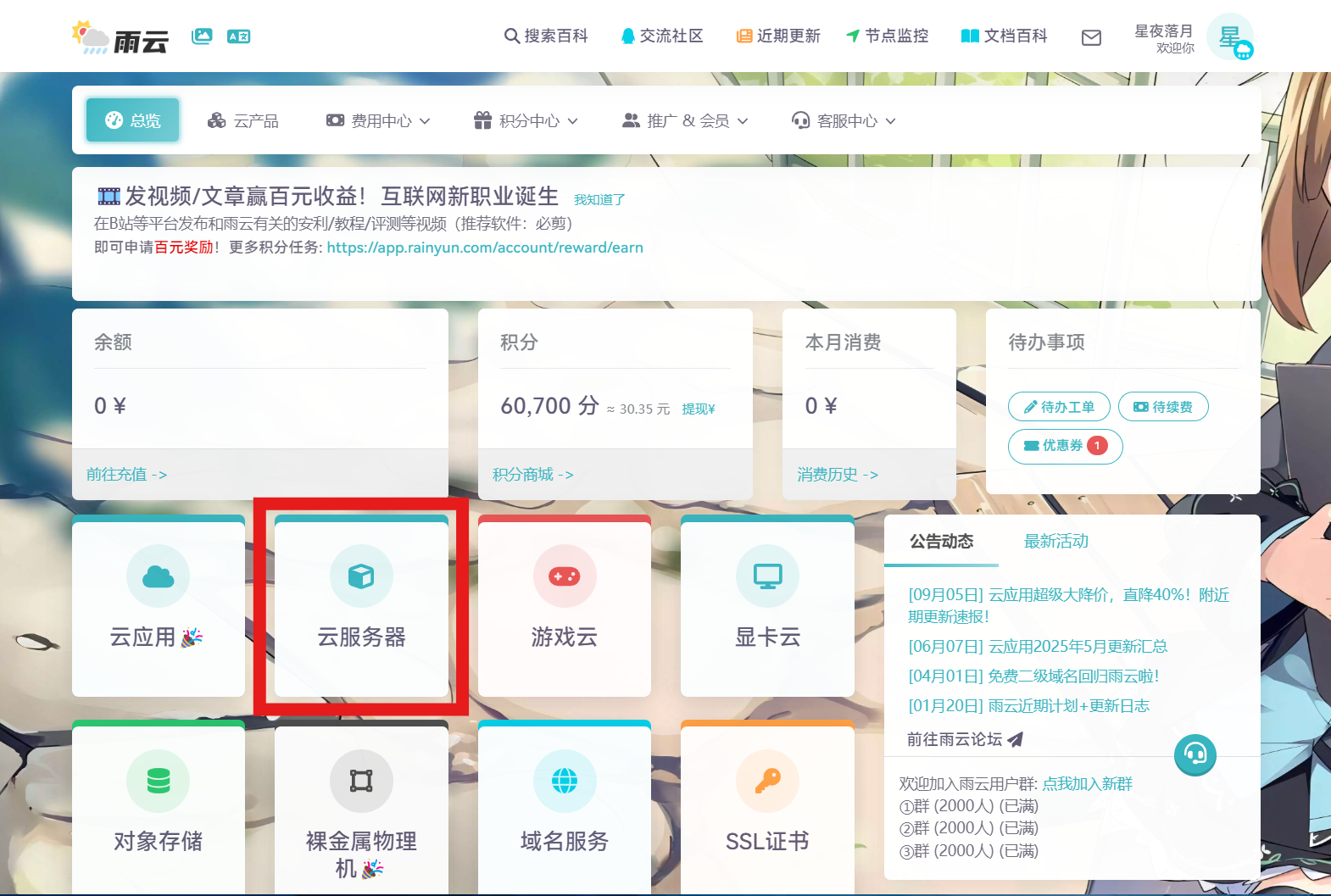
- 注册后,在"总览"页面找到"云服务器"入口,进入后点击"购买云服务器"

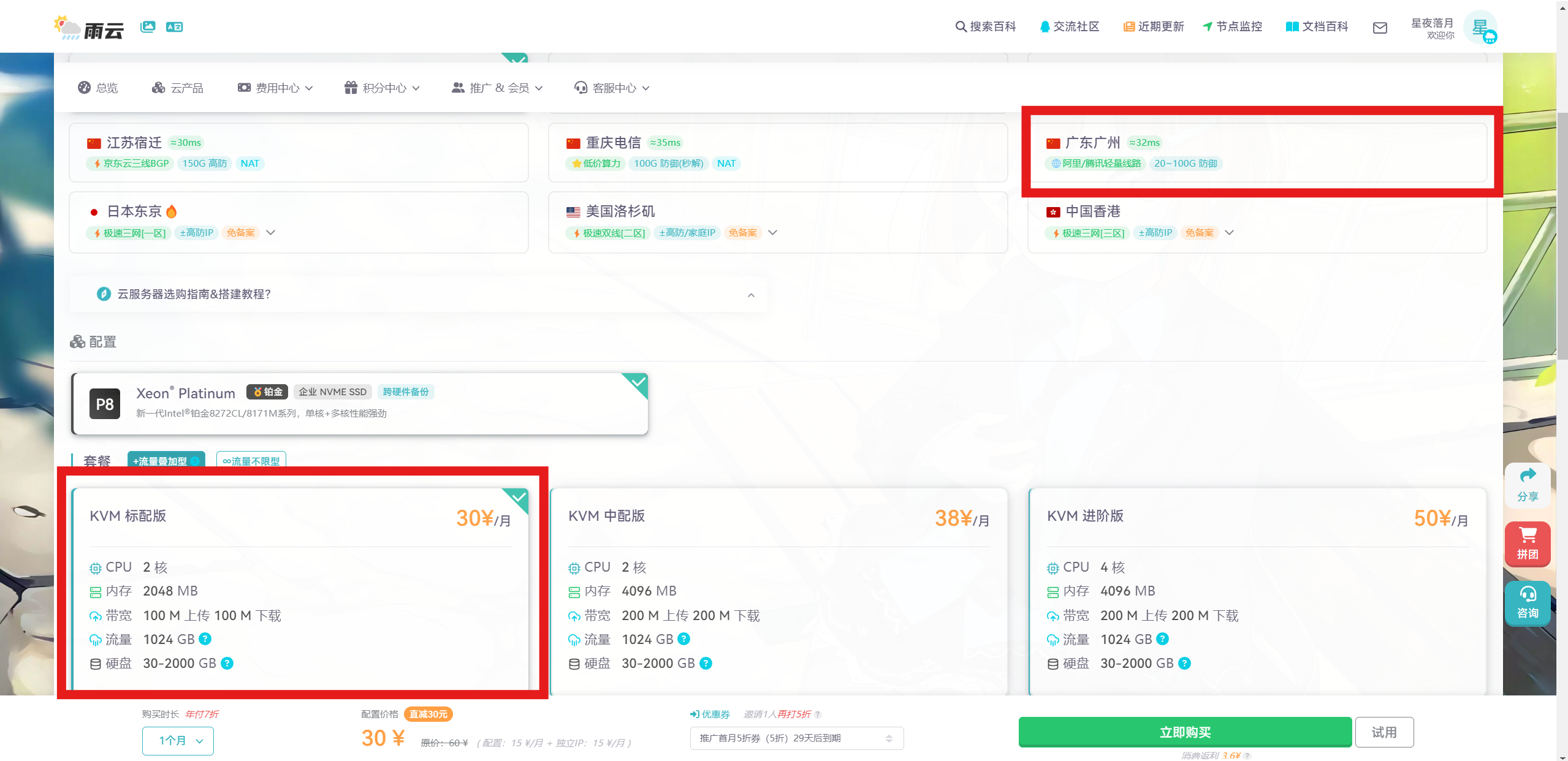
2.根据需求选择合适的配置,建议选择国内的服务器,访问更快,选好后点击立即购买即可

3.选好后进入控制台,使用SSH客户端远程连接服务器即可,SSH客户端建议选择FinalShell
1.2 系统更新
首先更新你的系统软件包,确保系统处于最新状态:
# 对于Ubuntu/Debian系统
sudo apt update && sudo apt upgrade -y

# 对于CentOS/RHEL系统
sudo yum update -y
二、Docker环境安装与配置
Tailchat官方推荐使用Docker容器化部署,这种方式可以避免复杂的依赖环境配置,简化部署流程。
2.1 安装Docker引擎
Docker是运行Tailchat所有组件的容器平台,以下是安装步骤:
# 下载Docker安装脚本并执行
curl -fsSL https://get.docker.com -o get-docker.sh
sudo sh ./get-docker.sh

# 启动Docker服务并设置开机自启
sudo systemctl start docker
sudo systemctl enable docker

# 验证Docker是否安装成功
sudo docker version
2.2 安装Docker Compose
Docker Compose用于编排多容器应用,Tailchat需要它来协调多个服务:
# 下载Docker Compose二进制文件
sudo curl -L "https://github.com/docker/compose/releases/latest/download/docker-compose-$(uname -s)-$(uname -m)" -o /usr/local/bin/docker-compose

# 授予执行权限
sudo chmod +x /usr/local/bin/docker-compose

# 验证安装
docker-compose --version
2.3 配置非root用户使用Docker(可选但推荐)
为了避免每次使用docker命令都需要sudo,可以将当前用户加入docker组:
sudo usermod -aG docker $USER
# 注意:此操作后需要重新登录服务器才能生效
三、Tailchat部署详细步骤
我们将采用Docker Compose方式部署Tailchat,这是最简单且最易于维护的部署方式。
3.1 创建部署目录并获取配置文件
首先创建一个专用目录来存放Tailchat的所有配置和数据:
# 创建目录并进入
mkdir ~/tailchat && cd ~/tailchat

# 下载官方Docker Compose配置文件
wget https://raw.githubusercontent.com/msgbyte/tailchat/master/docker-compose.yml
wget https://raw.githubusercontent.com/msgbyte/tailchat/master/docker-compose.env
3.2 修改环境配置文件
Tailchat的配置主要通过docker-compose.env文件进行。使用文本编辑器打开此文件:
nano docker-compose.env你需要关注并修改以下关键配置项:
# 设置对外访问的URL,将your-server-ip替换为你的服务器IP或域名
API_URL=http://your-server-ip:11000

# 修改加密密钥,建议使用复杂字符串替换默认值
SECRET=your_secure_secret_key_here

# 邮件服务配置(用于用户注册验证,可选但推荐)
SMTP_SENDER="Tailchat系统" your-email@example.com
SMTP_URI=smtp://username:password@smtp.example.com/?pool=true

# 管理员账户设置(用于访问管理后台)
ADMIN_USER=admin
ADMIN_PASS=your_strong_password_here

# 文件上传大小限制(单位:字节,默认1MB,可根据需要调整)
FILE_LIMIT=10485760  # 设置为10MB
环境变量是配置Tailchat行为的关键,以下是一些常用配置的说明:
| 变量名 | 默认值 | 作用说明 | 推荐设置 |
|---|---|---|---|
API_URL |
http://127.0.0.1:11000 | 外部访问地址,影响文件服务 | 你的服务器IP或域名 |
SECRET |
tailchat | JWT加密密钥,影响系统安全 | 复杂随机字符串 |
EMAIL_VERIFY |
未设置 | 是否开启邮箱验证 | 生产环境建议设为"true" |
DISABLE_USER_REGISTER |
未设置 | 是否关闭用户注册 | 内部使用可设为"true" |
FILE_LIMIT |
1048576 | 文件上传大小限制(字节) | 根据需求调整 |
3.3 获取管理后台配置(可选)
如果你需要管理后台来管理用户和群组,可以下载管理后台配置文件:
wget https://raw.githubusercontent.com/msgbyte/tailchat/master/docker/admin.yml3.4 启动Tailchat服务
配置文件准备就绪后,可以启动Tailchat服务:
# 如果不需要管理后台,使用此命令
docker-compose up -d

# 如果需要管理后台,使用此命令
docker-compose -f docker-compose.yml -f admin.yml up -d参数-d表示在后台运行服务。首次运行会下载所有必要的Docker镜像,包括MongoDB、Redis、MinIO和Tailchat本身,这可能需要几分钟时间,取决于你的网络速度。
3.5 验证服务状态
服务启动后,可以通过以下方式检查运行状态:
# 查看所有容器状态
docker-compose ps

# 查看服务日志
docker-compose logs -f
如果一切正常,你应该看到所有容器都处于“Up”状态。
3.6 访问Tailchat
打开浏览器,访问以下地址:
- 主聊天界面:
http://你的服务器IP:11000 - 管理后台:
http://你的服务器IP:11000/admin(如果安装了管理后台)
首次访问时,你可以使用在docker-compose.env中设置的ADMIN_USER和ADMIN_PASS登录管理后台,或在主界面注册新账户开始使用
结语
通过本教程,你已经成功在Linux服务器上部署了Tailchat私有聊天系统。这种自部署的聊天解决方案不仅让你完全掌控数据,还能根据团队需求灵活定制功能。从简单的团队协作到复杂的客户服务,Tailchat的插件化架构都能提供良好的扩展性。
随着你对Tailchat的深入了解,你会发现它不仅仅是一个聊天工具,更是一个可扩展的协作平台。无论是个人小团队还是成长中的企业,这套自托管的解决方案都能在保护隐私的同时,提供高效的沟通体验。

有“AI”的1024 = 2048,欢迎大家加入2048 AI社区
更多推荐

 18
18 0
0- 0


 已为社区贡献4条内容

所有评论(0)