『Cursor』Cursor使用教程,让开发像聊天一样简单高效
本文介绍了 Cursor,一款基于 Visual Studio Code 的 AI 驱动代码编辑器,它通过集成先进的语言模型(如 GPT-4)为开发者提供智能代码补全、生成、润色和问答等功能。文章详细讲解了 Cursor 的下载、安装、中文设置、界面布局以及常用快捷键操作,展示了如何通过简单的描述快速生成代码,从而显著提升开发效率。无论是新手还是资深开发者,Cursor 都是一个值得尝试的高效开发


📣读完这篇文章里你能收获到
- ✨文章详细介绍了 Cursor 的安装、设置和使用方法,帮助开发者快速上手
- 🌐Cursor 支持多平台,安装中文包后可快速切换到中文界面,适合国内开发者
- 💡快捷键操作(如 Tab、Ctrl+K、Ctrl+L),轻松实现代码补全、生成和智能问答

前言
本文介绍了 Cursor,一款基于 Visual Studio Code 的 AI 驱动代码编辑器,它通过集成先进的语言模型(如 GPT-4)为开发者提供智能代码补全、生成、润色和问答等功能。文章详细讲解了 Cursor 的下载、安装、中文设置、界面布局以及常用快捷键操作,展示了如何通过简单的描述快速生成代码,从而显著提升开发效率。无论是新手还是资深开发者,Cursor 都是一个值得尝试的高效开发工具💻✨

一、什么是 Cursor?
Cursor 是一款专为现代开发者设计的 AI 驱动代码编辑器。它基于 Visual Studio Code(VS Code)开发,继承了 VS Code 的所有优点,例如跨平台支持、丰富的插件生态系统、强大的代码编辑功能以及集成终端等。同时,Cursor 在此基础上加入了 AI 辅助编程功能,旨在提升开发者的效率和代码质量。
1. Cursor 的特点
- 跨平台支持:支持 Windows、macOS 和 Linux 系统。
- 丰富的插件生态系统:可以使用 VS Code 的庞大插件库来扩展功能。
- 强大的代码编辑功能:支持语法高亮、代码补全、代码片段、代码导航等功能。
- 集成终端:方便开发者直接在编辑器内运行命令。
- AI 辅助编程:提供代码补全、代码生成、代码解释和代码调试等功能。

二、如何使用 Cursor?
1. 下载与安装
Cursor 的安装非常简单。你可以访问其官方网站 Cursor 下载页面,下载并安装即可。安装完成后,注册账号并登录,即可开始使用。
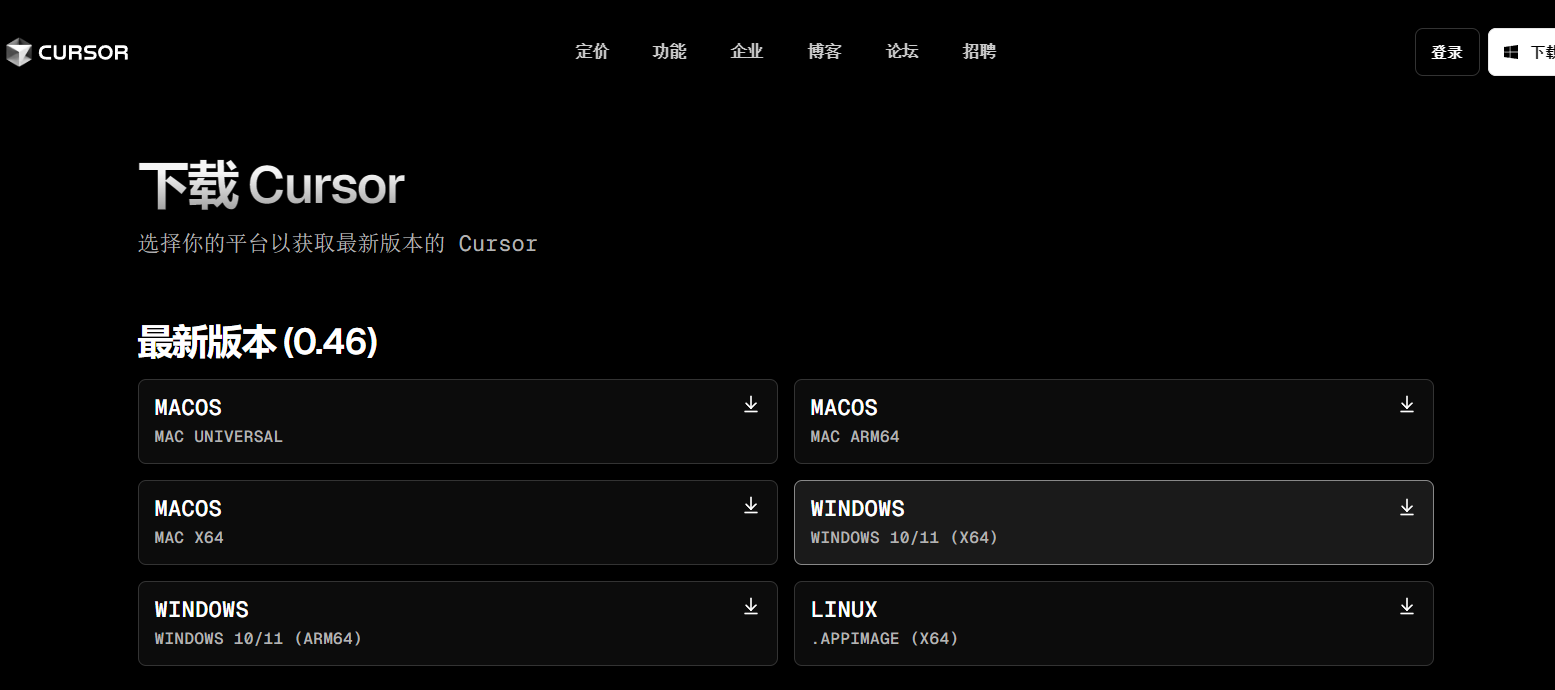
在安装过程中,系统会提示是否自动导入 VS Code 的快捷键、插件和设置。如果你已经熟悉 VS Code,建议选择“Use Extensions”,这样可以无缝过渡到 Cursor。
2. 中文设置
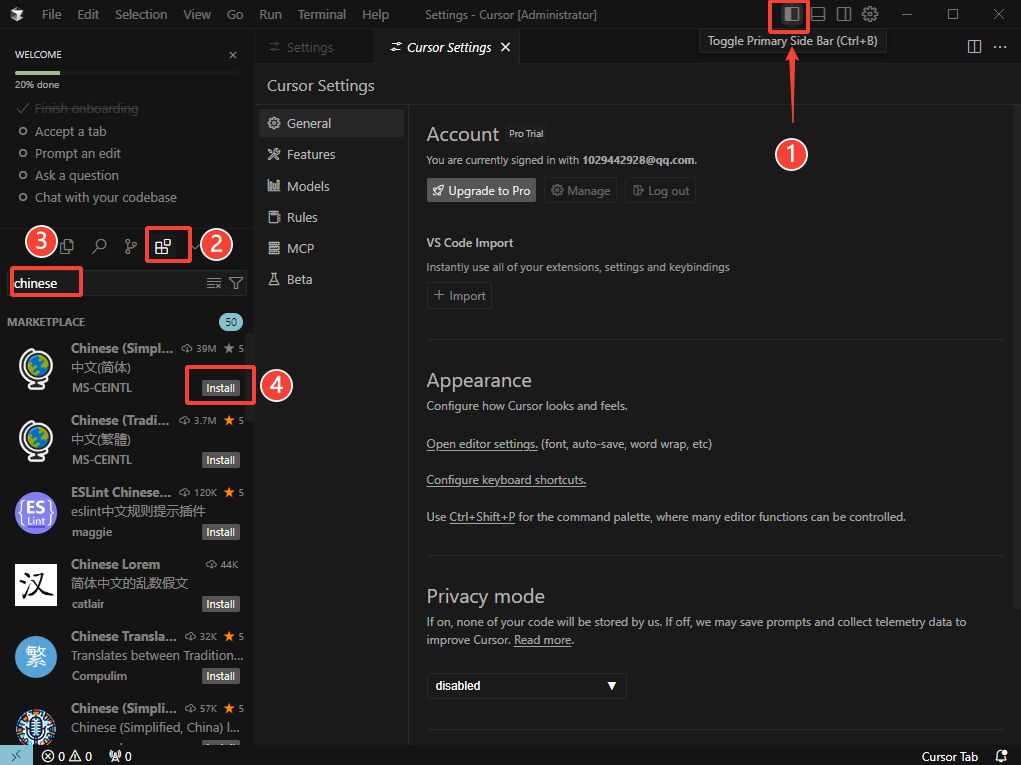
Cursor 基于 VS Code 开发,因此它的扩展市场也是 VS Code 的扩展市场。要将 Cursor 设置为中文,可以按照以下步骤操作:
- 打开 Cursor,点击左侧的扩展图标。
- 在搜索框中输入“Chinese”。
- 找到“Chinese Language Pack for Visual Studio Code”并安装。
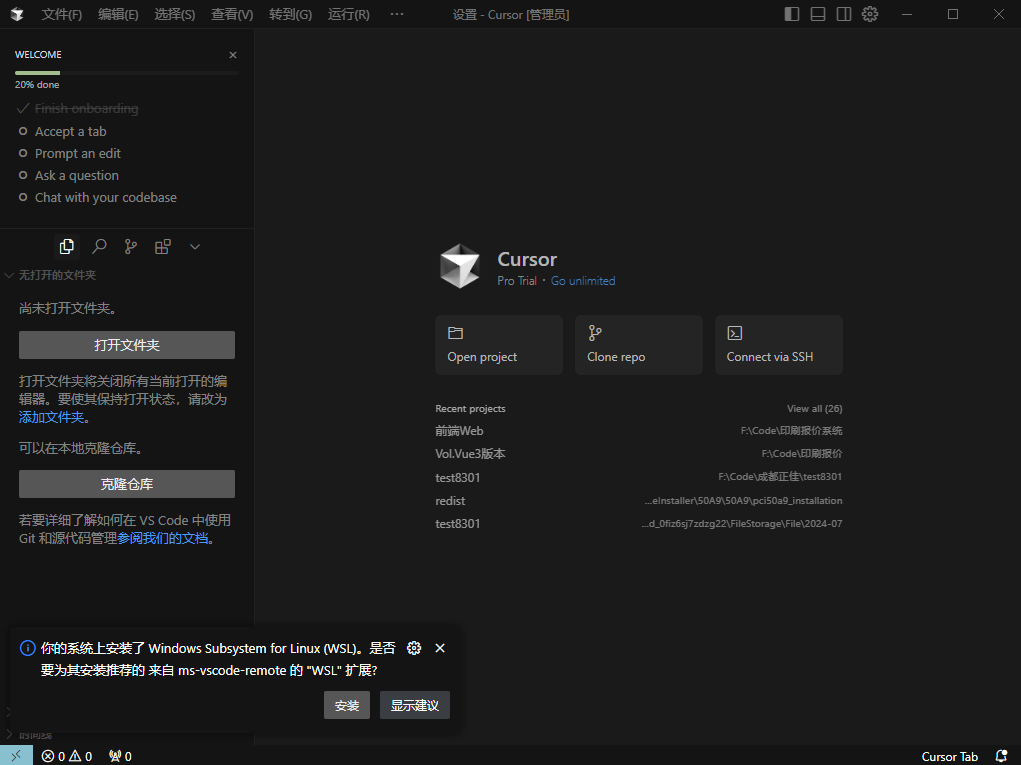
- 安装完成后,重启 Cursor,界面将显示为中文。

三、核心功能与快捷键
1. 智能代码生成
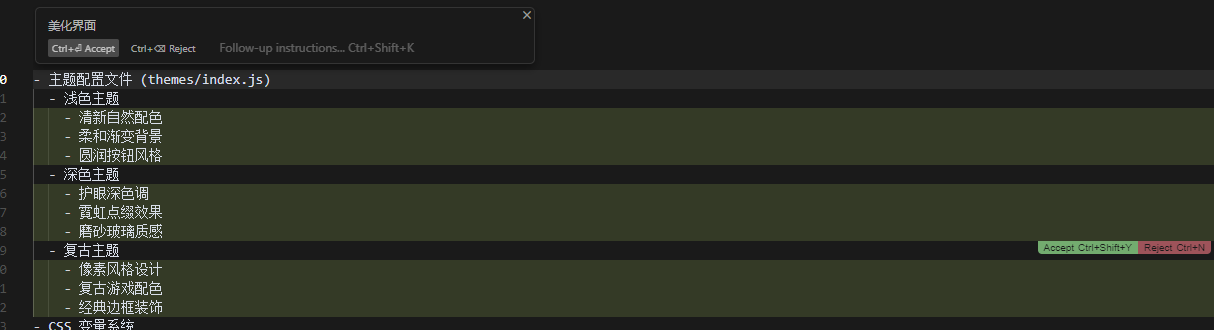
按下 Ctrl+K,在空白处或选中代码后输入需求(如“美化界面”),AI 将生成代码并支持逐行确认或拒绝。
2. 代码问答
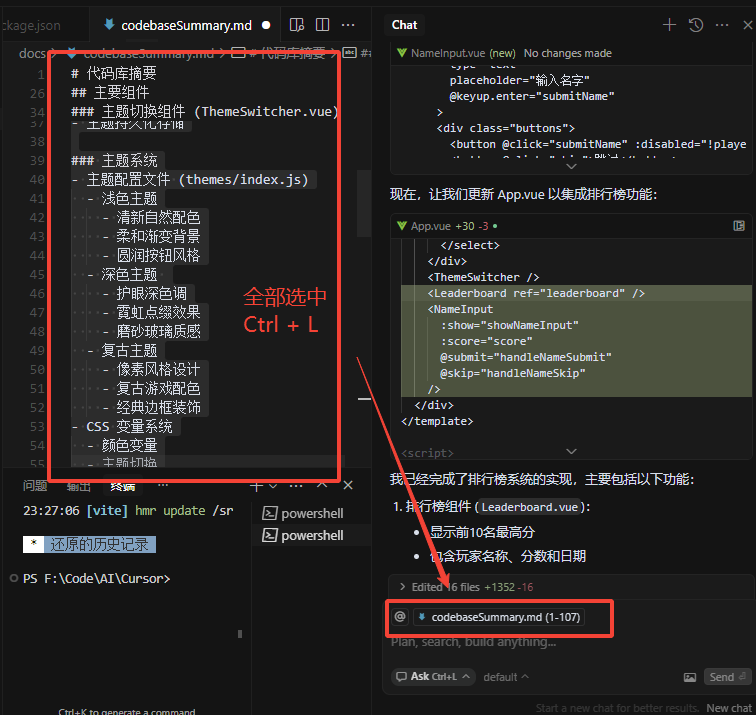
选中代码后按 Ctrl+L,可针对代码块提问(如“解释这段逻辑”),或要求 AI 修改代码。
3. 跨文件编辑
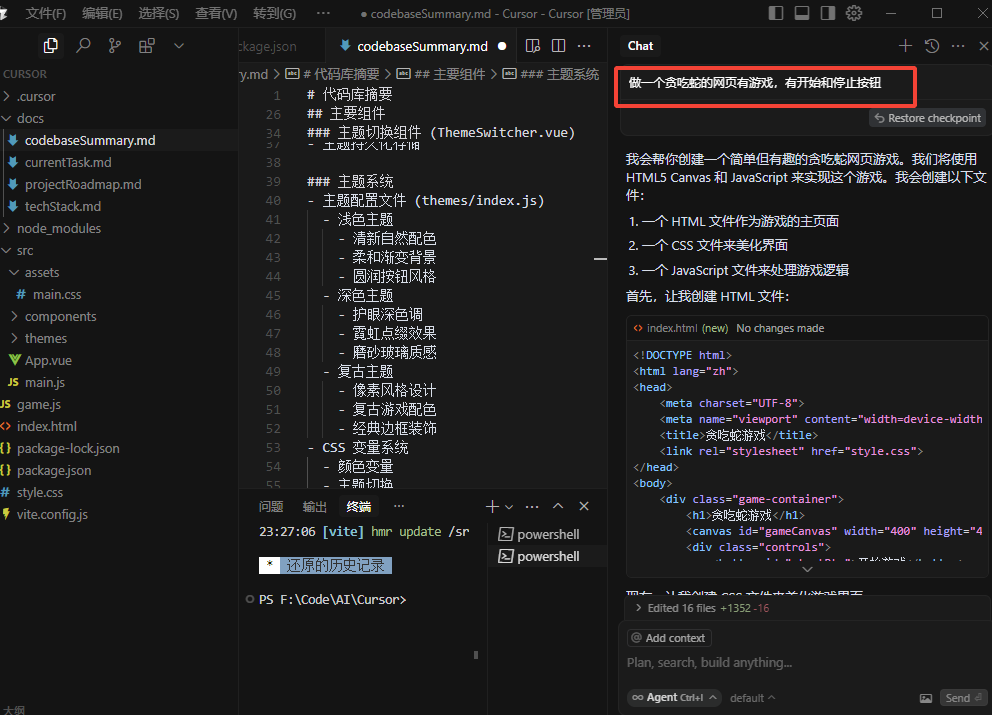
通过 Ctrl+I 进入项目级对话模式,输入需求(如“开发一个贪吃蛇游戏”),AI 将自动生成 HTML、CSS、JavaScript 文件,并支持多轮迭代优化。
4. 外部文档知识库
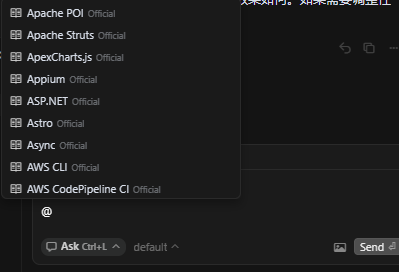
在设置中添加外部文档(如 API 手册),通过 Ctrl+L 输入 @docs 调用文档内容进行问答,辅助解决代码依赖问题。
5. 快捷键总结
| 快捷键 | 功能描述 |
|---|---|
Ctrl+K |
调出命令面板 |
Ctrl+L |
调出 AI 助手对话 |
Ctrl+I |
进入 Composer 模式 |
Ctrl+Enter |
接受 AI 建议 |
Ctrl+Shift+P |
打开万能指令面板 |

四、实战演练
1. 简单代码生成
新建一个 Python 文件,按下 Ctrl+K,输入“生成一个简单的斐波那契数列代码”,AI 将生成代码。
2. 修复代码错误
在一段有问题的代码上按下 Ctrl+L,输入“这段代码为什么报错”,AI 会给出详细的解释和修复建议。
3. 项目级开发
通过 Ctrl+I,输入“开发一个简易的待办事项应用”,AI 将逐步生成项目代码,并支持后续优化。

五、学习资源
- 官方学习站:learn.cursor.sh,包含交互式教程。
- 社区案例库:在 GitHub 搜索
cursor-examples。 - 快捷键大全:在编辑器输入
@help shortcuts。


有“AI”的1024 = 2048,欢迎大家加入2048 AI社区
更多推荐



 4
4 0
0- 0


 已为社区贡献4条内容

所有评论(0)