使用Waitress + NSSM在windows服务器上部署django的后端程序
Django 后端(Windows Server)部署操作手册
1. 环境准备
• Windows Server 2022
• 项目代码:前后端分离(后端 Django,前端 Nginx)
• 数据库:MySQL
• 后端仅使用 Waitress + NSSM 部署
2. 上传代码到服务器
将 Django 项目源码上传到服务器,例如:D:\server。上传前请在本地完成以下修改:
- 安装 Python
environment中的python安装程序,安装时记得勾选添加到path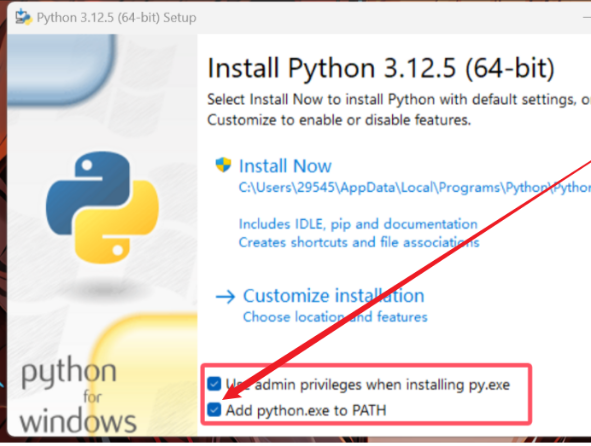
安装完成后进入cmd命令行窗口,输入python,显示下面界面说明安装成功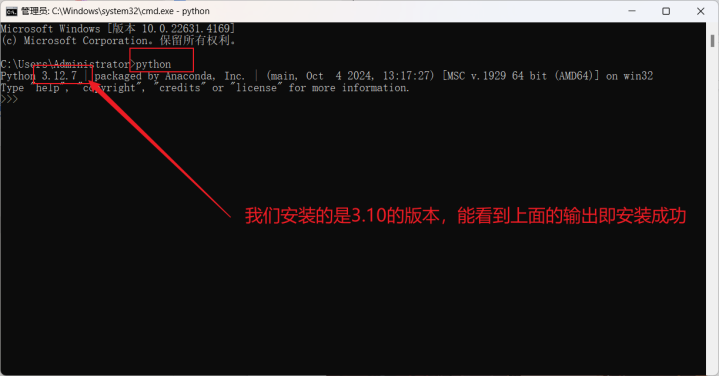
4. 使用 依赖
服务器server目录下执行:
cd D:/server #先进入到项目的根目录,假设你将server项目传到了D:/
下面截图是项目在D:\project\RMPA\code\server,所以cd到此目录,
因为你将项目上传到了D盘的根目录下,所以你应该cd到D:/server。
具体进入到哪个目录要看你把后台的server代码上传到了哪个目录下。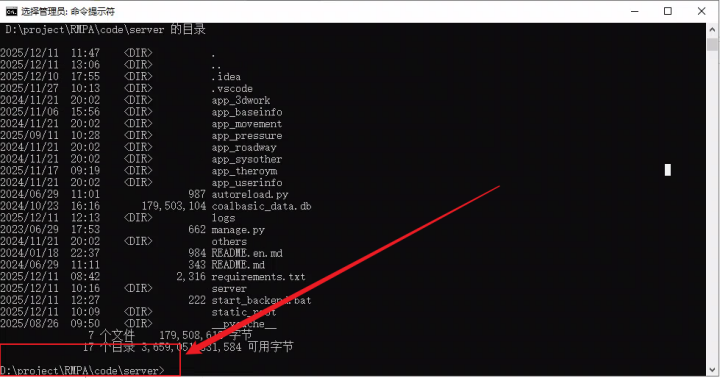
在此目录下执行下面的两个命令,安装依赖和waitress,执行pip install -r requirements.txt安装依赖的时间不短,此时可以先将数据库准备好。
pip install -r requirements.txt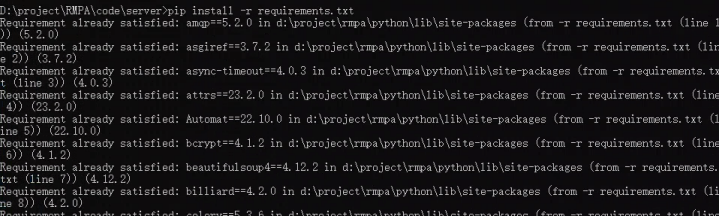
pip install waitress
完成后在命令行中输入
where waitress-serve.exe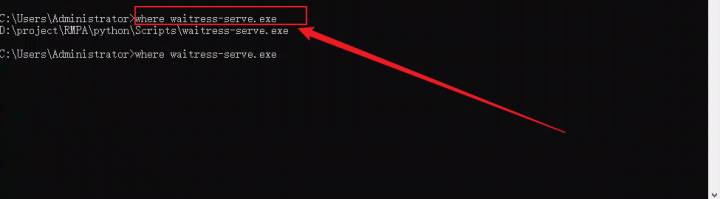
复制下面的结果到server目录下的start_backend.bat中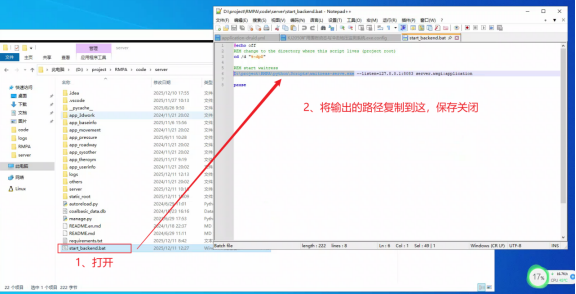
5. 静态文件收集
同样在server目录下执行下面命令
python manage.py collectstatic
输入 yes 完成静态文件收集。
6. 使用 NSSM 注册 Django 为系统服务(开机自启)
1) 在environment目录下找到nssm-2.24.zip压缩包,解压后找到win64下面的nssm.exe
将其移动到code目录下
- 解压后在进入code目录,在路径中输入cmd,直接进入命令行执行:
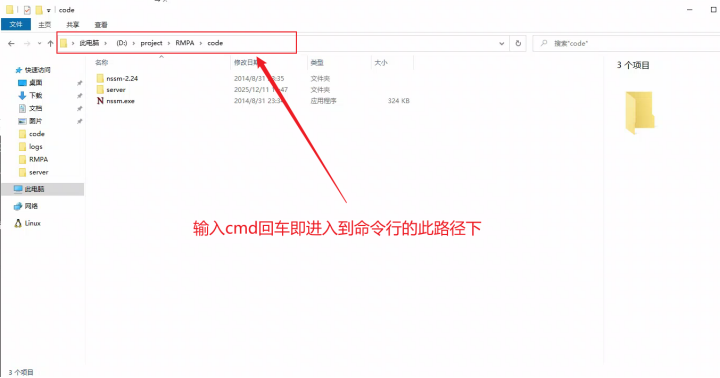
执行下面的命令
nssm install DjangoBackend
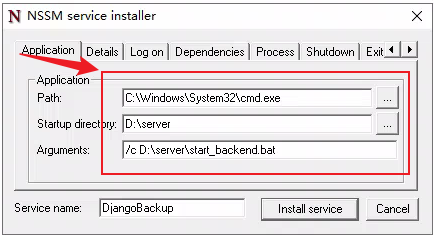
出现gui窗口如下
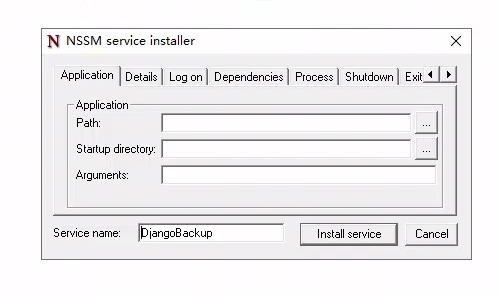
- 配置:
Application 标签
Path: C:\Windows\System32\cmd.exe
Startup dir: D:\server
Arguments: /c D:\server\start_backend.bat
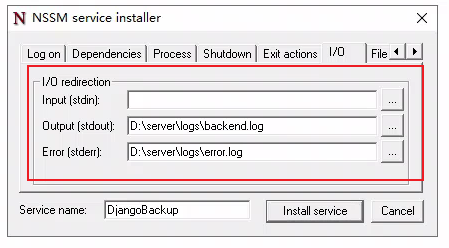
I/O 标签
勾选:
“Output” → D:\server\logs\backend.log
“Error” → D:\server\logs\error.log
完成后点击install service
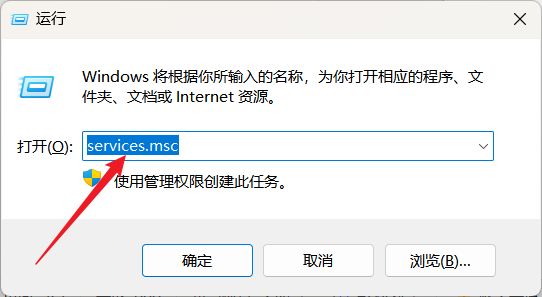
- 完成后win+r ,输入services.msc回车,进入服务:
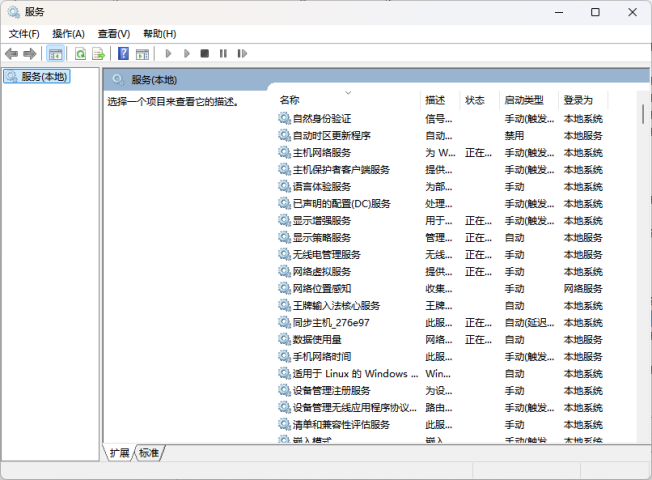
进入服务后找到创建的名为 Django Backend的服务,鼠标右键然后点击启动。
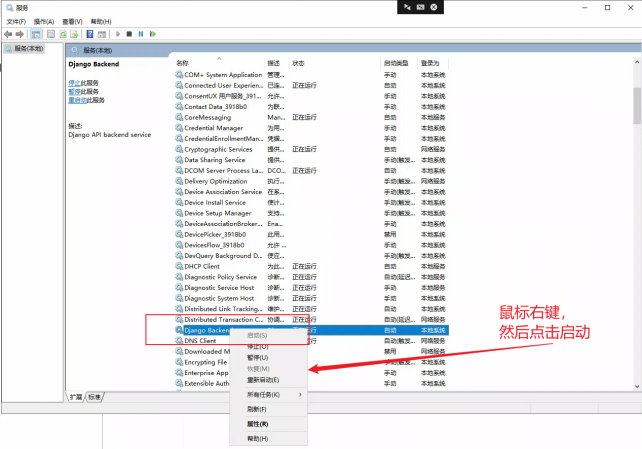
后端将自动后台运行,并可随系统开机启动。
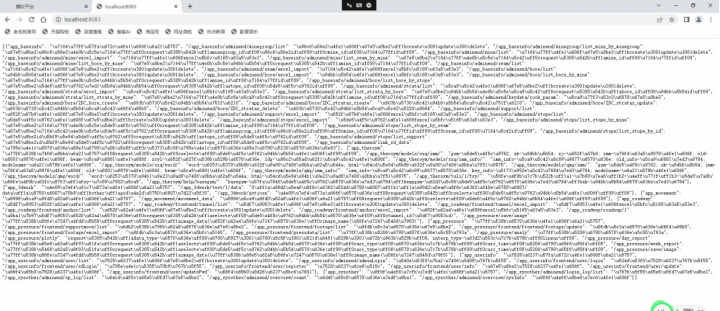
通过浏览器访问localhost:8083
如下图所示,则证明后端部署成功
7. 配置 Nginx(用于前端 + 反向代理后端)
Nginx 主要做两件事:
① 部署前端(静态文件)
② 反向代理 Django:
location /api/ {
proxy_pass http://127.0.0.1:8083;
}
通俗的说,就是将前端打包好的dist文件夹下的静态文件放到你nginx.conf中指定的静态文件的存放目录下,会根据实际情况修改nginx.conf文件。
8. 部署 MySQL
按需安装 MySQL 或使用已有数据库,并修改 Django 的 DATABASES 配置。

有“AI”的1024 = 2048,欢迎大家加入2048 AI社区
更多推荐
 22
22 0
0- 0


 已为社区贡献2条内容

所有评论(0)