Claude Code保姆级安装教程(我奶看了都学会了)附最具性价比API站推荐
Claude Code保姆级安装教程,我奶都学会喝着咖啡看着AI牛马干活了,你还在等什么?
什么是Claude Code?
Claude Code 是 Anthropic 官方推出的命令行 AI 编程工具,采用最新的 Claude Sonnet 4.5 模型,为开发者提供原生 CLI 体验。专为专业开发者设计的 CLI 原生工具,以极致性能、隐私保障和超大上下文窗口,重新定义 AI 编程辅助标准。
适用场景
- 复杂代码库分析(大上下文优势)
- 自动化脚本与 DevOps 集成
- 无 GUI 环境(SSH、容器)
如何快速使用Claude Code
先祛魅一波,很多人会觉得 Claude Code 听上去好高大上,是不是好难安装,好难用?不!安装特别简单,甚至比 VS Code 等IDE还简单。以 Windows 系统为例,一步步进行安装。
第一步 安装 Node.js
- 访问 Node.js 官网 https://nodejs.org。
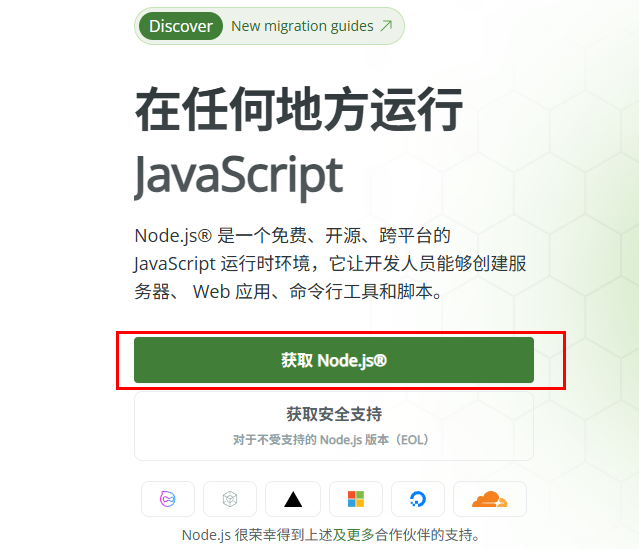
- 下载 LTS 版本的 .msi 文件即可
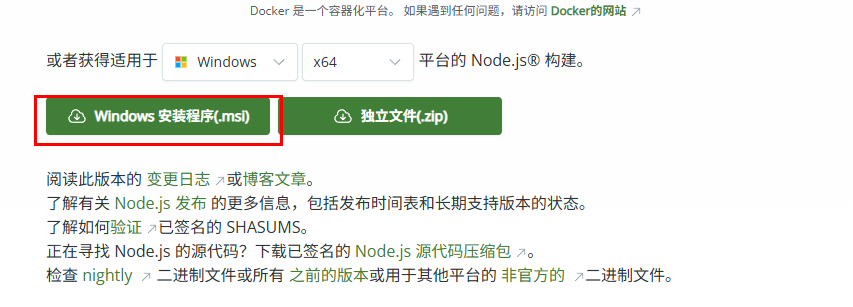
- 安装过程一路点下一步即可,这里不在赘述
- 验证安装
node --version
npm --version
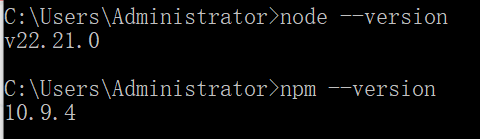
第二步 安装 Claude Code CLI
只需要一行命令即可(最好以管理员身份运行)
npm install -g @anthropic-ai/claude-code
验证安装
claude --version

至此,Claude Code已经安装完毕。那要如何进行使用呢?
第三步 获取 API Key
配置API这步稍麻烦些,涉及到如何获取 API KEY的问题,有几种途径获取,如 官网获取链接,智谱的GLM Coding Plan。
以下是各途径的优缺点:
- Claude Code官网:需要网络环境,价格较贵,容易封号,但是稳定。(推荐系数:1颗星)
- 智谱的GLM Coding Plan套餐:价格便宜,稳定,以 GLM 4.7 驱动,比起 Claude 稍微差点意思。(小白友好,推荐系数:4颗星)
途径选择好后,一般都有创建 API Key 的地方,创建好我们的 API Key,注意有些 Key 只存在创建时显示,需要复制保存起来,否则得重新生成Key。
配置API Key
配置位置为 %USERPROFILE%/.claude/settings.json,windows即为:C:/Users/你的用户名/.claude/settings.json,第一次使用没有 settings.json 文件可自行创建,配置内容为:
{
  "env": {
    "ANTHROPIC_AUTH_TOKEN": "你的API Key",
    "ANTHROPIC_BASE_URL": "https://www.88code.org/api"
  }
}
配置后打开终端,输入 claude 即可使用 Claude Code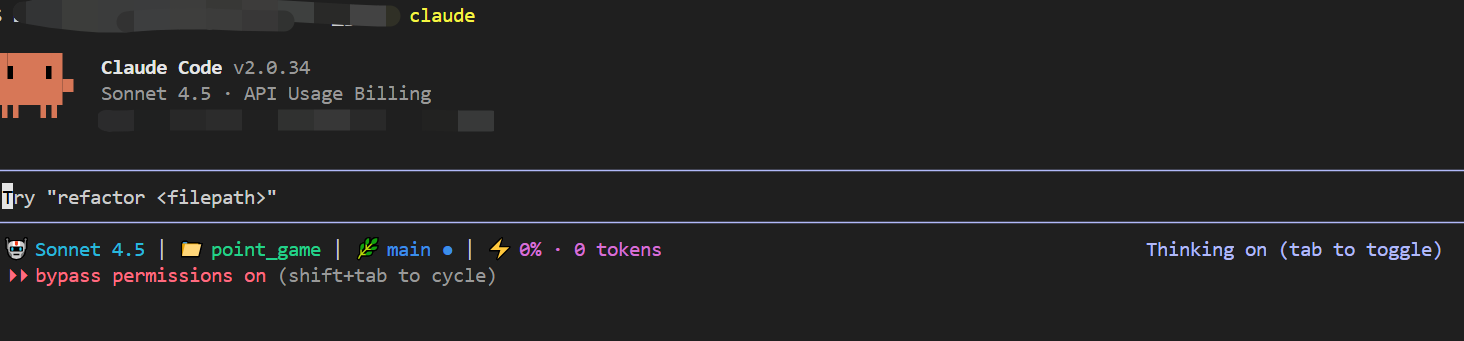
结语
是不是整体过程没有想象中的困难?Cladue Code 还有太多太多的使用技巧,一篇说不完,后续再给大家分享使用技巧。个人使用体验下来比 Trae、Cursor好太多,当然,决定工具上下限的还是使用者,善用工具,让编程更加高效而简单。

有“AI”的1024 = 2048,欢迎大家加入2048 AI社区
更多推荐


 25
25 0
0- 0


 已为社区贡献6条内容

所有评论(0)