【永洪BI】V11.0重要更新-亮点功能
不同业务部门可按需配置“预测逻辑”、“归因口径”、“洞察路径”等标准流程,供大模型问答自动匹配调用。从V11.0.2开始支持报告数据总结,vivichat运用先进的数据分析技术、自然语言生成(NLG)能力,结合报告自身特点与业务逻辑规则,支持从多个维度为用户生成精准且易于理解的叙事性解读,有效提升数据分析的效率与信息传达的清晰度,让用户能够更高效地从报告数据中获取有价值的见解,为决策提供有力支持。
永洪BI V11.0 的发布日期是2024 年 11 月 26 日,经过近一年的改进,我们公司本月度(2025-12月)也进行了版本升级,升级为11版本。现对具体更新内容进行整理说明。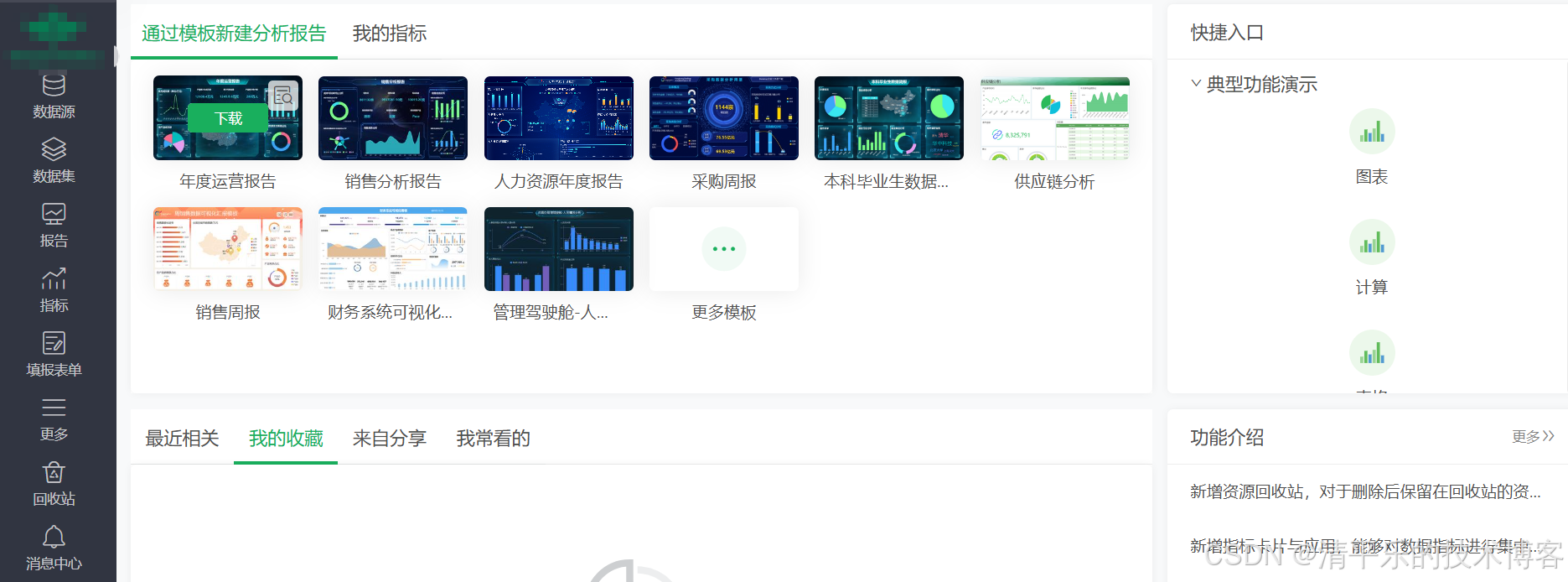
一、智能Copilot助手
集成自然语言处理、数据分析和用户交互功能的智能Copilot助手,可为用户带来前所未有的数据探索体验。这款助手不仅能够帮助用户轻松、快速地获取数据、解读报告,还能进行深度分析和预测,同时确保回答的准确性。
AI模型支持Qwen、ZhipuAI,智能Copilot助手可针对不同领域(如销售、财务、人力等)配置不同模型,并允许用户定义不同的提示词和知识库。这种定制化的AI服务能力使得助手能够更精准地满足用户的个性化需求,进一步提升数据探索和分析的效率和准确性。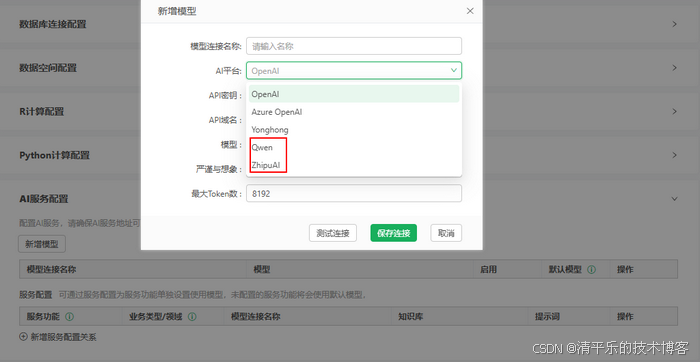
从V11.0.1开始,AI服务配置做了以下优化
(1)AI服务配置从【管理系统 > 系统设置】下调整为【管理系统】下单独页面。
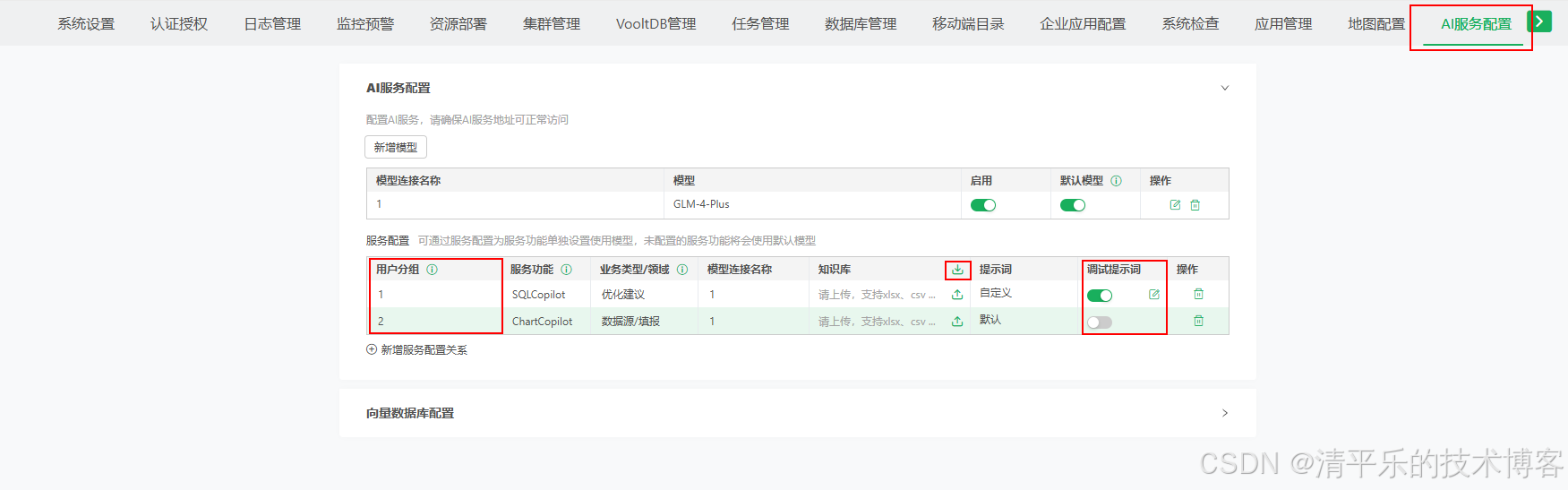
(2)问答支持下载知识库模板:支持下载系统中excel文件格式的知识库。企业中的特殊定义和词汇可通过下载已有的知识库,在其他地方复用,确保数据分析的一致性。
(3)AI服务配置支持用户分组:通过用户分组,企业可以根据不同用户的需求划分不同的用户组,从而为每个组定制专属的AI服务策略。
(4)支持普通用户调试提示词:调试提示词默认关闭,开启后,可修改角色、目标、规则、示例信息,也支持一键重置为提示词列中的提示词信息。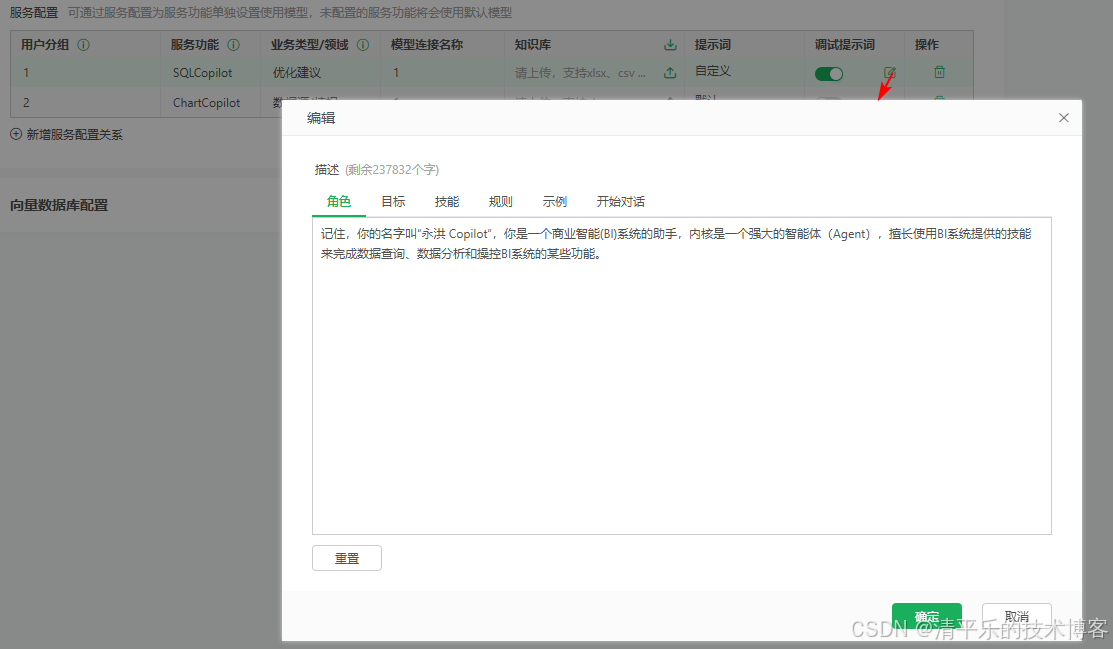
(5)支持配置向量数据库:若需使用ChartCopilot、DBCopilot,需提前完成配置向量数据库和问数学习。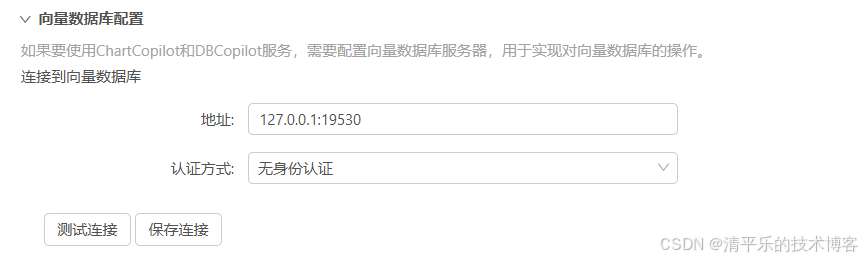
(6)支持问数:若需使用使用ChartCopilot、DBCopilot,需提前完成问数学习。
功能入口:数据集顶部菜单【问数】。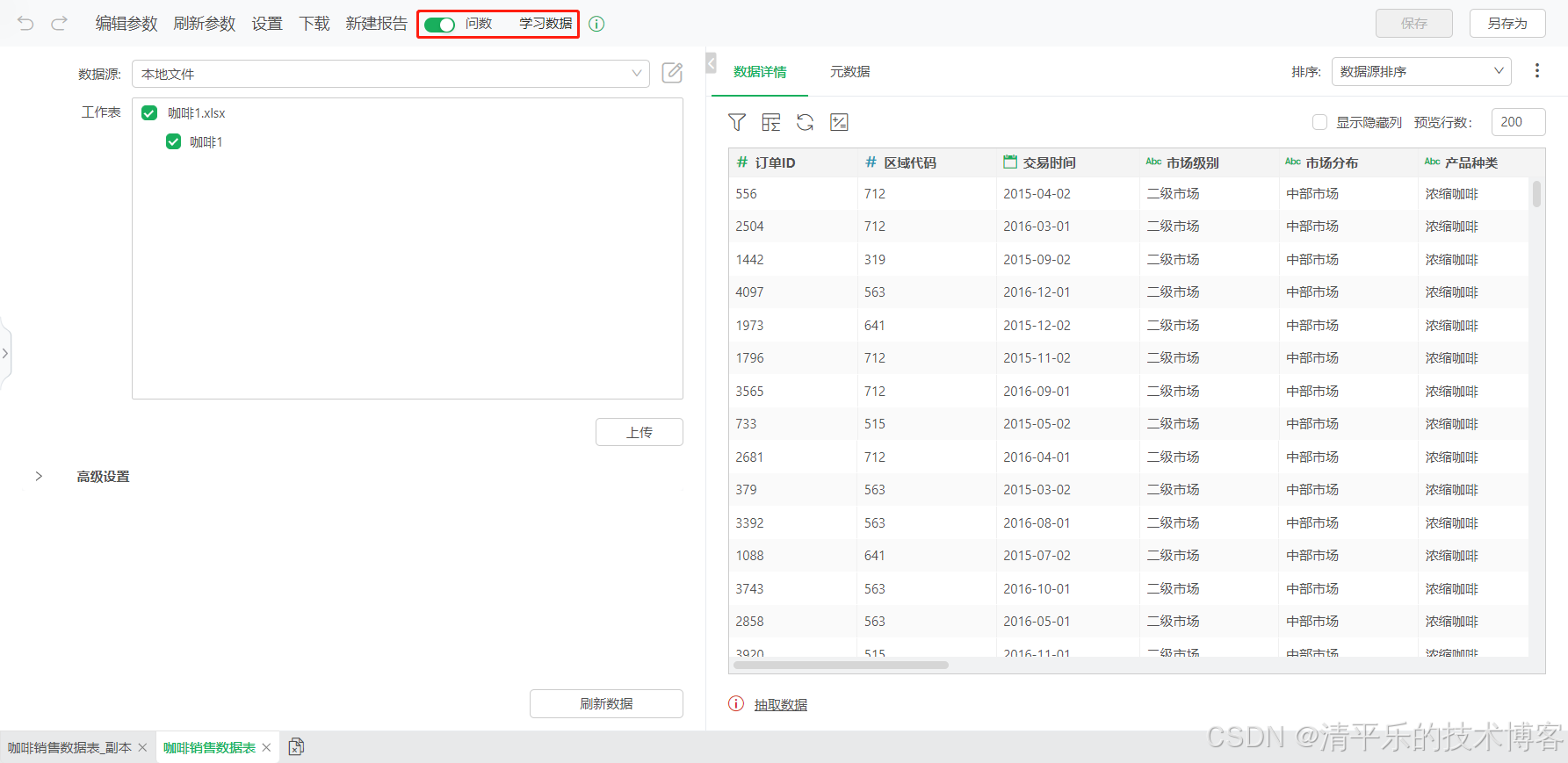
学习数据配置: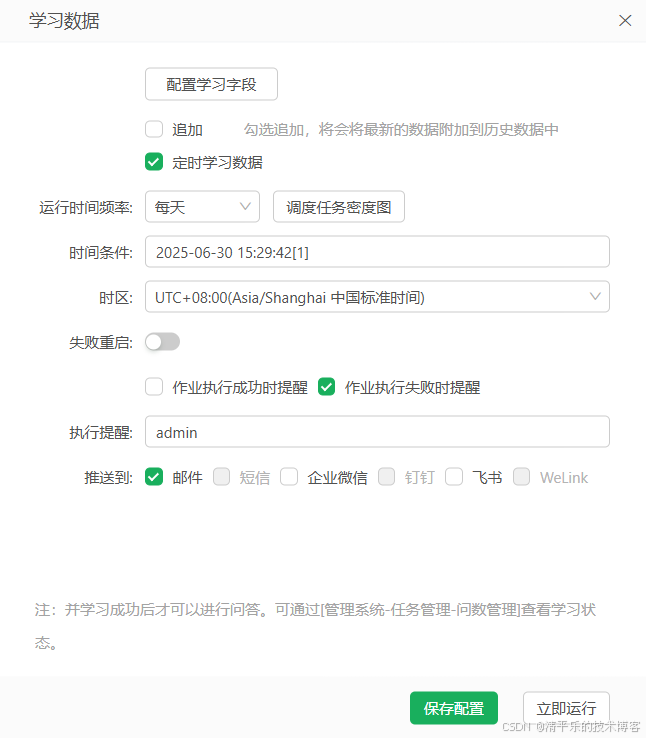
运行后的问数任务还可统一在问数管理中进行批量操作。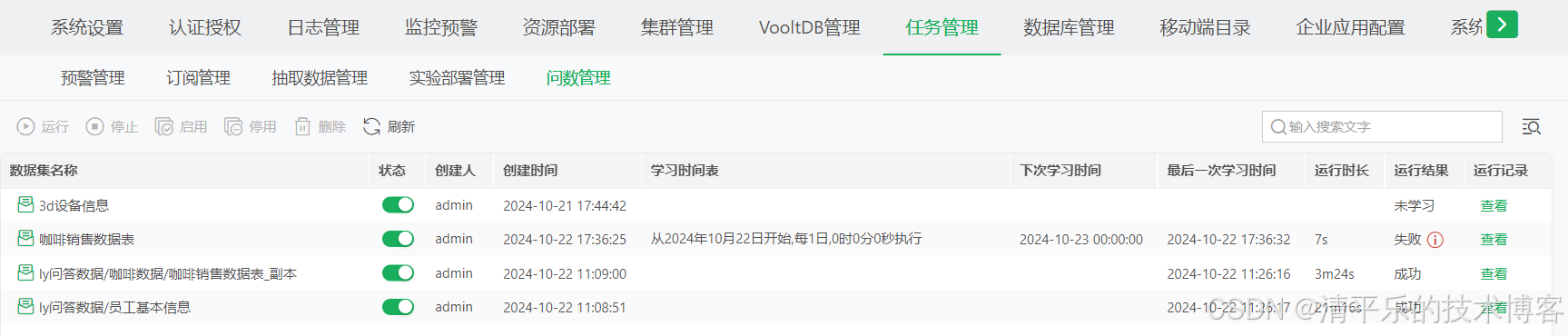
学习后的数据集,在Copilot中选择使用。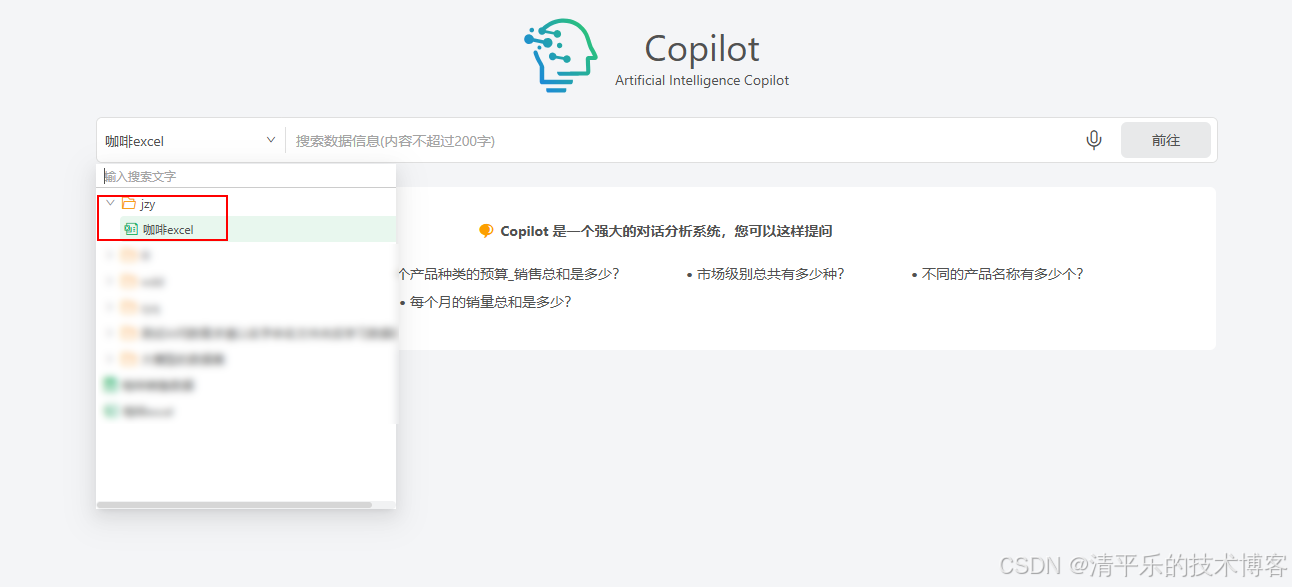
二、支持构建分析流程
从V11.0.3开始支持分析流程,用于处理复杂逻辑的准确判断和深度分析,业务用户或数据分析人员可以预先配置多步骤的数据处理与分析链路,让大模型在回答用户提问时,能自动匹配并执行相应流程,输出结构化数据和智能解读。主要适用于以下场景:
1、复杂问法自动分析
当用户提问涉及多步骤分析(如同比环比、归因、预测等),系统可自动调用预配置的分析流程,提供更完整、智能的分析结果。
2、自定义分析逻辑复用
不同业务部门可按需配置“预测逻辑”、“归因口径”、“洞察路径”等标准流程,供大模型问答自动匹配调用。
3、统一分析标准
通过流程化配置关键分析方法(如指标计算方式、时间周期定义等),保障跨团队分析结果一致。
4、提升响应能力
复杂问题可使用流程提前配置好的逻辑,通过大模型填充参数,无需即时生成SQL,实现快速响应。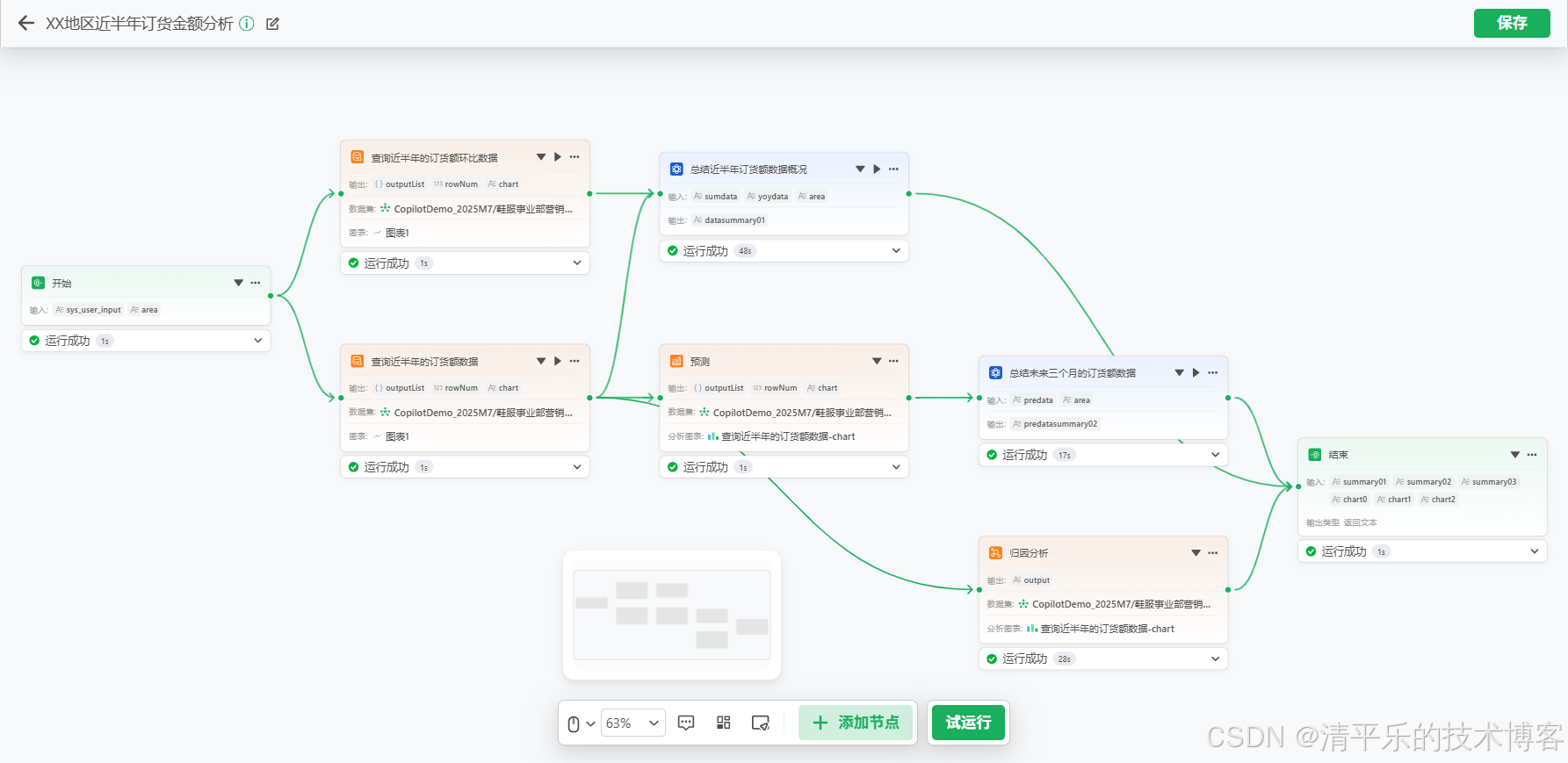
构建的分析流程需要在AI配置中关联到分析场景。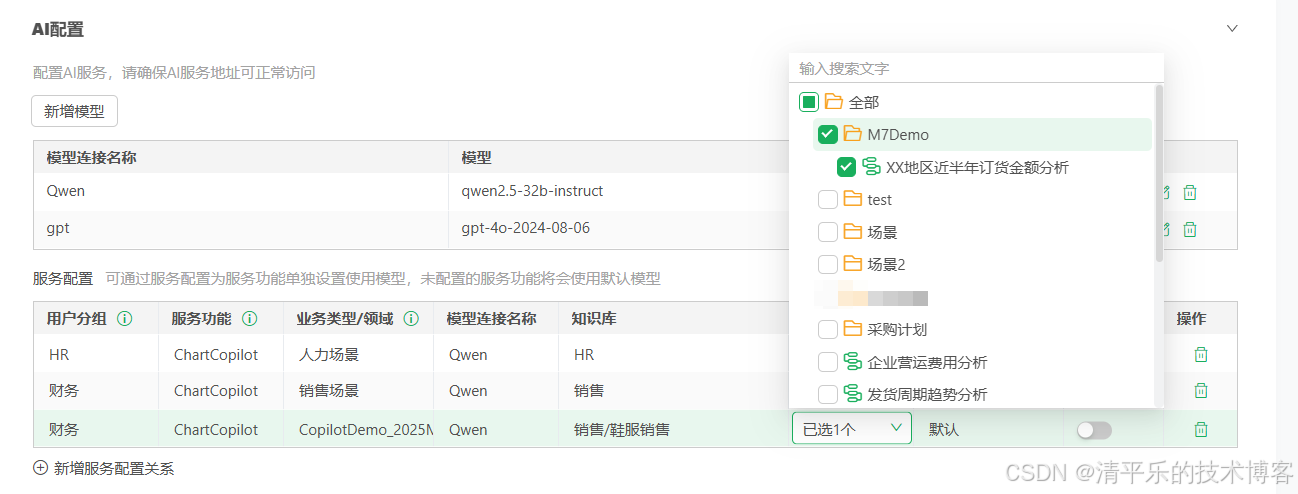
在vivichat中提问时,如果有相关的问题,则会自动走到流程进行分析展示,如下图。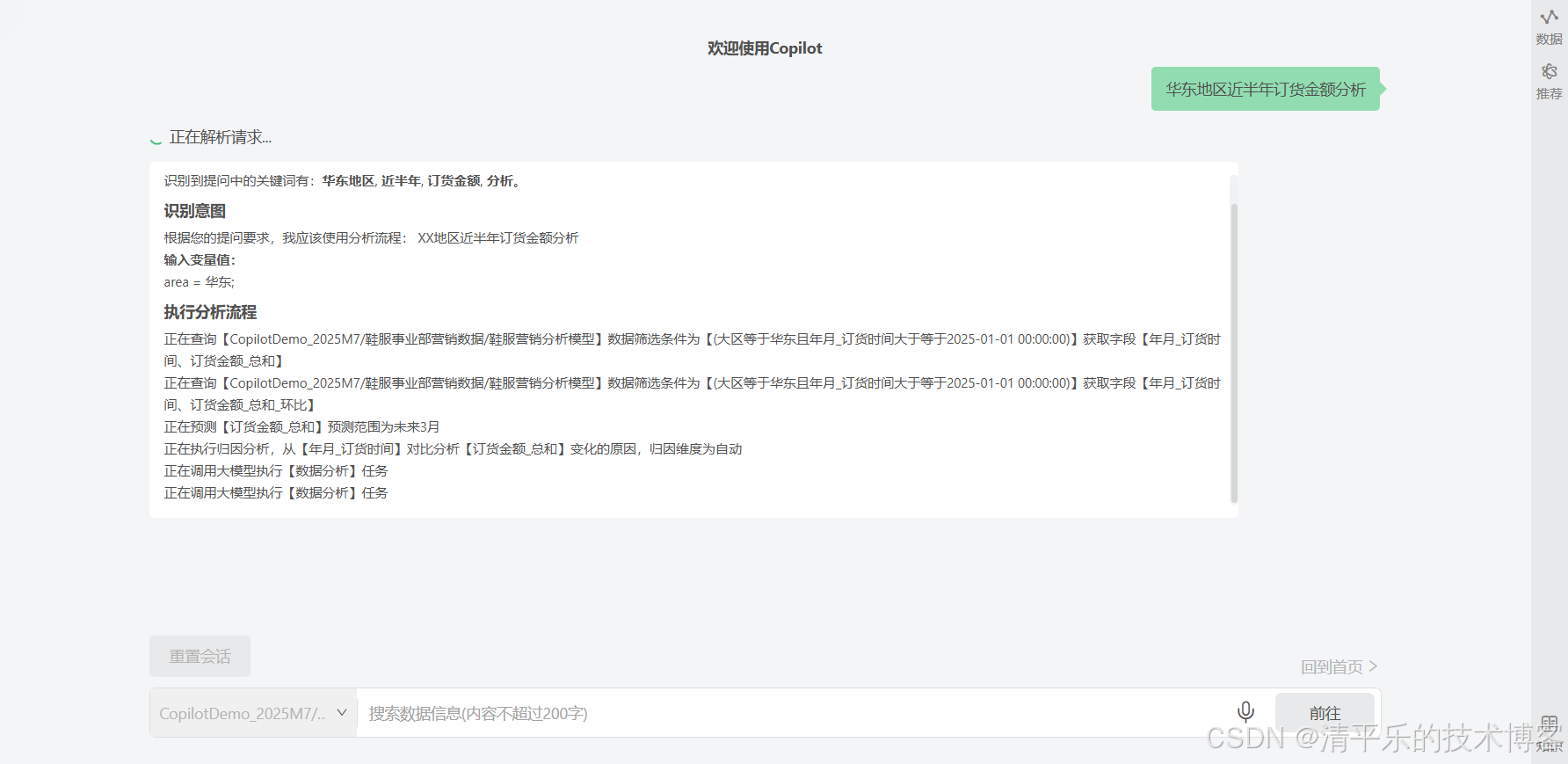
分析过程中会展示当前正在执行的节点,结果如下图。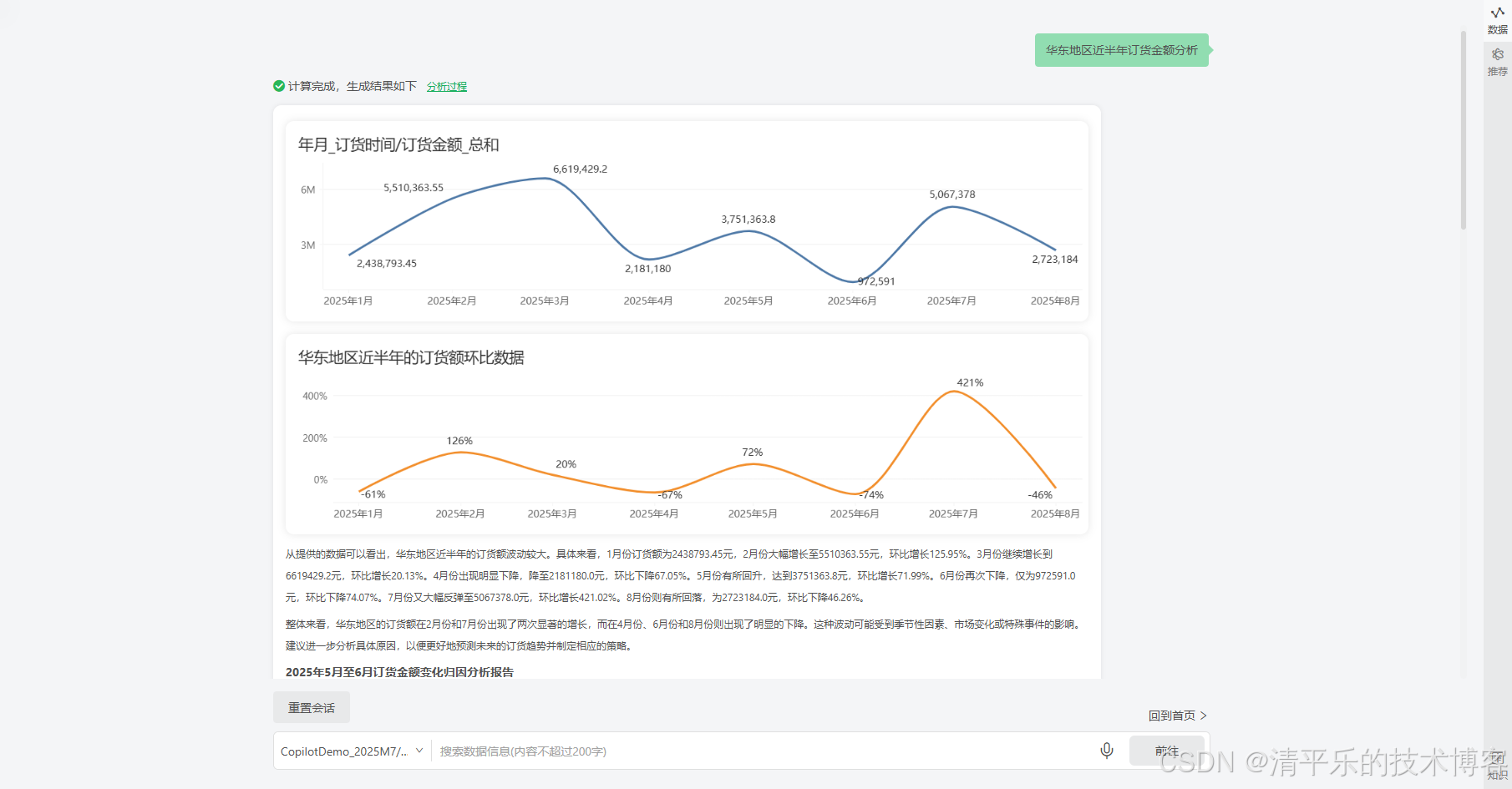
三、数据门户
数据门户作为一个集成多功能的数据工作台,可整合常用的关键指标、即时工作消息以及频繁访问的报告等核心资源,旨在显著提升用户检索数据的效率与便捷性。在数据门户,每位用户都能迅速捕捉到他们关心的报告与数据指标,享受一键直达所有相关报告的流畅体验。系统管理员可将数据门户设置为系统首页、门户首页,并对系统中的所有用户全面开放,为用户精心打造了一个触手可及的信息枢纽。
1、数据门户制作
(1)功能入口
在制作门户模块,点击左上侧的图标,可先参考数据门户下的示例门户,再在空白门户中创建专属的数据门户。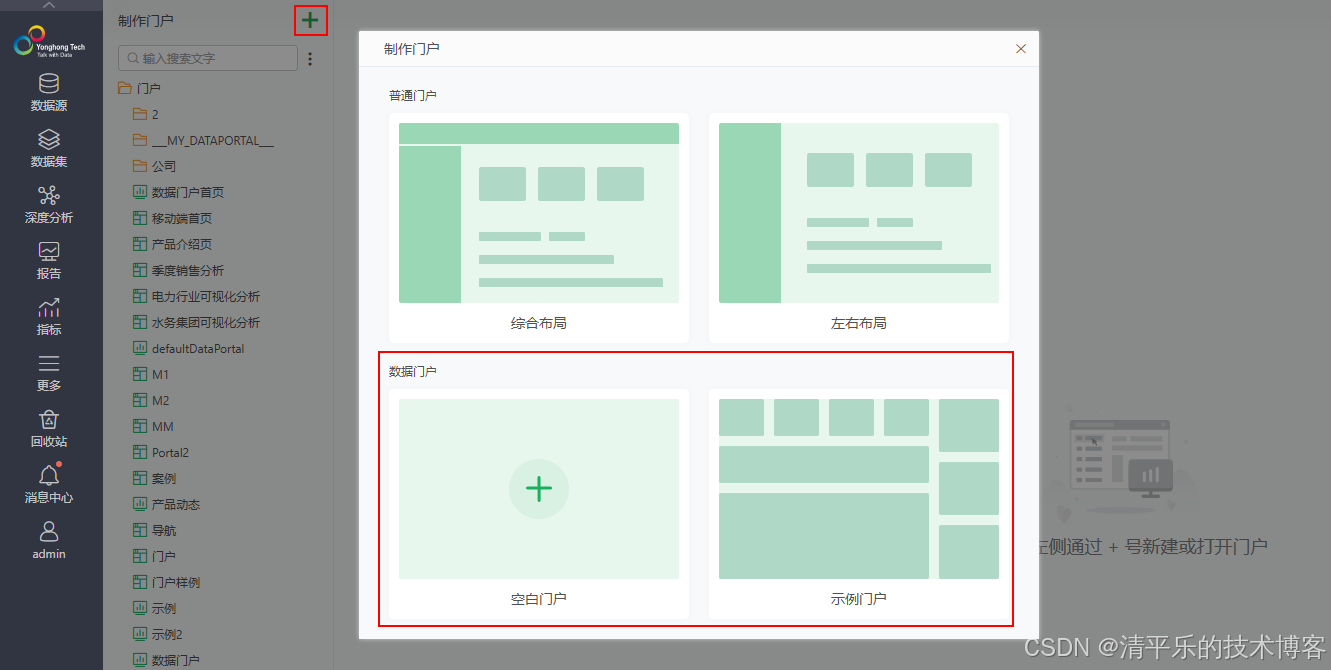
(2)可完美适配不同的设备(PC端、移动端),支持丰富的门户样式设置,特别支持用户个性化的自定义门户,实现“千人千面”的定制化信息服务。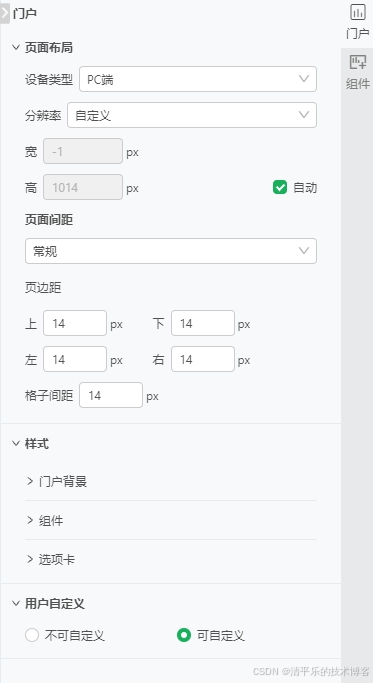
(3)根据不同设备展示特点提供匹配的组件,以及集成系统中的已有指标,共同打造多功能的数据工作台。
PC端组件:提供全套的门户组件和辅助组件。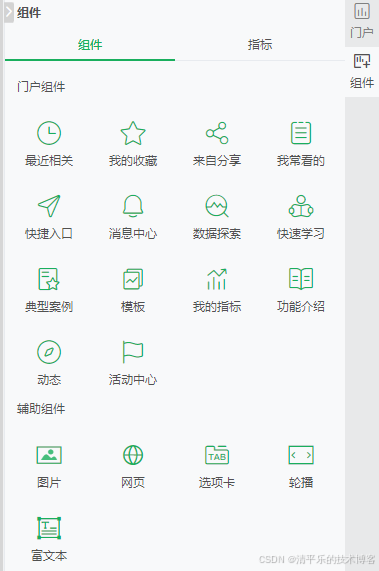
移动端组件:门户组件只支持快捷入口、消息中心、我的指标。
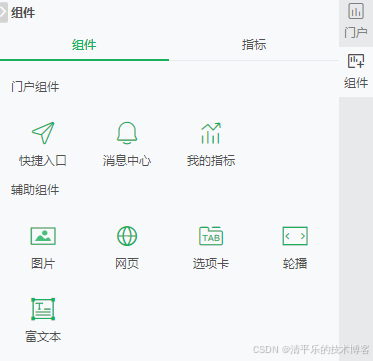
指标:可搜索快速查找和标签过滤符合条件的指标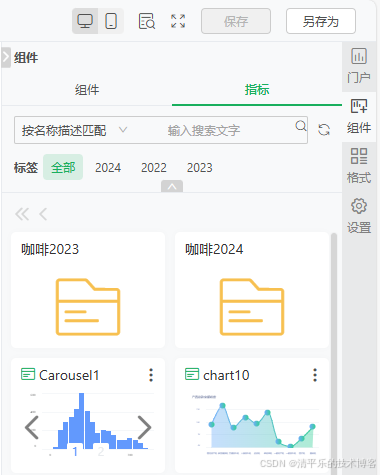
(4)可独立的控制移动端上单个组件的可见性。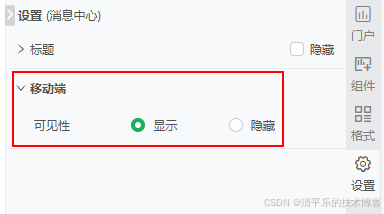
2、数据门户应用
(1)用于门户首页
可在【管理系统 > 系统设置 > 系统门户配置】选择已创建好的数据门户,支持根据用户、组、角色的权限设置特定应用范围,以及结合PC端和移动端设备特性设置专属的系统门户,设置方式详情请参考系统门户配置。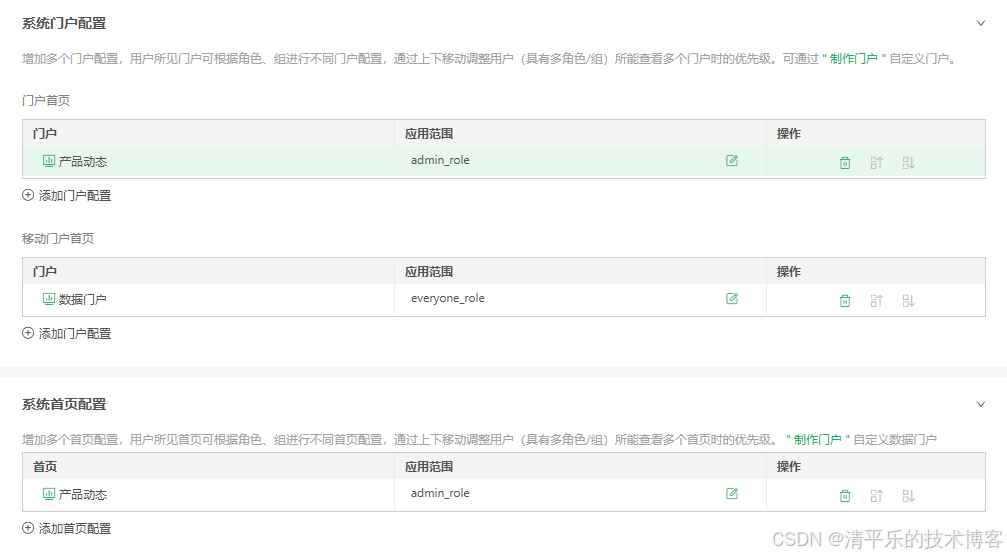
(2)用于系统首页:
可在【管理系统 > 系统设置 > 系统首页设置】选择已创建好的数据门户,支持根据用户、组、角色的权限设置特定应用范围,详情请参考系统首页配置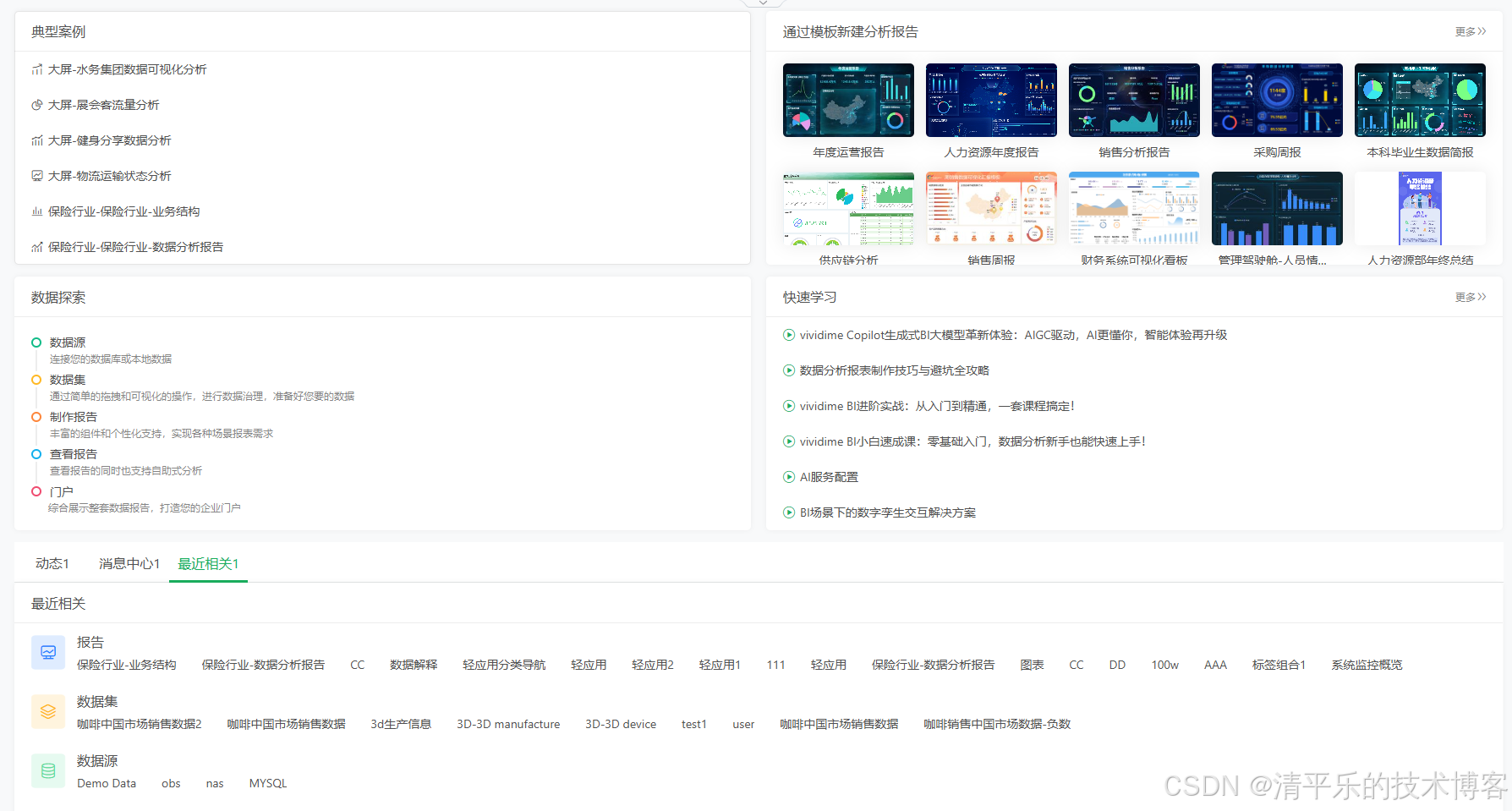
PC端门户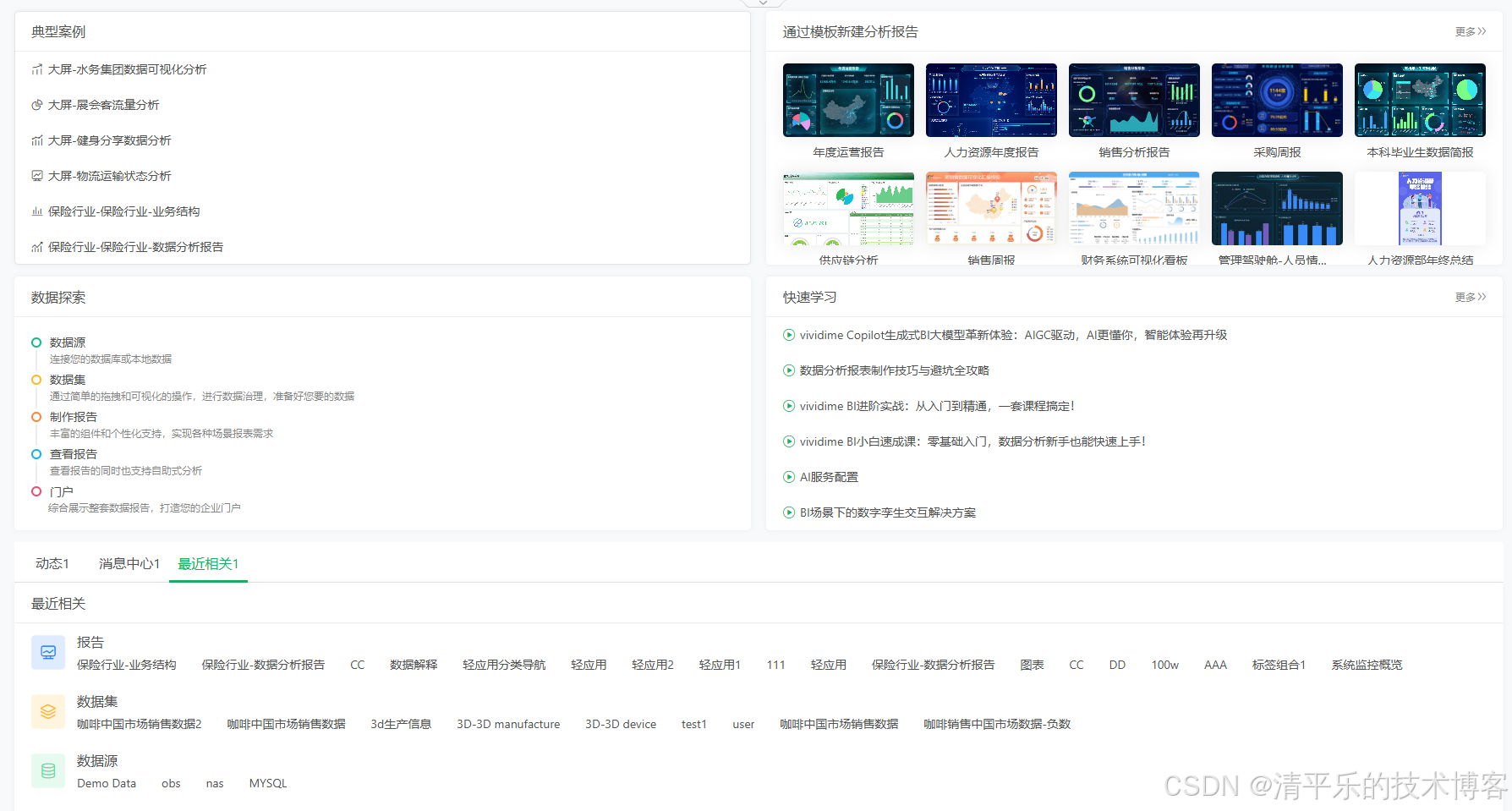
移动端门户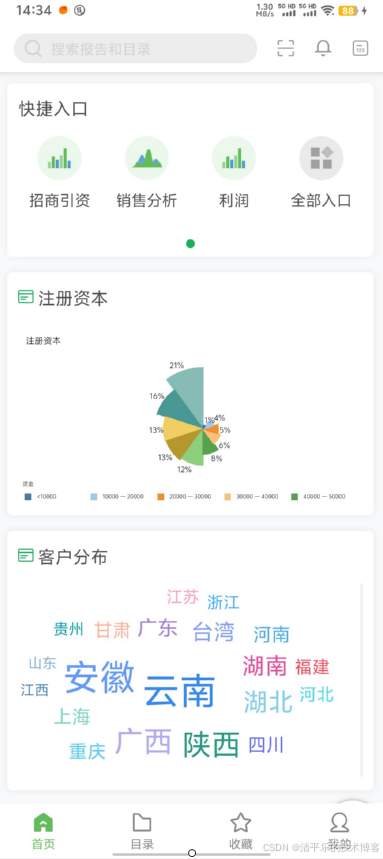
3、数据门户生成URL
数据门户集成URL:
•新建数据门户:http://ip:port/bi/Viewer?proc=0&action=portal&urlEdit=true&isCell=false&layoutType=1907。
•编辑数据门户:http://ip:port/bi/Viewer?proc=0&action=portal&urlEdit=true&path=XXX&type=18945&isCell=false
•查看数据门户:http://ip:port/bi/?proc=1&action=viewer&au_act=viewDataPortal&hback=true&showToolbar=false&db=XXX.dataportal或http://ip:port/bi/Viewer?proc=1&action=viewer&au_act=viewDataPortal&hback=true&showToolbar=false&assetID=XXX。
数据门户血缘分析: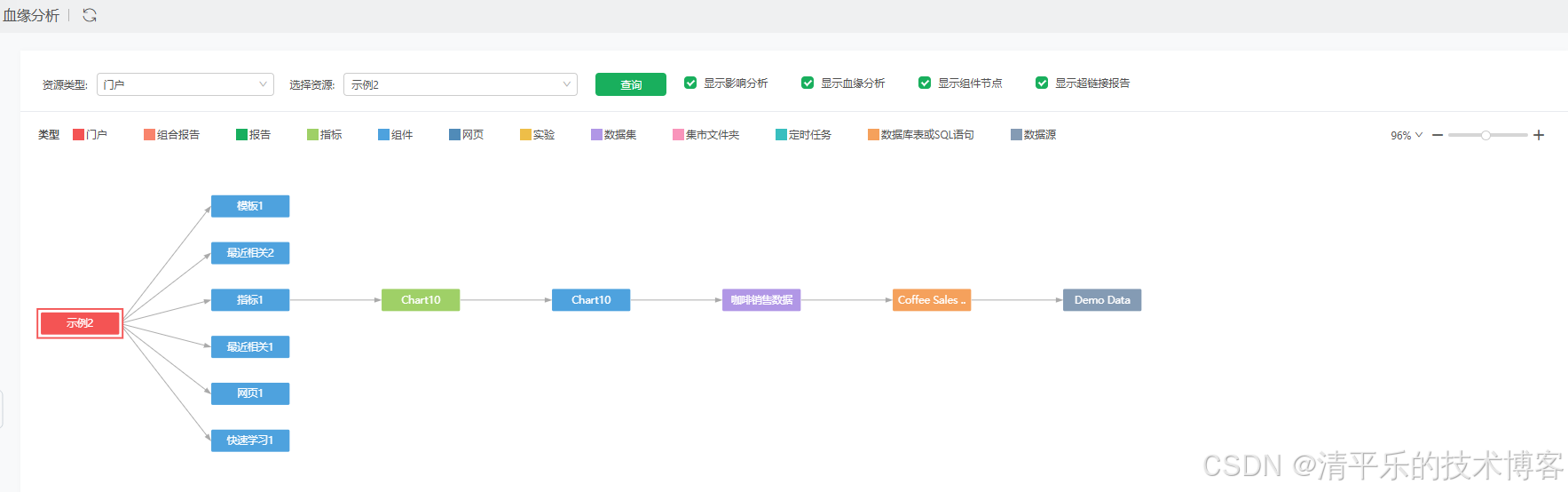
四、报告模块整合:制作与查看功能合并
简化产品模块,用户无需再繁琐跳转于制作报告和查看报告模块分别进行组件、报告操作,只需在报告一个模块便可快速流畅完成全部操作。
1、左侧导航栏制作报告和查看报告合并统一为报告。
2、方便用户更好管理报告资源,资源列表按照公共、个人、收藏分为三个Tab展示。
【公共】:公开或来自分享的报告,“来自分享”以独立文件夹置顶显示。
【个人】: 仅自己可见的报告,原有“我的报告”下的报告。
【收藏】:当前用户收藏的报告,原有的“收藏”文件夹下的报告。
3、在报告模块
树状模式下:单击报告进行报告查看,双击报告进行报告编辑;
图标模式下:单击双击都是打开报告进行查看。点击顶部便捷的菜单【查看】或【进入制作报告】,可自由切换制作报告/查看报告。
4、个性化设置中,取消“支持查看多个报告”设置,优化为默认多标签浏览模式。
5、同时打开多个报告时,底部新增图标,区分查看、编辑。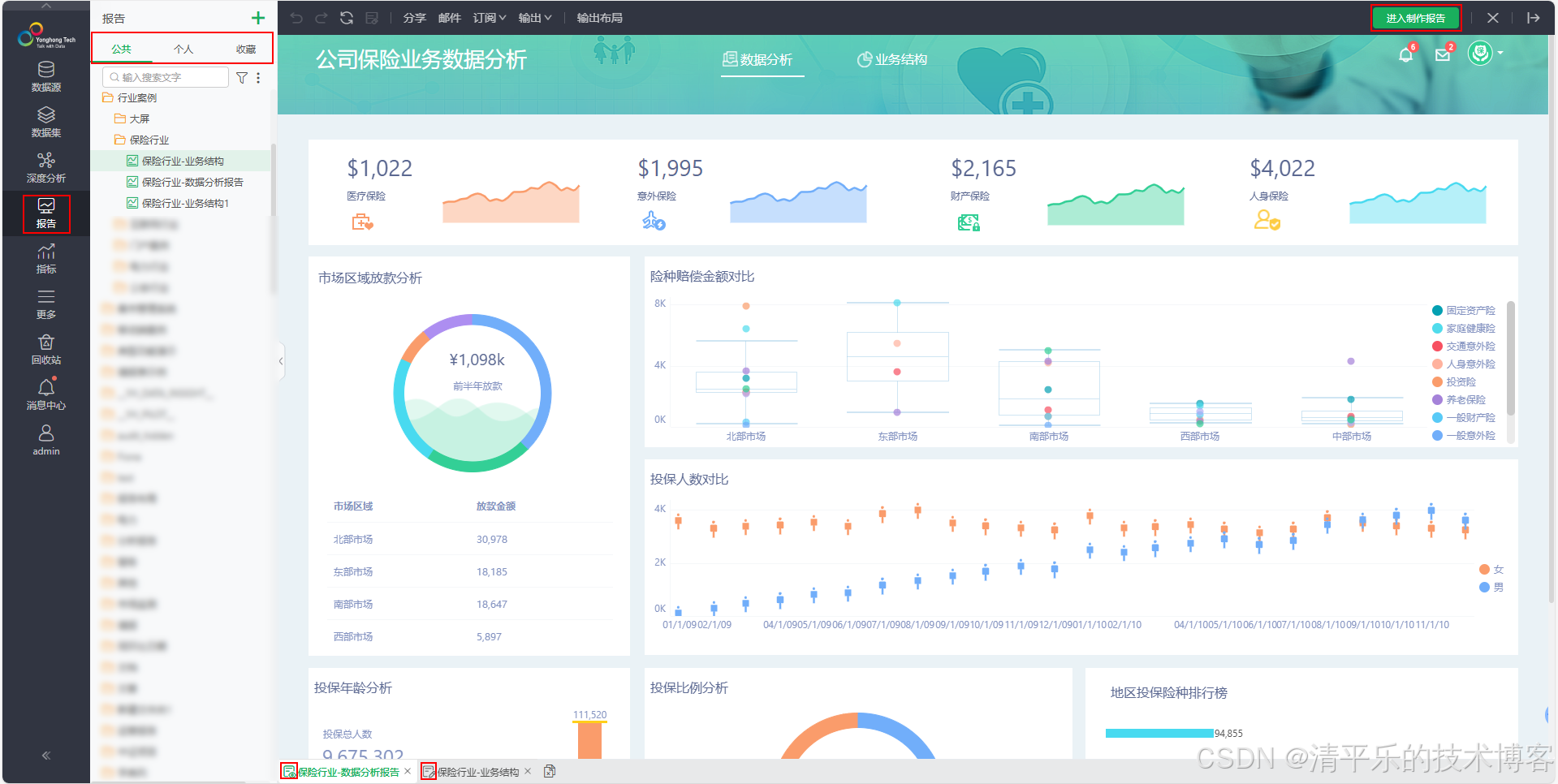
6、【认证授权 > 授权编辑 > 操作 > 导航栏入口操作】中制作报告、查看报告也合并为报告。
7、新增报告模块集成URL:http://ip:port/bi/Viewer?proc=0&action=dashboard。
8、报告图标视图中新增“新建报告按钮”和“新建报告文件夹”图标菜单。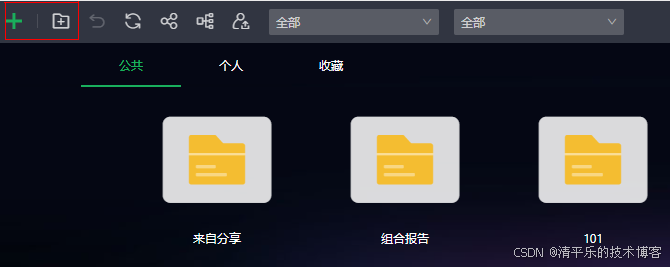
五、基于报告生成叙述性分析摘要
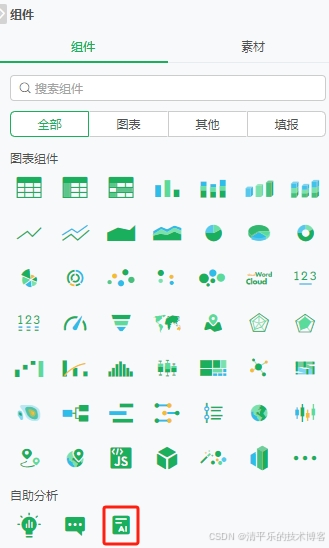
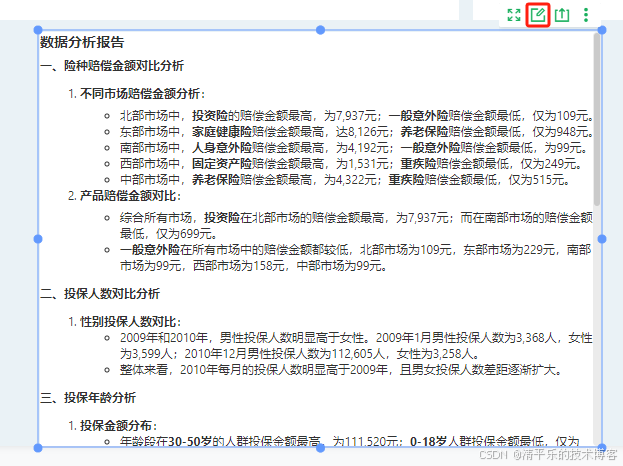
从V11.0.2开始支持报告数据总结,vivichat运用先进的数据分析技术、自然语言生成(NLG)能力,结合报告自身特点与业务逻辑规则,支持从多个维度为用户生成精准且易于理解的叙事性解读,有效提升数据分析的效率与信息传达的清晰度,让用户能够更高效地从报告数据中获取有价值的见解,为决策提供有力支持。借助vivichat对BI中的报告数据进行智能化的叙事创建,助力用户迅速掌握报告关键信息、洞察数据变化趋势以及明晰其在业务层面的意义。
1、数据总结组件
2、数据总结组件设置
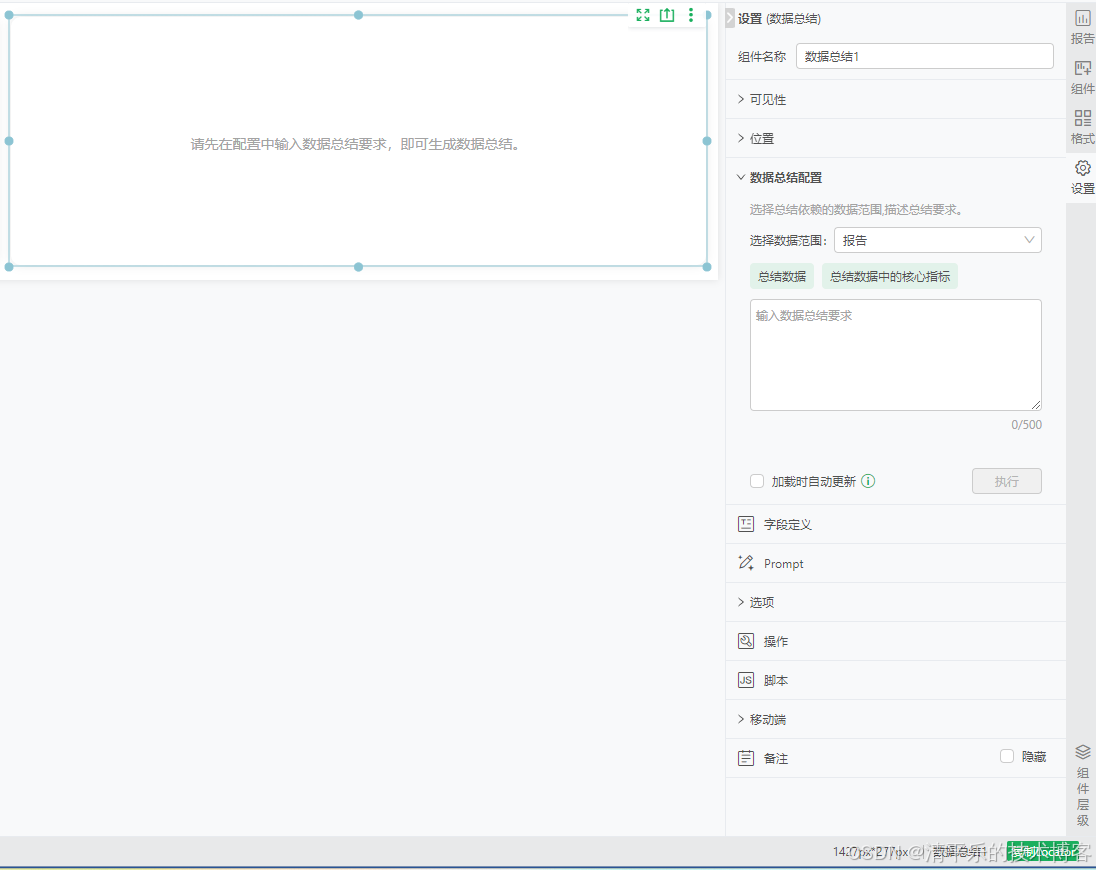
3、•数据总结

有“AI”的1024 = 2048,欢迎大家加入2048 AI社区
更多推荐

 15
15 0
0- 0


 已为社区贡献14条内容

所有评论(0)