如何使用 Nano Banana 一键生成顶刊级科研图表
告别熬夜画图!ScholarPlot横空出世,AI一键生成Nature/Science/Cell顶刊配图!全球科研人狂欢,论文配图从此进入"秒出"时代!
如何使用 Nano Banana 一键生成顶刊级科研图表
保姆级教程:从自然语言描述到 Nature/Science 级别专业配图的完整指南
📖 什么是 Nano Banana?
Nano Banana 是 Google 推出的 Gemini 3 Pro 多模态 AI 模型的图像生成能力的代称。它具备强大的自然语言理解能力和精准的图像生成能力,能够根据文字描述生成高质量的图像。
ScholarPlot 平台在 Nano Banana 的基础上,针对科研图表场景进行了深度优化:
- 定制化的系统提示词,确保输出符合学术规范
- 预设的图表类型模板,提高特定图表的生成质量
- 迭代优化机制,支持逐步完善图表细节

🚀 快速入门:生成你的第一张科研图表
第一步:登录平台
访问 figure.thirdme.com,使用邮箱创建账号并登录。
第二步:进入图表生成器
点击导航栏的「新建图表」按钮,进入图表生成界面。
第三步:选择图表类型(可选)
你可以从预设的图表类型中选择一个:
- 柱状图 (Bar Chart)
- 折线图 (Line Chart)
- 散点图 (Scatter Plot)
- 箱线图 (Box Plot)
- 热力图 (Heatmap)
- 生存曲线 (Survival Curve)
- 结合曲线 (Binding Curve)
- Western Blot
- 流式细胞图 (Flow Cytometry)
- 显微镜图 (Microscopy)
- 示意图 (Schematic)
💡 提示:选择图表类型会帮助 AI 更准确地理解你的需求。但如果不确定,可以跳过这一步,直接描述你想要的内容,AI 会自动选择最合适的类型。
第四步:描述你的图表需求
这是最关键的一步。在输入框中,用自然语言详细描述你想要的图表。
描述的基本结构:
- 说明图表要展示什么
- 提供具体的数据
- 说明特殊要求(配色、标注、风格等)
第五步:设置输出参数
| 参数 | 选项 | 说明 |
|---|---|---|
| 画幅比例 | 16:9 / 4:3 / 1:1 / 9:16 | 影响图表的宽高比,通栏图建议16:9,小图建议1:1 |
| 图片尺寸 | 1K / 2K / 4K | 输出分辨率,期刊投稿建议2K或4K |
| 输出语言 | 中文 / 英文 | 图表中文字标注的语言 |
第六步:点击生成
点击「生成图表」按钮,等待 AI 完成生成。通常需要 10-30 秒。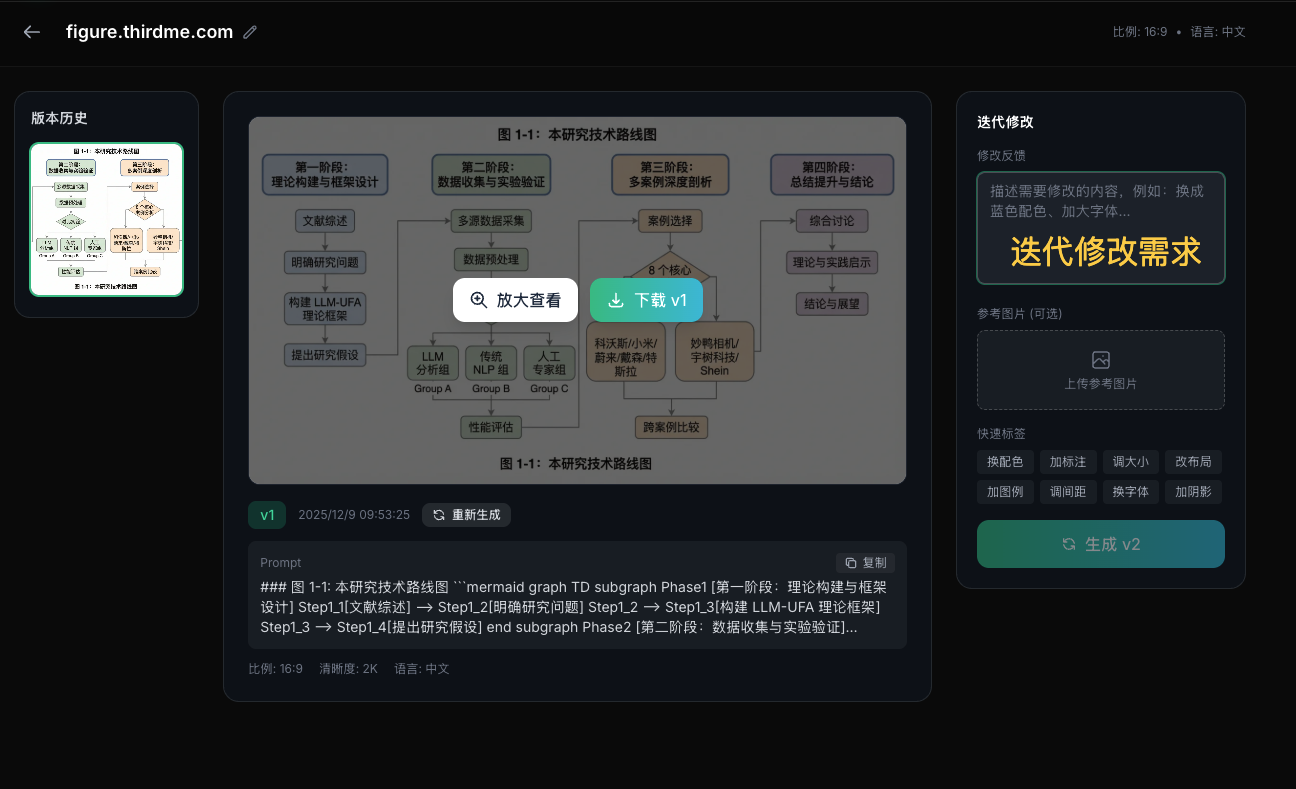
第七步:查看结果并迭代
生成完成后,仔细查看图表。如果需要调整:
- 在下方的迭代输入框中描述修改要求
- 点击「迭代优化」
- 查看新版本
- 重复直到满意
第八步:下载图表
满意后,点击「下载图片」获取高清图片文件。
📝 如何写出高质量的 Prompt
Prompt(提示词)的质量直接决定生成结果的质量。以下是编写高质量 Prompt 的核心原则和详细示例。
原则一:数据要具体
❌ 模糊的描述:
“画一张柱状图,展示几组数据的对比”
✅ 具体的描述:
“画一张柱状图,展示 Control、Drug A (10μM)、Drug A (50μM) 三组的细胞存活率。数据分别是:Control 100±5%,Drug A (10μM) 82±7%,Drug A (50μM) 45±6%”
原则二:格式要清晰
当数据较多时,使用结构化的格式:
生成一张柱状图,展示以下数据:

实验对象:HeLa细胞
测量指标:细胞存活率 (%)
数据:
- Control: 100 ± 5
- Treatment 1h: 95 ± 4
- Treatment 6h: 78 ± 6
- Treatment 12h: 52 ± 8
- Treatment 24h: 35 ± 7

要求:
- 蓝色系配色
- Y轴范围 0-120%
- 标注显著性 (*p<0.05, **p<0.01)
原则三:要求要明确
告诉 AI 你希望图表具备的特性:
| 需求类型 | 示例描述 |
|---|---|
| 配色 | “使用蓝色系” / “使用红蓝对比色” / “使用灰度色” |
| 坐标轴 | “Y轴范围0-100” / “X轴使用对数坐标” |
| 标注 | “添加误差棒” / “标注显著性” / “添加趋势线” |
| 统计 | “显示p值” / “添加R²值” |
| 图例 | “图例放在右上角” / “不需要图例” |
| 风格 | “简洁风格” / “扁平化设计” |
🎨 各类图表的详细 Prompt 模板
柱状图 (Bar Chart)
适用场景:分组数据对比、处理组vs对照组、不同条件下的指标变化
模板:
生成一张柱状图,展示 [实验对象] 在 [不同条件] 下的 [测量指标]。

分组与数据:
- [组名1]: [均值] ± [标准差]
- [组名2]: [均值] ± [标准差]
- [组名3]: [均值] ± [标准差]

统计分析:
- [组名2] vs [组名1]: [p值]
- [组名3] vs [组名1]: [p值]

图表要求:
- 配色:[颜色偏好]
- Y轴:[指标名称] ([单位]),范围 [最小值]-[最大值]
- 显著性标记:*p<0.05, **p<0.01, ***p<0.001
- 误差棒:标准差 (SD) / 标准误 (SEM)
实际示例:
生成一张柱状图,展示 MCF-7 细胞在不同药物处理下的凋亡率。

分组与数据:
- Control: 5.2 ± 1.1%
- Cisplatin (5μM): 28.4 ± 3.2%
- Cisplatin (10μM): 45.7 ± 4.5%
- Cisplatin (20μM): 62.3 ± 5.1%

统计分析:
- 所有处理组 vs Control: p<0.01

图表要求:
- 配色:由浅到深的蓝色渐变
- Y轴:Apoptosis Rate (%),范围 0-80%
- 添加误差棒(SD)和显著性标记
- 英文标注
折线图 (Line Chart)
适用场景:时间序列数据、剂量-效应关系、动态变化趋势
模板:
生成一张折线图,展示 [实验对象] 随 [自变量] 变化的 [因变量] 趋势。

数据系列:
[系列1名称]:
- [X值1]: [Y值1] ± [误差]
- [X值2]: [Y值2] ± [误差]
...

[系列2名称]:
- [X值1]: [Y值1] ± [误差]
...

图表要求:
- X轴:[变量名] ([单位])
- Y轴:[变量名] ([单位])
- 每个数据点添加误差棒
- 不同系列使用不同颜色和线型
- 添加图例
实际示例:
生成一张折线图,展示两种细胞系在0-72小时内的增殖曲线。

数据系列:
MCF-7:
- 0h: 1.0 ± 0.1
- 24h: 1.8 ± 0.2
- 48h: 3.2 ± 0.3
- 72h: 5.1 ± 0.4

MDA-MB-231:
- 0h: 1.0 ± 0.1
- 24h: 2.1 ± 0.2
- 48h: 4.5 ± 0.4
- 72h: 8.2 ± 0.6

图表要求:
- X轴:Time (h)
- Y轴:Relative Cell Number (fold)
- MCF-7 用蓝色实线,MDA-MB-231 用红色虚线
- 添加误差棒和数据点标记
- 图例放在左上角
生存曲线 (Kaplan-Meier Survival Curve)
适用场景:临床预后分析、生存期比较、事件发生时间分析
模板:
生成一张 Kaplan-Meier 生存曲线,对比 [分组变量] 各组的生存情况。

分组信息:
- [组1名称]:n=[样本量],中位生存期=[时间][单位]
- [组2名称]:n=[样本量],中位生存期=[时间][单位]

统计结果:
- Log-rank test p=[p值]
- Hazard Ratio=[HR值] (95% CI: [下限]-[上限])

图表要求:
- X轴:[时间类型] ([单位]),范围 0-[最大值]
- Y轴:Survival Probability,范围 0-1.0 或 0-100%
- 添加风险表 (Number at risk)
- 标注 p 值和 HR
- 可选:添加置信区间阴影
实际示例:
生成一张 Kaplan-Meier 生存曲线,对比高表达组和低表达组的总生存期。

分组信息:
- High Expression (n=45):中位生存期 18.5 个月
- Low Expression (n=52):中位生存期 32.4 个月

统计结果:
- Log-rank test p=0.003
- HR=2.15 (95% CI: 1.32-3.51)

图表要求:
- X轴:Overall Survival (months),范围 0-60
- Y轴:Survival Probability (0-1.0)
- 高表达组红色,低表达组蓝色
- 添加 95% 置信区间阴影
- 底部添加风险表
- 标注 p 值和 HR
热力图 (Heatmap)
适用场景:基因表达谱、相关性矩阵、聚类分析结果
模板:
生成一张热力图,展示 [数据类型]。

数据矩阵:
[描述行和列的含义]
[可以提供具体数值,或描述数据范围和模式]

图表要求:
- 配色方案:[红蓝 / 黄绿 / 其他]
- 数值范围:[最小值] 到 [最大值]
- 是否添加聚类树:[行聚类] [列聚类]
- 是否显示数值标签
- 是否添加颜色条图例
实际示例:
生成一张热力图,展示 6 个样本中 8 个基因的表达水平。

数据矩阵:
样本(列):Control_1, Control_2, Control_3, Treatment_1, Treatment_2, Treatment_3
基因(行):TP53, BRCA1, EGFR, MYC, KRAS, PTEN, AKT1, mTOR

表达模式:
- TP53, BRCA1, PTEN 在 Treatment 组显著下调
- EGFR, MYC, KRAS, AKT1, mTOR 在 Treatment 组显著上调
- 表达值范围:-3 到 +3 (log2 fold change)

图表要求:
- 配色:蓝(-3)到白(0)到红(+3)
- 添加行聚类和列聚类树
- 添加颜色条图例
- 不显示具体数值
Western Blot
适用场景:蛋白表达检测、信号通路验证
模板:
生成一张 Western Blot 图,展示 [蛋白名称] 在 [不同条件] 下的表达。

条带信息:
- Lane 1: [样本名称]
- Lane 2: [样本名称]
- Lane 3: [样本名称]
...

检测蛋白:
- [目标蛋白1] ([分子量] kDa):[各lane的条带强度描述]
- [目标蛋白2] ([分子量] kDa):[各lane的条带强度描述]
- [内参蛋白] ([分子量] kDa):各lane一致

图表要求:
- 清晰的条带边界
- 标注蛋白名称和分子量
- 标注样本名称
- 可选:添加定量柱状图
实际示例:
生成一张 Western Blot 图,展示 p53 和 Bcl-2 在药物处理前后的表达变化。

条带信息:
- Lane 1: Control
- Lane 2: Drug 12h
- Lane 3: Drug 24h
- Lane 4: Drug 48h

检测蛋白:
- p53 (53 kDa):Control 弱,12h 中等,24h 强,48h 最强
- Bcl-2 (26 kDa):Control 强,逐渐减弱
- β-actin (42 kDa):各lane一致(内参)

图表要求:
- 清晰展示条带强度变化
- 左侧标注蛋白名称和分子量
- 底部标注样本名称
- 条带背景为深灰色
机制示意图 (Schematic Diagram)
适用场景:信号通路说明、分子机制解释、研究假说展示
模板:
生成一张机制示意图,展示 [机制/通路名称]。

核心元素及关系:
- [元素A] → [作用方式] → [元素B]
- [元素B] → [作用方式] → [元素C]
- [抑制因素] ⊣ [被抑制元素]
...

最终效应:
[最终的生物学效应/表型]

图表要求:
- 风格:简洁/扁平化/手绘风格
- 使用图标或符号表示分子/细胞
- 箭头表示激活,平头线表示抑制
- 标注关键分子名称
- 可以分模块/分层展示
实际示例:
生成一张机制示意图,展示我们发现的肿瘤耐药机制。

核心元素及关系:
- 化疗药物 → 诱导 → DNA损伤
- DNA损伤 → 激活 → p53
- p53 → 上调 → p21
- p21 → 阻滞 → 细胞周期
- 同时,肿瘤细胞过表达 MDR1
- MDR1 → 外排 → 化疗药物 (形成耐药)

我们的干预:
- 新药X → 抑制 → MDR1

最终效应:
新药X + 化疗药物 联合使用 → 克服耐药 → 细胞凋亡

图表要求:
- 扁平化设计风格
- 使用柔和的专业配色
- 清晰展示通路层级
- 突出我们的发现(新药X的作用)
- 英文标注
⚡ 迭代优化技巧
生成的第一版图表通常需要调整。以下是常用的迭代指令:
调整配色
- “把所有颜色改成蓝色系”
- “使用 Nature 杂志常用的配色”
- “第一组用蓝色,第二组用红色,第三组用绿色”
- “使用更柔和/更鲜明的颜色”
调整坐标轴
- “Y轴范围改为0到150”
- “X轴使用对数坐标”
- “增加Y轴刻度密度”
- “坐标轴标签字体放大”
调整元素
- “误差棒使用标准误(SEM)而不是标准差(SD)”
- “添加一条 y=50 的水平虚线”
- “把图例移到图表外部右侧”
- “删除网格线”
调整标注
- “所有文字改用英文”
- “字体再大一些”
- “添加组间显著性标记”
- “在右上角标注 n=10”
调整布局
- “各组柱子之间间距加大”
- “整体图表更紧凑一些”
- “增加左侧的留白”
投稿建议
- 分辨率:选择 2K 或 4K 尺寸
- 色彩模式:期刊印刷可能需要 CMYK,可在转换时调整
- 文件大小:注意期刊对文件大小的限制
❓ 常见问题解答
Q: 生成的图表数据不准确怎么办?
A: AI 可能会对模糊的描述进行"创作"。解决方法:
- 提供精确的数值数据
- 明确标注单位和范围
- 使用结构化的描述格式
Q: 如何保持多张图表风格一致?
A:
- 使用相同的描述模板
- 在每次生成时明确风格要求
- 保存效果好的图表,后续描述中可以说"参考之前的风格"
Q: 生成速度很慢怎么办?
A:
- 通常生成需要 10-30 秒
- 复杂的机制图可能需要更长时间
- 如果超过 1 分钟,可以刷新页面重试
Q: 可以生成中文和英文混合的图表吗?
A: 可以。在描述中明确说明哪些部分用中文、哪些用英文。例如:“X轴和Y轴标签用英文,注释用中文”。
Q: 图表中的字体能自定义吗?
A: 目前 AI 会自动选择适合学术论文的字体(如 Arial、Helvetica)。暂不支持指定具体字体。
现在就开始体验 → figure.thirdme.com

有“AI”的1024 = 2048,欢迎大家加入2048 AI社区
更多推荐

 20
20 0
0- 0


 已为社区贡献3条内容

所有评论(0)