Pr教程丨1分钟学会,2种快速添加字幕方法
视频剪辑中字幕制作繁琐耗时,传统Pr字幕添加需手动逐句输入和对齐,效率低下。千鹿Pr助手通过AI语音识别自动生成精准字幕,支持智能纠错和快速调整,大幅提升效率。该插件1分钟完成字幕生成,节省80%时间,使字幕制作更轻松高效,是剪辑师提升工作效率的利器。下载地址:https://pr.qianlu.cc/
在视频剪辑工作中,字幕的制作和添加是最为繁琐的环节之一。无论是短视频、宣传片,还是教育视频,字幕都起着至关重要的作用,它不仅能帮助观众更好地理解内容,还能增强视频的专业感和可读性。然而,对于很多视频剪辑师来说,传统的手动添加字幕方式往往耗时费力,既要精确对齐字幕的时间轴,又要逐句输入和校对,常常因此拖延项目进度,甚至影响创作的流畅性。
传统的Pr字幕添加方法
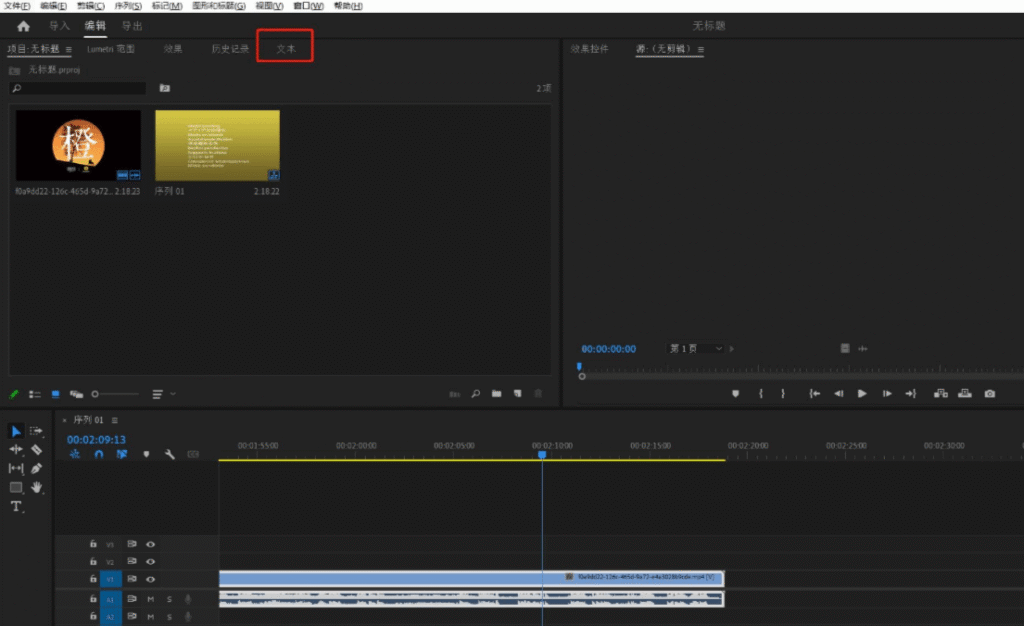
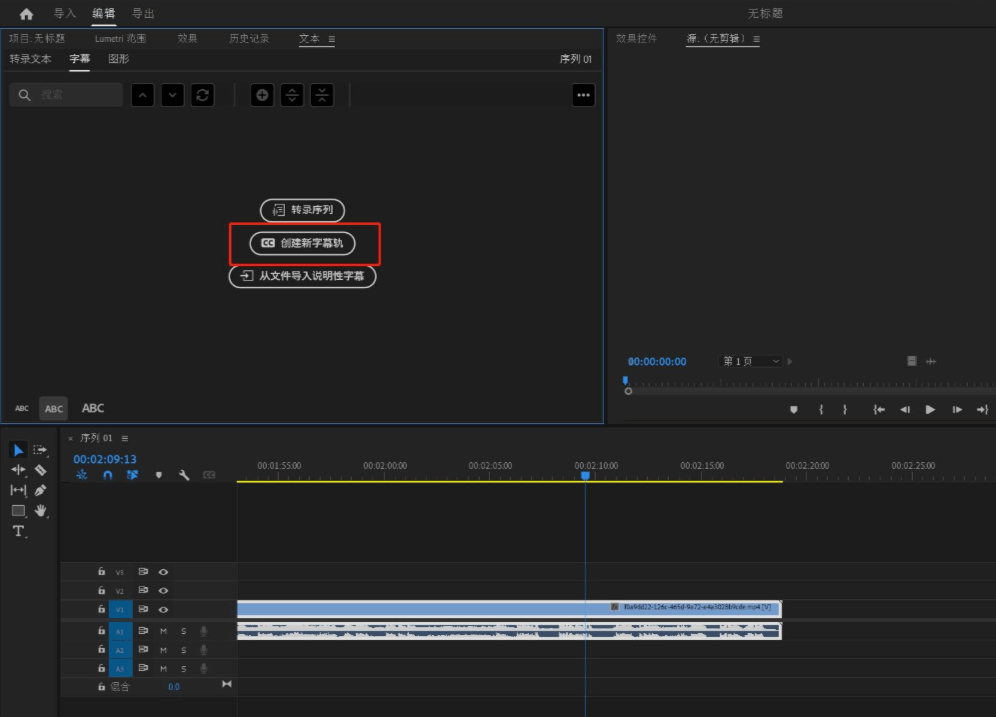
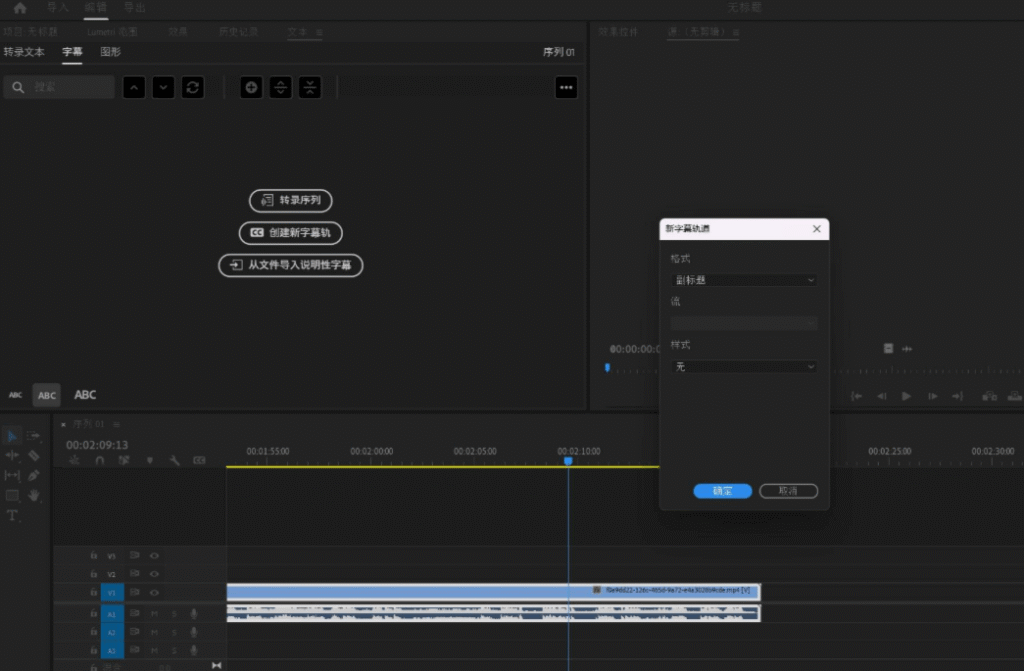
在Adobe Premiere Pro(Pr)中,添加字幕一直是剪辑师必须掌握的一项基本技能。传统的方法通常是通过“新建字幕”功能,手动输入每条字幕并与视频素材对齐。具体操作步骤如下:
1.新建字幕
打开Pr项目,选择“文本”→“创建字幕轨道”→“副标题”→“样式”
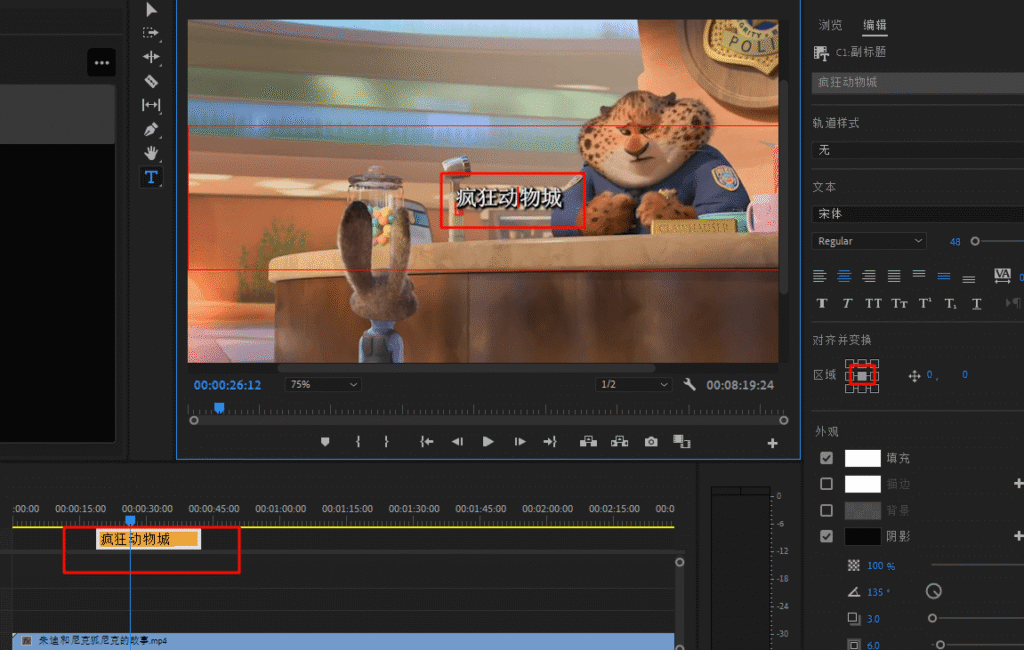
2.输入字幕内容
在字幕面板中输入需要的文本内容,调整字体、大小、颜色等样式。
3.对齐字幕时间轴
手动拖动字幕,精确调整每条字幕的显示时长和出现位置,确保与视频中的语音同步。
4.重复操作
对每一条字幕都需要重复以上步骤,逐句敲打和校对,既浪费时间,又容易出错。
这种传统方式虽然能够实现字幕的基本需求,但由于需要大量的人工操作,容易造成效率低下,尤其是在制作长视频或大量字幕时,更是让人感到疲惫和沮丧。
如何使用千鹿Pr助手快速添加字幕
为了解决剪辑师在字幕制作中遇到的痛点,千鹿Pr助手应运而生。这款插件不仅能自动识别视频中的音频内容,快速生成精准字幕,而且大大简化了传统手动操作的步骤,让字幕添加变得轻松、高效。
1.安装千鹿Pr助手插件:
首先,从千鹿Pr助手官网(https://pr.qianlu.cc)下载并安装插件。2020以上的PR版本就可以用,安装完成后,重启Pr,在菜单栏选择“窗口”→“扩展”→“千鹿Pr助手”,即可看到插件面板。
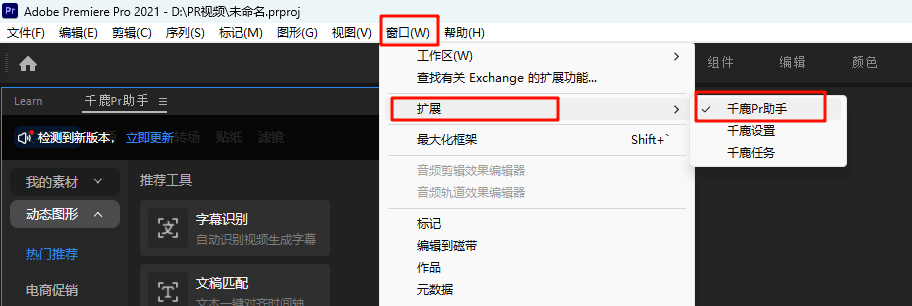
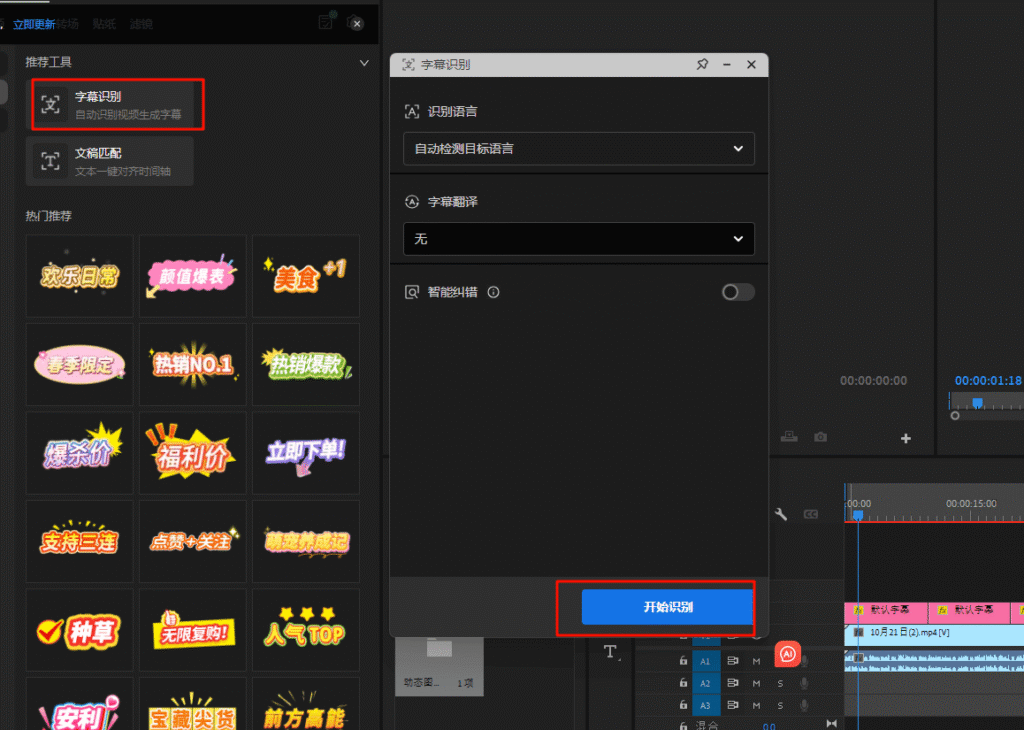
2.选择字幕识别功能:
在Pr时间轴中,选中需要添加字幕的视频轨道,打开千鹿Pr助手插件,点击“字幕识别”按钮。插件会自动分析视频中的语音内容,并生成与视频同步的字幕。
3.智能纠错和调整:
如果自动生成的字幕中有少量错误,千鹿Pr助手会通过智能纠错功能,自动标记并提示你修改。在插件面板中,直接修改错误字幕即可。系统会自动校准时间轴,无需手动拖动字幕。

4.导出字幕:
完成字幕的添加后,点击千鹿任务插件面板中的“导出”按钮,将字幕保存并导出为Pr支持的格式,快速应用到其他视频项目中。
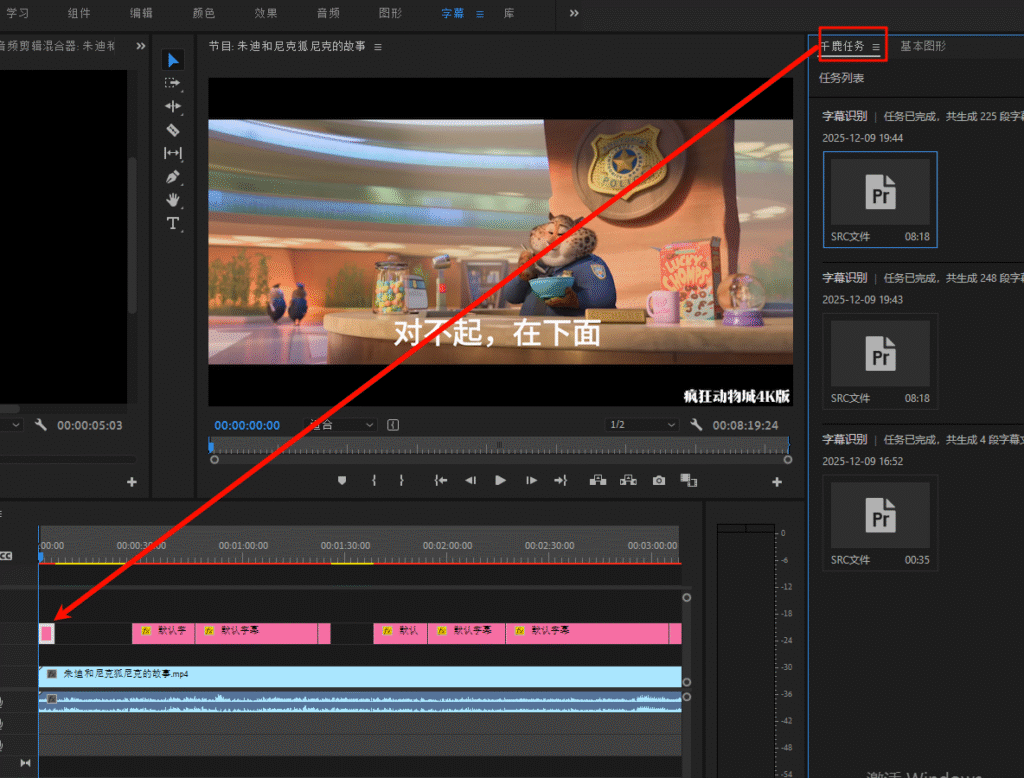
千鹿Pr助手优势
- 高效快速:通过AI智能识别功能,千鹿Pr助手能够在1分钟内完成字幕的自动生成,比传统手动方法节省80%的时间。
- 精准同步:自动生成的字幕与视频中的语音内容高度匹配,避免了手动校对的麻烦。
- 智能纠错:系统会自动检查并标记可能的错误字幕,帮助用户快速修正,提高工作效率。
总结:轻松添加字幕,提升剪辑效率
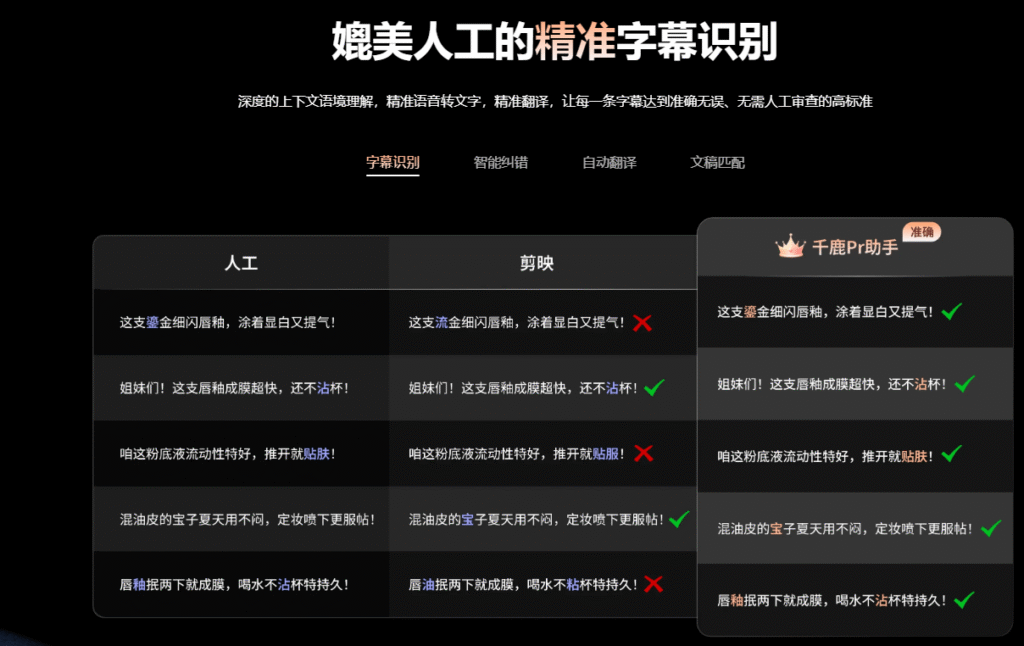
对于需要频繁添加字幕的视频剪辑师来说,千鹿Pr助手无疑是一款极具价值的工具。它不仅解决了传统字幕添加方法中的诸多问题,还提高了整体工作效率。无论你是视频制作新手还是资深剪辑师,千鹿Pr助手都能让你的字幕制作过程变得更加轻松与高效。
现在就下载千鹿Pr助手,摆脱繁琐的字幕制作,提升你的剪辑效率,让你在视频创作上更具竞争力!
千鹿Pr助手下载地址:https://pr.qianlu.cc/?scode=xL3qUi

有“AI”的1024 = 2048,欢迎大家加入2048 AI社区
更多推荐

 10
10 0
0- 0


 已为社区贡献33条内容

所有评论(0)