最廉价的 Claude Code(deep seek)
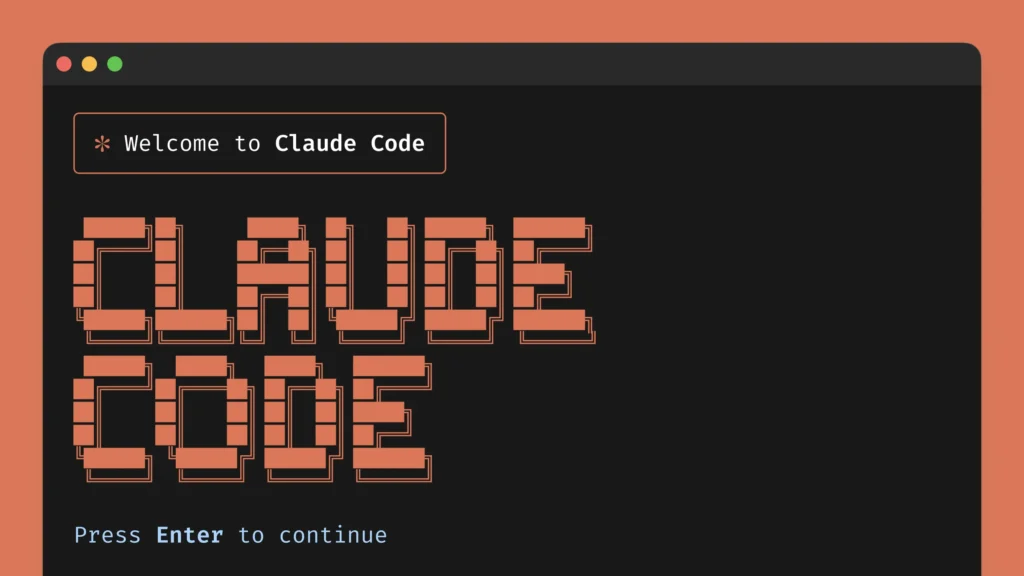
🛠️ Claude Code 安装与配置指南 (Windows版)
本指南将帮助您在本地终端中运行 Claude Code,并接驳国内的高速大模型 API。
第一步:网络环境准备
由于安装过程中需要访问 NPM 仓库和 GitHub,建议确保网络环境通畅。
-
工具推荐:如果您还没有稳定的网络加速工具,可以访问以下地址下载:
-
🔗 下载地址:https://www.xiaodiqiuyi.com/
-
第二步:安装 Node.js 环境
Claude Code 是基于 Node.js 开发的工具,因此必须先安装 Node 环境。
1. 下载 Node.js
-
访问 Node.js 官方网站:https://nodejs.org/
-
建议:下载左侧的 LTS (长期支持版),最稳定。
2. 安装与验证
下载完成后,双击安装包,一路点击 Next 直至完成。
验证安装:
-
按下
Win + R键,输入powershell或cmd,回车打开终端。 -
分别输入以下命令并回车:
PowerShell
node -v
npm -v
如果出现类似 v20.x.x 的版本号,说明安装成功。
第三步:安装 Claude Code
在终端(PowerShell)中执行以下命令来全局安装 Claude Code:
PowerShell
npm install -g @anthropic-ai/claude-code
-
注意:如果安装速度过慢,可以尝试先切换淘宝镜像源(可选):
npm config set registry https://registry.npmmirror.com
安装验证:
输入 claude --version,若显示版本号则说明安装成功。
第四步:配置国内大模型 (API Key 准备)
Claude Code 默认连接 Anthropic 官方服务器。要在国内流畅使用,我们将通过修改环境变量的方式,将其“伪装”连接到 Kimi 或 DeepSeek 的服务器。
⚠️ 重要提示:在执行以下步骤前,请确保您已在对应平台注册账号、申请了 API Key 并完成了账户充值。
方案 A:配置 Kimi (Moonshot AI) 🌙
Kimi 提供了对 Claude 协议的良好支持,且支持 Thinking 模型。
-
API Key 获取:Moonshot 开放平台
Windows PowerShell 启动指令:
请将下方的 YOUR_MOONSHOT_API_KEY 替换为您真实的 Kimi API Key (sk-开头)。
PowerShell
# 设置 Base URL 为 Moonshot 地址
$env:ANTHROPIC_BASE_URL="https://api.moonshot.cn/anthropic";

# 填写您的 API KEY
$env:ANTHROPIC_AUTH_TOKEN="YOUR_MOONSHOT_API_KEY";

# 强制指定所有操作使用 Kimi 的思考模型 (k2-thinking-turbo)
$env:ANTHROPIC_MODEL="kimi-k2-thinking-turbo";
$env:ANTHROPIC_DEFAULT_OPUS_MODEL="kimi-k2-thinking-turbo";
$env:ANTHROPIC_DEFAULT_SONNET_MODEL="kimi-k2-thinking-turbo";
$env:ANTHROPIC_DEFAULT_HAIKU_MODEL="kimi-k2-thinking-turbo";
$env:CLAUDE_CODE_SUBAGENT_MODEL="kimi-k2-thinking-turbo";

# 启动 Claude Code
claude
方案 B:配置 DeepSeek (深度求索) 🐳
DeepSeek 性价比极高,且编码能力强。我们需要将官方提供的 Linux 指令转换为 Windows PowerShell 指令。
Windows PowerShell 启动指令:
请将下方的 YOUR_DEEPSEEK_API_KEY 替换为您真实的 DeepSeek API Key。
PowerShell
# 设置 Base URL 为 DeepSeek 地址
$env:ANTHROPIC_BASE_URL="https://api.deepseek.com/anthropic";

# 填写您的 API KEY
$env:ANTHROPIC_AUTH_TOKEN="YOUR_DEEPSEEK_API_KEY";

# 设置超时时间(毫秒),防止大任务中断
$env:API_TIMEOUT_MS="600000";

# 指定模型
$env:ANTHROPIC_MODEL="deepseek-chat";
$env:ANTHROPIC_SMALL_FAST_MODEL="deepseek-chat";

# 禁用非必要流量(DeepSeek 建议开启)
$env:CLAUDE_CODE_DISABLE_NONESSENTIAL_TRAFFIC="1";

# 启动 Claude Code
claude
第五步:验证配置是否成功
-
在 PowerShell 中粘贴上述任一方案的命令块并回车。
-
最后一行
claude命令执行后,您应该会看到 Claude Code 的欢迎界面。 -
测试对话:
在提示符中输入:/hi 或者直接输入 你好,请介绍一下你自己。
判断标准:
-
成功:终端开始流式输出中文回复,且内容符合您配置的模型(例如 Kimi 可能会展示思考过程)。
-
失败:提示
401 Unauthorized(Key 错误) 或Connection refused(Base URL 配置错误或网络问题)。
💡 进阶技巧:如何不用每次都输命令?
上述命令只在当前窗口有效。如果您希望永久生效或一键启动,可以创建一个脚本文件:
-
在桌面新建一个文本文档,命名为
Start-Claude-Kimi.ps1(或 DeepSeek)。 -
右键点击选择“编辑”,将上方的代码块粘贴进去,保存关闭。
-
以后只需右键点击该文件,选择“使用 PowerShell 运行”即可直接进入配置好的环境。
-
或者直接在PowerShell 中运行以下命令,这会将变量写入 Windows 的用户注册表中,使其永久生效。
# 1. 设置 Base URL
[System.Environment]::SetEnvironmentVariable('ANTHROPIC_BASE_URL', 'https://api.moonshot.cn/anthropic', 'User')

# 2. 设置 API Key (记得替换下面的 YOUR_MOONSHOT_API_KEY)
[System.Environment]::SetEnvironmentVariable('ANTHROPIC_AUTH_TOKEN', 'YOUR_MOONSHOT_API_KEY', 'User')

# 3. 设置模型映射 (Moonshot Kimi 兼容模型)
[System.Environment]::SetEnvironmentVariable('ANTHROPIC_MODEL', 'kimi-k2-thinking-turbo', 'User')
[System.Environment]::SetEnvironmentVariable('ANTHROPIC_DEFAULT_OPUS_MODEL', 'kimi-k2-thinking-turbo', 'User')
[System.Environment]::SetEnvironmentVariable('ANTHROPIC_DEFAULT_SONNET_MODEL', 'kimi-k2-thinking-turbo', 'User')
[System.Environment]::SetEnvironmentVariable('ANTHROPIC_DEFAULT_HAIKU_MODEL', 'kimi-k2-thinking-turbo', 'User')
[System.Environment]::SetEnvironmentVariable('CLAUDE_CODE_SUBAGENT_MODEL', 'kimi-k2-thinking-turbo', 'User')

Write-Host "环境变量已永久设置完毕。请重启您的终端以使其生效。" -ForegroundColor Green
🔧 补充步骤:安装 Git 版本控制工具
如果您的电脑尚未安装 Git,Claude Code 将无法正常工作。请按以下步骤快速安装。
1. 下载 Git 安装包
-
操作:点击页面中的 "64-bit Git for Windows Setup" 进行下载。
-
提示:如果官网下载速度慢,请开启第一步中提到的加速工具。
-
2. 安装过程 (关键设置)
双击下载好的 .exe 安装包。对于大多数用户,一路点击 "Next"(下一步)直至完成即可。
但在安装过程中,请确保以下关键选项(默认通常已勾选)未被修改:
-
关键界面:Adjusting your PATH environment
-
推荐选择:Git from the command line and also from 3rd-party software (中间那个选项)。
-
说明:这个选项确保您可以在 PowerShell 和 CMD 中直接使用 Git 指令,而不仅仅是在 Git Bash 中。
-
3. 验证安装
安装完成后,您需要重新打开一个新的 PowerShell 窗口(旧窗口可能无法识别新安装的环境变量),然后输入以下指令:
PowerShell
git --version
判定标准:
-
✅ 成功:屏幕显示类似
git version 2.4x.x.windows.1的版本号。 -
❌ 失败:提示“git 不是内部或外部命令...”。
💡 写在最后
安装好 Git 后,建议您再次尝试运行 Claude Code 的安装或启动指令。如果之前是安装过程中报错,请重新运行 npm install -g @anthropic-ai/claude-code 以确保所有依赖正确链接。

有“AI”的1024 = 2048,欢迎大家加入2048 AI社区
更多推荐

 14
14 0
0- 0


 已为社区贡献4条内容

所有评论(0)