使用kod云盘在Centos7环境下搭建私有云盘所遇问题
(刚开始我并不知道要这样,然后就去问AI怎么去装这个拓展,用AI给的命令一直显示是安装成功,但 查看之后却没有这个拓展的存在 最后我觉得是 我装的是PHP74-PHP ,AI给的是这些,无法与我安装的版本匹配,最后才察觉出来!以下是我所遇到的问题及解决办法,解决办法综合网上资料以及自己所总结,因坏境配置以及版本不同或者其他因素影响,可能结果会受影响,仅供参考!(2),(3),(4)综合效果图如下。
以下是我所遇到的问题及解决办法,解决办法综合网上资料以及自己所总结,因坏境配置以及版本不同或者其他因素影响,可能结果会受影响,仅供参考!
Q1:yum源过期
cd /etc/yum/repos.d/
mkdir backupmv *.repo backup/curl -o/etc/yum.repos.d/CentOS-Base.repo http://mirrors.aliyun.com/repo/Centos-7.repo以下是运行截图,我在命令行界面运行结果没有截图,只能找到图形界面下的截图,效果都一样的。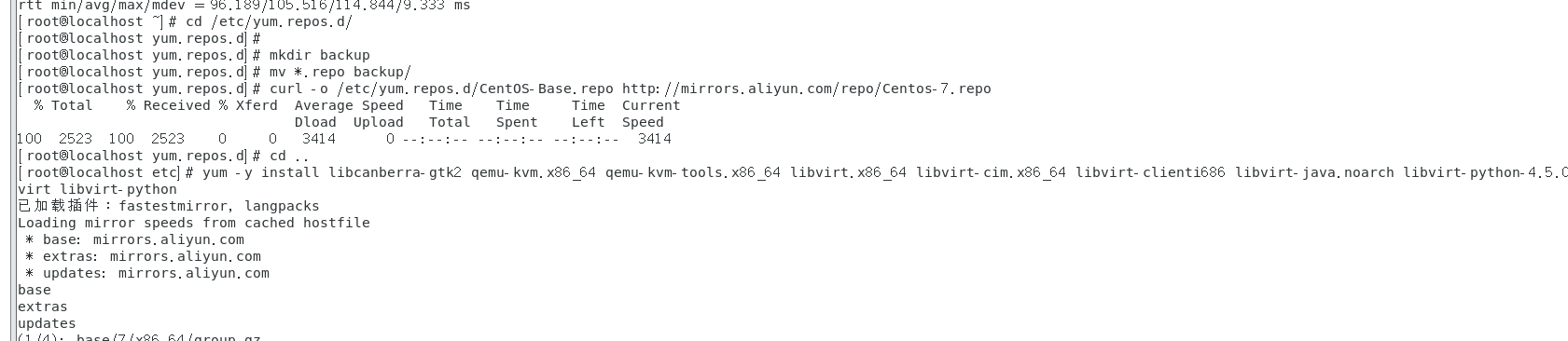
Q2:使用下图所示命令无法进行MySQL的安装

报错如下:一直显示 No such file or directory 那就是安装失败 
解决方案如下:
(1)进入官网(http://repo.mysql.com)找到 下图所示版本下载(一定不要下载错了,因为几乎长得很相似,很容易下错哦,我就下载错了两次)

(2)然后使用第三方工具,(我用的是MobraXterm)将其传到Centos7 /root/目录下 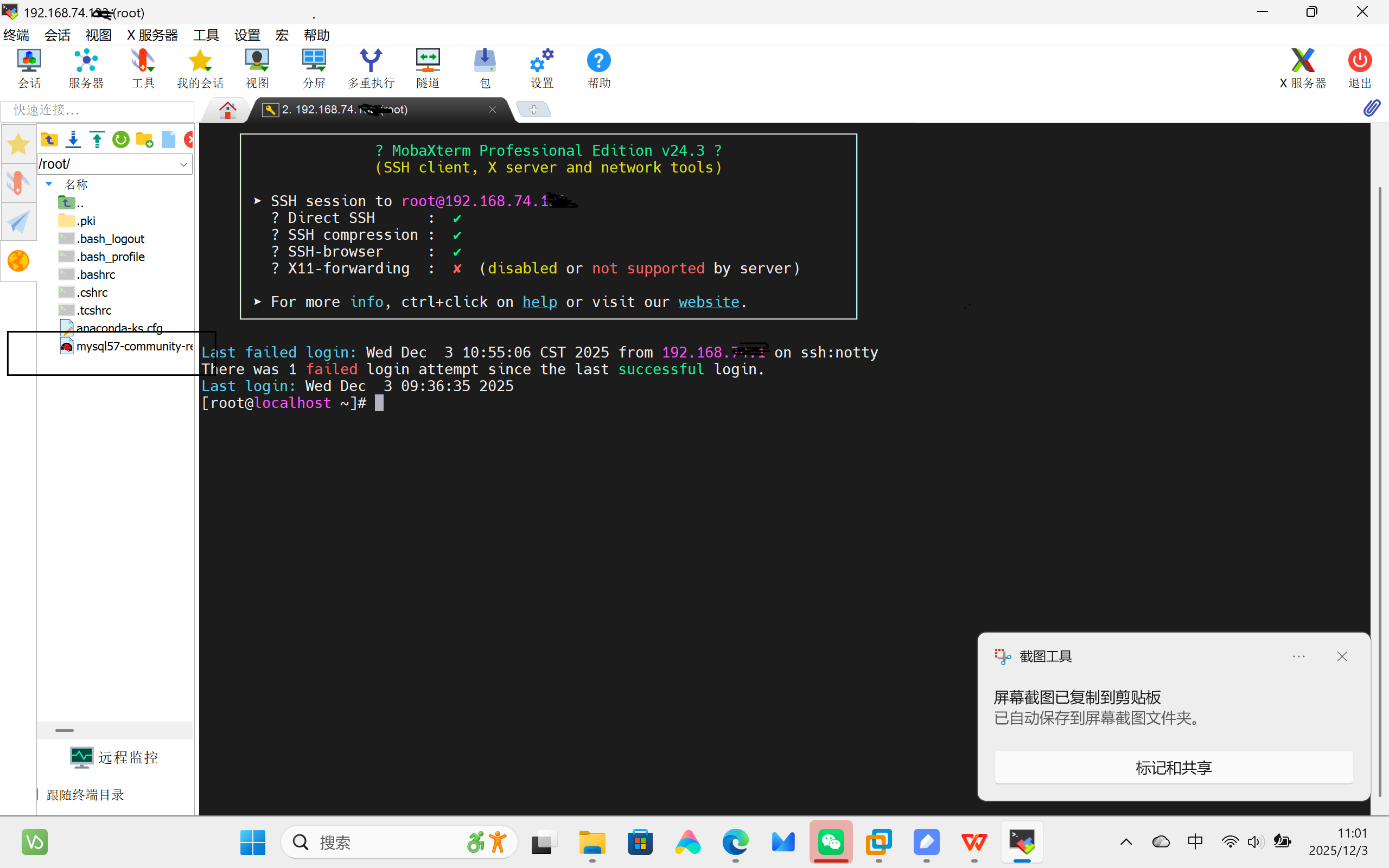
使用以下命令查看是否上传成功
ls如果结果显示包含 下载的MySQL 则上传成功
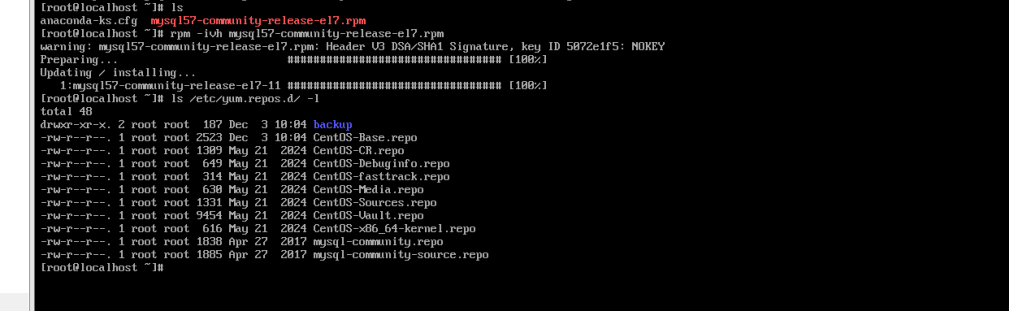
(3)使用这个命令解压缩
rpm -ivh mysql57-community-release-el7.rpm(4) 然后使用ls /etc/yum.repos.d/ -l查看(若包含以下倒数两行(mysql........)的内容则成功!)
(2),(3),(4)综合效果图如下
(5)使用如下命令安装mysql
yum install -y mysql-community-server报错提示:密钥安装失败
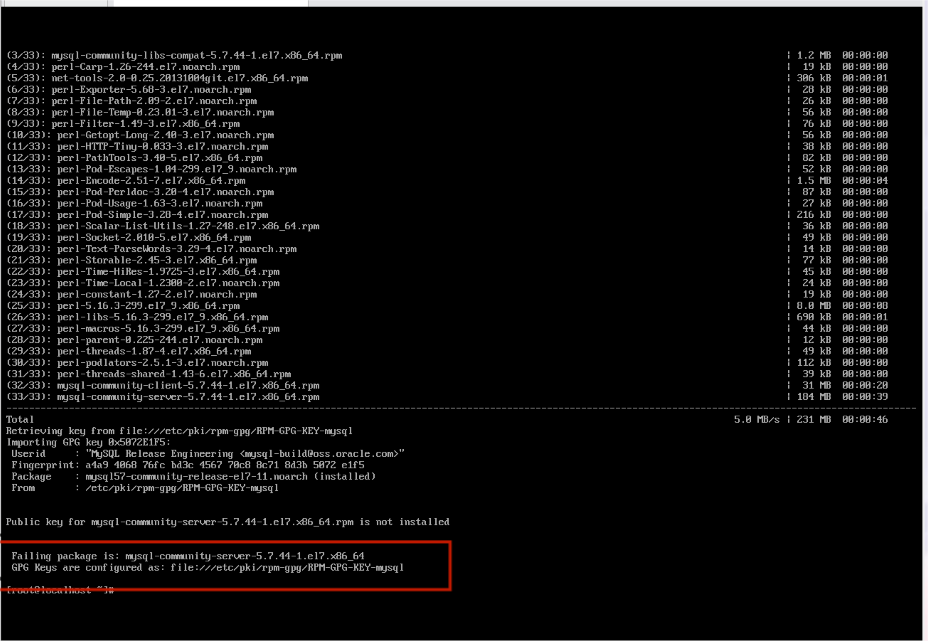
(6)使用如下命令更新密钥,然后就安装成功
rpm --import https://repo.mysql.com/RPM-GPG-KEY-mysql-2022(7)启动MySQL并查看运行状态
systemctl start mysqld systemctl status mysqld有如下active绿色显示则成功启动
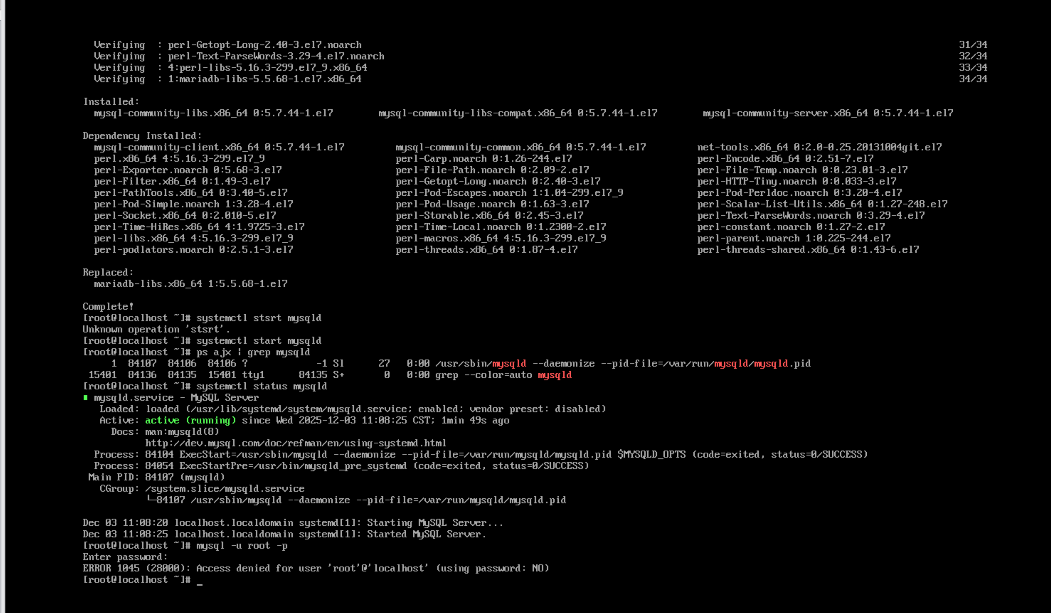
(8)修改配置文件(因为MySQL没有设置密码)
vim /etc/my.cnf 在文件的最后一行加入(如果不会vim操作的,可以百度一下操作)
skip-grant-tables这样之后就可以无密码登录
(9)登录mysql(后续再登录云盘的时候会因为密码问题报错,之后再修改即可)
先重启mysql
systemctl restart mysqld然后再登录
mysql -u root -p遇到输入密码的时候 直接点回车就可以成功登入MySQL
Q3:无法安装PHP并且没有装mb-string拓展
使用以下命令并不能使我成功安装PHP

解决办法:(点击下方链接找到第三步 搭建PHP ,跟着操作即可)
https://blog.csdn.net/2303_77209185/article/details/144692533
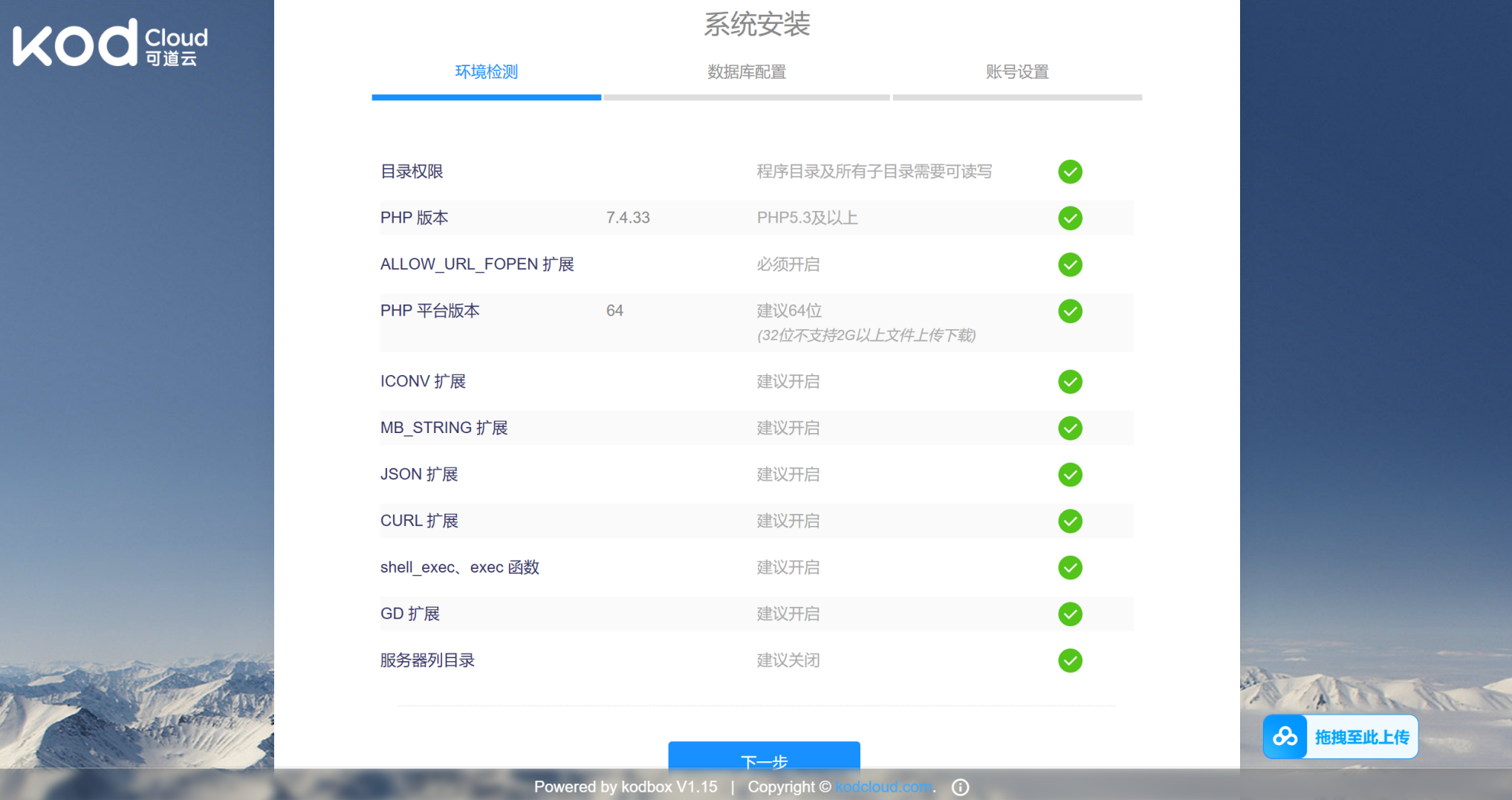
操作完之后,然后再访问kod的时候你就会发现(MB_STRING拓展没有装)
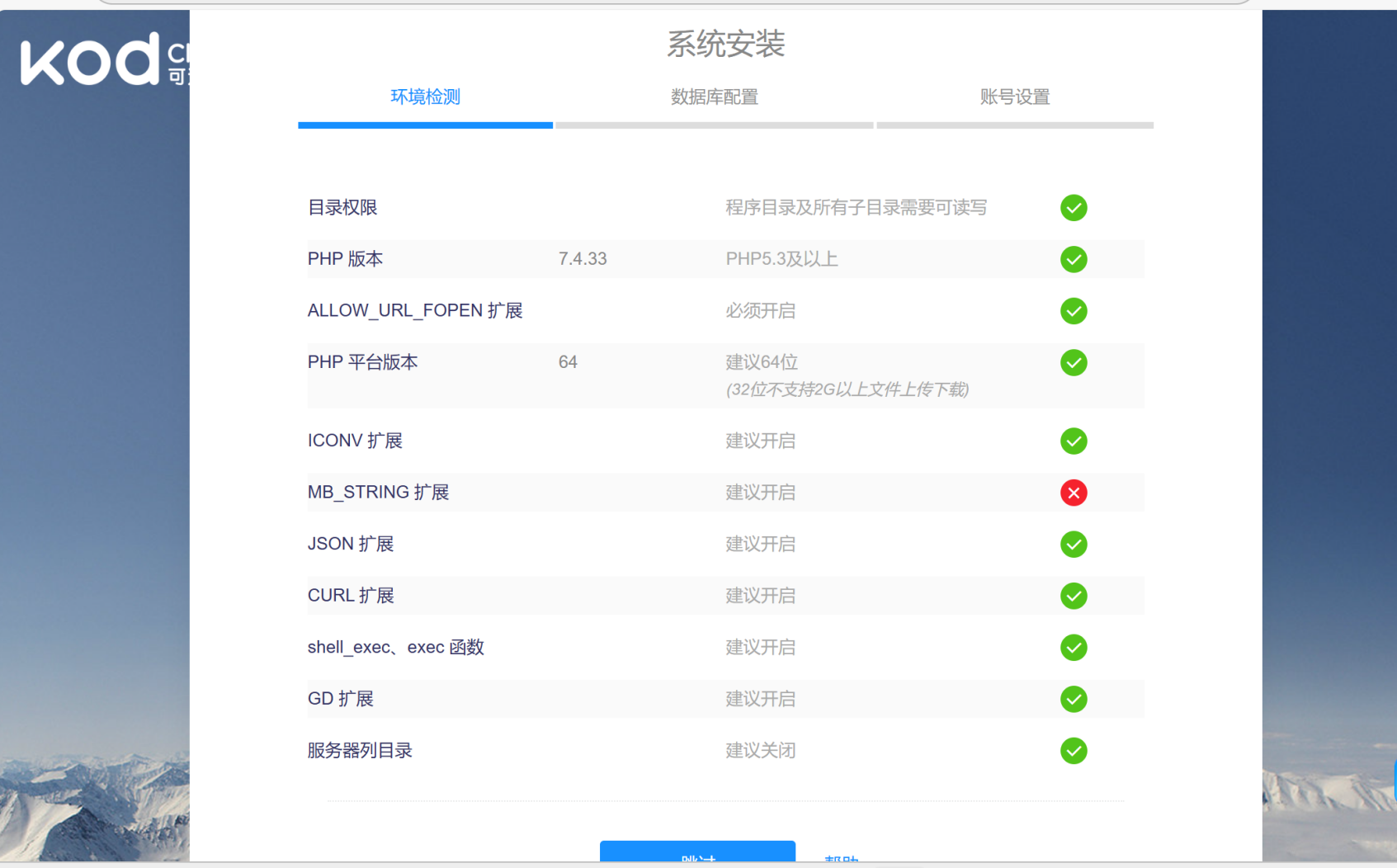
所以 输入以下命令进行安装即可
yum --enablerepo=remi install php74-php-mbstring如果第一个命令不行就用这个(因为我当时自己试的那个我忘记了)
yum --enablerepo=remi install php74-php php74-php-mbstring(刚开始我并不知道要这样,然后就去问AI怎么去装这个拓展,用AI给的命令一直显示是安装成功,但 查看之后却没有这个拓展的存在 最后我觉得是 我装的是PHP74-PHP ,AI给的是这些,无法与我安装的版本匹配,最后才察觉出来!
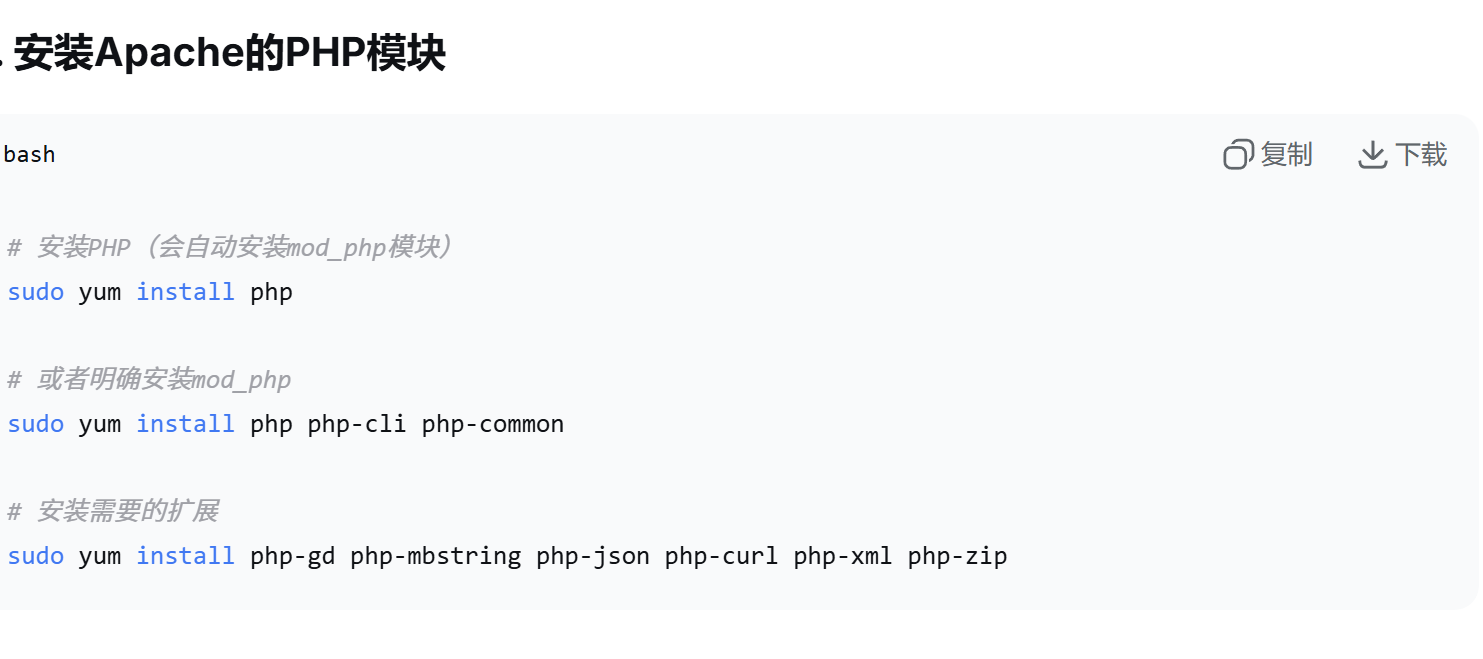 )
)
成功安装拓展如下图所示,查看命令上一个链接里边有。
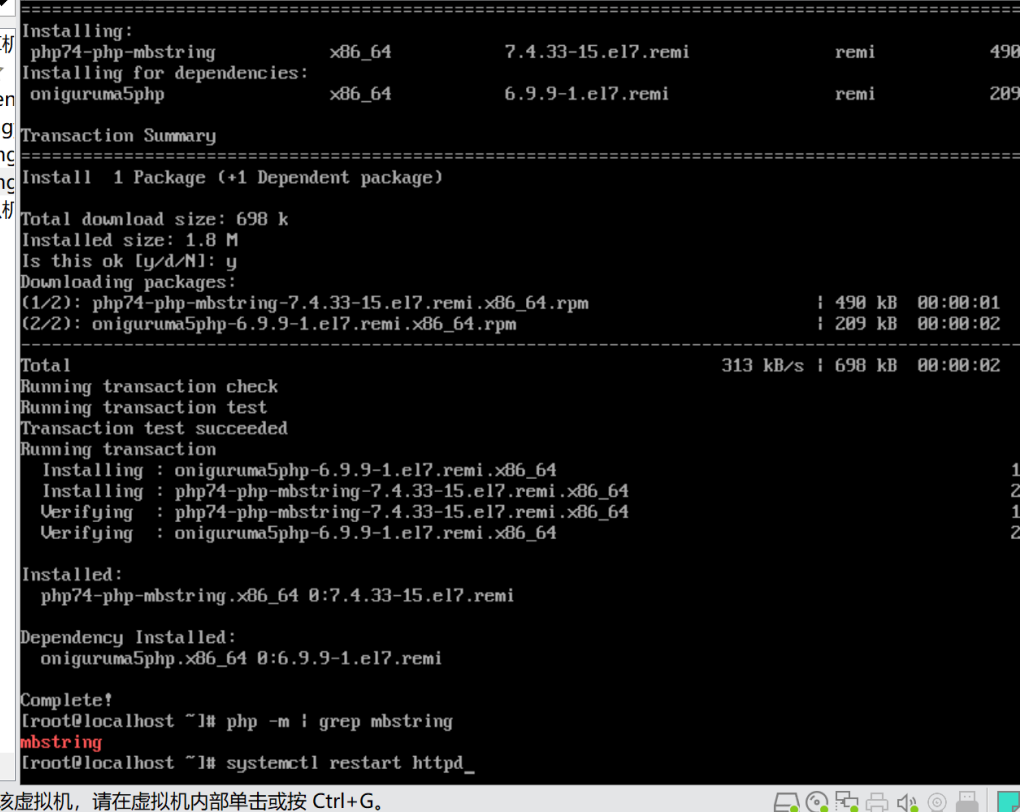
然后问题成功解决(就可以进行下一步了!)
Q4:在登录数据库输入密码的时候报错 Your password has expired.(原因是刚开始无密码,然后我看到这个登录需要密码,然后我就修改了数据库的密码)
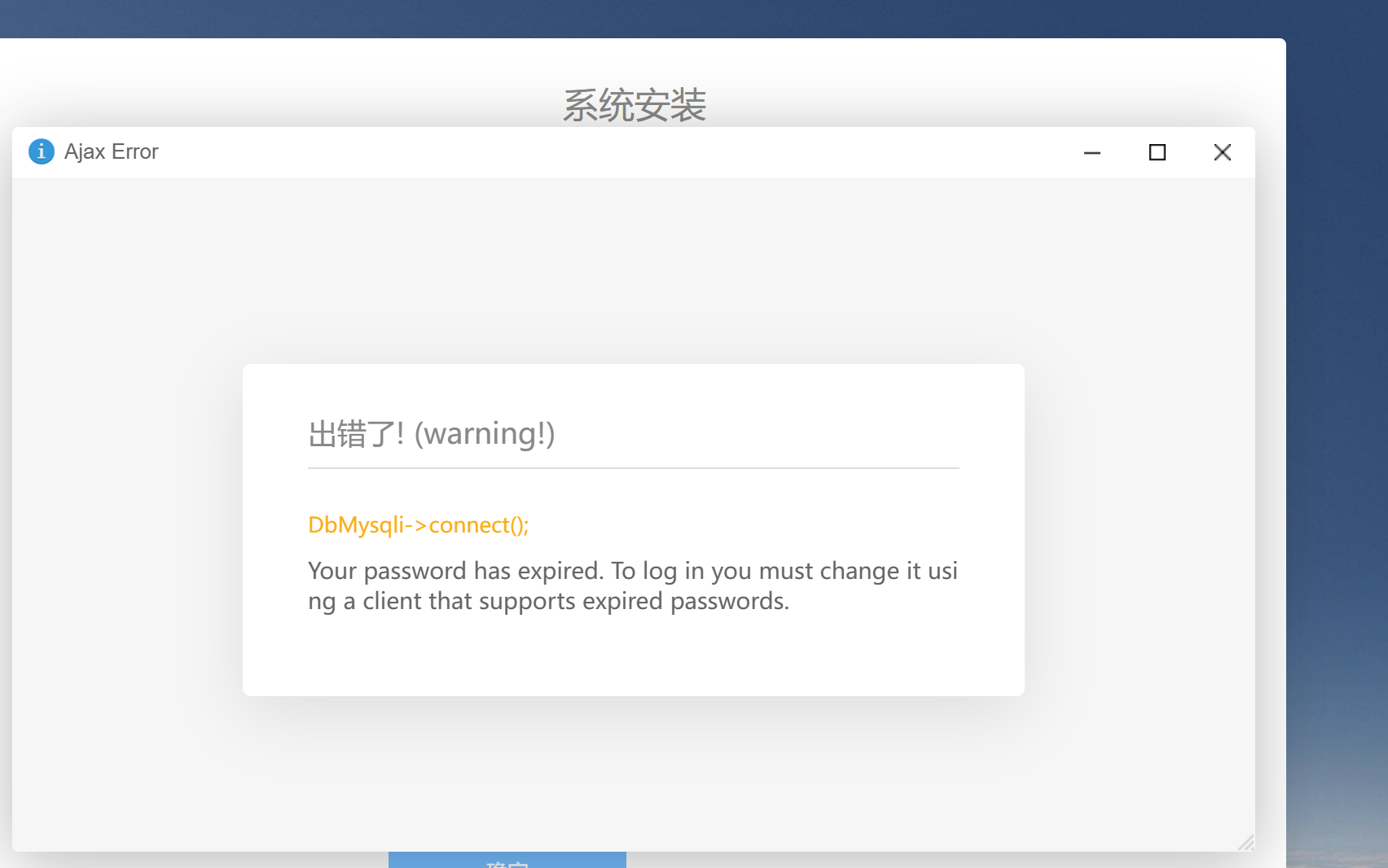
(然后我就各种问AI,找教程,把配置文件改的一团乱!导致以下后果

无法启动!怎么试都没用,最后我还是找到了解决方法!嘻嘻)
解决方法:(其实很简单)
(1)先停止mysql 再 修改配置文件
sudo systemctl stop mysqld直接在命令行输入以下代码即可直接修改配置文件(也可使用Vim进行修改)
sudo bash -c 'cat > /etc/my.cnf << "CONFIG"
[mysqld]
datadir=/var/lib/mysql
socket=/var/lib/mysql/mysql.sock
log-error=/var/log/mysqld.log
pid-file=/var/run/mysqld/mysqld.pid
default_password_lifetime=0
validate_password_policy=LOW
validate_password_length=4
character-set-server=utf8mb4
collation-server=utf8mb4_unicode_ci
CONFIG'
启动
sudo systemctl start mysqld查看状态
sudo systemctl status mysqld然后登录mysql
mysql -u root -p输入自己所设置的密码。
接着执行以下操作(一定要把密码换成自己的)
ALTER USER 'root'@'localhost' IDENTIFIED BY '你自己定义的密码';
FLUSH PRIVILEGES;
EXIT;
最终成功结果如下

最后在网页登录界面刷新重新输入密码,即可成功!
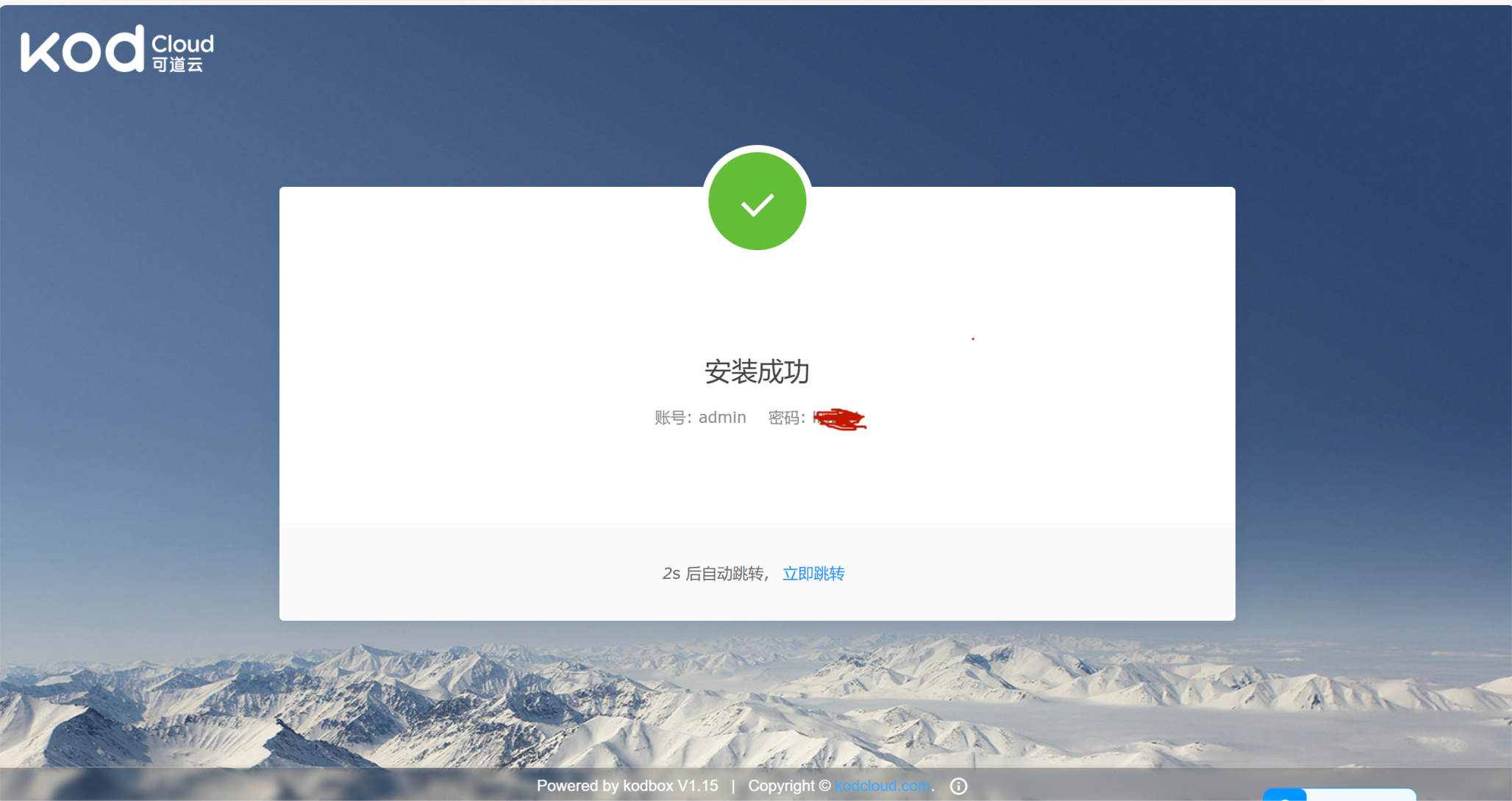
到这里我所遇到的问题均成功解决!如果有地方出错或者不能解决请大家留言或者问AI找寻解决办法。

有“AI”的1024 = 2048,欢迎大家加入2048 AI社区
更多推荐
 17
17 0
0- 0


 已为社区贡献1条内容

所有评论(0)