一起玩XVF3800麦克风阵列(四)
XVF3800语音处理器采用xcore.ai处理器和麦克风阵列技术,支持USB和I²S音频接口。文档详细介绍了在XK-VOICE-SQ66开发套件上的配置流程,包括XTCTools工具链在Ubuntu 22.04下的安装步骤、环境变量设置、驱动配置等。重点阐述了USB音频模式下的硬件连接方法,以及如何通过xTAG4调试器进行设备识别和固件部署。该处理器集成了飞利浦BeClear语音增强技术,适用于
概述
XMOS VocalFusion® XVF3800 是一款高性能语音处理器,它采用麦克风阵列处理和先进的音频处理流程,能够从房间的任何位置清晰、高质量地采集语音。XVF3800 使用 XMOS xcore.ai 处理器,并支持一系列集成式和外接式语音通信应用。
音频处理流程包括飞利浦 BeClear SuperHandsFree (SHF) 组件(飞利浦BeClear语音增强技术,推测为XMOS公司与飞利浦公司进行商业授权采购的组件并部署在XMOS的内部DSP中)。
本文讨论以下内容:
-
硬件安装,
-
使用主机应用程序,
-
调整 XVF3800 固件,
-
构建和部署 XVF3800 可执行映像,
-
一些声学设计准则
-
设备固件升级(DFU)工具
-
配置固件以进行自动语音识别 (ASR) 操作,以及
-
HID功能。
它还包含几个有用的附录。
介绍
本节介绍在 XK-VOICE-SQ66 开发套件上设置和配置 XVF3800 固件的过程。
XVF3800固件版本v3.2.1支持通过I²S或USB UAC2进行音频输入/输出。以下说明介绍了如何在这两种配置下设置评估系统。
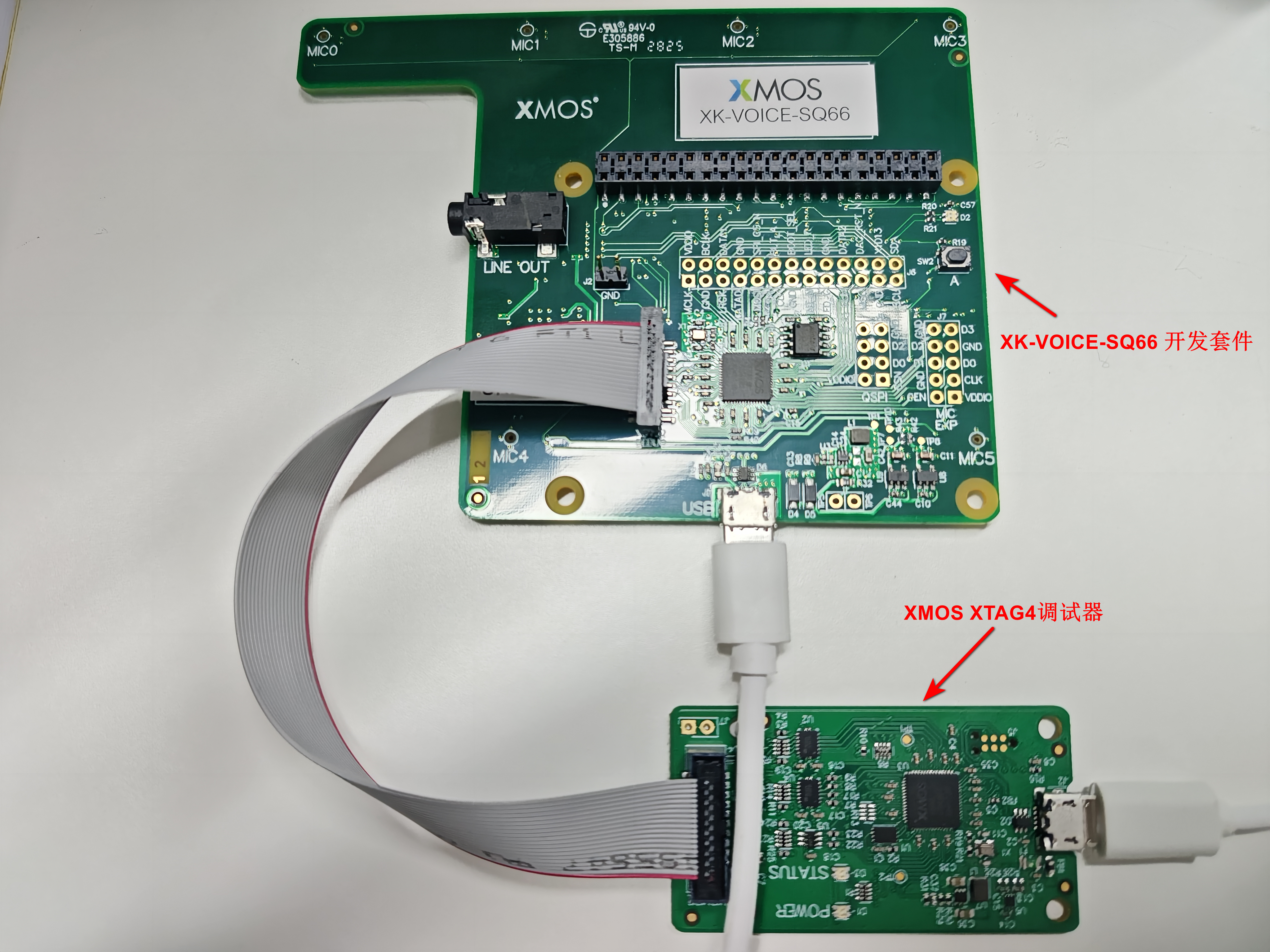
硬件设置 - USB 配件 (UA) 配置
XK-VOICE-SQ66 开发套件可以通过 USB 端口直接连接到计算机,这是最简单的配置。
UA(USB音频) - 必需组件:
1、XK-VOICE-SQ66 开发套件板和一个USB与PC电脑进行连接,供电并进行音频和控制数据的交互。
2、一个 XMOS XTAG4和一个USB线缆连接至PC电脑。
3、一台用于设置环境的计算机和一台用于开发环境的计算机和带两个USB口以上的电脑。(以下开发我们选用Ubuntu22.04 进行调试开发,因为我觉得在ubuntu下管理python或者编译使用命令更为方便,请根据自身实际情况选择自己喜欢的操作系统,他支持Windows、macOS 或 Linux 系统)。
在 UA 配置中设置评估系统
设置 XVF3800 评估硬件需要以下步骤:
在ubuntu下部署XTC Tools(MOS 提供的一整套开发工具/工具链,用于为 XMOS 的芯片编译、构建、模拟、烧录、调试固件);
为了体现整个部署的细节,这里ubuntu 22.04为刚刚安装的操作系统(不会的可以去网上搜索一下如果使用U盘安装ubuntu操作系统即可,实际部署中,安装ubuntu后会引导windows系统,即你可以进行双系统操作)。
下载XTC Tools工具:
https://www.xmos.com/software-tools
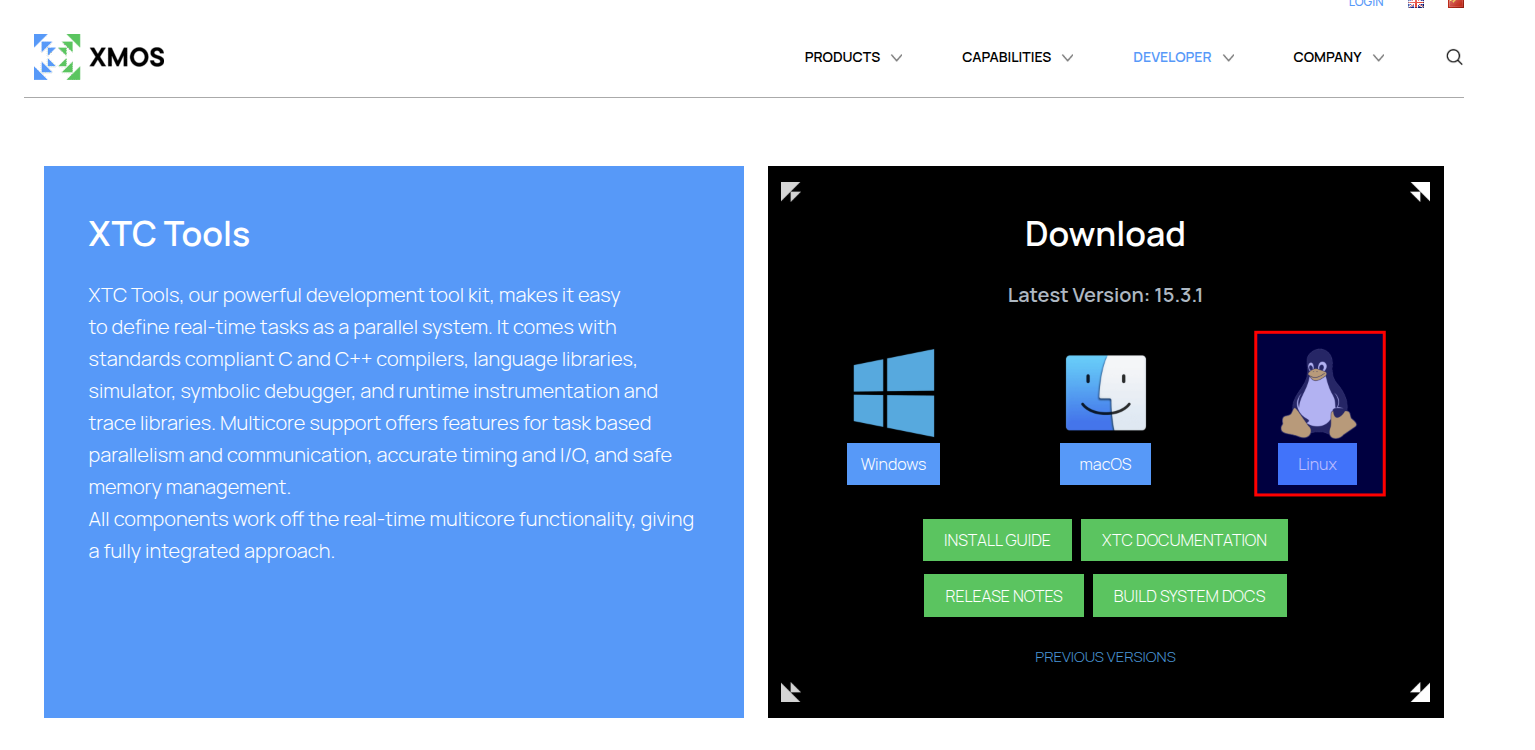

在下载目录下执行如下命令,解压到Home目录下
tar -xf Tools-15---Linux-64_15_3_1.tgz -C ~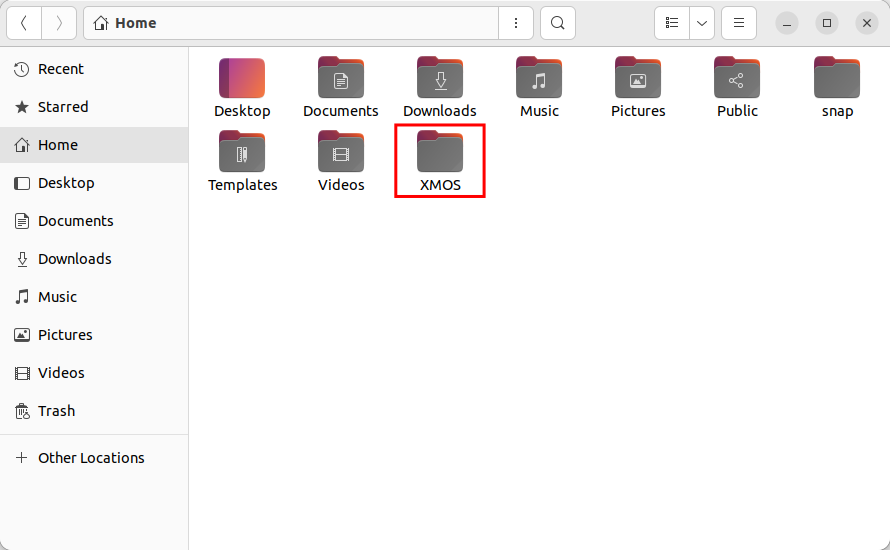
既然我们安装了XTC Tools我们顺便熟悉下这个XTC Tools到底是干什么的,我们按照要求安装必要的环境。
安装cmake环境,系统要求我们安装大于3.21即可,我们直接运行如下命令
sudo apt install cmake -ycmake --version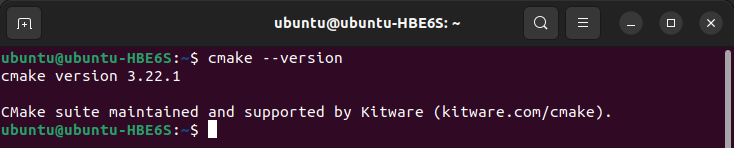
查看对应的cmake的版本确实大于3.21
安装git
sudo apt install git -y安装Vscode(同 git 一样非必须,但想了解XTC Tools的编程,可以安装跟随我的脚步来看看XMOS的程序编写过程是怎么样的)
https://code.visualstudio.com/download
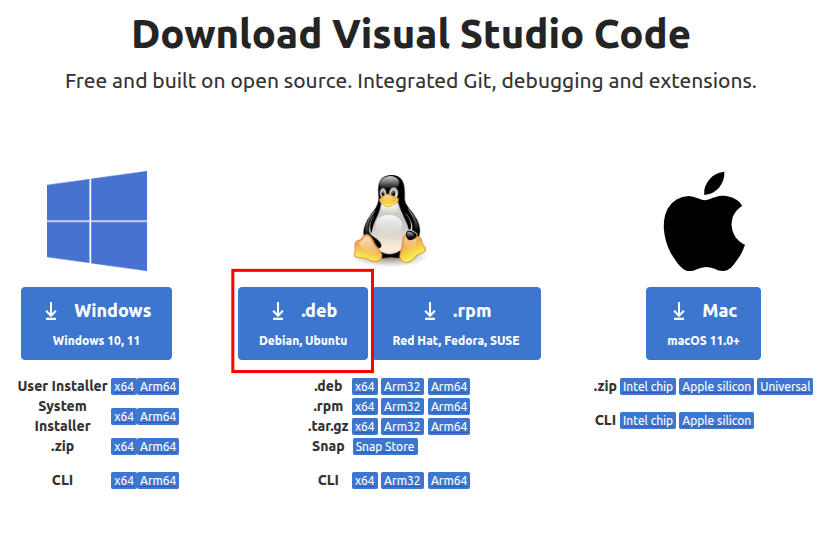
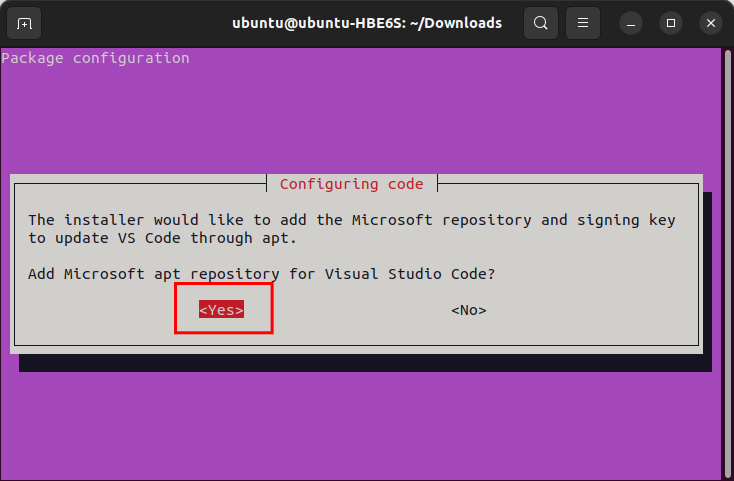
在Download目录下,安装命令如下:
sudo dpkg -i code_1.106.3-1764110892_amd64.deb 询问点击Yes
在根目录执行如下命令,可以看到XTC Tools安装成功
cd XMOS/XTC/15.3.1/source SetEnvxcc --version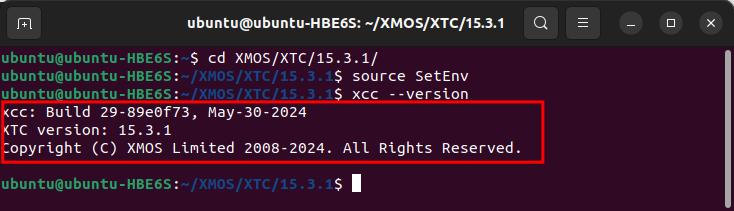
此时断开所有当前连接的目标设备或xTAG设备!
进入 scripts 目录 执行如下命令(为了使所有用户都能访问这些USB驱动程序,还需要一个额外的步骤,该步骤需要 root 权限)。
sudo ./setup_xmos_devices.sh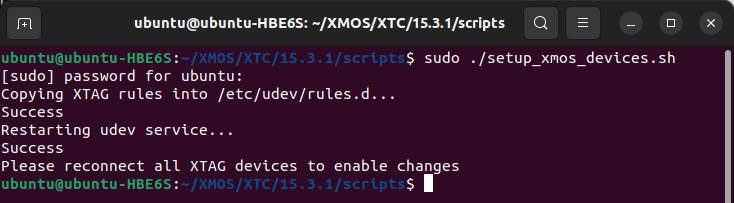
此时还有一个问题,每次打开一个新的终端后,就需要设置一下环境变量;我们需要添加这个环境变量保证,每次打开新的终端时候自动加载环境变量。
在XMOS/XTC/15.3.1目录下编辑 SetEnv 这个脚本
gedit SetEnv将 SCRIPT_PATH=$PWD 屏蔽 并加入
SCRIPT_PATH=$(dirname "$(realpath "$BASH_SOURCE")")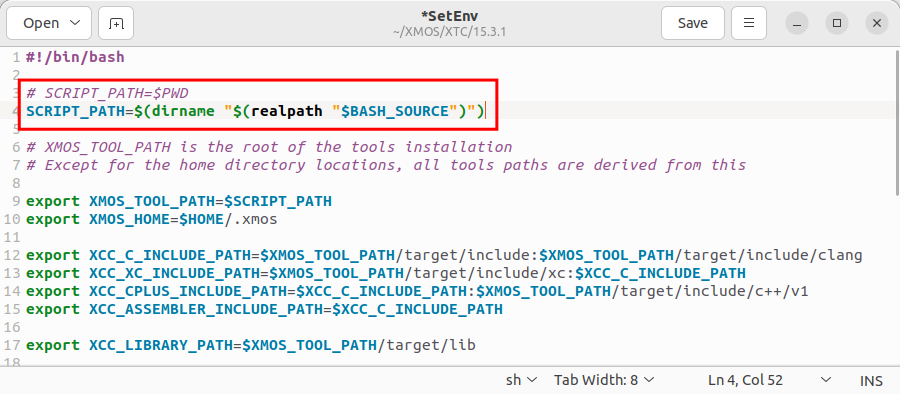
Ctrl + S 保存即可并关闭。
然后在Home目录下使用如下命令编辑 .bashrc 文件
sudo gedit .bashrc然后在最后一行加入如下命令(环境变量的绝对地址)
source ~/XMOS/XTC/15.3.1/SetEnv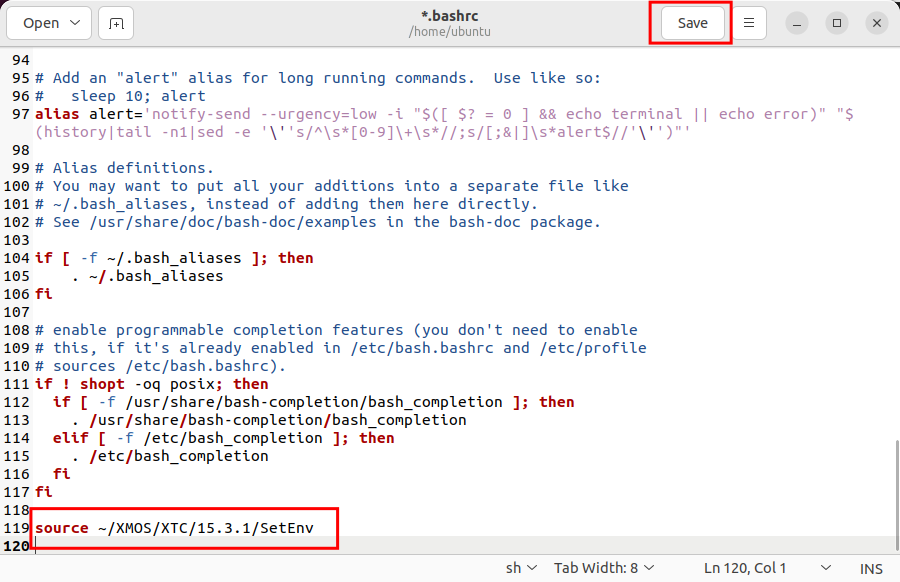
Ctrl + S 保存即可并关闭。
插上XTAG烧录器和麦克风阵列,打开一个新的终端输入如下命令:
xrun -l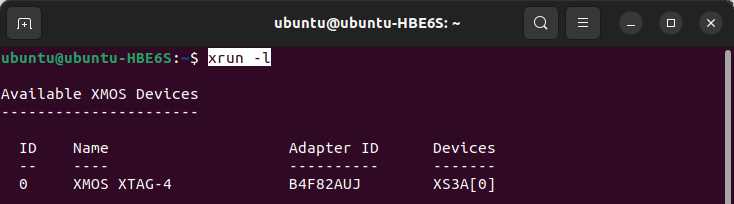
该Devices列指示连接到 xTAG 的目标类型。在本例中,它是一个使用该XS3A 架构的 xcore.ai 设备。[0]后缀表示板上或封装内有一个 xcore.ai 设备。
至此XTC Tools安装完成,下一章我们继续深入研究下XTC Tools的使用。

有“AI”的1024 = 2048,欢迎大家加入2048 AI社区
更多推荐



 18
18 0
0- 0


 已为社区贡献6条内容

所有评论(0)