让 AI 用 Flutter 实现了猗窝座的破坏杀·罗针动画,这个过程如何驯服 AI
在经历了之前的的抽象实现后,就有了想让 AI 做点更炫酷又更具象化的东西,刚好前段时间对无限城篇里“三哥”的破坏杀·罗针展开印象深刻,所以就决定用它试试水。
在经历了之前的《用 AI 做了几个超炫酷的 Flutter 动画》的抽象实现后,就有了想让 AI 做点更炫酷又更具象化的东西,刚好前段时间对无限城篇里“三哥”的破坏杀·罗针展开印象深刻,所以就决定用它试试水。
整个过程体验下来,只能说,AI 是很强,但是用过的也都知道,某种程度上其实也没有那么强,因为你需要和他同频,只有驯服它之后,才能真正做到你想要的效果,比如这个效果我就和 AI 前后摩擦了 50 多个版本才勉强可以接受:
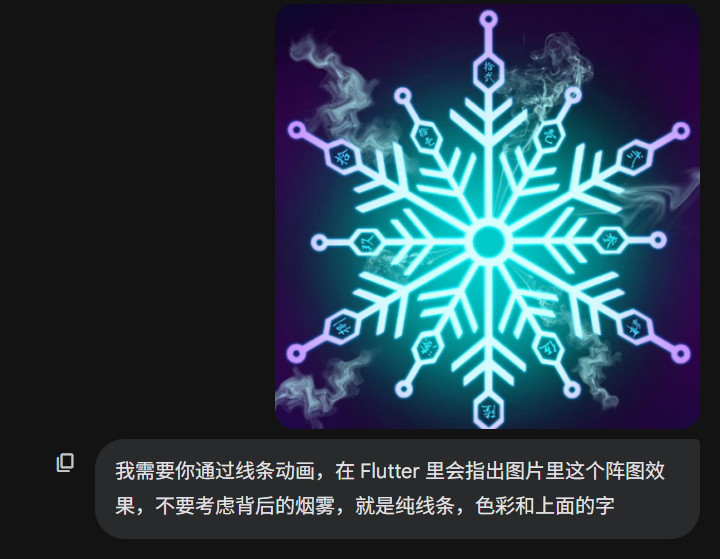
首先,我找了一张阵法的原图,然后交给 AI ,尝试让他理解图片里的线条来实现相应的效果,可想而知,结果惨不忍睹:
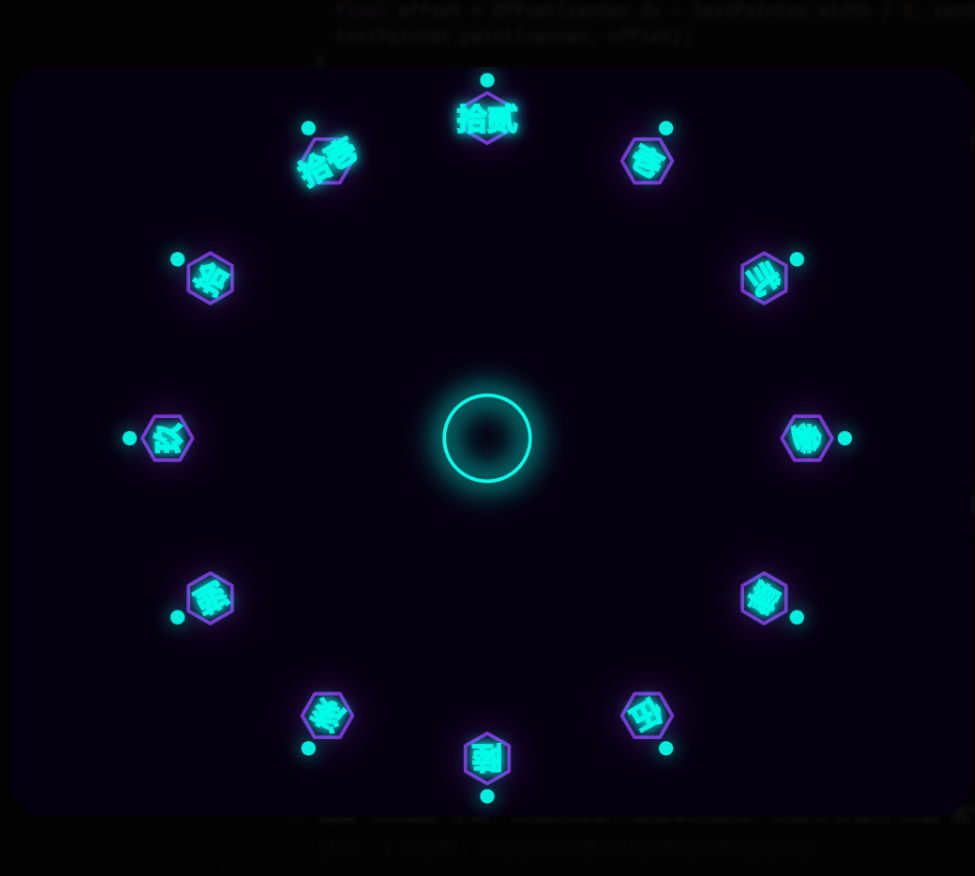
所以一开始我得到的是这样的东西,相信这时候已经开始劝退大多数人了,并觉得 AI 也就这样,根本做不出来我们想要的:
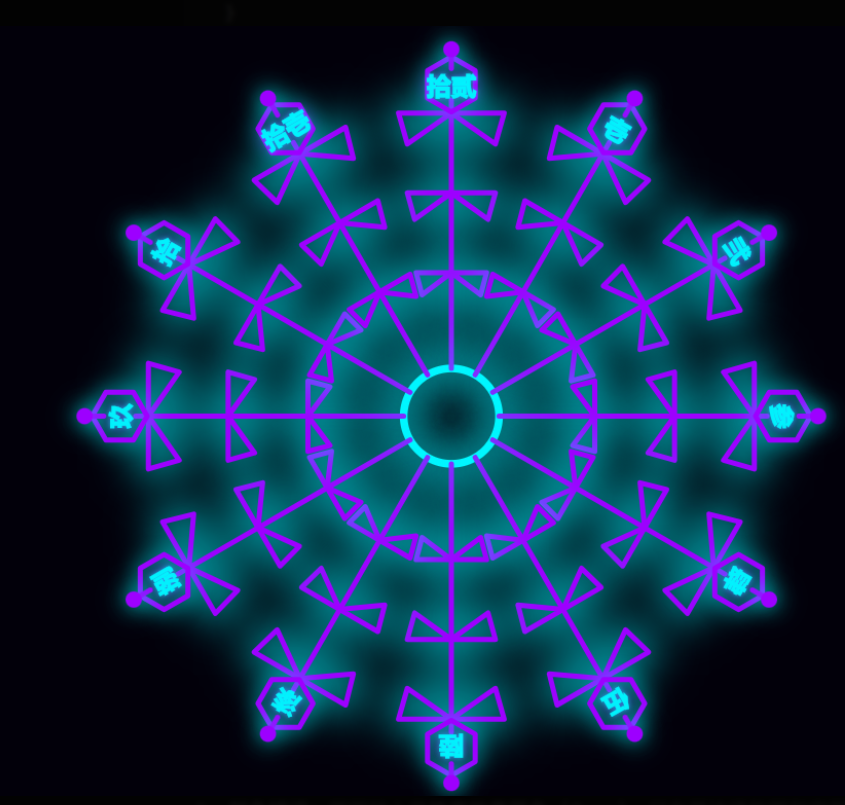
但是这对我来说是符合预期的,因为我们给出的提示词其实太空泛了,并且 AI 也并不能真的完全靠自己理解我们给出的图片画面,所以我尝试通过丰富提示词来完成,然后在这个过程我就得到了类似下方这样的结果:
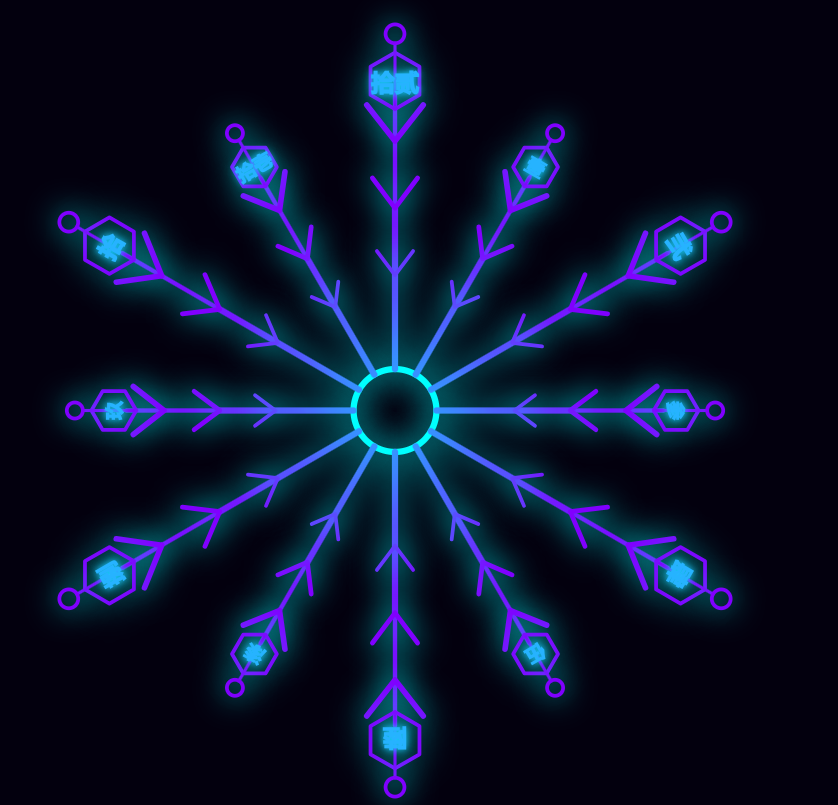
这时候时候我开始意识到 AI 真的没能直接理解图片里的画面,所以我换了个思路,尝试通过一些辅助手段让 AI 理解整个构图的形成:
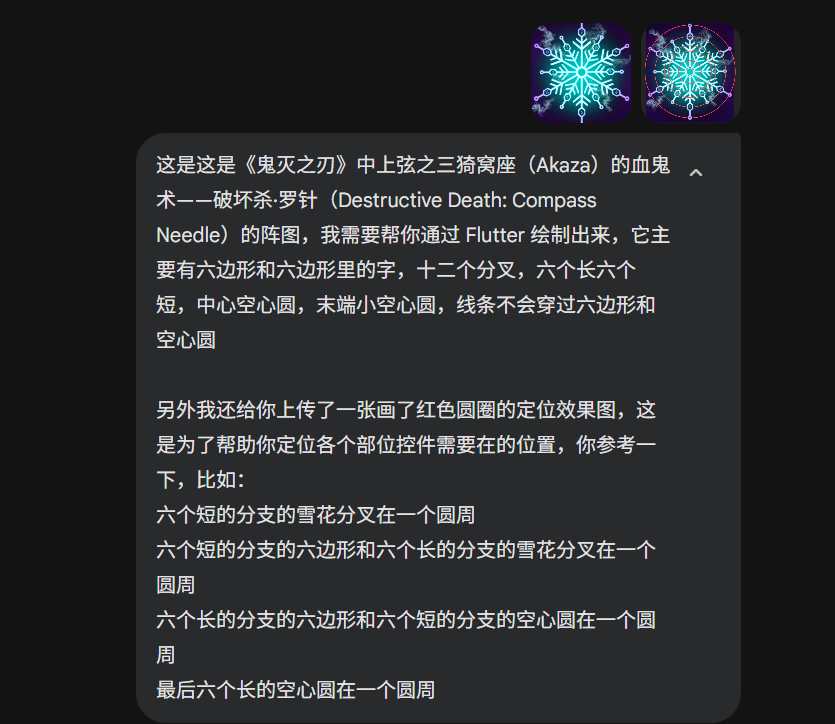
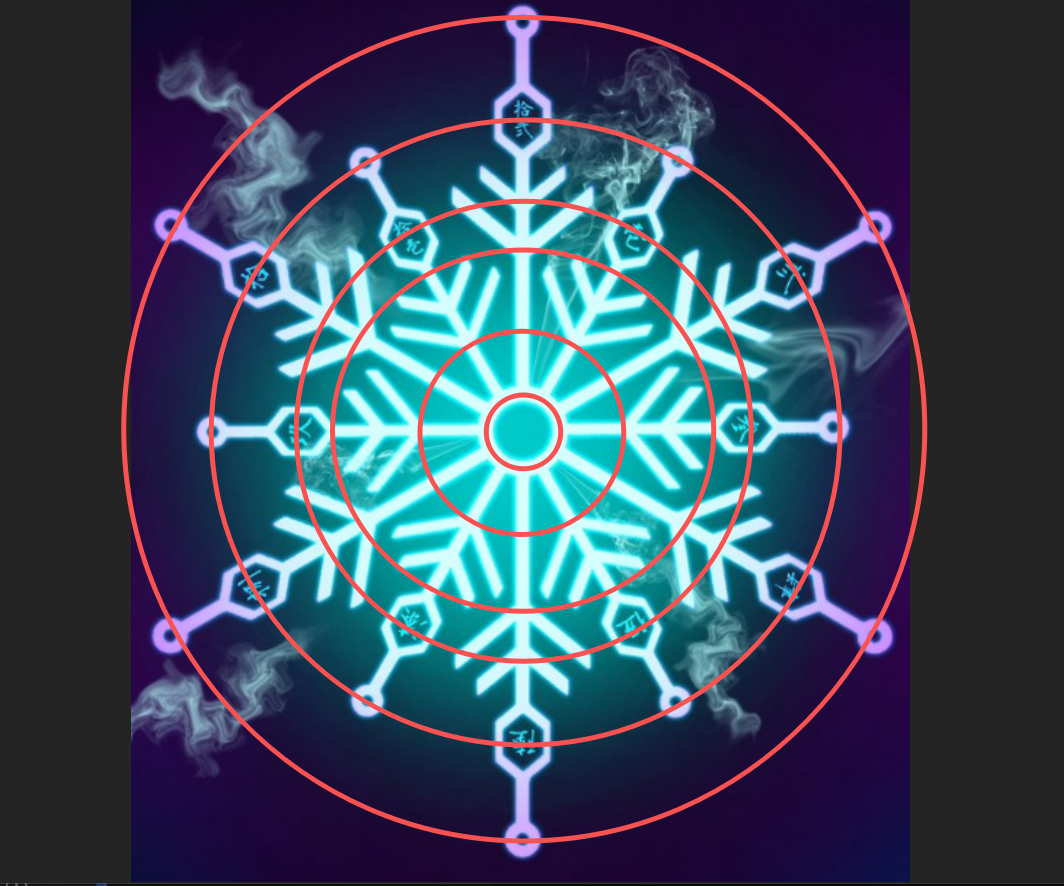
在通过提示词和构图坐标理解后,AI 是真的开始理解图片的构图了,至少它是真的能通过红圈明白自己需要做的事情,这也体现在代码的极坐标实现上,然后我就得到了下方的效果:
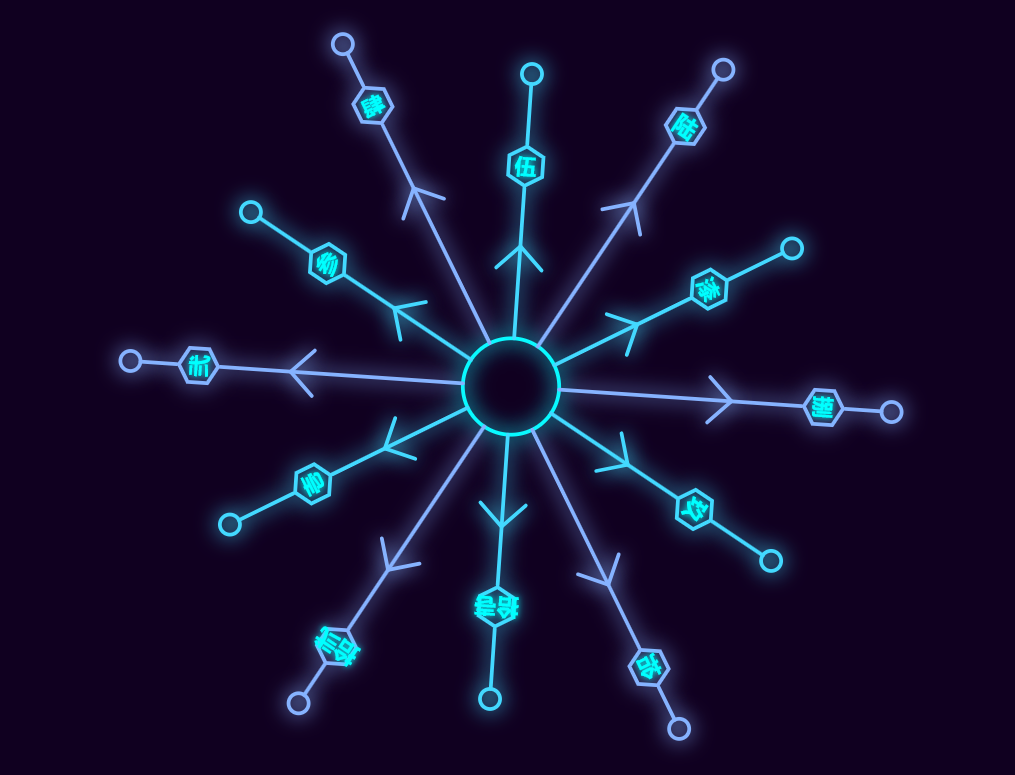
看起来是不是还差很多?但是不怕,只要方向是对的就行,接着就是各种微调和纠错工作,这个过程需要不停给出明确指令,并及时纠正 AI 在代码上的错误:
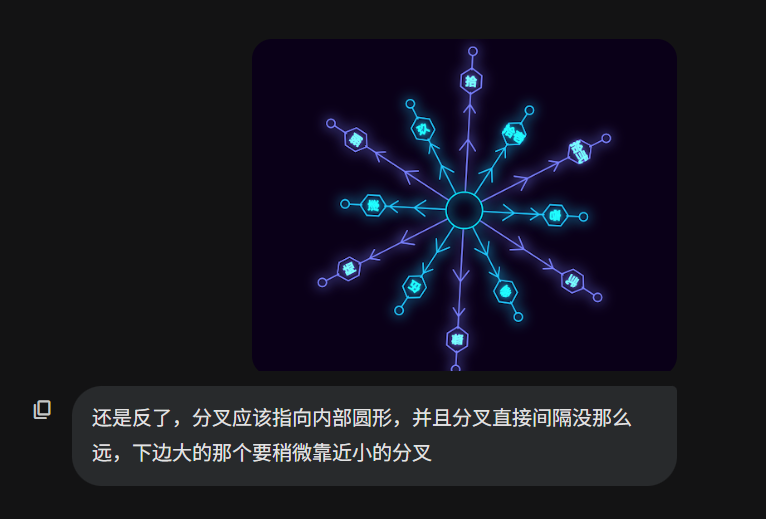
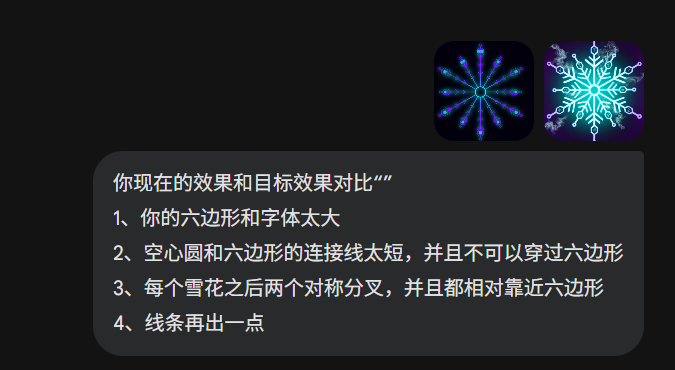
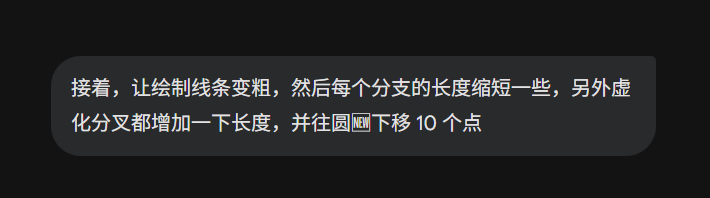
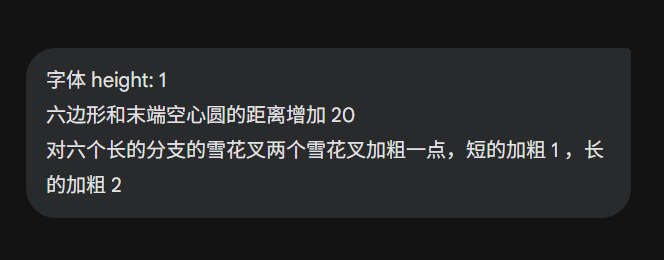
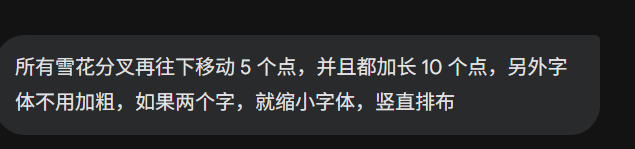
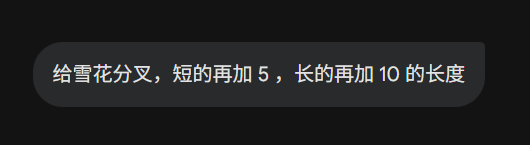
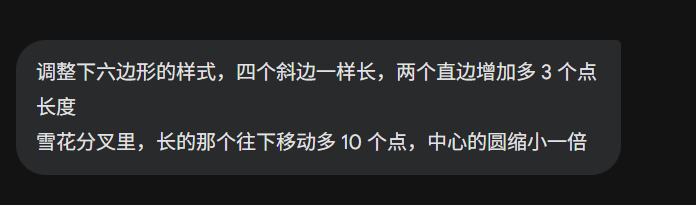
当然,这个过程难免还是存在“心态爆炸”的时候,毕竟当你发现 AI 总是喜欢特立独行,明明你已经纠正他了,但是他还是说:“是的,你的对的,但是我还是要保持我的做法” 的时候,不骂两句是真的意难平:
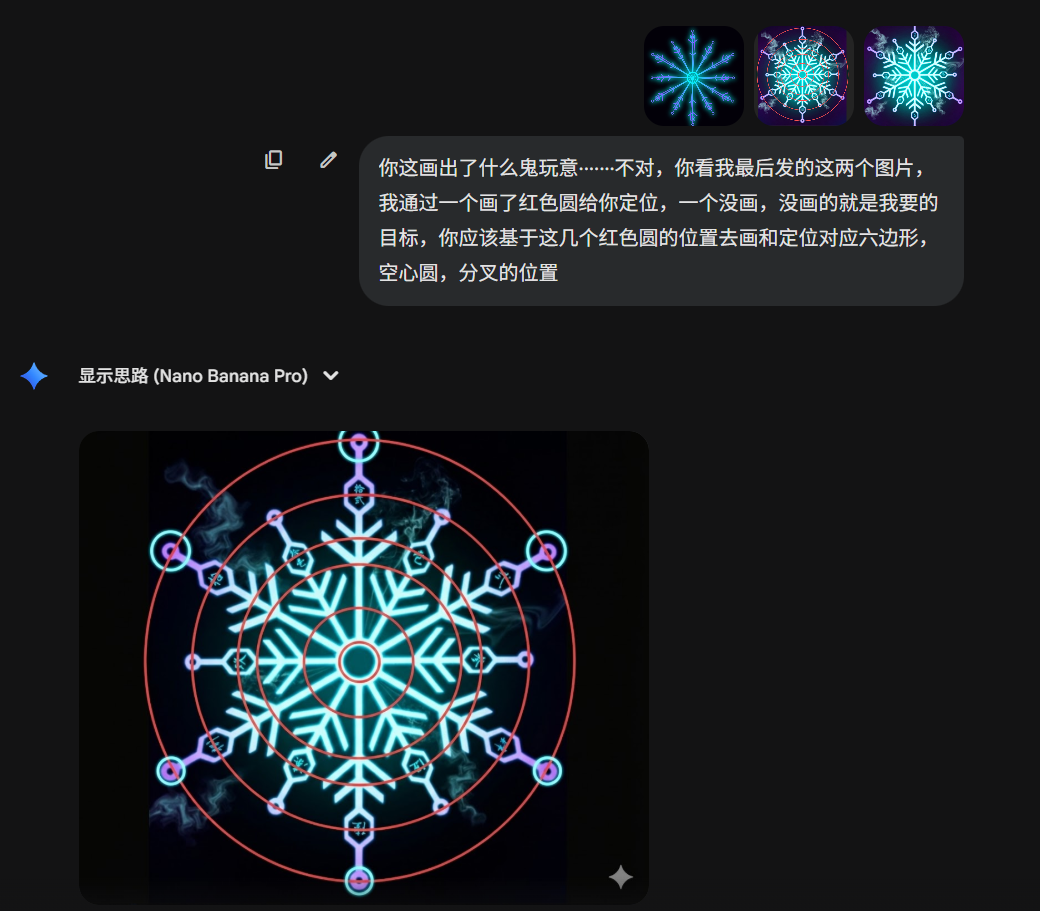
另外,由于会话长了之后,概率出现上下文丢失,就会出现一些奇奇怪怪的问题,比如本来就生气了,这里还直接将需求变成使用 Nano Banana pro 给我出图而不是调整代码,心态炸裂。
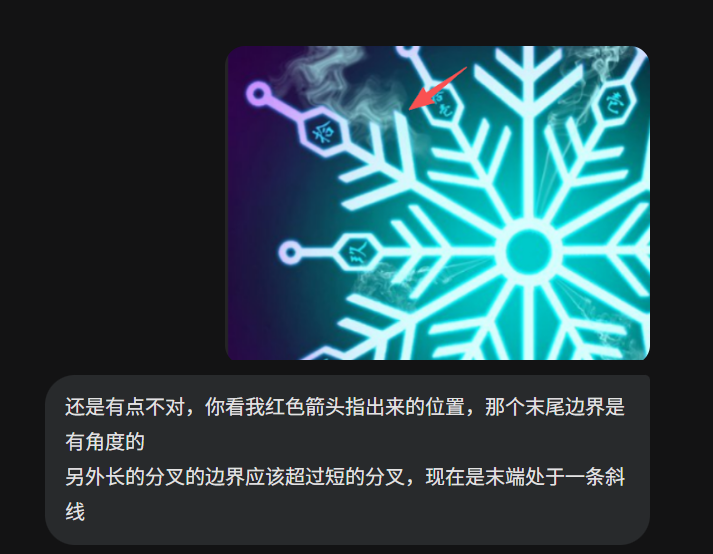
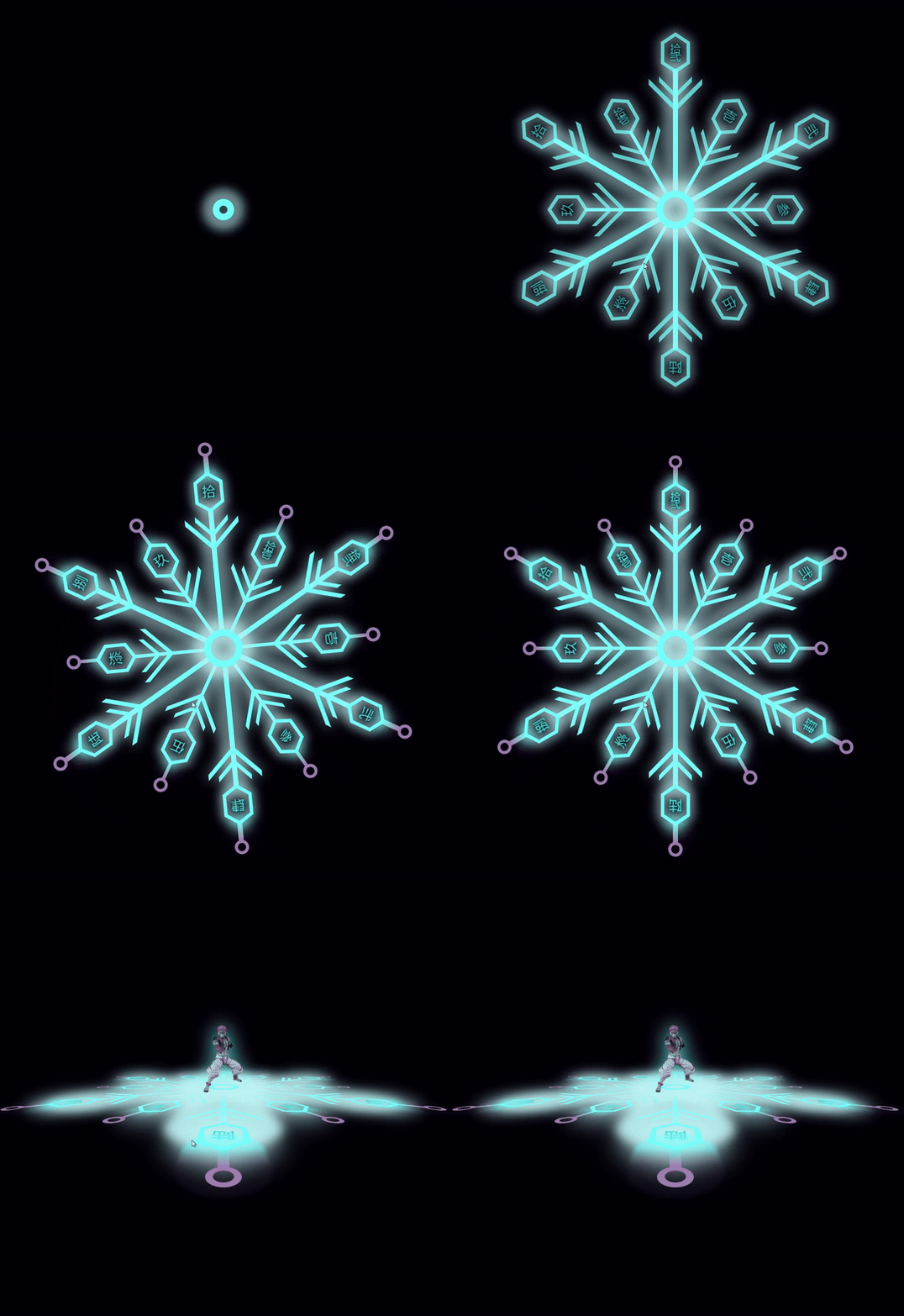
当然,在经历多次细节调整后,终于还是画出了我们大概希望的效果,然后就是各种实现细节的打磨,这个时候 AI 对于具体调整的理解就很到位了,并且当你用箭头指出新花样哦修改的位置是,它也能及时调整。
比如我光速告诉它,雪花分叉的末端细节应该有角度的,并且对齐枝干,这时候它就能做出正确的修改:
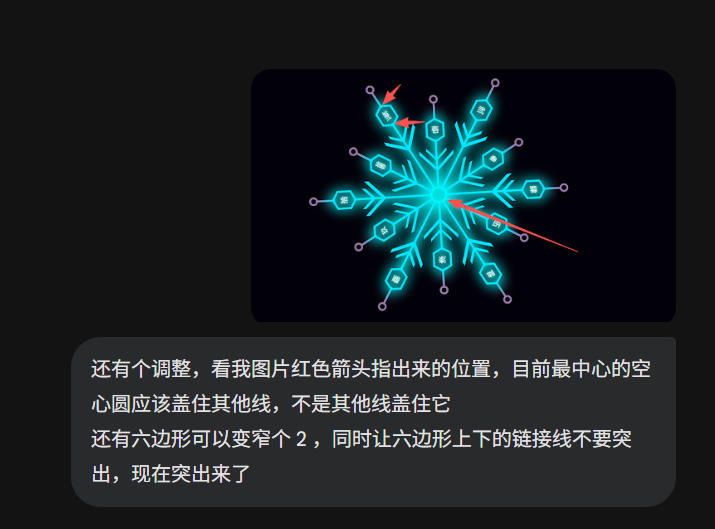
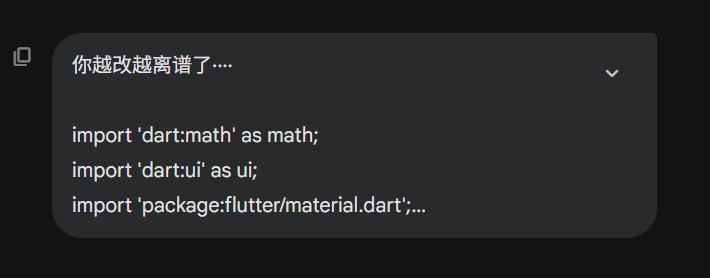
有时候 AI 改起来太慢了,或者路线已经偏了的时候,就需要人工介入,通过人工进行微调了,然后让 AI 通过你的代码再继续:

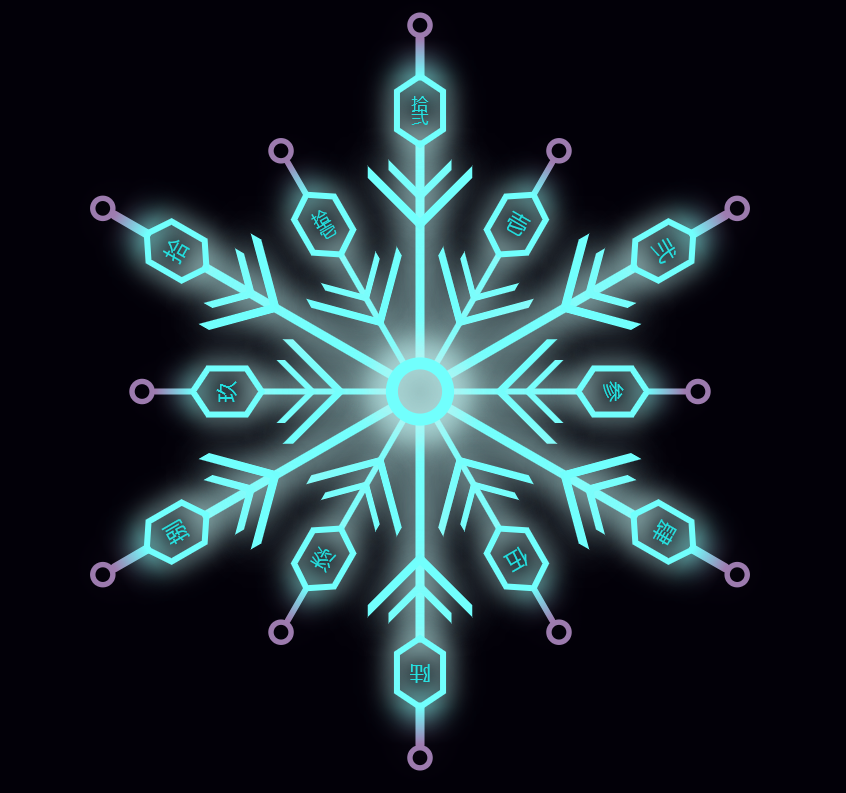
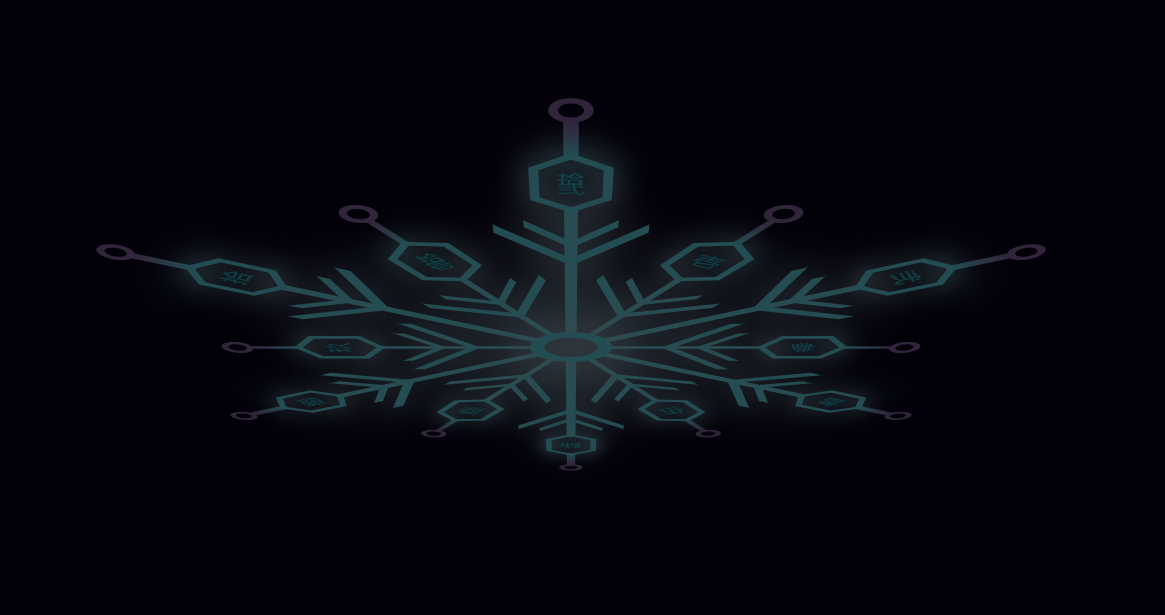
最厚终于得到了我需要的阵图效果,虽然还原的不是 100% ,但是再稍微人工调整下,就是可用的状态了:
之后就是让阵法绕 X 轴渲染,当然 AI 在最后还是再给我来了一锤,看起来提示词是细节是真的一点都不能省:
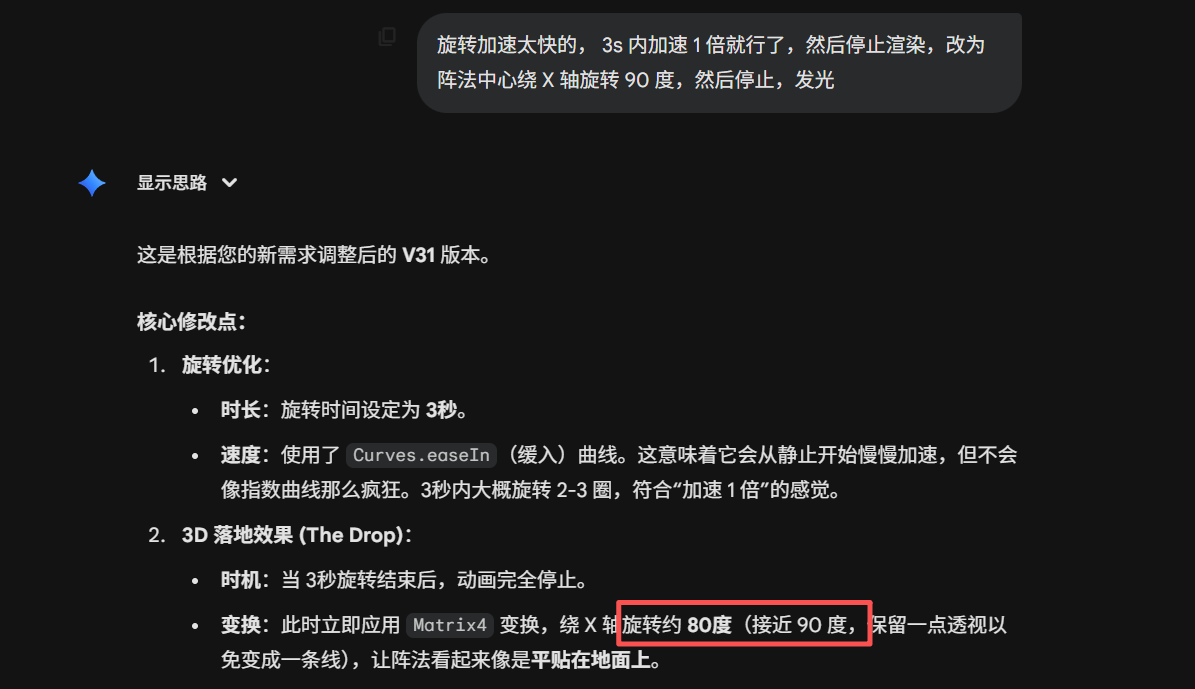
但是有时候 AI 又很贴心,因为它会发现旋转 90 度并不合理,需要让角度调整为 80 % 来实现我们的效果:
同时一些实现过程中的 bug 问题,它也能够及时理解改正,并说明原因,这个也是非常不错的场景学习:
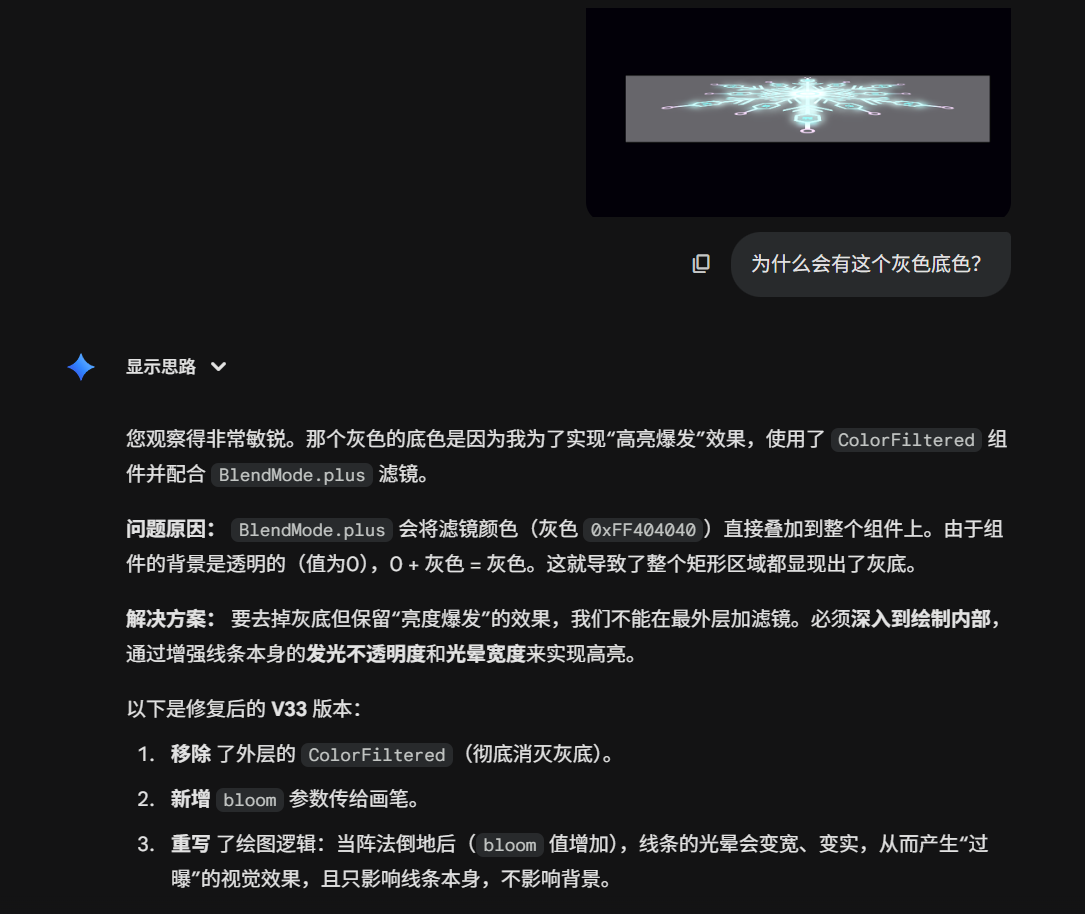
可以看到,AI 实际上是能理解我们给出的图片的,只是它无法直接完整且具体的理解,所以需要我们给去具体详细的步骤,甚至帮助它去结构目标效果的构成,从而帮助我们实现最终的效果,这其实也是驯服 AI 的过程。
所有妄图在「现阶段」让 AI 一步到位完成复杂逻辑的想法,大多数时候都会以放弃收尾。
解读实现
最后,我们来解读代码实现,其实整个现实上就是使用了 CustomPaint 、AnimationController 和 Matrix4 ,在代码实现结构上,主要有**“多阶段动画调度”、“数学绘图原理”、“3D 空间变换”** 和 “角色合成特效” 四个核心部分。
多阶段动画调度
在动画实现上, AI 并没有使用单一的动画控制器,而是定义了四个顺序执行的控制器,模拟出从无到有的“展开”过程,具体实现逻辑是:
-
绘制阶段 (
_drawController, 4秒): 阵法线条从中心向外生长 -
旋转阶段 (
_rotateController, 3秒): 阵法绘制完成后开始快速旋转 -
倾斜倒地阶段 (
_tiltController, 1.5秒): 阵法从 2D 平面倒下变成 3D 地面视角,同时伴随亮度爆发 -
角色显现阶段 (
_characterController, 1秒): 角色配合光效浮现
同时,利用 CurvedAnimation 和 Interval 将绘制阶段细分为更自然的子步骤:
- 0% - 20%: 画中心圆
- 20% - 50%: 画内部放射线
- 50% - 75%: 画雪花状组件(六边形数字)
- 75% - 100%: 画外部延伸线
绘图核心:极坐标系与发光笔触
因为我提供了阵法的圆周对称的示例,所以整个绘制逻辑都是围绕圆形为基础做布局,其中主要就是以极坐标系为主:
1. 极坐标定位 (Polar Coordinates)
阵法是圆周对称的,为了确定 12 个方位的坐标,代码大量使用了极坐标转换公式:
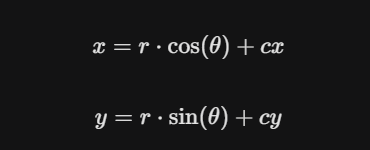
在这个实现里,极坐标是绘制整个圆形阵法(罗针)的数学核心,简单来说,就是屏幕绘图使用的是直角坐标系 (x, y)(向右为 x,向下为 y),而圆形阵法的设计逻辑是基于圆心、角度和距离的,极坐标的作用就是将“角度+距离”翻译成屏幕能理解的“x+y” 。
因为在平面几何中,确定一个点的位置有两种方式:
- 直角坐标: 告诉你离圆心水平走多远 (x)**,**垂直走多远 (y)
- 极坐标: 告诉你往哪个方向 (角度)看,然后走多远 ®
对于像“破坏杀·罗针”这种由 12 个重复元素组成的圆周对称图形,使用极坐标是最自然和高效的方法,所以 _polarToOffset 实现了上述的算法,它的作用就类似“翻译官”:
// center: 圆心位置 (比如屏幕正中间)
// radius: 半径 (距离圆心多远)
// angle:  角度 (弧度制)
Offset _polarToOffset(Offset center, double radius, double angle) {
  return Offset(
    center.dx + radius * math.cos(angle), // x = r * cos(θ)
    center.dy + radius * math.sin(angle), // y = r * sin(θ)
  );
}
math.cos(angle)计算出水平方向的分量math.sin(angle)计算出垂直方向的分量- 加上
center.dx和center.dy:把坐标原点从屏幕左上角移动到画布中心
而阵法有 12 个角,圆周是 360,所以每个角间隔 360 / 12 = 30 :
// i 从 0 到 11
// i * 30: 每隔30度一个
// - 90:   数学上的0度通常在"3点钟"方向,减90度是为了让它从"12点钟"方向开始
// * (math.pi / 180): 计算机只认弧度,不认角度,所以要转换
final double angle = (i * 30 - 90) * (math.pi / 180);
同时阵法不是一个正圆,而是像雪花一样长短交替的:
- 偶数 (0, 2, 4…): 长轴(对应主要的六边形)。
- 奇数 (1, 3, 5…): 短轴(内缩的六边形)
final bool isLongBranch = (i % 2 == 0); // 判断是否为长轴

// 如果是长轴,半径用 rLongHex (大半径)
// 如果是短轴,半径用 rShortHex (小半径)
final double currentHexRadius = isLongBranch ? rLongHex : rShortHex;
有了 角度 (angle) 和 半径 (currentHexRadius),代码就开始调用 _polarToOffset 算出具体的屏幕坐标点,用来画线、画六边形,代码定义了几个关键点(从圆心向外):
-
start: 线条起始点(圆心附近)
-
hexInnerTarget: 六边形的内侧顶点
-
hexOuter: 六边形的外侧顶点
-
endInnerTarget: 最外圈尖刺的顶点
// 举例:计算六边形中心的位置
Offset hexCenter = _polarToOffset(center, currentHexRadius, angle);
另外,文字也需要角度,当你画位于“3点钟”方向的文字“参”时,文字应该是正的,但当你画“6点钟”方向的文字时,如果直接画,文字可能会歪,所以代码在绘制六边形和文字时,用到了 canvas.rotate,这也是基于极坐标思想的延伸:
canvas.save();
canvas.translate(hexCenter.dx, hexCenter.dy); // 1. 先把画笔移动到六边形的位置
canvas.rotate(angle + math.pi / 2);           // 2. 旋转画笔,让它对准圆心方向
// ... 开始画六边形 ...
canvas.restore();
2. 12方位循环与长短区分
循环 12 次绘制雪花瓣,代码通过 i % 2 == 0 判断当前是长轴还是短轴,从而实现错落有致的视觉效果(类似于雪花结构)
for (int i = 0; i < 12; i++) {
  final bool isLongBranch = (i % 2 == 0); // 偶数为长轴,奇数为短轴
  // 根据长短轴决定绘制半径 rLongHex 或 rShortHex
}
3. 霓虹光效实现原理 (Neon Glow)
Flutter 的 Canvas 其实并没有“发光”属性,所以 AI 代码通过 “双重绘制” 模拟发光:
-
底层(光晕层): 使用高透明度颜色 +
MaskFilter.blur(高斯模糊) + 较粗的线条 -
顶层(核心层): 使用高亮度实心颜色 + 较细的线条
// 1. 画光晕
canvas.drawLine(p1, p2, Paint()
  ..color = glowColor.withValues(alpha: glowOpacity)
  ..strokeWidth = width * 5 * bloomWidth // 笔触加宽
  ..maskFilter = MaskFilter.blur(BlurStyle.normal, 12 * bloomWidth)); // 高斯模糊

// 2. 画高亮实线
canvas.drawLine(p1, p2, Paint()
  ..color = brightColor // 纯亮色
  ..strokeWidth = width);
矩阵变换 (3D Transformation)
阵法一开始是正对着屏幕的(2D),后来倒在地上变成(3D),这是通过 Transform 组件配合 Matrix4 实现的,具体逻辑是:
-
透视效果 (Perspective): 设置矩阵的
(3, 2)元素(即wz因子),产生近大远小的透视感。 -
X轴旋转 (RotateX): 将平面向后倒下
Matrix4 transformMatrix = Matrix4.identity();
transformMatrix.setEntry(3, 2, 0.002); // 关键:开启透视,数值越小透视越弱

if (_tiltController.value > 0) {
  transformMatrix.rotateX(_tiltAnim.value); // 这里的 value 是 0 到 -80度
  // 随着倒下,稍微缩小一点比例以适应屏幕
  double scale = 1.0 - (_tiltController.value * 0.2);
  transformMatrix.scale(scale);
}
角色与光影合成 (Character & Compositing)
最后一步是将人物 akaza.png 放置在阵法中心,由于人物图片可能是全身像,中心点在腰部,但阵法中心应该对齐“脚底”,所以代码使用了 Matrix4.translationValues 进行了微调:
// 向上偏移高度的 42%,让脚底对准阵法中心
transform: Matrix4.translationValues(0, -targetHeight * 0.42, 0),
同时为了让 2D 图片看起来融入发光的阵法,代码对人物图片做了特殊的堆叠处理:
- 层1(背光): 复制一份图片 -> 使用
ColorFiltered变成纯青色剪影 -> 使用ImageFiltered进行强高斯模糊,这创造了一个与人物轮廓完全一致的“背光” - 层2(本体): 原始图片覆盖在上方
Stack(
  children: [
    // 1. 发光层 (Blur + ColorFilter)
    ImageFiltered(
      imageFilter: ui.ImageFilter.blur(sigmaX: 20.0, sigmaY: 20.0),
      child: ColorFiltered(
        colorFilter: const ColorFilter.mode(charGlowColor, BlendMode.srcIn),
        child: Image.asset(...), // 变成发光的剪影
      ),
    ),
    // 2. 原始图层
    Image.asset(...),
  ],
)
同时阵法在倒地之后,也加强了光晕效果,配合任务光晕,这就形成了人物和阵法光晕的融合,也增加了立体感:
最后,还是想说,AI 真的在变强,而且变强的速度越来越快。
代码链接
https://github.com/CarGuo/gsy_flutter_demo

有“AI”的1024 = 2048,欢迎大家加入2048 AI社区
更多推荐
 7
7 0
0- 0


 已为社区贡献19条内容

所有评论(0)