Wave Terminal:重新定义现代终端体验的「全栈式开发工作台」
作为开发者,每天与终端打交道是日常。从传统bashzsh到iTerm2,我们不断追求更高效、美观、功能丰富的终端体验。近期,一款开源终端工具——(简称 Wave)在 GitHub 上迅速走红🔥。🖥️ 内嵌浏览器📁 本地/远程文件预览(支持图片、视频)🧠 AI 对话助手(支持多开)➕ 多终端标签页 & 拖拽布局✅ 跨平台支持(macOS / Linux / Windows)
📌 一、前言
作为开发者,每天与终端打交道是日常。从传统 bash/zsh 到 iTerm2、Windows Terminal,我们不断追求更高效、美观、功能丰富的终端体验。
近期,一款开源终端工具——Wave Terminal(简称 Wave)在 GitHub 上迅速走红🔥。它不仅颜值惊艳、模块化设计强大,还集成了:
- 🖥️ 内嵌浏览器
- 📁 本地/远程文件预览(支持图片、视频)
- 🧠 AI 对话助手(支持多开)
- ➕ 多终端标签页 & 拖拽布局
- ✅ 跨平台支持(macOS / Linux / Windows)
🛠️ 二、环境准备
| 组件 | 说明 |
|---|---|
| 🖥️ 客户端 | Windows 10/11,安装 Wave Terminal |
| 🐧 服务端 | Ubuntu Linux(22.04+),开启 SSH 服务 |
| 🌐 内网穿透 | Cpolar —— 国内备案、低延迟、支持 TCP 隧道 |
🚀 三、Wave Terminal 安装与初体验
1️⃣ 下载安装
前往官网下载安装包:
👉 https://www.waveterm.dev/download
双击 .exe 文件自动安装,启动后即见默认界面:
安装好之后,界面如下
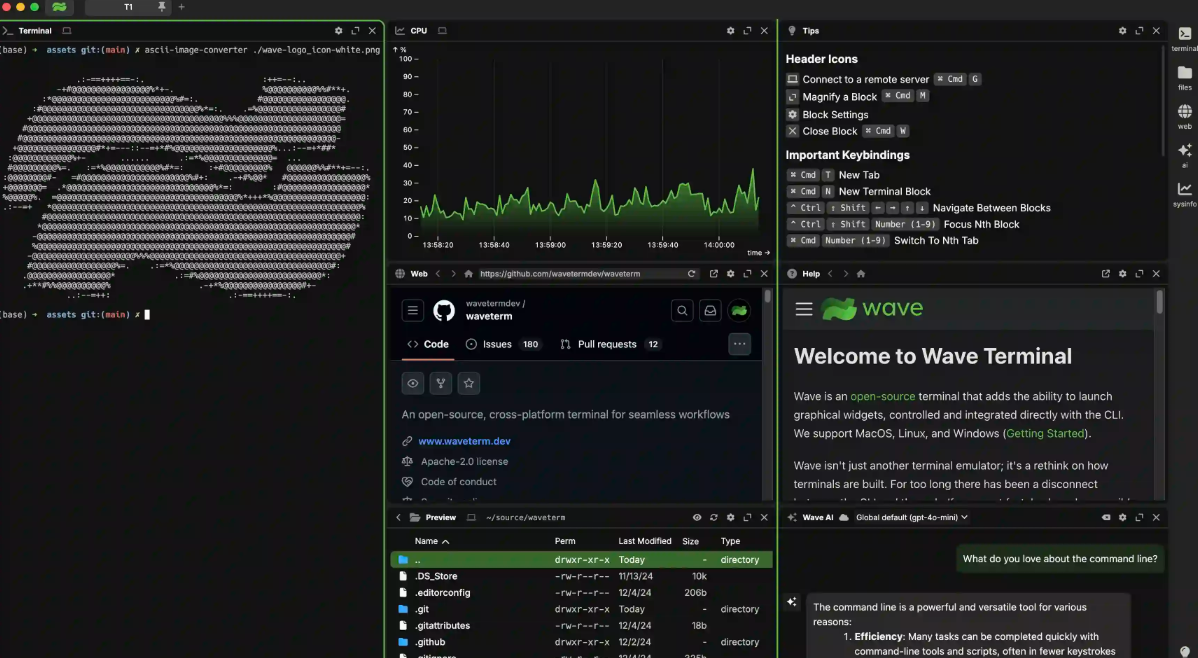
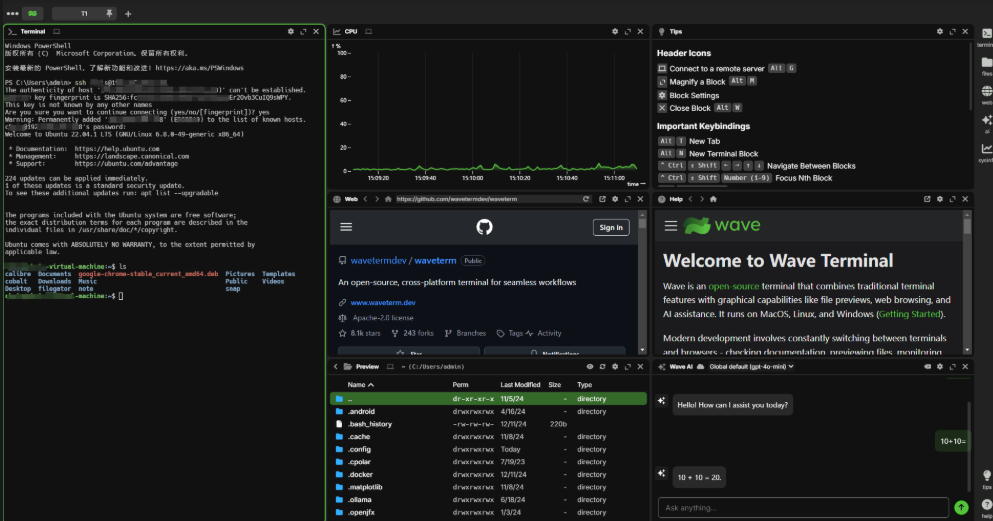
左侧模块可以操作终端命令行,中间区域分别是CPU性能,浏览器,和访问本地文件路径模块,右侧可以看到帮助、提示和与AI进行对话。
2️⃣ 核心特性一览
| 模块 | 功能 | 支持操作 |
|---|---|---|
| 💻 终端 | 多标签页、自由拖拽 | 可新建/分屏/关闭 |
| 🌐 浏览器 | 内嵌 Chrome 引擎 | 多网页并行打开 |
| 📁 文件浏览 | 本地 & 远程(SSH/SFTP) | 预览 txt / jpg / mp4 等 |
| 🤖 AI 聊天 | 基于大模型(需 API Key) | 多对话框独立上下文 |
✅ 所有模块均可 拖动、缩放、隐藏、复制,高度自定义!
AI聊天框支持多开
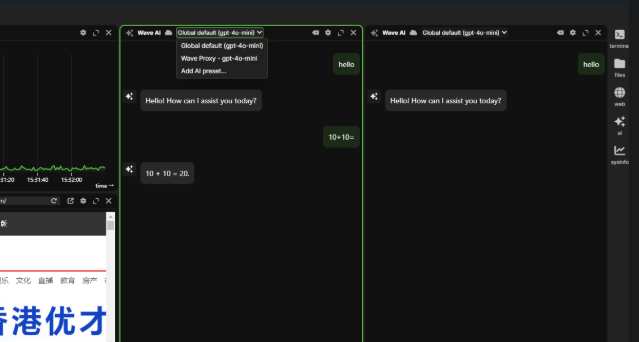
AI可以读取终端输出、截取组件截图、访问文件/目录(需获得许可)、在网页组件中导航,以及使用自定义组件工具。用于调试、代码分析和工作区任务。
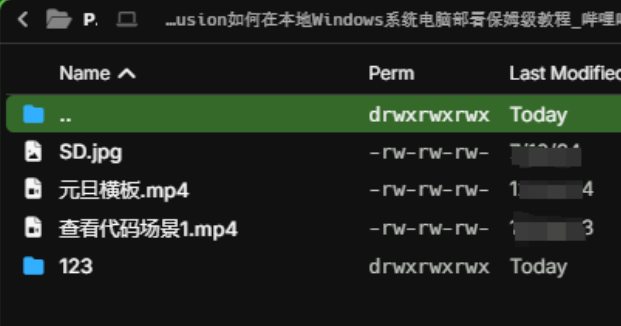
本地文件查看
在本地文件路径中不仅可以查看文档,图片,还能看视频:
🔌 四、SSH 连接 Ubuntu
✅ 步骤 1:Ubuntu 启用 SSH 服务
# 安装 OpenSSH Server
sudo apt update && sudo apt install -y openssh-server

# 启动并检查状态
sudo systemctl enable --now ssh
sudo systemctl status ssh  # 应显示 active (running)
✅ 步骤 2:Wave Terminal 中连接
在 Wave 的终端窗口输入:
ssh username@192.168.x.x
⚠️ 替换
username与 Ubuntu 的局域网 IP(可通过ip a查看)
输入密码后即可进入远程 Shell:
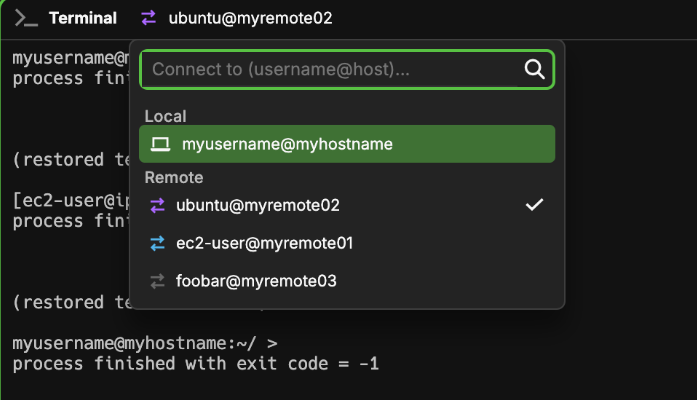
可以查看所有的服务器链接的列表。
五、快捷键
wave 就像一个终端的vscode一样支持很多的快捷键,大部分的工作都可以通过快捷键实现。
如下是浏览器操作的快捷键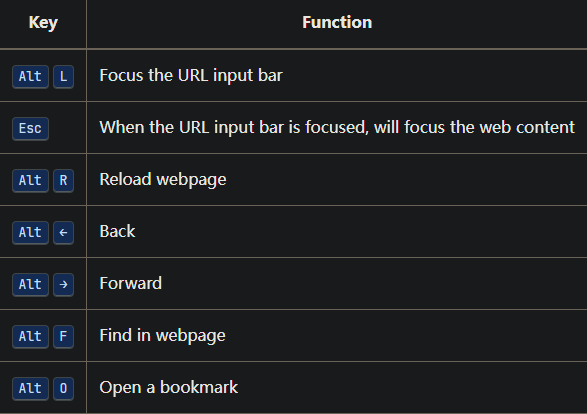
工作区
wave不仅界面模仿vscode的方式来,在功能上也比较接近vscode
wave支持创建工作区和灵活的切换工作区,自带不同的颜色。你可以把终端会话分组到工作区中。如果你的项目需要运行开发服务器、测试服务器和生产服务器,你可以把它们分组到一个工作区。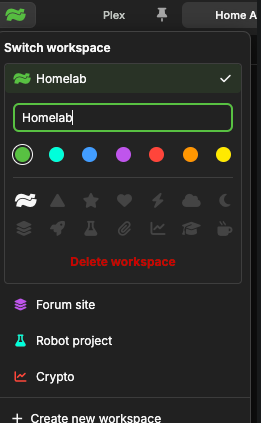
你可以渲染 Markdown 的预览,美观地显示 JSON 文件或以表格形式显示 CSV 文件数据。你还可以查看图片。
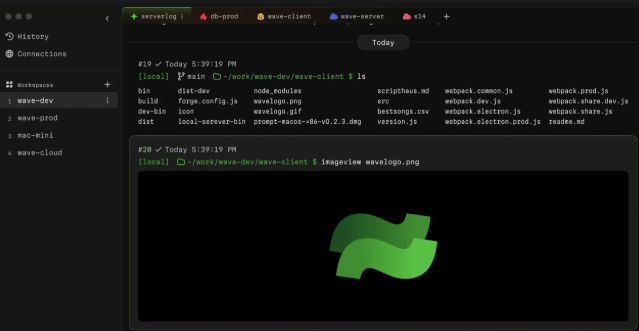
这里点绝大多数同类终端应该是望尘莫及。
ssh连接持久化
多数的终端都会隔一段时间会断开与服务器的连接,但是wave不会,即使远程系统重启了,它也会自动为你重新连接。
总结
wave的设计如你所见所觉,保持简单易用,这是一个为应用开发者所创造出来的应用程序 —— 那些在编程上花费更多时间,并且需要通过命令行来部署或调试他们的应用的人。

有“AI”的1024 = 2048,欢迎大家加入2048 AI社区
更多推荐


 25
25 0
0- 0


 已为社区贡献80条内容

所有评论(0)