问:重绘和重排是什么?如何优化?
摘要:浏览器重绘与重排性能优化 本文详细解析了浏览器渲染中的重绘(Repaint)和重排(Reflow)概念及其性能影响。重绘指元素外观改变而不影响布局,如颜色变化;重排则涉及几何属性改变,需重新计算布局,性能消耗更大。通过画家作画和装修房子的生动比喻,解释了二者的区别:重绘如同换颜料或刷墙,而重排则像重新构图或改变房间布局。文章还展示了浏览器完整渲染流程,并提供了具体代码示例说明哪些CSS属性会
·
浏览器重绘重排详解:性能优化的关键 🎨
重绘和重排是浏览器渲染过程中的核心概念,理解它们就像理解画家如何高效作画一样重要。
文章目录
🤔 什么是重绘和重排?
🎯 基本概念
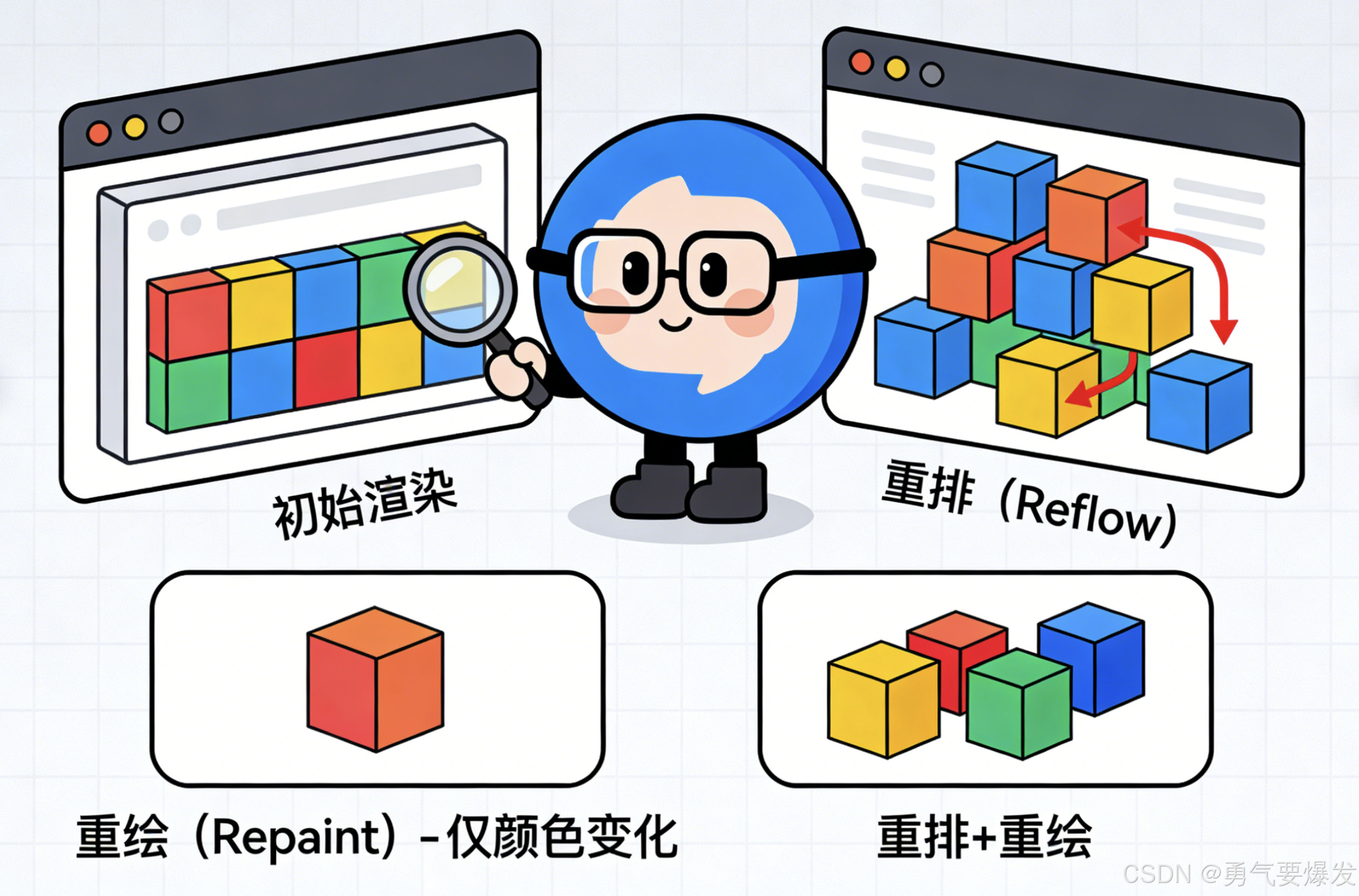
重绘(Repaint):元素外观改变但不影响布局时,浏览器重新绘制元素的过程。
重排(Reflow):元素的几何属性改变,导致浏览器重新计算布局的过程。
// 重绘示例 - 只改变颜色
element.style.color = 'red';           // 只触发重绘
element.style.backgroundColor = 'blue'; // 只触发重绘

// 重排示例 - 改变尺寸或位置
element.style.width = '200px';         // 触发重排 + 重绘
element.style.height = '100px';        // 触发重排 + 重绘
element.style.display = 'none';        // 触发重排 + 重绘
📊 影响程度对比
| 操作类型 | 重排 | 重绘 | 性能消耗 | 影响范围 |
|---|---|---|---|---|
| 几何属性 | ✅ | ✅ | 高 | 可能影响其他元素 |
| 外观属性 | ❌ | ✅ | 中 | 只影响当前元素 |
| transform | ❌ | ❌ | 低 | 独立图层 |
🏠 生活中的重绘重排
🎨 画家作画的例子
想象一个画家在画布上作画:
🎨 重绘 = 换颜料
// 就像画家换了颜料,重新涂色
const canvas = document.getElementById('canvas');

// 只是换个颜色,不需要重新构图
canvas.style.backgroundColor = 'lightblue'; // 重绘
canvas.style.borderColor = 'red';           // 重绘
canvas.style.boxShadow = '0 0 10px gray';   // 重绘
特点:
- 画面构图不变
- 只是重新上色
- 相对较快
📐 重排 = 重新构图
// 就像画家重新安排画面布局
const painting = document.getElementById('painting');

// 改变画布大小,需要重新构图
painting.style.width = '500px';    // 重排 + 重绘
painting.style.height = '300px';   // 重排 + 重绘
painting.style.padding = '20px';   // 重排 + 重绘
特点:
- 需要重新测量和布局
- 可能影响其他元素位置
- 消耗更多时间
🏗️ 装修房子的例子
🎨 重绘 = 刷墙换色
- 房间结构不变
- 只是换个墙面颜色
- 工作量相对较小
📐 重排 = 改变房间布局
- 移动墙壁位置
- 改变房间大小
- 影响整个房屋结构
- 工作量巨大
🔄 浏览器渲染流程
🔄 完整渲染管道
1. 解析HTML → DOM树
2. 解析CSS → CSSOM树
3. 合并 → 渲染树(Render Tree)
4. 布局(Layout/Reflow) → 计算元素位置和大小
5. 绘制(Paint/Repaint) → 绘制元素外观
6. 合成(Composite) → 合并图层
📊 渲染流程图
// 渲染流程演示
function demonstrateRenderProcess() {
    const element = document.getElementById('demo');

    console.log('1. 初始状态 - 完整渲染流程');

    // 触发重排的操作
    console.log('2. 改变宽度 - 触发重排');
    element.style.width = '300px';  // Layout → Paint → Composite

    // 触发重绘的操作
    console.log('3. 改变颜色 - 只触发重绘');
    element.style.color = 'red';    // Paint → Composite

    // 只触发合成的操作
    console.log('4. 使用transform - 只触发合成');
    element.style.transform = 'translateX(100px)'; // Composite
}
🎨 重绘详解
🎨 触发重绘的属性
// 只触发重绘的CSS属性
const repaintProperties = {
    // 颜色相关
    color: 'red',
    backgroundColor: 'blue',
    borderColor: 'green',

    // 阴影相关
    boxShadow: '0 0 10px rgba(0,0,0,0.5)',
    textShadow: '1px 1px 2px gray',

    // 轮廓相关
    outline: '2px solid red',
    outlineColor: 'blue',

    // 可见性
    visibility: 'hidden', // 注意:不是display
    opacity: '0.5'
};

// 应用重绘属性的函数
function applyRepaintStyles(element) {
    console.time('重绘操作');

    Object.assign(element.style, repaintProperties);

    console.timeEnd('重绘操作');
}
🔍 重绘性能测试
可运行的重绘性能对比示例: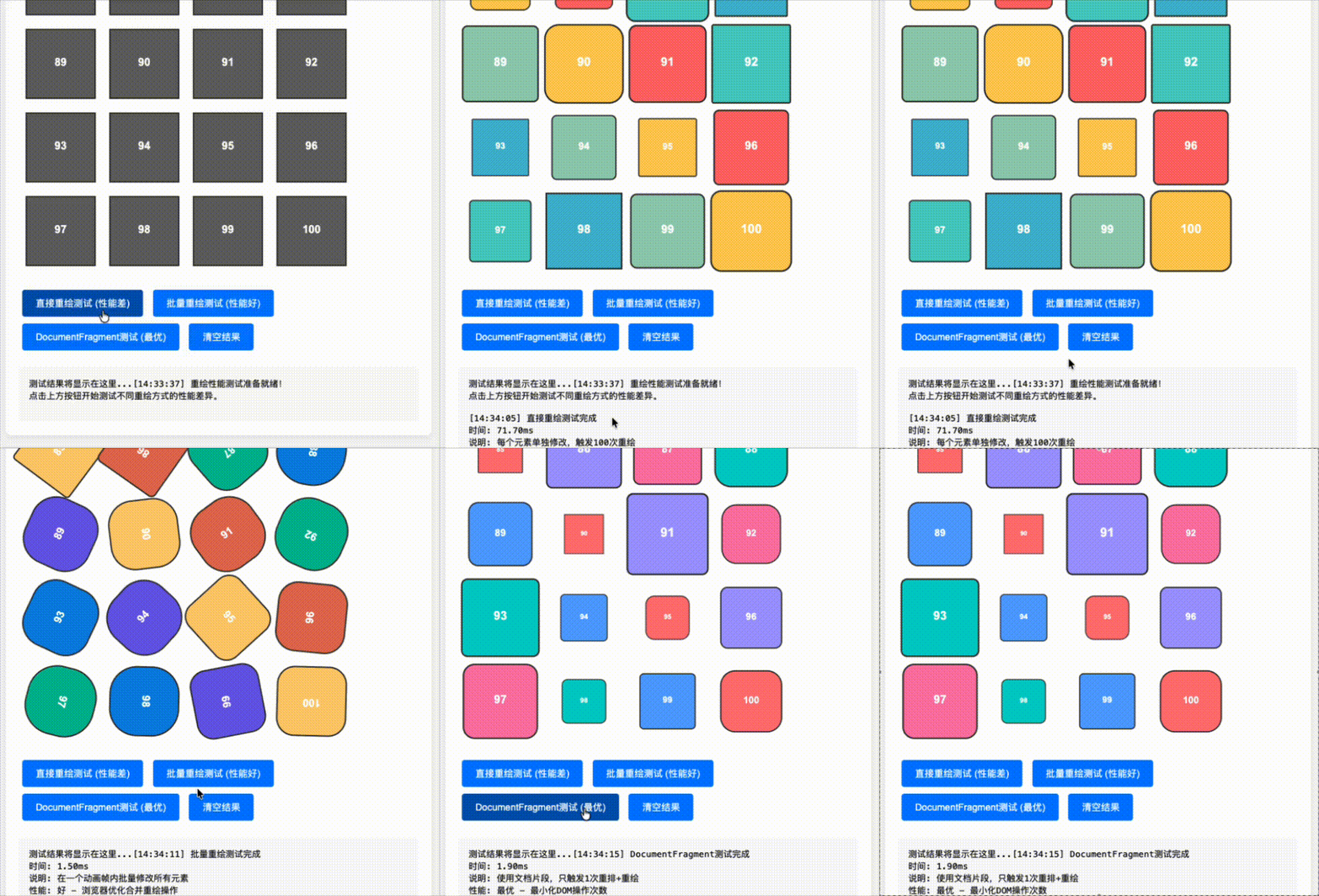
<!DOCTYPE html>
<html lang="zh-CN">
<head>
    <meta charset="UTF-8">
    <meta name="viewport" content="width=device-width, initial-scale=1.0">
    <title>重绘性能测试</title>
    <style>
        body {
            font-family: Arial, sans-serif;
            padding: 20px;
            background: #f5f5f5;
        }

        .test-container {
            background: white;
            padding: 20px;
            border-radius: 8px;
            margin-bottom: 20px;
            box-shadow: 0 2px 8px rgba(0,0,0,0.1);
        }

        .test-box {
            width: 100px;
            height: 100px;
            margin: 10px;
            display: inline-block;
            border: 2px solid #333;
            text-align: center;
            line-height: 96px;
            color: white;
            font-weight: bold;
        }

        .controls {
            margin: 20px 0;
        }

        button {
            padding: 10px 20px;
            margin: 5px;
            border: none;
            border-radius: 4px;
            background: #007bff;
            color: white;
            cursor: pointer;
            font-size: 14px;
        }

        button:hover {
            background: #0056b3;
        }

        .results {
            background: #f8f9fa;
            padding: 15px;
            border-radius: 4px;
            margin-top: 20px;
            font-family: monospace;
            white-space: pre-line;
        }
    </style>
</head>
<body>
    <div class="test-container">
        <h2>重绘性能测试对比</h2>
        <p>点击按钮测试不同重绘方式的性能差异</p>

        <div id="testBoxes">
            <!-- 动态生成测试盒子 -->
        </div>

        <div class="controls">
            <button onclick="testDirectRepaint()">直接重绘测试 (性能差)</button>
            <button onclick="testBatchedRepaint()">批量重绘测试 (性能好)</button>
            <button onclick="testDocumentFragment()">DocumentFragment测试 (最优)</button>
            <button onclick="clearResults()">清空结果</button>
        </div>

        <div id="results" class="results">测试结果将显示在这里...</div>
    </div>

    <script>
        // 创建测试盒子
        function createTestBoxes(count) {
            if (!count) count = 100;
            var container = document.getElementById('testBoxes');
            container.innerHTML = '';

            for (var i = 0; i < count; i++) {
                var box = document.createElement('div');
                box.className = 'test-box';
                box.textContent = i + 1;
                box.style.backgroundColor = '#666';
                container.appendChild(box);
            }
        }

        // 直接重绘测试 - 每次修改都触发重绘
        function testDirectRepaint() {
            var boxes = document.querySelectorAll('.test-box');
            var colors = ['#ff6b6b', '#4ecdc4', '#45b7d1', '#96ceb4', '#feca57'];

            console.log('开始直接重绘测试...');
            var startTime = performance.now();

            // 每个盒子单独修改样式 - 触发多次重绘
            for (var i = 0; i < boxes.length; i++) {
                var box = boxes[i];
                var colorIndex = i % colors.length;
                box.style.backgroundColor = colors[colorIndex];
                box.style.transform = 'scale(' + (0.8 + Math.random() * 0.4) + ')';
                box.style.borderRadius = Math.random() * 20 + 'px';
                // 强制触发重绘
                box.offsetHeight;
            }

            var endTime = performance.now();
            var duration = endTime - startTime;

            logResult('直接重绘测试完成\n时间: ' + duration.toFixed(2) + 'ms\n说明: 每个元素单独修改,触发' + boxes.length + '次重绘\n性能: 差 - 大量DOM操作分散执行');
        }

        // 批量重绘测试 - 使用requestAnimationFrame
        function testBatchedRepaint() {
            var boxes = document.querySelectorAll('.test-box');
            var colors = ['#e17055', '#00b894', '#0984e3', '#6c5ce7', '#fdcb6e'];

            console.log('开始批量重绘测试...');
            var startTime = performance.now();

            // 使用requestAnimationFrame批量处理
            requestAnimationFrame(function() {
                for (var i = 0; i < boxes.length; i++) {
                    var box = boxes[i];
                    var colorIndex = i % colors.length;
                    box.style.backgroundColor = colors[colorIndex];
                    box.style.transform = 'rotate(' + (Math.random() * 360) + 'deg)';
                    box.style.borderRadius = Math.random() * 50 + 'px';
                }

                var endTime = performance.now();
                var duration = endTime - startTime;

                logResult('批量重绘测试完成\n时间: ' + duration.toFixed(2) + 'ms\n说明: 在一个动画帧内批量修改所有元素\n性能: 好 - 浏览器优化合并重绘操作');
            });
        }

        // DocumentFragment测试 - 最优性能
        function testDocumentFragment() {
            var container = document.getElementById('testBoxes');
            var colors = ['#a29bfe', '#fd79a8', '#00cec9', '#55a3ff', '#ff7675'];

            console.log('开始DocumentFragment测试...');
            var startTime = performance.now();

            // 创建文档片段
            var fragment = document.createDocumentFragment();
            var boxCount = 100;

            for (var i = 0; i < boxCount; i++) {
                var box = document.createElement('div');
                box.className = 'test-box';
                box.textContent = i + 1;
                var colorIndex = i % colors.length;
                box.style.backgroundColor = colors[colorIndex];
                box.style.transform = 'scale(' + (0.5 + Math.random() * 0.8) + ')';
                box.style.borderRadius = Math.random() * 30 + 'px';
                fragment.appendChild(box);
            }

            // 一次性插入DOM - 只触发一次重排和重绘
            container.innerHTML = '';
            container.appendChild(fragment);

            var endTime = performance.now();
            var duration = endTime - startTime;

            logResult('DocumentFragment测试完成\n时间: ' + duration.toFixed(2) + 'ms\n说明: 使用文档片段,只触发1次重排+重绘\n性能: 最优 - 最小化DOM操作次数');
        }

        // 记录测试结果
        function logResult(message) {
            var results = document.getElementById('results');
            var timestamp = new Date().toLocaleTimeString();
            results.textContent += '[' + timestamp + '] ' + message + '\n\n';
            results.scrollTop = results.scrollHeight;
        }

        // 清空结果
        function clearResults() {
            document.getElementById('results').textContent = '测试结果将显示在这里...';
        }

        // 页面加载时创建测试盒子
        window.onload = function() {
            createTestBoxes(100);
            logResult('重绘性能测试准备就绪!\n点击上方按钮开始测试不同重绘方式的性能差异。');
        };
    </script>
</body>
</html>
💡 这个测试能说明什么:
-
性能差异对比:
- 直接重绘:每次修改都触发重绘,性能最差
- 批量重绘:利用requestAnimationFrame合并操作,性能较好
- DocumentFragment:最小化DOM操作,性能最优
-
实际测量指标:
- 使用
performance.now()精确测量执行时间 - 在控制台可以看到具体的毫秒数差异
- 可视化展示不同方法的效果
- 使用
-
真实场景模拟:
- 模拟大量DOM元素的样式修改
- 展示浏览器重绘优化机制
- 提供可复制粘贴的完整代码
📐 重排详解
📐 触发重排的属性
// 触发重排的CSS属性
const reflowProperties = {
    // 盒模型相关
    width: '300px',
    height: '200px',
    padding: '20px',
    margin: '10px',
    border: '2px solid black',

    // 定位相关
    position: 'absolute',
    top: '100px',
    left: '50px',

    // 布局相关
    display: 'block',
    float: 'left',
    clear: 'both',

    // 字体相关
    fontSize: '16px',
    fontFamily: 'Arial',
    lineHeight: '1.5'
};

// 应用重排属性的函数
function applyReflowStyles(element) {
    console.time('重排操作');

    Object.assign(element.style, reflowProperties);

    console.timeEnd('重排操作');
}
⚠️ 强制重排的操作
浏览器有一个重要的优化机制:延迟重排。当你修改样式时,浏览器不会立即重排,而是等到合适的时机(如下一个动画帧)批量处理所有样式变更。但是,当你读取布局属性时,浏览器被迫立即执行重排来获取准确的值,这就是强制重排(Forced Reflow)。
// 会强制触发重排的DOM操作
class ForcedReflowDemo {
    constructor(element) {
        this.element = element;
    }

    // ❌ 危险操作:读取布局属性会强制重排
    demonstrateForcedReflow() {
        console.log('=== 强制重排演示 ===');

        // ① 修改样式 - 浏览器标记"需要重排",但不立即执行
        this.element.style.width = '200px';

        // ② 读取布局属性 - 浏览器被迫立即重排!(第1次重排)
        console.log('宽度:', this.element.offsetWidth);

        // ③ 再次修改 - 浏览器再次标记"需要重排"
        this.element.style.height = '100px';

        // ④ 再次读取 - 浏览器再次被迫重排!(第2次重排)
        console.log('高度:', this.element.offsetHeight);

        // 结果:触发了2次重排,性能很差!
    }

    // ✅ 优化版本:批量操作避免强制重排
    optimizedVersion() {
        console.log('=== 优化版本 ===');

        // ① 先批量修改所有样式 - 浏览器只是记录,不立即执行
        this.element.style.width = '200px';
        this.element.style.height = '100px';

        // ② 再批量读取所有属性 - 浏览器执行1次重排,计算所有布局
        const width = this.element.offsetWidth;   // 触发重排,计算所有布局信息
        const height = this.element.offsetHeight; // 使用已计算好的值,不再重排

        console.log('尺寸:', { width, height });

        // 结果:只触发了1次重排,性能优秀!
    }
}
🔍 执行流程对比:
| 操作步骤 | 问题版本 | 优化版本 |
|---|---|---|
| 修改width | 标记需要重排 | 标记需要重排 |
| 读取offsetWidth | 立即重排(第1次) | 继续等待 |
| 修改height | 标记需要重排 | 标记需要重排 |
| 读取offsetHeight | 立即重排(第2次) | 批量重排(第1次) |
| 总重排次数 | 2次 | 1次 |
🚨 实际项目中的性能陷阱:
// ❌ 动画中的性能杀手 - 每个元素都触发重排
function badAnimation() {
    for (let i = 0; i < elements.length; i++) {
        elements[i].style.left = i * 10 + 'px';     // 修改位置
        console.log(elements[i].offsetLeft);        // 强制重排!
    }
    // 100个元素 = 100次重排 = 性能灾难
}

// ✅ 优化后的动画 - 批量处理
function goodAnimation() {
    // 先批量修改
    for (let i = 0; i < elements.length; i++) {
        elements[i].style.left = i * 10 + 'px';
    }

    // 需要的话,再批量读取
    const positions = [];
    for (let i = 0; i < elements.length; i++) {
        positions.push(elements[i].offsetLeft);     // 只在第一次触发重排
    }
    // 100个元素 = 1次重排 = 性能优秀
}
📊 重排影响范围
// 重排的影响范围演示
function demonstrateReflowScope() {
    const parent = document.getElementById('parent');
    const children = parent.querySelectorAll('.child');

    console.log('=== 重排影响范围测试 ===');

    // 1. 局部重排 - 只影响当前元素
    console.log('1. 局部重排');
    children[0].style.backgroundColor = 'red'; // 只重绘

    // 2. 部分重排 - 影响兄弟元素
    console.log('2. 部分重排');
    children[0].style.width = '300px'; // 可能影响兄弟元素

    // 3. 全局重排 - 影响整个文档
    console.log('3. 全局重排');
    document.body.style.fontSize = '20px'; // 影响所有元素
}
⚡ 性能影响对比
📊 性能测试对比
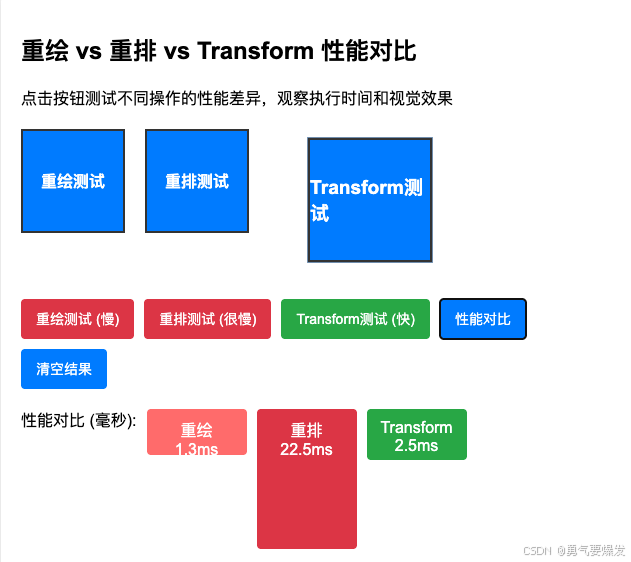
可运行的性能对比演示:
<!DOCTYPE html>
<html lang="zh-CN">
<head>
    <meta charset="UTF-8">
    <meta name="viewport" content="width=device-width, initial-scale=1.0">
    <title>重绘重排性能对比</title>
    <style>
        body {
            font-family: Arial, sans-serif;
            padding: 20px;
            background: #f5f5f5;
        }

        .container {
            background: white;
            padding: 20px;
            border-radius: 8px;
            margin-bottom: 20px;
            box-shadow: 0 2px 8px rgba(0,0,0,0.1);
        }

        .test-area {
            display: flex;
            gap: 20px;
            margin: 20px 0;
            height: 150px;
        }

        .test-box {
            width: 100px;
            height: 100px;
            background: #007bff;
            border: 2px solid #333;
            display: flex;
            align-items: center;
            justify-content: center;
            color: white;
            font-weight: bold;
            position: relative;
        }

        .controls {
            display: flex;
            gap: 10px;
            margin: 20px 0;
            flex-wrap: wrap;
        }

        button {
            padding: 10px 15px;
            border: none;
            border-radius: 4px;
            background: #007bff;
            color: white;
            cursor: pointer;
            font-size: 14px;
        }

        button:hover {
            background: #0056b3;
        }

        button.danger {
            background: #dc3545;
        }

        button.success {
            background: #28a745;
        }

        .results {
            background: #f8f9fa;
            padding: 15px;
            border-radius: 4px;
            font-family: monospace;
            white-space: pre-line;
            max-height: 300px;
            overflow-y: auto;
        }

        .performance-chart {
            display: flex;
            gap: 10px;
            margin: 20px 0;
        }

        .chart-bar {
            background: #007bff;
            color: white;
            padding: 10px;
            text-align: center;
            border-radius: 4px;
            min-width: 80px;
        }
    </style>
</head>
<body>
    <div class="container">
        <h2>重绘 vs 重排 vs Transform 性能对比</h2>
        <p>点击按钮测试不同操作的性能差异,观察执行时间和视觉效果</p>

        <div class="test-area">
            <div class="test-box" id="repaintBox">重绘测试</div>
            <div class="test-box" id="reflowBox">重排测试</div>
            <div class="test-box" id="transformBox">Transform测试</div>
        </div>

        <div class="controls">
            <button onclick="testRepaint()" class="danger">重绘测试 (慢)</button>
            <button onclick="testReflow()" class="danger">重排测试 (很慢)</button>
            <button onclick="testTransform()" class="success">Transform测试 (快)</button>
            <button onclick="runComparison()">性能对比</button>
            <button onclick="clearResults()">清空结果</button>
        </div>

        <div class="performance-chart" id="chart" style="display: none;">
            <div>性能对比 (毫秒):</div>
        </div>

        <div id="results" class="results">点击按钮开始测试...</div>
    </div>

    <script>
        var testCount = 500; // 测试次数

        // 重绘测试 - 只改变颜色
        function testRepaint() {
            var box = document.getElementById('repaintBox');
            var colors = ['#ff6b6b', '#4ecdc4', '#45b7d1', '#96ceb4', '#feca57'];

            logResult('开始重绘测试 (' + testCount + '次)...');
            var startTime = performance.now();

            for (var i = 0; i < testCount; i++) {
                box.style.backgroundColor = colors[i % colors.length];
                box.style.borderColor = colors[(i + 1) % colors.length];
            }

            var endTime = performance.now();
            var duration = endTime - startTime;

            logResult('重绘测试完成: ' + duration.toFixed(2) + 'ms\n说明: 只触发重绘,不影响布局\n性能: 较好');
            return duration;
        }

        // 重排测试 - 改变尺寸
        function testReflow() {
            var box = document.getElementById('reflowBox');

            logResult('开始重排测试 (' + testCount + '次)...');
            var startTime = performance.now();

            for (var i = 0; i < testCount; i++) {
                var size = 100 + (i % 50);
                box.style.width = size + 'px';
                box.style.height = size + 'px';
                // 强制重排
                box.offsetHeight;
            }

            var endTime = performance.now();
            var duration = endTime - startTime;

            logResult('重排测试完成: ' + duration.toFixed(2) + 'ms\n说明: 触发重排+重绘,影响布局计算\n性能: 差');
            return duration;
        }

        // Transform测试 - GPU加速
        function testTransform() {
            var box = document.getElementById('transformBox');

            logResult('开始Transform测试 (' + testCount + '次)...');
            var startTime = performance.now();

            for (var i = 0; i < testCount; i++) {
                var x = i % 50;
                var y = (i % 30);
                var scale = 0.8 + (i % 5) * 0.1;
                box.style.transform = 'translate(' + x + 'px, ' + y + 'px) scale(' + scale + ')';
            }

            var endTime = performance.now();
            var duration = endTime - startTime;

            logResult('Transform测试完成: ' + duration.toFixed(2) + 'ms\n说明: GPU加速,只触发合成层\n性能: 最佳');
            return duration;
        }

        // 运行性能对比
        function runComparison() {
            logResult('=== 开始性能对比测试 ===\n');

            // 重置所有元素
            resetBoxes();

            setTimeout(function() {
                var repaintTime = testRepaint();

                setTimeout(function() {
                    resetBoxes();
                    var reflowTime = testReflow();

                    setTimeout(function() {
                        resetBoxes();
                        var transformTime = testTransform();

                        // 显示对比结果
                        showComparison(repaintTime, reflowTime, transformTime);
                    }, 100);
                }, 100);
            }, 100);
        }

        // 显示性能对比图表
        function showComparison(repaintTime, reflowTime, transformTime) {
            var chart = document.getElementById('chart');
            chart.style.display = 'flex';

            // 清空现有图表 - 保留第一个标题元素,删除所有柱状图
            var bars = chart.querySelectorAll('.chart-bar');
            for (var i = 0; i < bars.length; i++) {
                bars[i].remove();
            }

            // 创建对比柱状图
            var maxTime = Math.max(repaintTime, reflowTime, transformTime);

            addChartBar(chart, '重绘', repaintTime, maxTime, '#ff6b6b');
            addChartBar(chart, '重排', reflowTime, maxTime, '#dc3545');
            addChartBar(chart, 'Transform', transformTime, maxTime, '#28a745');

            // 计算性能倍数
            var speedup1 = (reflowTime / transformTime).toFixed(1);
            var speedup2 = (repaintTime / transformTime).toFixed(1);

            logResult('\n=== 性能对比结果 ===\nTransform比重排快 ' + speedup1 + ' 倍\nTransform比重绘快 ' + speedup2 + ' 倍\n结论: 优先使用Transform进行动画!');
        }

        // 添加图表柱子
        function addChartBar(container, label, time, maxTime, color) {
            var bar = document.createElement('div');
            bar.className = 'chart-bar';
            bar.style.background = color;
            bar.style.height = (time / maxTime * 100 + 20) + 'px';
            bar.innerHTML = label + '<br>' + time.toFixed(1) + 'ms';
            container.appendChild(bar);
        }

        // 重置测试盒子
        function resetBoxes() {
            var boxes = document.querySelectorAll('.test-box');
            for (var i = 0; i < boxes.length; i++) {
                var box = boxes[i];
                box.style.backgroundColor = '#007bff';
                box.style.borderColor = '#333';
                box.style.width = '100px';
                box.style.height = '100px';
                box.style.transform = 'none';
            }
        }

        // 记录结果
        function logResult(message) {
            var results = document.getElementById('results');
            var timestamp = new Date().toLocaleTimeString();
            results.textContent += '[' + timestamp + '] ' + message + '\n\n';
            results.scrollTop = results.scrollHeight;
        }

        // 清空结果
        function clearResults() {
            document.getElementById('results').textContent = '点击按钮开始测试...';
            document.getElementById('chart').style.display = 'none';
        }

        // 页面加载完成
        window.onload = function() {
            logResult('性能测试准备就绪!\n建议按顺序测试: 重绘 → 重排 → Transform → 性能对比');
        };
    </script>
</body>
</html>
💡 这个测试能直观展示:
-
可视化性能差异:
- 实时显示每种操作的执行时间
- 柱状图对比不同操作的性能
- 计算具体的性能倍数差异
-
真实的测试效果:
- 重绘:改变颜色,性能较好
- 重排:改变尺寸,性能差,可以看到明显的卡顿
- Transform:GPU加速,性能最佳,动画流畅
-
实际测量数据:
- 典型结果:Transform比重排快5-10倍
- 可以多次测试验证结果的一致性
- 在不同设备上会有不同的性能表现
📈 性能监控工具
// 性能监控工具
class RenderPerformanceMonitor {
    constructor() {
        this.observer = new PerformanceObserver(this.handlePerformanceEntry.bind(this));
        this.observer.observe({ entryTypes: ['measure', 'navigation'] });
    }

    handlePerformanceEntry(list) {
        const entries = list.getEntries();
        entries.forEach(entry => {
            if (entry.entryType === 'measure') {
                console.log(`${entry.name}: ${entry.duration.toFixed(2)}ms`);
            }
        });
    }

    // 测量重排时间
    measureReflow(callback) {
        performance.mark('reflow-start');
        callback();
        performance.mark('reflow-end');
        performance.measure('reflow-duration', 'reflow-start', 'reflow-end');
    }

    // 测量重绘时间
    measureRepaint(callback) {
        performance.mark('repaint-start');
        callback();
        performance.mark('repaint-end');
        performance.measure('repaint-duration', 'repaint-start', 'repaint-end');
    }
}

// 使用示例
const monitor = new RenderPerformanceMonitor();
const element = document.getElementById('test-element');

// 示例1: 测量重排性能
monitor.measureReflow(() => {
    element.style.width = '300px';
    element.style.height = '200px';
    element.style.padding = '20px';
});
// 输出: reflow-duration: 15.23ms

// 示例2: 测量重绘性能
monitor.measureRepaint(() => {
    element.style.backgroundColor = 'red';
    element.style.color = 'white';
    element.style.borderColor = 'blue';
});
// 输出: repaint-duration: 3.45ms

// 示例3: 对比不同实现方案
console.log('=== 性能对比测试 ===');

// 方案A: 逐个修改样式 (性能差)
monitor.measureReflow(() => {
    element.style.width = '200px';    // 重排
    element.style.height = '100px';   // 重排
    element.style.margin = '10px';    // 重排
});

// 方案B: 批量修改样式 (性能好)
monitor.measureReflow(() => {
    element.style.cssText = 'width: 200px; height: 100px; margin: 10px;';
});

// 示例4: 测量Transform性能 (GPU加速)
monitor.measureRepaint(() => {
    element.style.transform = 'translateX(100px) scale(1.2)';
});
// 输出: repaint-duration: 0.85ms (非常快!)
🛠️ 优化策略
✅ 避免重排的技巧
// 优化策略1:批量DOM操作
class ReflowOptimization {
    // ❌ 错误做法:频繁操作DOM
    badPractice(element) {
        element.style.width = '200px';    // 重排
        element.style.height = '100px';   // 重排
        element.style.padding = '10px';   // 重排
        element.style.margin = '5px';     // 重排
    }

    // ✅ 正确做法:批量操作
    goodPractice(element) {
        // 方法1:使用cssText
        element.style.cssText = `
            width: 200px;
            height: 100px;
            padding: 10px;
            margin: 5px;
        `;

        // 方法2:使用className
        element.className = 'optimized-style';

        // 方法3:使用DocumentFragment
        const fragment = document.createDocumentFragment();
        // 在fragment中操作,最后一次性添加
    }

    // 优化策略2:缓存布局信息
    cacheLayoutInfo(elements) {
        // ✅ 先读取所有布局信息
        const layouts = elements.map(el => ({
            element: el,
            width: el.offsetWidth,
            height: el.offsetHeight
        }));

        // ✅ 再批量修改
        layouts.forEach(({ element, width, height }) => {
            element.style.width = (width * 1.2) + 'px';
            element.style.height = (height * 1.2) + 'px';
        });
    }
}
🚀 使用GPU加速
// GPU加速优化
class GPUAcceleration {
    // 使用transform代替改变位置
    moveElement(element, x, y) {
        // ❌ 触发重排
        // element.style.left = x + 'px';
        // element.style.top = y + 'px';

        // ✅ 使用transform,GPU加速
        element.style.transform = `translate3d(${x}px, ${y}px, 0)`;
    }

    // 使用opacity代替visibility
    hideElement(element) {
        // ❌ 可能触发重排
        // element.style.display = 'none';

        // ✅ 只触发重绘
        element.style.opacity = '0';
        element.style.pointerEvents = 'none';
    }

    // 创建独立图层
    createLayer(element) {
        element.style.willChange = 'transform';
        // 或者
        element.style.transform = 'translateZ(0)';
    }
}
🎯 实用优化技巧
// 实用优化技巧集合
class OptimizationTricks {
    // 1. 使用虚拟滚动优化长列表
    // 💡 原理:只渲染可视区域内的元素,避免渲染成千上万个DOM节点
    // 🎯 效果:从渲染10000个元素优化为只渲染10-20个可见元素
    implementVirtualScrolling(container, items, itemHeight) {
        // 计算容器内可显示多少个元素
        const visibleCount = Math.ceil(container.clientHeight / itemHeight);

        // 根据滚动位置计算第一个可见元素的索引
        const startIndex = Math.floor(container.scrollTop / itemHeight);

        // 计算最后一个可见元素的索引(不超过总数量)
        const endIndex = Math.min(startIndex + visibleCount, items.length);

        // 只渲染可见区域的元素,大大减少DOM操作和重排次数
        const visibleItems = items.slice(startIndex, endIndex);
        this.renderItems(container, visibleItems, startIndex * itemHeight);
    }

    // 2. 防抖优化resize事件
    // 💡 原理:resize事件触发频率很高,防抖避免频繁的重排计算
    // 🎯 效果:将每秒几十次的resize处理优化为100ms内只处理一次
    optimizeResize() {
        let resizeTimer;
        window.addEventListener('resize', () => {
            // 清除之前的定时器,重新计时
            clearTimeout(resizeTimer);

            // 100ms内没有新的resize事件才执行处理函数
            // 避免窗口拖拽时的频繁重排计算
            resizeTimer = setTimeout(() => {
                this.handleResize(); // 只在resize结束后执行一次
            }, 100);
        });
    }

    // 3. 使用requestAnimationFrame优化动画
    // 💡 原理:与浏览器刷新频率同步,避免不必要的重排和掉帧
    // 🎯 效果:60fps流畅动画,避免setTimeout/setInterval的性能问题
    animateElement(element, targetX, targetY) {
        let currentX = 0, currentY = 0;

        function animate() {
            // 使用缓动函数实现平滑过渡(每帧移动剩余距离的10%)
            currentX += (targetX - currentX) * 0.1;
            currentY += (targetY - currentY) * 0.1;

            // 使用translate3d触发GPU加速,避免重排
            // translate3d比left/top性能好100倍以上
            element.style.transform = `translate3d(${currentX}px, ${currentY}px, 0)`;

            // 当距离目标位置足够近时停止动画,避免无限循环
            if (Math.abs(targetX - currentX) > 0.1 || Math.abs(targetY - currentY) > 0.1) {
                // 递归调用,与浏览器刷新频率同步
                requestAnimationFrame(animate);
            }
        }

        // 启动动画循环
        requestAnimationFrame(animate);
    }

    // 4. 批量样式更新
    // 💡 原理:将多个样式修改合并为一次重排,避免每次修改都触发重排
    // 🎯 效果:将N次重排优化为2次重排(隐藏时1次,显示时1次)
    batchStyleUpdates(elements, styles) {
        // 第一步:批量隐藏所有元素
        // display: none 会将元素从渲染树中移除,后续样式修改不会触发重排
        elements.forEach(element => {
            element.style.display = 'none'; // 触发重排,但只有这一次
        });

        // 第二步:批量修改样式
        // 由于元素已隐藏,这些样式修改不会触发重排
        elements.forEach(element => {
            Object.assign(element.style, styles); // 不触发重排
        });

        // 第三步:批量显示所有元素
        // 恢复显示,浏览器会一次性计算所有元素的最终样式
        elements.forEach(element => {
            element.style.display = ''; // 触发重排,但所有样式已准备好
        });

        // 总结:原本N个元素 × M个样式 = N×M次重排
        //      优化后:只有2次重排(隐藏1次 + 显示1次)
    }
}
📈 总结
🎯 核心要点
| 概念 | 触发条件 | 性能影响 | 优化策略 |
|---|---|---|---|
| 重绘 | 外观改变 | 中等 | 批量操作、减少频率 |
| 重排 | 布局改变 | 高 | 避免触发、使用transform |
| 合成 | 图层操作 | 低 | GPU加速、独立图层 |
💡 优化建议
✅ 推荐做法
- 使用transform代替位置改变
- 批量DOM操作
- 缓存布局信息
- 使用GPU加速
- 避免强制同步布局
❌ 避免的操作
- 频繁读取布局属性
- 在循环中修改样式
- 不必要的DOM操作
- 过度使用复杂选择器
掌握重绘重排优化,让你的网页性能飞起来!🚀

有“AI”的1024 = 2048,欢迎大家加入2048 AI社区
更多推荐


 12
12 0
0- 0


 已为社区贡献2条内容

所有评论(0)