openEuler AI 开发环境搭建 - Python/Anaconda/Jupyter 完整指南
恭喜!你已经在 openEuler 25.09 上成功搭建了完整的 AI 开发环境。✅ 系统准备 - 更新系统、安装开发工具、配置国内镜像源✅ Python 管理 - 使用 pyenv 管理 Python 版本✅ Anaconda 环境 - 安装 Miniconda 和常用科学计算库✅ Jupyter 配置 - 配置远程访问和密码保护✅ AI 框架 - 安装 TensorFlow 和 PyTorc
前言
在人工智能快速发展的今天,搭建一个稳定、高效的 AI 开发环境是每个开发者的必备技能。本文将带你在 openEuler 25.09 操作系统上从零开始搭建完整的 AI 开发环境。
重要提示:本教程专门针对 openEuler 25.09 版本编写,镜像源配置已针对该版本优化。
为什么选择 openEuler?
openEuler 是一款开源、免费的企业级 操作系统,具有以下显著优势:
✅ 性能卓越 - 针对 ARM 和 x86 架构深度优化,AI 计算性能表现出色
✅ 稳定可靠 - 企业级内核,长期支持版本(LTS)保证系统稳定性
✅ 生态丰富 - 完美支持主流 AI 框架(TensorFlow、PyTorch、PaddlePaddle)
✅ 包管理先进 - dnf/yum 包管理器,软件安装便捷高效
实验环境
- 操作系统: openEuler 25.09 (新版)
- ISO 文件: openEuler-25.09-x86_64-dvd.iso
- 硬件配置:
- CPU: 2核及以上
- 内存: 4GB 及以上(推荐 6GB)
- 硬盘: 40GB 可用空间
- 网络: 能够访问互联网
- 权限: 具有 sudo 权限的普通用户
一、系统准备与基础环境配置
在开始搭建 AI 开发环境之前,我们需要先准备好 openEuler 系统的基础环境。
1.1 系统更新与开发工具安装
首先,我们需要更新系统并安装编译 Python 所需的开发工具包。
步骤 1:检查系统版本
# 查看系统版本
cat /etc/os-release

# 查看内核版本
uname -r
步骤 2:更新系统软件包
# 更新软件包索引
sudo dnf makecache

# 更新所有已安装的软件包
sudo dnf update -y
![[图片]](https://i-blog.csdnimg.cn/direct/67fbb4b3e55f40e8933e5ddae5d111ce.png)
说明:dnf 是 openEuler 的包管理器。makecache 命令会刷新软件源缓存,update -y 会自动确认更新所有软件包。这个过程可能需要 3-5 分钟,取决于你的网络速度。
步骤 3:安装开发工具组
# 安装开发工具组(包含 gcc、g++、make 等)
sudo dnf groupinstall "Development Tools" -y

# 安装 Python 编译所需的依赖库
sudo dnf install -y \\
    zlib-devel \\
    bzip2-devel \\
    openssl-devel \\
    ncurses-devel \\
    sqlite-devel \\
    readline-devel \\
    tk-devel \\
    gdbm-devel \\
    libffi-devel \\
    xz-devel \\
    libuuid-devel \\
    wget \\
    curl \\
    git \\
    vim
![[图片]](https://i-blog.csdnimg.cn/direct/00fa4504cc614c918e488e55cfe48063.png)
说明:
- Development Tools 是一个软件包组,包含了编译软件所需的基础工具
- 后面列出的库都是编译 Python 时必需的依赖
- \ 符号表示命令换行,可以让长命令更易读
- 这个安装过程大约需要 2-3 分钟
步骤 4:验证安装
# 检查 gcc 版本
gcc --version

# 检查 git 版本
git --version

# 检查 curl 版本
curl --version
![[图片]](https://i-blog.csdnimg.cn/direct/318fd20cadf84d48a6143b3e5755e860.png)
1.2 配置国内镜像源加速(openEuler 25.09 专用)
为了提高软件下载速度,我们配置国内的镜像源。
重要提示:openEuler 25.09 是创新版本,部分国内镜像源可能尚未完全同步。���们提供多个镜像源方案供选择。
声明:
以下方法选择一个就行 因为很多源有时候链接不上 我都放在下方让大家去试试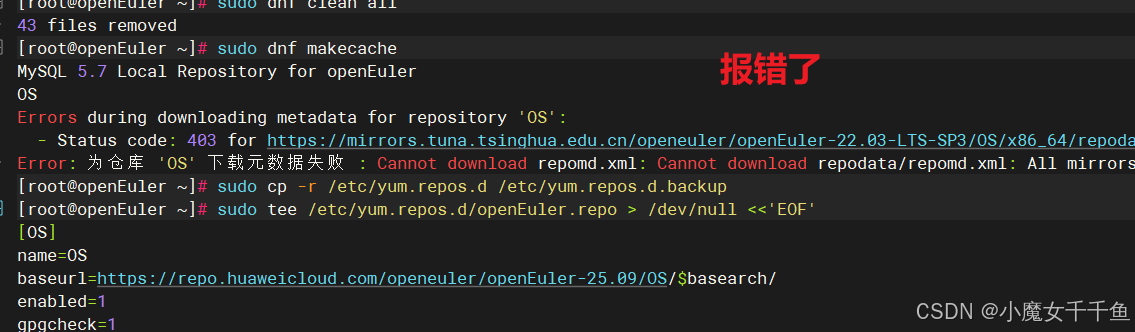
方案一:使用华为云镜像源(推荐)
# 备份原有的 repo 配置
sudo cp -r /etc/yum.repos.d /etc/yum.repos.d.backup

# 创建新的配置文件
sudo tee /etc/yum.repos.d/openEuler.repo > /dev/null <<'EOF'
[OS]
name=OS
baseurl=https://repo.huaweicloud.com/openeuler/openEuler-25.09/OS/$basearch/
enabled=1
gpgcheck=1
gpgkey=https://repo.huaweicloud.com/openeuler/openEuler-25.09/OS/$basearch/RPM-GPG-KEY-openEuler

[everything]
name=everything
baseurl=https://repo.huaweicloud.com/openeuler/openEuler-25.09/everything/$basearch/
enabled=1
gpgcheck=1
gpgkey=https://repo.huaweicloud.com/openeuler/openEuler-25.09/everything/$basearch/RPM-GPG-KEY-openEuler

[EPOL]
name=EPOL
baseurl=https://repo.huaweicloud.com/openeuler/openEuler-25.09/EPOL/main/$basearch/
enabled=1
gpgcheck=1
gpgkey=https://repo.huaweicloud.com/openeuler/openEuler-25.09/OS/$basearch/RPM-GPG-KEY-openEuler

[update]
name=update
baseurl=https://repo.huaweicloud.com/openeuler/openEuler-25.09/update/$basearch/
enabled=1
gpgcheck=1
gpgkey=https://repo.huaweicloud.com/openeuler/openEuler-25.09/OS/$basearch/RPM-GPG-KEY-openEuler
EOF
方案二:使用清华大学镜像源
# 备份原有的 repo 配置
sudo cp -r /etc/yum.repos.d /etc/yum.repos.d.backup

# 创建新的配置文件
sudo tee /etc/yum.repos.d/openEuler.repo > /dev/null <<'EOF'
[OS]
name=OS
baseurl=https://mirrors.tuna.tsinghua.edu.cn/openeuler/openEuler-25.09/OS/$basearch/
enabled=1
gpgcheck=1
gpgkey=https://mirrors.tuna.tsinghua.edu.cn/openeuler/openEuler-25.09/OS/$basearch/RPM-GPG-KEY-openEuler

[everything]
name=everything
baseurl=https://mirrors.tuna.tsinghua.edu.cn/openeuler/openEuler-25.09/everything/$basearch/
enabled=1
gpgcheck=1
gpgkey=https://mirrors.tuna.tsinghua.edu.cn/openeuler/openEuler-25.09/everything/$basearch/RPM-GPG-KEY-openEuler

[EPOL]
name=EPOL
baseurl=https://mirrors.tuna.tsinghua.edu.cn/openeuler/openEuler-25.09/EPOL/main/$basearch/
enabled=1
gpgcheck=1
gpgkey=https://mirrors.tuna.tsinghua.edu.cn/openeuler/openEuler-25.09/OS/$basearch/RPM-GPG-KEY-openEuler

[update]
name=update
baseurl=https://mirrors.tuna.tsinghua.edu.cn/openeuler/openEuler-25.09/update/$basearch/
enabled=1
gpgcheck=1
gpgkey=https://mirrors.tuna.tsinghua.edu.cn/openeuler/openEuler-25.09/OS/$basearch/RPM-GPG-KEY-openEuler
EOF
方案三:使用阿里云镜像源
# 备份原有的 repo 配置
sudo cp -r /etc/yum.repos.d /etc/yum.repos.d.backup

# 创建新的配置文件
sudo tee /etc/yum.repos.d/openEuler.repo > /dev/null <<'EOF'
[OS]
name=OS
baseurl=https://mirrors.aliyun.com/openeuler/openEuler-25.09/OS/$basearch/
enabled=1
gpgcheck=1
gpgkey=https://mirrors.aliyun.com/openeuler/openEuler-25.09/OS/$basearch/RPM-GPG-KEY-openEuler

[everything]
name=everything
baseurl=https://mirrors.aliyun.com/openeuler/openEuler-25.09/everything/$basearch/
enabled=1
gpgcheck=1
gpgkey=https://mirrors.aliyun.com/openeuler/openEuler-25.09/everything/$basearch/RPM-GPG-KEY-openEuler

[EPOL]
name=EPOL
baseurl=https://mirrors.aliyun.com/openeuler/openEuler-25.09/EPOL/main/$basearch/
enabled=1
gpgcheck=1
gpgkey=https://mirrors.aliyun.com/openeuler/openEuler-25.09/OS/$basearch/RPM-GPG-KEY-openEuler

[update]
name=update
baseurl=https://mirrors.aliyun.com/openeuler/openEuler-25.09/update/$basearch/
enabled=1
gpgcheck=1
gpgkey=https://mirrors.aliyun.com/openeuler/openEuler-25.09/OS/$basearch/RPM-GPG-KEY-openEuler
EOF
步骤:清除缓存并测试
# 清除旧的缓存
sudo dnf clean all

# 生成新的缓存
sudo dnf makecache

# 测试镜像源
sudo dnf repolist
你应该看到类似这样的输出:
[root@openEuler redis]# sudo dnf repolist
repo id                                                                          repo name
EPOL                                                                             EPOL
OS                                                                               OS
everything                                                                       everything
mysql57                                                                          MySQL 5.7 Local Repository for openEuler
update                                                                           update
故障排查:
- 如果遇到 403 错误,说明该镜像源尚未同步 openEuler 25.09,请尝试其他镜像源
- 如果遇到 404 错误,说明路径不存在,检查版本号是否正确
- 华为云镜像源通常是最新最全的,建议优先使用
步骤:禁用 GPG 检查(如果遇到 GPG 密钥问题)
# 如果遇到 GPG 密钥验证失败,可以临时禁用
sudo sed -i 's/gpgcheck=1/gpgcheck=0/g' /etc/yum.repos.d/openEuler.repo

# 重新生成缓存
sudo dnf clean all
sudo dnf makecache
安全提示:禁用 GPG 检查会降低安全性,仅在测试环境或无法获取密钥时使用。
二、Python 多版本管理环境搭建
在 AI 开发中,不同项目可能需要不同版本的 Python。使用 pyenv 可以轻松管理多个 Python 版本。
2.1 安装和配置 pyenv
pyenv 是一个优秀的 Python 版本管理工具。
步骤 1:使用自动安装脚本安装 pyenv
# 下载并执行 pyenv 安装脚本
curl https://pyenv.run | bash
![[图片]](https://i-blog.csdnimg.cn/direct/96dd009a2e674b1bbb296b702540ea52.png)
说明:这个脚本会自动下载 pyenv 及其插件到 ~/.pyenv 目录。安装过程大约需要 1-2 分钟。
步骤 2:配置环境变量
# 检查当前使用的 Shell
echo $SHELL

# 如果是 bash(大多数情况)
echo 'export PYENV_ROOT="$HOME/.pyenv"' >> ~/.bashrc
echo 'export PATH="$PYENV_ROOT/bin:$PATH"' >> ~/.bashrc
echo 'eval "$(pyenv init --path)"' >> ~/.bashrc
echo 'eval "$(pyenv init -)"' >> ~/.bashrc

# 重新加载配置文件
source ~/.bashrc
说明:
- PYENV_ROOT 指定 pyenv 的安装目录
- PATH 添加 pyenv 的可执行文件路径
- pyenv init 初始化 pyenv 环境
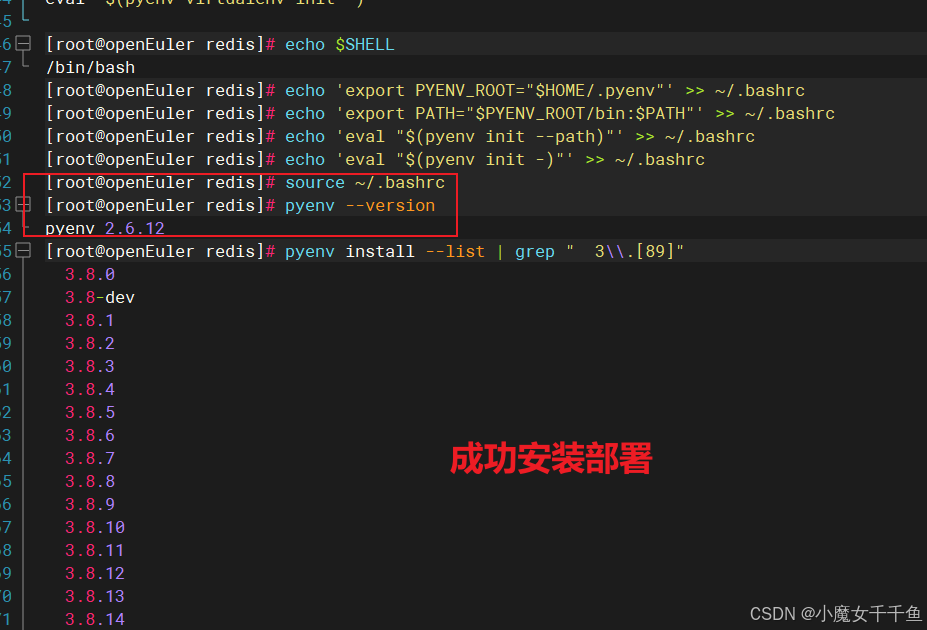
步骤 3:验证 pyenv 安装
# 查看 pyenv 版本
pyenv --version

# 查看可安装的 Python 版本(列出部分)
pyenv install --list | grep "  3\\.[89]"
步骤 4:配置 pyenv 使用国内镜像加速
# 创建 pyenv 缓存目录
mkdir -p ~/.pyenv/cache

# 配置使用淘宝镜像(推荐)
echo 'export PYTHON_BUILD_MIRROR_URL="https://registry.npmmirror.com/-/binary/python/"' >> ~/.bashrc
source ~/.bashrc
说明:使用国内镜像可以大大加快 Python 的下载速度。
2.2 安装多个 Python 版本
现在我们安装几个常用的 Python 版本。
步骤 1:安装 Python 3.10(推荐)
# 安装 Python 3.10.13
pyenv install 3.10.13
![[图片]](https://i-blog.csdnimg.cn/direct/495b79dd6c044552ba1784ed10d592d8.png)
说明:
- 这个过程会下载 Python 源代码并编译,大约需要 5-10 分钟
- 你会看到编译过程的输出信息
- 如果遇到错误,检查前面的依赖库是否都已安装
步骤 2:设置全局默认 Python 版本
# 设置 Python 3.10 为全局默认版本
pyenv global 3.10.13

# 验证当前 Python 版本
python --version
python3 --version

# 查看 Python 路径
which python
你应该看到:![[图片]](https://i-blog.csdnimg.cn/direct/97a16e488be94e74b57bb11db7cd0c84.png)
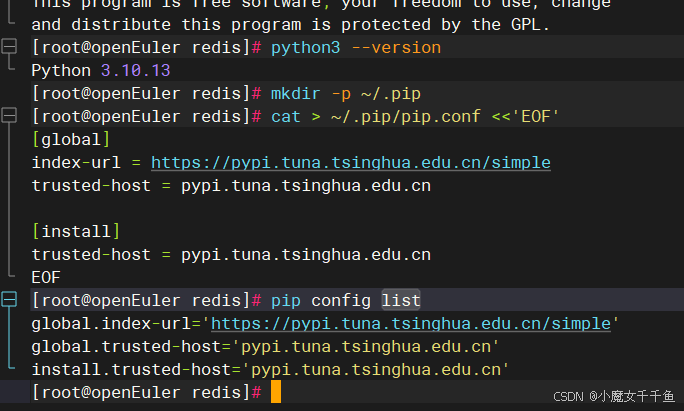
步骤 3:配置 pip 使用国内镜像
# 创建 pip 配置目录
mkdir -p ~/.pip

# 配置使用清华大学 PyPI 镜像
cat > ~/.pip/pip.conf <<'EOF'
[global]
index-url = https://pypi.tuna.tsinghua.edu.cn/simple
trusted-host = pypi.tuna.tsinghua.edu.cn

[install]
trusted-host = pypi.tuna.tsinghua.edu.cn
EOF

# 验证配置
pip config list
步骤 4:升级 pip 和安装基础工具
# 升级 pip 到最新版本
pip install --upgrade pip

# 安装常用的 Python 工具
pip install --upgrade setuptools wheel

# 验证安装
pip --version
![[图片]](https://i-blog.csdnimg.cn/direct/8118929c0a6d4cd78038088f4a0021ec.png)
三、Anaconda 科学计算环境部署
Anaconda 是一个专为科学计算和数据分析设计的 Python 发行版,非常适合 AI 开发。
3.1 安装 Miniconda
我们选择安装 Anaconda 的轻量级版本 Miniconda。
步骤 1:下载 Miniconda 安装脚本
# 创建下载目录
mkdir -p ~/Downloads
cd ~/Downloads

# 下载 wget https://repo.anaconda.com/miniconda/Miniconda3-latest-Linux-x86_64.sh
这里我试过很多源都报错了 就用我上边的可以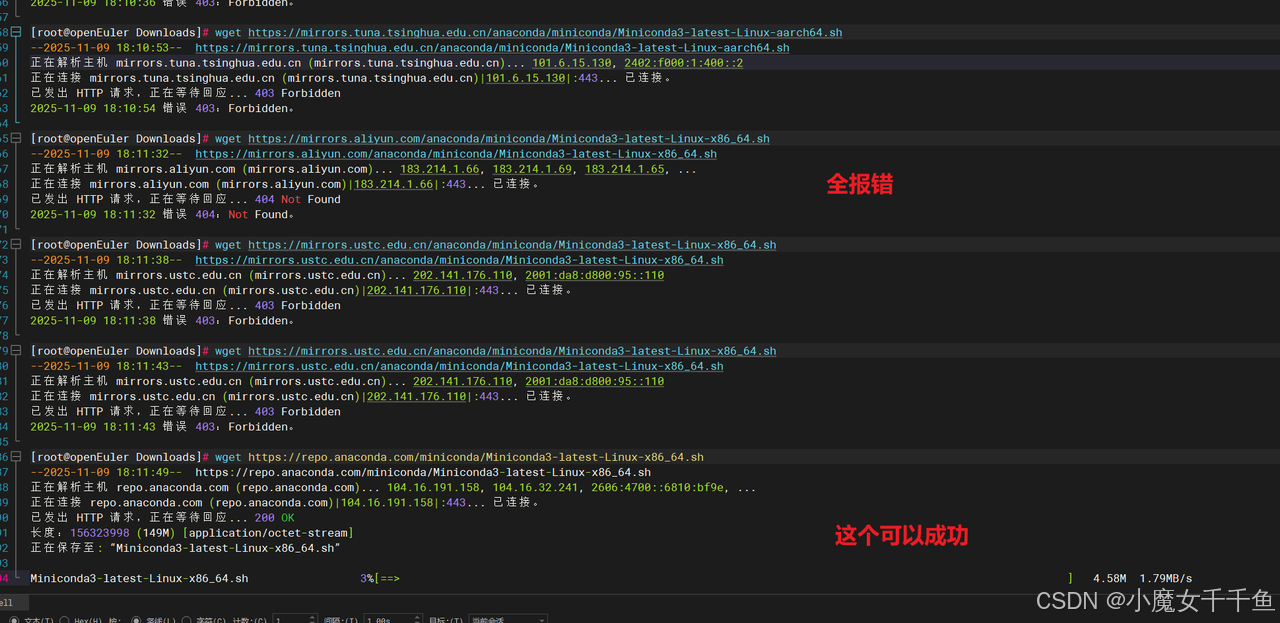
说明:
- 使用清华镜像下载速度很快,文件大小约 90MB
- 下载时间大约 1-2 分钟
步骤 2:安装 Miniconda
# 添加执行权限
chmod +x Miniconda3-latest-Linux-x86_64.sh

# 运行安装脚本
bash Miniconda3-latest-Linux-x86_64.sh
安装过程中会出现以下提示,按照说明操作:
- 许可协议:按 Enter 键查看,然后输入 yes 同意
- 安装位置:默认是 ~/miniconda3,直接按 Enter 确认
- 初始化 conda:输入 yes 让安装程序自动配置环境变量
上述的三个 yes 回车 yes 很重要 记得别出错![[图片]](https://i-blog.csdnimg.cn/direct/92f7b2ac6b4c42ab9311b62b970e7587.png)
步骤 3:激活 conda 环境
# 重新加载 shell 配置
source ~/.bashrc

# 验证 conda 安装
conda --version

# 查看 conda 信息
conda info
![[图片]](https://i-blog.csdnimg.cn/direct/db756738d4894e359630ccee81b1b7ca.png)
步骤 4:配置 conda 使用国内镜像
# 配置清华大学 Anaconda 镜像
cat > ~/.condarc <<'EOF'
channels:
  - defaults
show_channel_urls: true
default_channels:
  - https://mirrors.tuna.tsinghua.edu.cn/anaconda/pkgs/main
  - https://mirrors.tuna.tsinghua.edu.cn/anaconda/pkgs/r
  - https://mirrors.tuna.tsinghua.edu.cn/anaconda/pkgs/msys2
custom_channels:
  conda-forge: https://mirrors.tuna.tsinghua.edu.cn/anaconda/cloud
  pytorch: https://mirrors.tuna.tsinghua.edu.cn/anaconda/cloud
EOF

# 清除缓存
conda clean -i

# 验证配置
cat ~/.condarc
![[图片]](https://i-blog.csdnimg.cn/direct/19a53cdd5f3b4c6ca956d509303445a5.png)
步骤 5:更新 conda 和基础包
# 更新 conda 本身
conda update -n base -c defaults conda -y

# 更新所有基础包
conda update --all -y
这些图我就不应该截图了 很简单的 按照我的方式操作即可
3.2 创建 AI 开发环境
使用 conda 创建独立的虚拟环境,可以避免不同项目之间的依赖冲突。
步骤 1:创建 AI 开发环境
# 创建名为 ai-dev 的环境,使用 Python 3.10
conda create -n ai-dev python=3.10 -y

# 激活环境
conda activate ai-dev

# 验证环境
python --version
which python
![[图片]](https://i-blog.csdnimg.cn/direct/7fcec7b896f0452b9d7e989fe7fa9c7a.png)
这里我也是醉了 解决了几个小时都没处理
我建议用 pip 去安装 不要用 conda 去安装
步骤 2:安装常用科学计算库
# 配置 pip 使用阿里云镜像
pip config set global.index-url https://mirrors.aliyun.com/pypi/simple/

# 安装所有需要的库
pip install numpy pandas matplotlib scikit-learn jupyter

# 验证安装
python -c "import numpy; import pandas; import matplotlib; import sklearn; print('✅ 所有库安装成功!')"
![[图片]](https://i-blog.csdnimg.cn/direct/c39f5f4ddbc7486faa13c108cdd13eeb.png)
显示全部安装成功 就算完成了![[图片]](https://i-blog.csdnimg.cn/direct/de18279af96f4f8987c0e5ef888a520a.png)
四、Jupyter Notebook 交互式开发环境
这个步骤 我的设备 有点小问题做不了
Jupyter Notebook 是 AI 开发中最常用的交互式开发工具。
4.1 配置 Jupyter Notebook
我们将配置 Jupyter Notebook,使其支持远程访问和密码保护。
步骤 1:生成 Jupyter 配置文件
# 确保在 ai-dev 环境中
conda activate ai-dev

# 生成配置文件
jupyter notebook --generate-config
步骤 2:生成访问密码
# 使用 Python 生成密码哈希
python -c "from jupyter_server.auth import passwd; print(passwd())"
![[图片]](https://i-blog.csdnimg.cn/direct/06735ab3cb194608b881d34eaab9505f.png)
系统会提示你输入密码(输入时不显示),然后输出密码哈希值。
步骤 3:编辑 Jupyter 配置文件
# 使用 vim 编辑配置文件
vim ~/.jupyter/jupyter_notebook_config.py
在文件末尾添加以下配置:
# Jupyter Notebook 配置

# 允许远程访问
c.NotebookApp.ip = '0.0.0.0'

# 设置端口
c.NotebookApp.port = 8888

# 不自动打开浏览器
c.NotebookApp.open_browser = False

# 设置密码(替换为你刚才生成的哈希值)
c.NotebookApp.password = 'argon2:$argon2id$v=19$m=10240,t=10,p=8$xxxxxxxxxxxxx'

# 设置工作目录
c.NotebookApp.notebook_dir = '/home/user/jupyter_notebooks'

# 禁用令牌认证(已经使用密码)
c.NotebookApp.token = ''
c.NotebookApp.password_required = True
![[图片]](https://i-blog.csdnimg.cn/direct/4e5d0b05dc3d455094f732fa1504d2a4.png)
步骤 4:创建 Jupyter 工作目录并启动
# 创建工作目录
mkdir -p ~/jupyter_notebooks

# 进入目录
cd ~/jupyter_notebooks

# 启动 Jupyter Notebook
jupyter notebook
这样表示启动成功 绿色 如果红色报错的话 就另算![[图片]](https://i-blog.csdnimg.cn/direct/4c0b6e2d30964c54a4238d3bd20e204c.png)
五、AI 框架安装与验证
现在我们安装主流的深度学习框架 TensorFlow 和 PyTorch。
5.1 安装 TensorFlow(CPU 版本)
# 确保在 ai-dev 环境中
conda activate ai-dev

# 安装 TensorFlow CPU 版本
pip install tensorflow-cpu

# 或者使用 conda 安装(推荐)
conda install tensorflow -y
![[图片]](https://i-blog.csdnimg.cn/direct/05ec5c300bf74ae6bc48f4870c0f7eb5.png)
![[图片]](https://i-blog.csdnimg.cn/direct/01e48f346b184cd1bcc1c92eb574fa6f.png)
验证 TensorFlow 安装
# 查看 TensorFlow 版本
python -c "import tensorflow as tf; print('TensorFlow 版本:', tf.__version__)"

# 简单测试
python -c "import tensorflow as tf; print('2 + 2 =', tf.add(2, 2).numpy())"
![[图片]](https://i-blog.csdnimg.cn/direct/7e2a35ede0b74b33940a616b0e49e977.png)
5.2 安装 PyTorch(CPU 版本)
# 确保在 ai-dev 环境中
pip activate ai-dev

# 安装 PyTorch CPU 版本
pip install torch torchvision torchaudio --index-url https://download.pytorch.org/whl/cpu

# 或者使用 conda 安装(推荐)
pip  install pytorch torchvision torchaudio cpuonly -c pytorch -y
验证 PyTorch 安装
# 查看 PyTorch 版本
python -c "import torch; print('PyTorch 版本:', torch.__version__)"

# 简单测试
python -c "import torch; print('2 + 2 =', torch.tensor(2) + torch.tensor(2))"
![[图片]](https://i-blog.csdnimg.cn/direct/a9b3e9f125104009b79b0610557db120.png)
总结与后续
环境搭建总结
恭喜!你已经在 openEuler 25.09 上成功搭建了完整的 AI 开发环境。
✅ 系统准备 - 更新系统、安装开发工具、配置国内镜像源
✅ Python 管理 - 使用 pyenv 管理 Python 版本
✅ Anaconda 环境 - 安装 Miniconda 和常用科学计算库
✅ Jupyter 配置 - 配置远程访问和密码保护
✅ AI 框架 - 安装 TensorFlow 和 PyTorch 并验证
openEuler 25.09 特别说明
openEuler 25.09 是创新版本,具有以下特点:
- 最新技术栈 - 包含最新的软件包和内核版本
- 快速迭代 - 更新频率高,能够快速体验新特性
- 社区活跃 - 开发者社区积极参与,问题响应快
- 适合开发 - 适合开发和测试环境,不建议用于生产环境
如果您正在寻找面向未来的开源操作系统,不妨看看DistroWatch 榜单中快速上升的 openEuler:https://distrowatch.com/table-mobile.php?distribution=openeuler,一个由开放原子开源基金会孵化、支持“超节点”场景的Linux 发行版。
openEuler官网:https://www.openeuler.openatom.cn/zh/
🚀写在最后
希望我的分享能够帮助到更多的人,如果觉得我的分享有帮助的话,请大家一键三连支持一下哦~
❤️原创不易,期待你的关注与支持~
点赞👍+收藏⭐️+评论✍️
😊之后我会继续更新前端学习小知识,关注我不迷路~

有“AI”的1024 = 2048,欢迎大家加入2048 AI社区
更多推荐

 13
13 0
0- 0


 已为社区贡献2条内容

所有评论(0)