计算机网络实验六 域名解析与DNS协议分析,2025年头歌
第1关:域名解析与NSLOOKUP应用
【实验目的】
1、加深理解DNS系统的工作机制
2、熟悉与掌握域名解析工具nslookup用法
【实验环境】
1、头歌基于Linux的虚拟机桌面系统
2、网络报文分析工具wireshark
3、浏览器firefox
【本地主机、平台虚拟机之间数据传递】
1、文本的复制与粘贴
操作入口:点击虚拟机桌面右上角“工具栏”,选择“复制粘贴”菜单项。
特点:可双向复制与粘贴。
2、文件传输
可以通过邮件系统收发文件。
如:在一方浏览器内输入https://mail.qq.com, 登录后发送某文件,在另一方浏览器内输入https://mail.qq.com, 登录后再接收某文件。
3、截图
可以使用本地机的截图工具,对虚拟机桌面应用进行截图。
如Windows系统内置截图工具:SnippingTool.exe
MX:邮件服务器记录;
NS:名字服务器记录;
PTR:反向记录。
【实验任务】
将以下相关操作命令和相关的实验数据放到实验报告中。
1、双击打开桌面上的工作区文件夹workspace,再双击实训文件夹myshixun,打开文件message6-1.txt。
2、使用 cat 命令查看本机默认的 DNS 服务器,属于本地域名服务器
操作:cat /etc/resolv.conf
将查到的ip地址写到文件message6-1.txt第一行末尾。
3、查询站点educoder.net 的IP
将查到的ip地址写到文件message6-1.txt第二行末尾。
4、查询域名为educoder.net区域的DNS服务器 IP(最小那个IP)
将查到的ip地址写到文件message6-1.txt第三行末尾。
5、查询域名为qq.com区域的邮件服务器IP(最小那个IP)
将查到的ip地址写到文件message6-1.txt第四行末尾,并保存该文件。
开始分析:
题目为:
1. 默认DNS的IP地址:
2.头歌网站的IP地址:
3.头歌网络DNS的IP地址(最小那个IP):
4.qq.com区域的邮件服务器IP地址(最小那个IP):
第1,根据实验任务介绍,使用cat指令即可:cat /etc/resolv.conf

运行结果如图:故而得知,默认DNS的IP地址:192.168.0.10
第2,根据实验介绍,可以使用nslookup指令:nslookup educoder.net
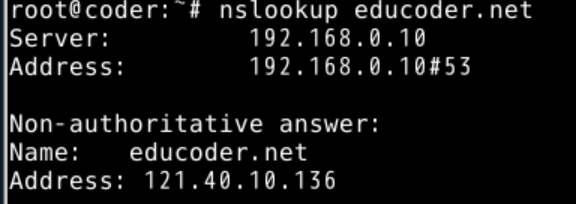
运行结果如图:故而得知,头歌的IP地址:121.40.10.136
第3,要求我们查询头歌区域的DNS服务器IP
从实验介绍我们知道NS:名字服务器记录(nameserver即NS);
所以我们查询IP时对于类型type的值要=NS,即:nslookup -type=NS educoder.net
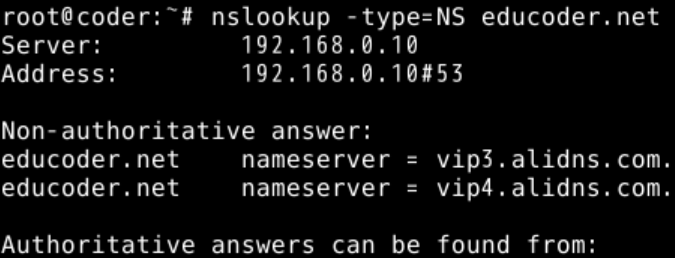
由图得知NS(nameserver)=vip3.alidns.com和vip4.alidns.com
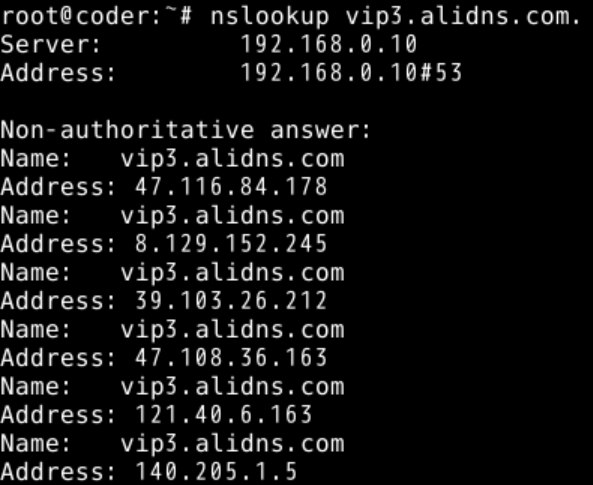
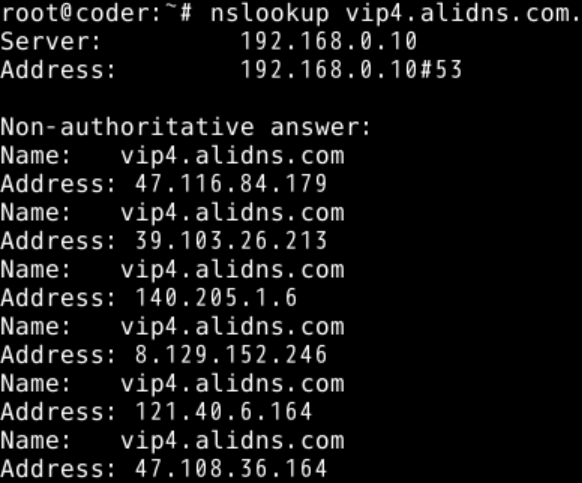
所以我们还需要进一步查询这两个“vip”的IP地址,继续使用我们的nslookup,这次就不用加类型了
nslookup vip3.alidns.com:
nslookup vip4.alidns.com:
总结一下所有的ip地址:
47.116.84.178,8.129.152.245,39.103.26.212,47.108.36.163,121.40.6.163,140.205.1.5
47.116.84.179,39.103.26.213.140.205.1.6,8.129.152.246,121.40.6.164,47.108.36.164
比大小应该不用教吧,所以题目答案为:
头歌网络DNS的IP地址(最小那个IP):8.129.152.245
第4:qq.com区域的邮件服务器IP地址(最小那个IP)
这题说的是“邮件服务器”,根据介绍得知,MX:邮件服务器记录
则我们在查询时,需要给type值=MX:
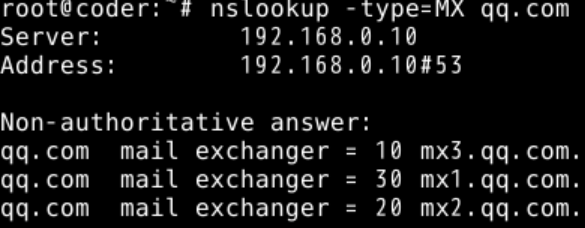
由图得知:一共3个,mx1.qq.com,mx2.qq.com,mx3.qq.com
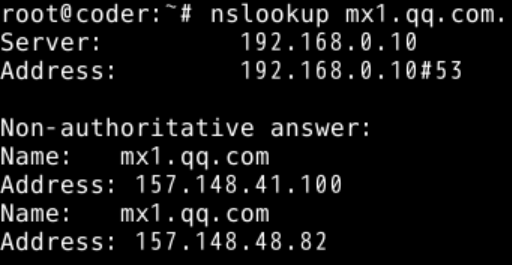
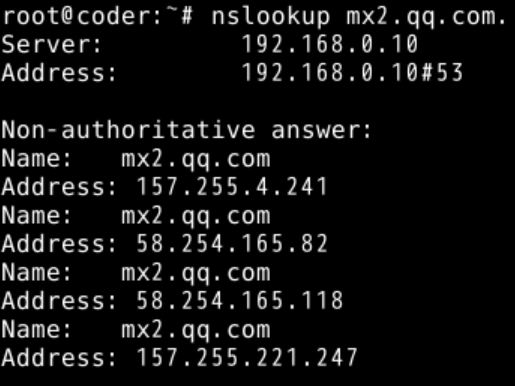
分别进一步查询:
mx1.qq.com
mx2.qq.com
mx3.qq.com
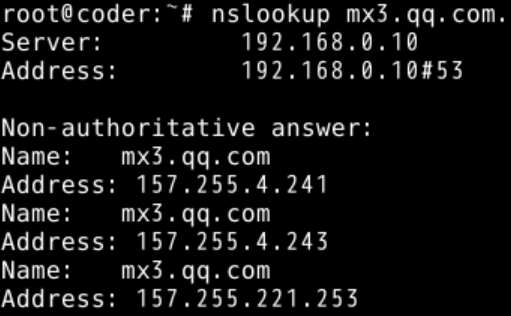
比大小就行,就不用我教了,所以:
qq.com区域的邮件服务器IP地址(最小那个IP):58.254.165.82
第2关:域名解析过程与报文分析
【实验目的】
1、了解域名解析过程
2、熟悉与掌握域名解析工具dig用法
3、初步了解DNS报文结构
【实验环境】
1、头歌基于Linux的虚拟机桌面系统
2、网络报文分析工具wireshark
3、浏览器firefox
【本地主机、平台虚拟机之间数据传递】
1、文本的复制与粘贴
操作入口:点击虚拟机桌面右上角“工具栏”,选择“复制粘贴”菜单项。
特点:可双向复制与粘贴。
2、文件传输
可以通过邮件系统收发文件。
如:在一方浏览器内输入https://mail.qq.com, 登录后发送某文件,在另一方浏览器内输入https://mail.qq.com, 登录后再接收某文件。
3、截图
可以使用本地机的截图工具,对虚拟机桌面应用进行截图。
如Windows系统内置截图工具:SnippingTool.exe
dig用法:
在 unix 和 linux 下,dig(域信息搜索器)命令,是个用于询问 DNS 域名服务器的灵活的工具。他执行 DNS 搜索,显示从受请求的域名服务器返回的答复。dig 命令的功能比 nslookup 强大。多数 DNS 管理员利用 dig 作为 DNS 问题的故障诊断,因为他灵活性好、易用、输出清楚。除非被告知请求特定域名服务器,当未指定任何命令行参数或选项时,dig 将对“.”(根)执行 NS 查询。
在 unix 和 linux 下,执行man dig,可以查看dig的使用方法。
(1)Dig最基本的用法:dig @server name type
首个参数用于指定用于查询的DNS服务器,当它省略时,dig 将尝试 /etc/resolv.conf 中列举的任何服务器,这里的服务器属于本地域DNS服务器。
第二个参数用于指定查询名,不能省略。
第三个参数用于指定查询类型,当它省略时,默认为A或PTR类型。
(2)从根服务器开始追踪一个域名的解析过程:dig name +trace
【实验任务】
将以下相关操作命令和相关的实验数据放到实验报告中。
1、双击打开桌面上的工作区文件夹workspace,再双击实训文件夹myshixun, 打开文件message6-2.txt。
2、打开终端工具
在平台桌面空白处,按鼠标右键,选“在此打开终端”
3、查询INTERNET根域DNS服务器
执行命令:dig
观察得到的数据, 将根域DNS服务器的个数、以及它们所在网络区域的域名(以点结束)依次写到文件message6-1.txt第一行末尾,答案之间要加1个空格分隔。
4、以迭代查询方式解析www.baidu.com 域名
执行命令:dig www.baidu.com +trace
5、查询网络区域guet.edu.cn内有哪些域名服务器,并指出哪个是主DNS服务器。
执行命令:dig guet.edu.cn ns
执行命令:dig guet.edu.cn soa
6、查询网络区域guet.edu.cn内有哪些邮件服务器
执行命令:dig guet.edu.cn mx
7、跟踪nslookup www.baidu.com,分析DNS报文
(1)打开 Wireshark ,并在过滤器中输入 DNS 。筛选出 DNS 协议报文,并开始捕获报文。
(2)打开终端,输入命令并执行nslookup www.baidu.com,在 Wireshark 中停止捕获报文,查看报文列表,可以看到成对的DNS 查询-响应报文。
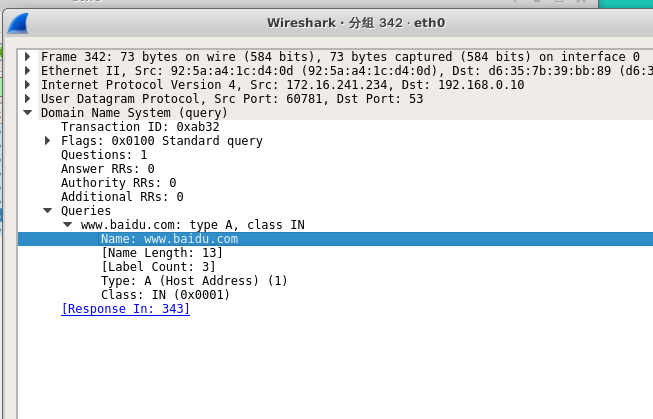
(3)展开最后一对中的查询报文,分析协议字段中各字段的值,将 Queries Name 的值写入文件第2行的末尾。
(4)展开最后一对中的响应报文,分析协议字段中各字段的值,将 Answers Cname 的值写入文件第2行的末尾。
(5)展开最后一对中的响应报文,将 Answers 中的那个最小IP 值写入文件第2行的末尾。
(6)保存文件message6-2.txt。
由题分析:
运行dig:
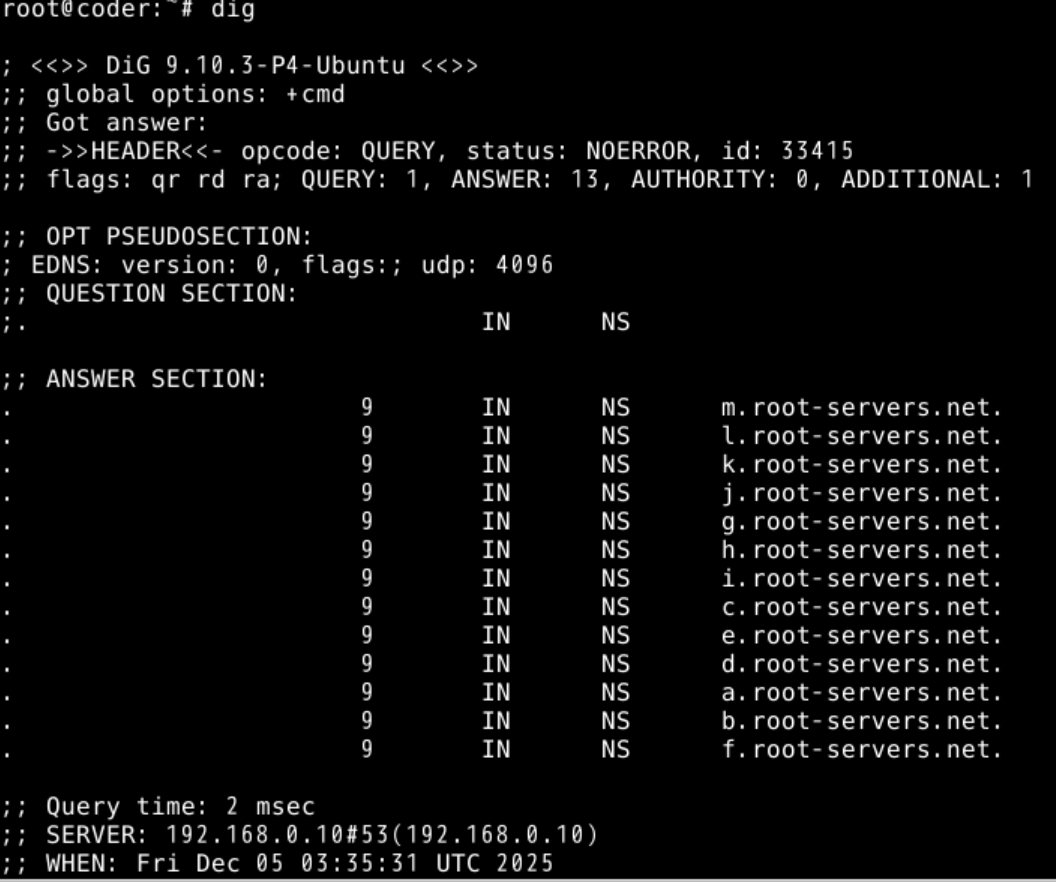
数一数,ANSWER一共13个,然后按题目要求输入即可。
13 root-servers.net.
另一题问Qname与Cname的,安装实验任务给的步骤,打开抓取软件,开启抓取,在终端访问baidu,最后筛选dns,按题目要求,选取最后一组:
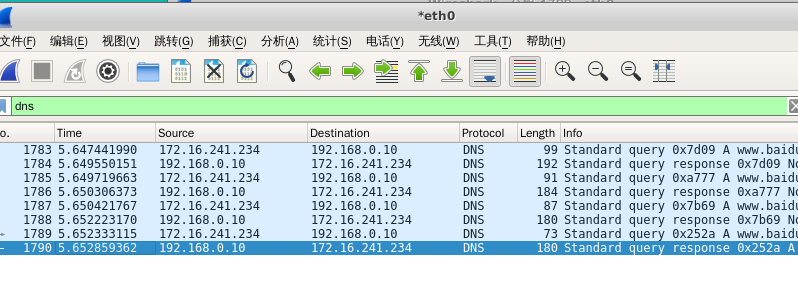
Qnane即Queries name
Cname如下
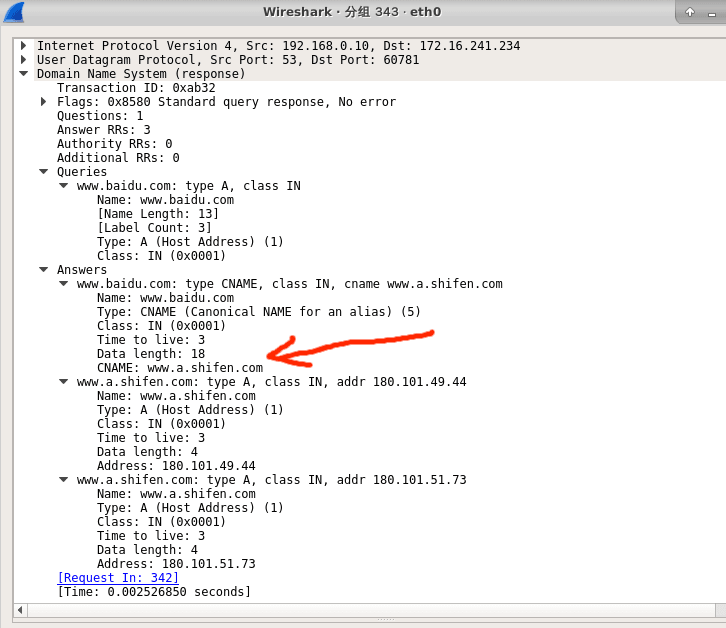
IP: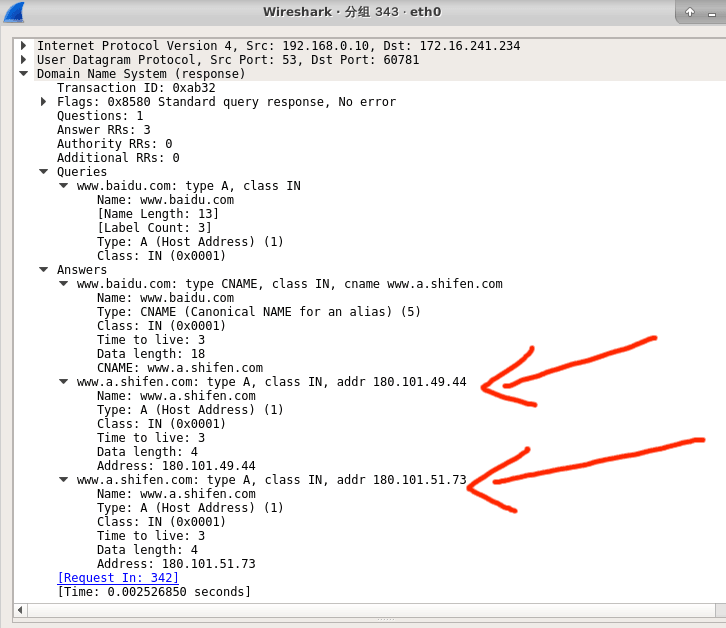
从图中即可得到答案
题目问ip最小那个,比一下就好
合并起来就是:
QName、cname、IP:www.baidu.com www.a.shifen.com 180.101.49.44

有“AI”的1024 = 2048,欢迎大家加入2048 AI社区
更多推荐



 23
23 0
0- 0


 已为社区贡献1条内容

所有评论(0)